安装操作系统ubuntu-20.04.6-live-server-amd64
·
一、下载虚拟机软件、远程控制软件及操作系统镜像
- 下载VMware Workstation:
下载 VMware Workstation Pro 个人免费版(可能会访问不了,那就随便找个能下载的版本安装) - 下载XShell:
XShell 家庭/学校免费版 - 下载ubuntu操作系统
ubuntu-20.04.6-live-server-amd64.iso
下载完成后,先安装 VMware Workstation 和 XShell
二、开启服务
- 键盘点击 win + R 键,输入·services.msc·,点击回车
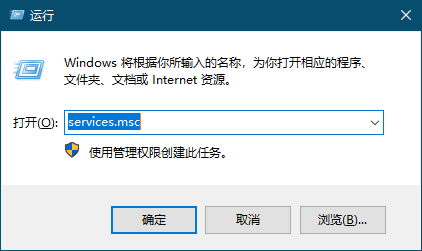
- 找到 VMware 开头的服务,单击右键,点击启动(若显示 ’正在运行‘,则已启动成功)

- 双击打开 VMware Workstation Pro
三、创建虚拟机
-
勾选 ’典型‘

-
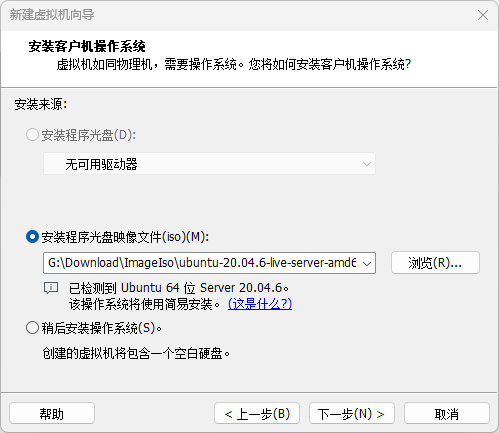
勾选 ’安装程序光盘映像文件‘,点击浏览,并选择下载好的 ubuntu-20.04.6-live-server-amd64.iso 文件,而后点击 ‘下一步’
-
勾选 ’Linux‘ ,再选择 ’Ubuntu 64位‘

-
定义 ‘虚拟机名称’ 和 ‘虚拟机的创建路径’

-
直接下一步

-
点击完成

-
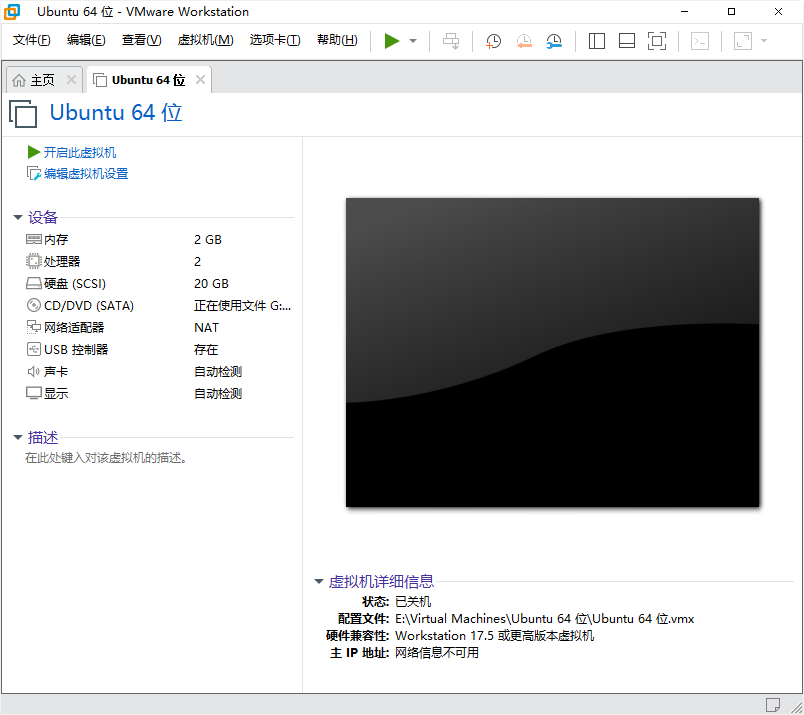
点击 ‘开启此虚拟机’
四、安装Ubuntu系统
- 等待加载

- 点击回车

- 移动方向键至 ‘Update to the new installer’,点击回车

等待下载ing

- 移动光标至 ‘Done’,点击回车

- 移动光标至 ‘Done’,点击回车

- 移动光标至 ‘Done’,点击回车

- 移动光标至 ‘Done’,点击回车

- 移动光标至 ‘Mirror address’ 处,
删除原有内容,并重新输入http://mirrors.tuna.tsinghua.edu.cn/ubuntu(只能手动逐字输入),
然后移动光标至 ‘Done’,点击回车

- 移动光标至 ‘Done’,点击回车

- 移动光标至 ‘Done’,点击回车

- 移动光标至 ‘Continue’,点击回车

- 定义设备名,及用户名,并设置对应的用户账号登录密码(建议设置 123)

- 移动光标至 ‘Install OpenSSH server’,勾选(就是点击一下回车),然后移动光标至 ‘Done’,点击回车

- 移动光标至 ‘Done’,点击回车

- 等待出现选项 ’Reboot Now‘(在下载必要的文件或组件,需要较长时间),然后移动光标至 ‘Reboot Now‘’,点击回车

五、连接Xshell
-
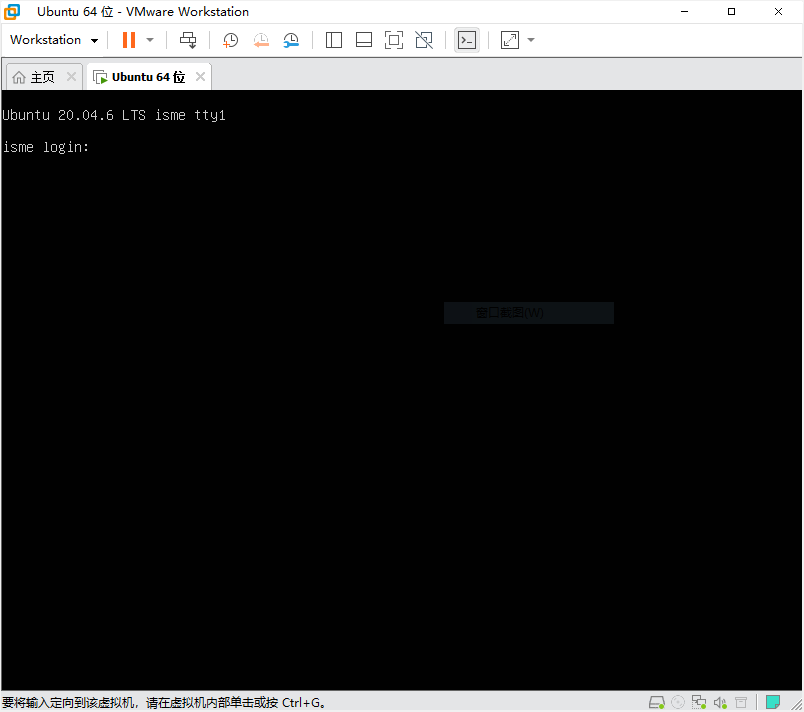
进入 Ubuntu 界面后,输入用户名和密码(注:密码输入之后是没有显示的,确定自己输入正确的密码,点击回车就行了)

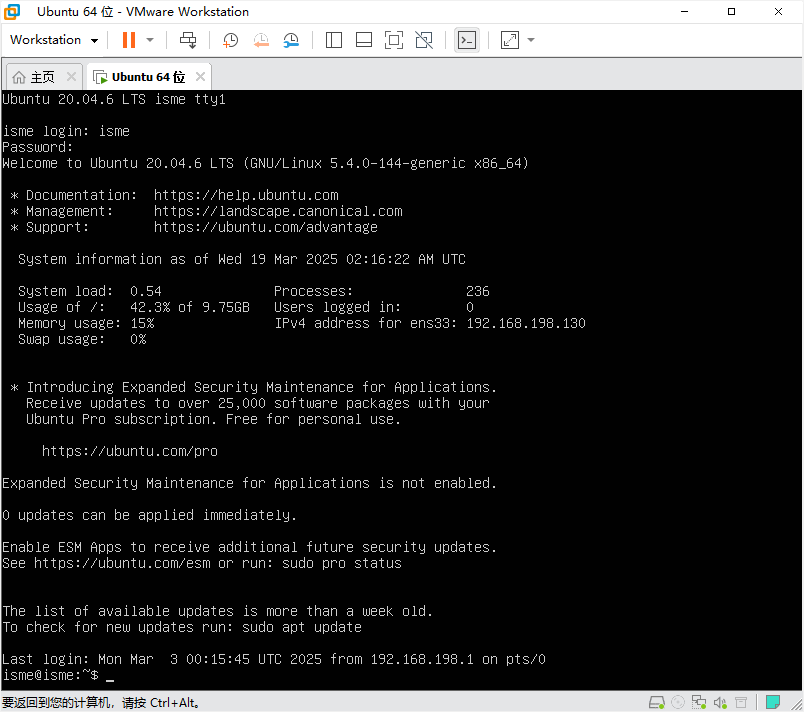
-
然后输入指令
ip addr,记住显示的ip地址
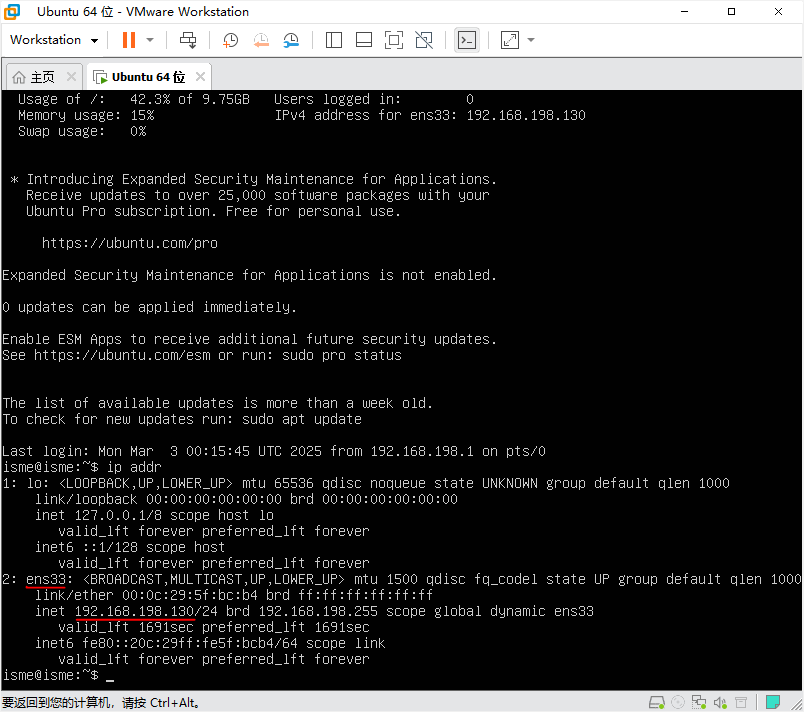
-
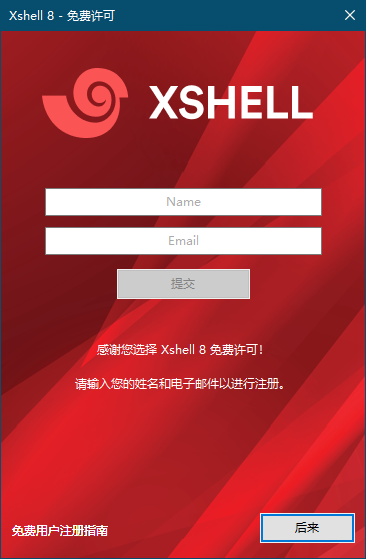
双击打开 Xshell,点击 ’后来‘
-
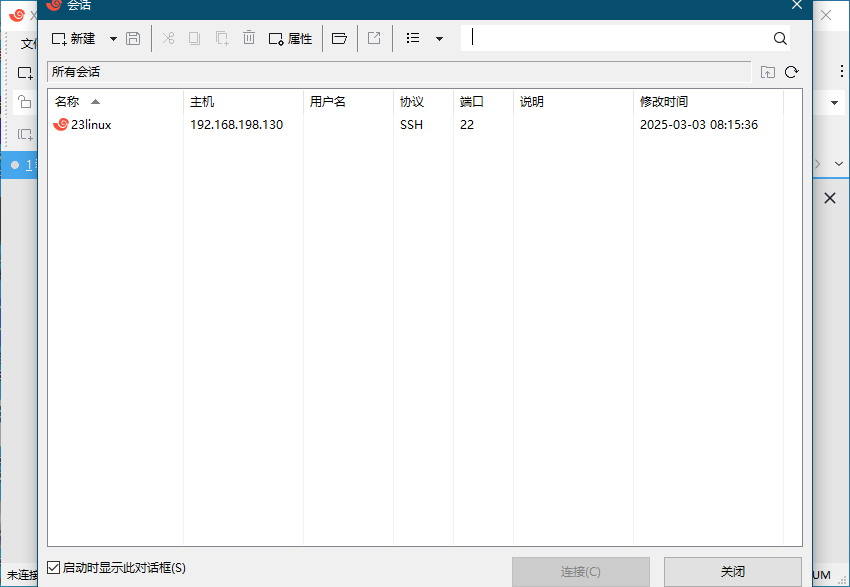
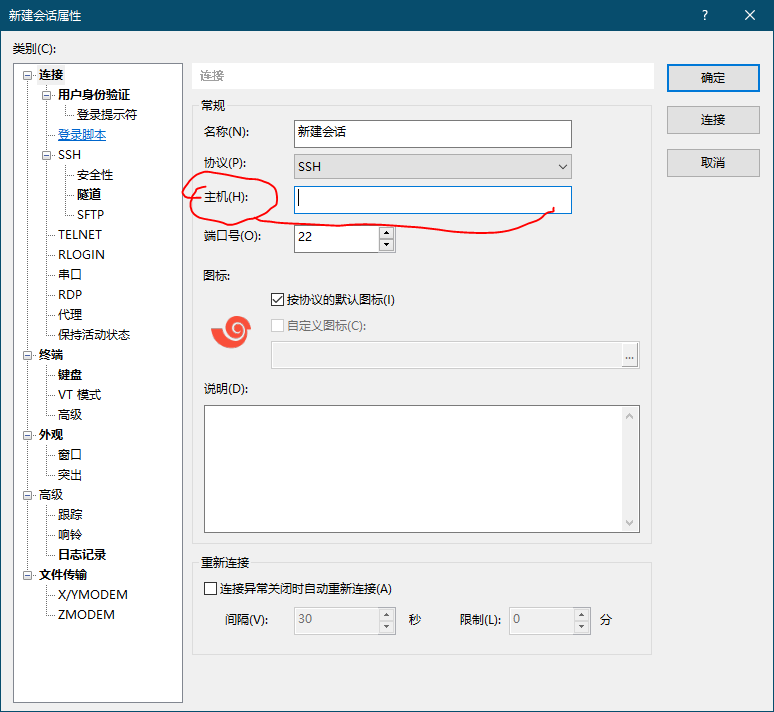
点击左上角的 ’新建‘,在主机对应的文本框中输入刚才的IP地址,然后名称可以自定义一下,最后点击右侧的 ’连接‘
-
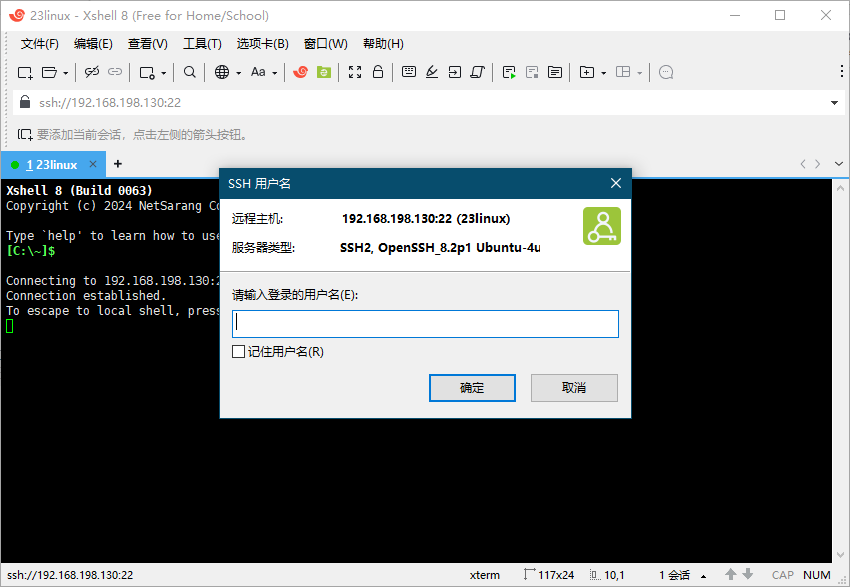
输入刚才 ubuntu 系统中的用户名,然后点击 ’确定‘
-
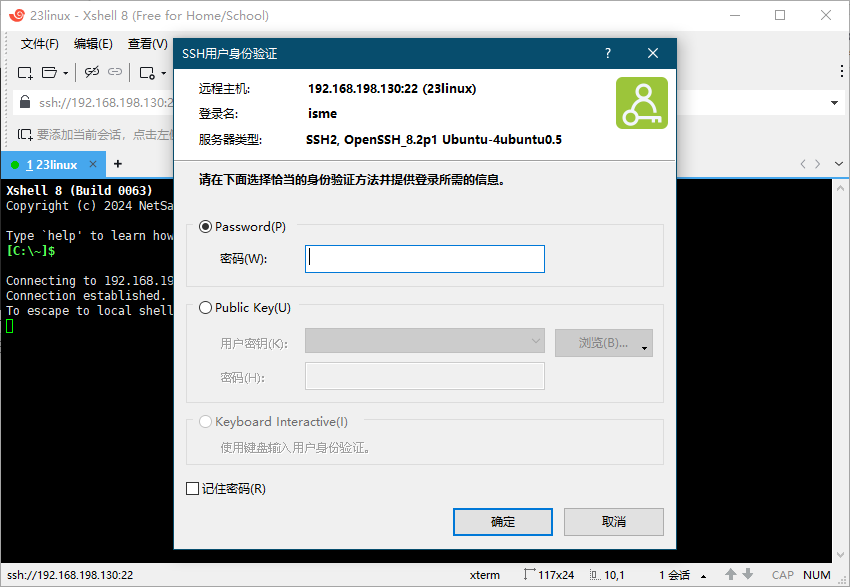
输入对应的密码,然后点击 ’确定‘
-
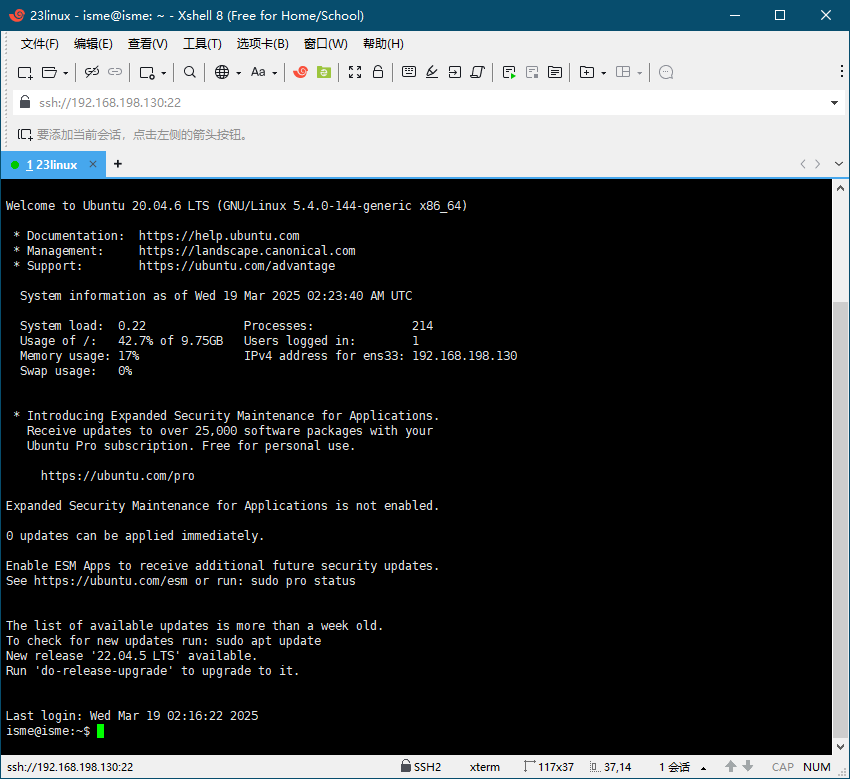
然后就成功连接上 Xshell 啦
修改命令行的字体颜色
永久修改:
- 首先,执行指令
sudo vim ~/.bashrc
- 修改文件中的内容:
即注销掉else后的 PS1 那一行,
然后添加 PS1='[\033[00m]\u@\h[\033[00m][\t[\033[00m]]:[\033[33m]\w[\033[00m]# '到else后面:
if [ "$color_prompt" = yes ]; then
    PS1='${debian_chroot:+($debian_chroot)}\[\033[01;32m\]\u@\h\[\033[00m\]:\[\033[01;34m\]\w\[\033[00m\]\$ '
else
#    PS1='${debian_chroot:+($debian_chroot)}\u@\h:\w\$ '
    PS1='\[\033[35m\]-\#-\[\033[00m\]\u@\h\[\033[00m\][\t\[\033[00m\]]:\[\033[33m\]\w\[\033[35m\]\$ \[\033[00m\]'
- 修改、保存并退出后,
执行指令:
source ~/.bashrc
或临时修改:
export PS1='\[\033[00m\]\u@\h\[\033[00m\][\t\[\033[00m\]]:\[\033[33m\]\w\[\033[00m\]# '

魔乐社区(Modelers.cn) 是一个中立、公益的人工智能社区,提供人工智能工具、模型、数据的托管、展示与应用协同服务,为人工智能开发及爱好者搭建开放的学习交流平台。社区通过理事会方式运作,由全产业链共同建设、共同运营、共同享有,推动国产AI生态繁荣发展。
更多推荐


 6
6 0
0- 0


 已为社区贡献2条内容

所有评论(0)