h3c服务器安装linux,H3C UIS服务器 FIST安装指导-6W101
3在FIST服务器上安装FIST
请从H3C网站获取FIST安装包,将其拷贝至服务器的待安装目录下。
3.2 在Windows操作系统下安装和启动FIST
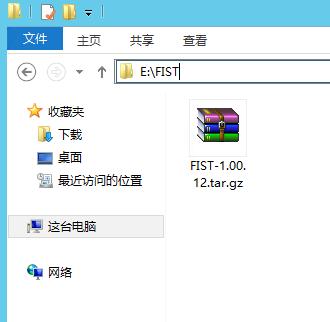
(1) 如图3-1所示,将下载好的FIST安装包拷贝至服务器的待安装目录下,此处以目录E:\FIST为例。
(2) 如图3-2所示,将FIST安装包解压。
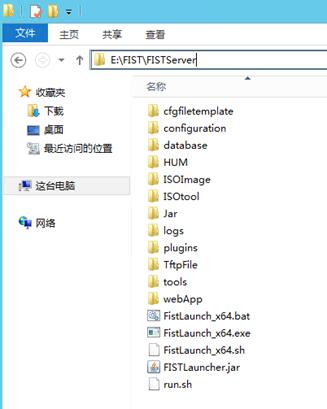
(3) 打开FIST安装目录,进入图3-2所示界面,双击FistLaunch_X64.bat,若安装的JRE版本符合要求,则自动打开H3C FIST Console,如图3-6所示。若未安装或安装的JRE版本低于1.8,则弹出图3-3所示界面。请按步骤(4)~(6)的方法,安装JRE。
(4) 在图3-3所示的界面中输入y,回车。

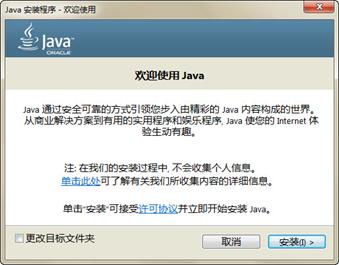
(5) 进入图3-4所示界面,单击按钮,程序开始自动安装。
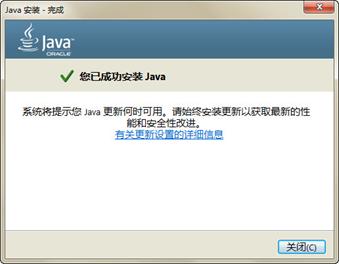
(6) 进入图3-5所示界面,单击按钮完成安装。
(7) 在图3-2所示界面中,双击控制台应用文件FistLaunch_x64.exe,打开H3C FIST Console,如图3-6所示。


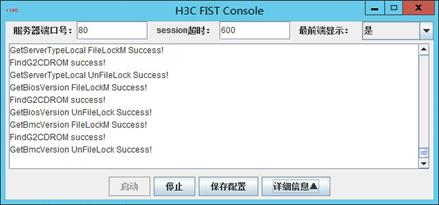
· 服务器端口号范围为1~65535,若有其它服务占用80端口,会导致FIST无法启动,此时需要修改服务器端口号。
· session超时范围为60~14400秒。
· 最前端显示:支持“是”和“否”,若选择“是”,则H3C FIST Console窗口保持在界面最前端。
(8) 如图3-7所示,单击按钮,启动FIST,单击按钮,确认FIST已启动。

不建议在一台FIST服务器上启动多个FIST进程,否则可能导致登录异常。
3.3 在Linux操作系统下安装和启动FIST

执行以下操作前,请确保您已获取root权限。
(1) 将下载好的FIST安装包(FISTServer.tar.gz)拷贝至服务器的root目录下。
(2) 打开终端窗口。
(3) 如图3-8所示,输入命令tar -zxvf FISTServer.tar.gz,回车后解压FIST安装包。

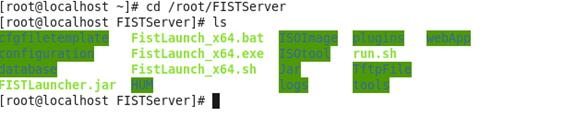
(4) 如图3-9所示,输入命令cd /root/FISTServer,回车后进入FISTServer所在目录。
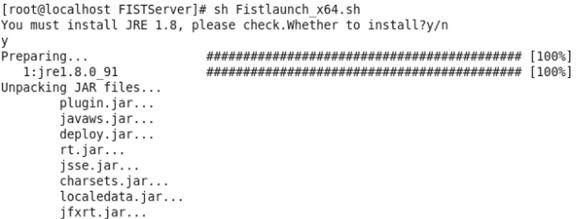
(5) 如图3-10所示,输入sh FistLaunch_x64.sh,回车。若安装的JRE版本符合要求,则自动打开H3C FIST Console并启动FIST,如图3-12所示。若未安装或安装的JRE版本低于1.8,则弹出图3-10所示界面。请按步骤(6)的方法,安装JRE。

(6) 进入图3-11所示界面,输入y,回车,完成JRE安装后,H3C FIST Console会自动打开,请按步骤(7)的方法启动FIST,如图3-12所示。
· 运行FIST控制台时请勿将终端窗口关闭,否则会导致FIST服务中断。
· 不建议在一台FIST服务器上启动多个FIST进程,否则可能导致登录异常。
(7) 如图3-12所示,单击按钮,启动FIST,单击按钮,确认FIST已启动。
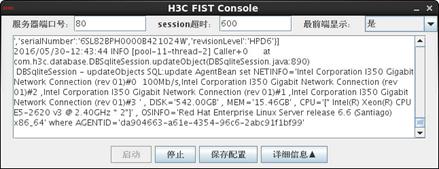
· 服务器端口号范围为1~65535,若有其它服务占用80端口,会导致FIST无法启动,此时请修改服务器端口号。
· session超时范围为60~14400秒。
· 最前端显示:支持“是”和“否”,若选择“是”,则H3C FIST Console窗口保持在界面最前端。
· 建议在同一路径下仅通过一种方式启动一次控制台。
(1) 将下载好的FIST安装包(FISTServer.tar.gz)拷贝至服务器的root目录下。
(2) 如图3-13所示,输入命令tar -zxvf FISTServer.tar.gz,回车后解压FIST安装包。

(3) 如图3-14所示,输入命令cd /root/FISTServer,回车后进入FISTServer所在目录。

不建议在一台FIST服务器上启动多个FIST进程,否则可能导致登录异常。
(4) 如图3-15所示,输入命令./run.sh 80 600,回车。若安装的JRE版本符合要求,则FIST会自动启动。若未安装或安装的JRE版本低于1.8,则弹出图3-15所示界面。请按步骤(5)的方法,安装JRE。

(5) 如图3-16所示,输入y,回车。完成JRE安装后,FIST会自动启动。
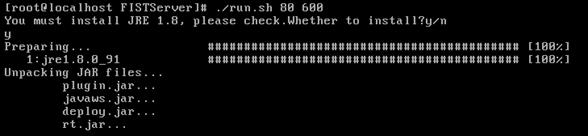
· 命令中的80为服务器端口号,范围为1~65535;600为超时时间,范围为60~14400秒。
· 建议在同一路径下仅通过一种方式启动一次控制台。

魔乐社区(Modelers.cn) 是一个中立、公益的人工智能社区,提供人工智能工具、模型、数据的托管、展示与应用协同服务,为人工智能开发及爱好者搭建开放的学习交流平台。社区通过理事会方式运作,由全产业链共同建设、共同运营、共同享有,推动国产AI生态繁荣发展。
更多推荐


 0
0 0
0- 0


 已为社区贡献4条内容

所有评论(0)