maven使用mysql的依赖,在IDEA的maven项目中连接并使用MySQL8.0的方法教程
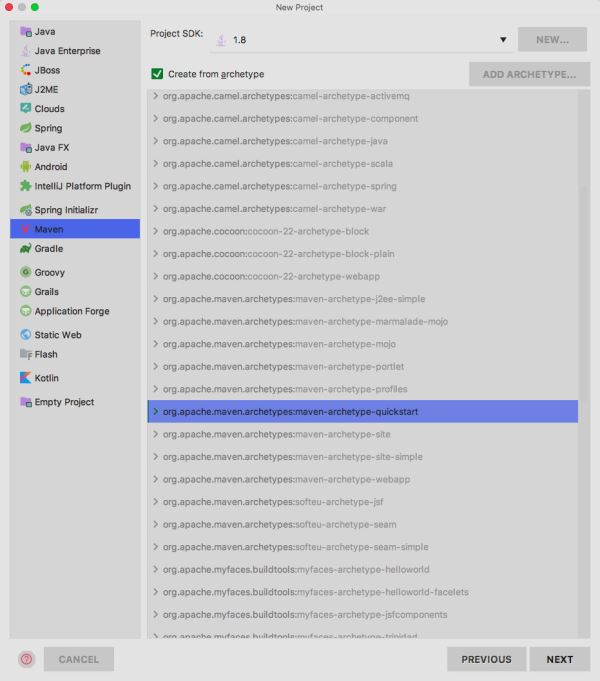
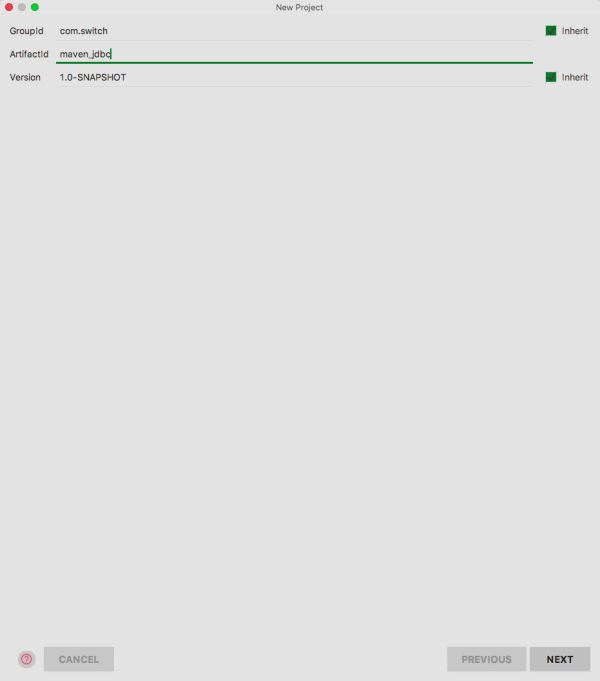
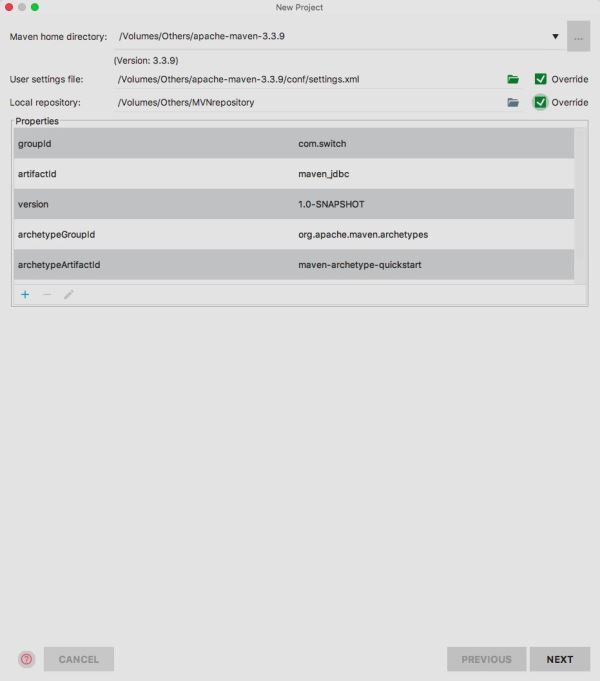
首先看一下我的基本的开发环境:操作系统:MacOS 10.13.5编辑器:IDEA 2018.3其他:MySQL8.0.15、Maven 3.3.9、JDK 1.8好,下面就正式开始:第一步:在IDEA中新建一个maven项目1.使用骨架创建maven项目,此处选择:maven-archetype-quickstart2.填入GroupId和ArtifactId3.第一个选中maven安装的文件夹
首先看一下我的基本的开发环境:
操作系统:MacOS 10.13.5编辑器:IDEA 2018.3其他:MySQL8.0.15、Maven 3.3.9、JDK 1.8
好,下面就正式开始:
第一步:在IDEA中新建一个maven项目
1.使用骨架创建maven项目,此处选择:maven-archetype-quickstart
2.填入GroupId和ArtifactId
3.第一个选中maven安装的文件夹,第二个选中maven安装文件夹中的conf/settings.xml,第三个如果settings.xml中配置了localRepository,则会自动填入,若没有则会显示默认的本地仓库
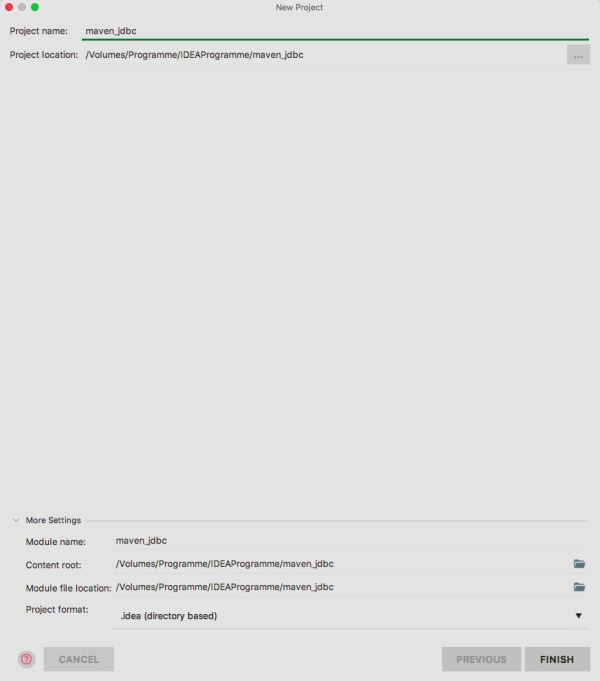
4.点击Finish即可成功创建maven项目
第二步:配置pom.xml
在pom.xml中的标签内加入要用到的jar包在仓库中的坐标
1.dom4j的jar包坐标
2.mysql的jar包坐标
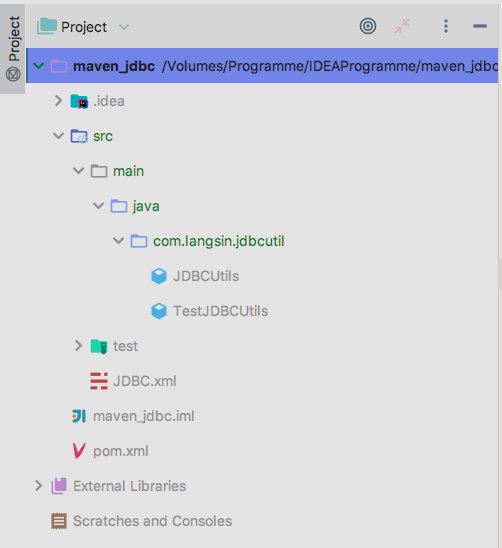
第三步:创建JDBC.xml配置文件并设置
在src下创建JDBC.xml,这个xml文件中放置的是数据库连接时要使用的信息,包括url、root、password。因为我使用的是MySQL8.0,所以url和之前版本的有所不同,其中mybase是要连接的数据库的名称,&则是&的转义字符
第四步:创建JDBCUtils和TestJDBCUtils
在com.langsin.jdbcutil包下创建JDBCUtils.java和TestJDBCUtils.java两个文件
第五步:写入JDBCUtils和TestJDBCUtils
好了,到此只要执行程序,控制台上就会输出我们想要的结果了。
总结
以上所述是小编给大家介绍的在IDEA的maven项目中连接并使用MySQL8.0的方法教程,希望对大家有所帮助!
原文链接:https://www.cnblogs.com/ypf666/archive/2020/02/05/12263511.html

魔乐社区(Modelers.cn) 是一个中立、公益的人工智能社区,提供人工智能工具、模型、数据的托管、展示与应用协同服务,为人工智能开发及爱好者搭建开放的学习交流平台。社区通过理事会方式运作,由全产业链共同建设、共同运营、共同享有,推动国产AI生态繁荣发展。
更多推荐



 0
0 0
0- 0


 已为社区贡献10条内容

所有评论(0)