excel中的数据怎么导入matlab中,将excel中的数据导入matlab教程的方法步骤
在Excel中经常录入好数据以后都会有导入到matlab中去,这个功能也比较常用,如果还不会的朋友不妨学习一下。接下来是学习啦小编为大家带来的如何将excel中的数据导入matlab的教程,希望对你有用。
将excel中的数据导入matlab的教程
Excel导入matlab步骤1:将待导入的矩阵结构的数据录入Excel中,录入时注意行列要跟原矩阵一一对应
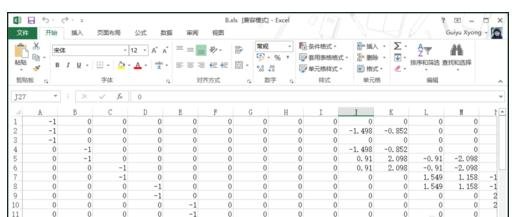
将excel中的数据导入matlab的教程图1
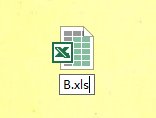
Excel导入matlab步骤2:录入完以后保存数据,为了后续步骤使用方便,命名时我们最好把它命名为我们接下来在MATLAB中要引用的变量名(比如在MATLAB中要将该矩阵作为B矩阵参与运算,就可以把它命名为B.xls,xls为文件扩展名)
将excel中的数据导入matlab的教程图2
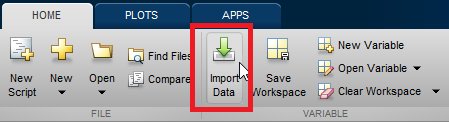
Excel导入matlab步骤3:运行MATLAB程序,点击工具栏上的Import Data工具按钮
将excel中的数据导入matlab的教程图3
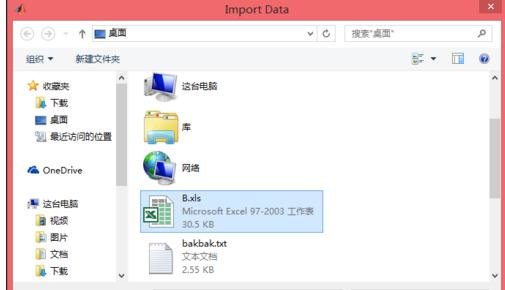
Excel导入matlab步骤4:在弹出的“Import Data”对话框中找到前面保存的数据文件(B.xls),“打开”
将excel中的数据导入matlab的教程图4
Excel导入matlab步骤5:弹出“Import”窗口,在窗口工具栏左侧导入选项中选择“Matrix(矩阵)”,然后点击工具栏右侧的“勾”,导入数据
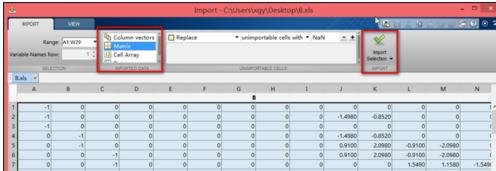
将excel中的数据导入matlab的教程图5
Excel导入matlab步骤6:关闭“Import”窗口,回到MATLAB主程序,在WorkSpace(工作空间)中可以看到刚刚导入矩阵变量,接下来就可以对矩阵进行运算了
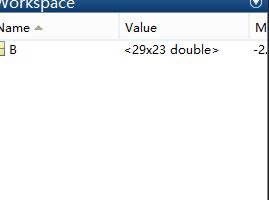
将excel中的数据导入matlab的教程图6
Excel导入matlab步骤7:每次关闭MATLAB程序都会将工作空间中的变量清空,所以如果经常用到该变量,不妨将该变量保存为MAT文件
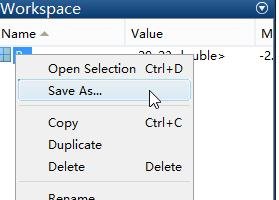
将excel中的数据导入matlab的教程图7
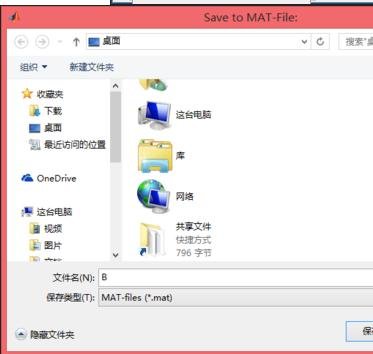
将excel中的数据导入matlab的教程图8
Excel导入matlab步骤8:这样一来每次打开MATLAB,只需要双击MAT文件便可以将变量导入工作空间
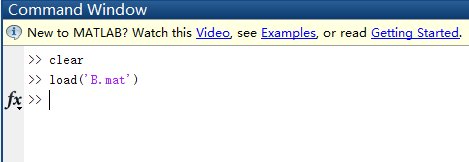
将excel中的数据导入matlab的教程图9

魔乐社区(Modelers.cn) 是一个中立、公益的人工智能社区,提供人工智能工具、模型、数据的托管、展示与应用协同服务,为人工智能开发及爱好者搭建开放的学习交流平台。社区通过理事会方式运作,由全产业链共同建设、共同运营、共同享有,推动国产AI生态繁荣发展。
更多推荐


 5
5 0
0- 0


 已为社区贡献5条内容

所有评论(0)