ubuntu安装本地overleaf快速入门指南
ubuntu安装本地overleaf快速入门指南
先决条件
Overleaf Toolkit 依赖于以下程序:
- bash
- docker
ubuntu安装docker点击跳转
安装
首先,将 overleaf-toolkit 存储库克隆到本地:
git clone https://github.com/overleaf/toolkit.git ./overleaf-toolkit
接下来让我们进入这个目录:
对于本指南的其余部分,我们将假设您将从该目录运行所有后续命令。
git 完成后让我们看一下存储库的结构:
ls -l
它会打印如下内容:
    bin
    CHANGELOG.md
    config
    data
    doc
    lib
    LICENSE
    README.md
这 README.md文件包含有关项目的一些有用信息,而 doc目录包含使用该工具包所需的所有文档。 config目录将包含你自己的本地配置文件(我们稍后将创建),而 bin目录包含管理 overleaf 实例的脚本集合。
初始化配置
让我们通过运行来创建本地配置 bin/init:
现在检查一下 config/目录
ls config
overleaf.rc     variables.env     version
以下是您将与之交互的三个配置文件:
overleaf.rc:主要的顶层配置文件variables.env:加载到docker容器中的环境变量version:要使用的 Docker 镜像的版本
其中需要注意的是在overleaf.rc 文件中可以修改其服务端口:
# Sharelatex container
SHARELATEX_DATA_PATH=data/sharelatex
SERVER_PRO=false
SHARELATEX_LISTEN_IP=127.0.0.1 #如果需要局域网访问需改为主机的静态ip,默认为localhost
SHARELATEX_PORT=9000 #将该行修改为你所需服务端口,默认为80端口
SIBLING_CONTAINERS_ENABLED 这个配置默认的话是 true 但如果没有购买官方的 Server Pro 的话请直接修改成 false,因为这个功能很大程度上依赖于官方提供给 Server Pro 用户的镜像,如果不改为到 false 极有可能出现编译失败的情况。建议修改 overleaf.rc文件:
SIBLING_CONTAINERS_ENABLED=false
variables.env 可以自定义邮件服务:
# SHARELATEX_EMAIL_SMTP_HOST=smtp.qq.com
# SHARELATEX_EMAIL_SMTP_PORT=587
# SHARELATEX_EMAIL_SMTP_SECURE=false
# SHARELATEX_EMAIL_SMTP_USER=xxxx@qq.com
# SHARELATEX_EMAIL_SMTP_PASS=xxxxxxxxxx
启动
Overleaf 工具包使用 docker compose管理 overleaf docker 容器。该工具包提供了一组脚本,用于包装 docker compose,并为您处理大部分细节。
让我们启动docker服务:
bin/up
您应该会看到来自 docker 容器的一些日志输出,表明容器正在运行。 如果您按 CTRL-C在终端,服务将关闭。您可以通过运行以下命令重新启动它们(不附加到日志输出) bin/start更一般地,你可以运行 bin/docker-compose控制 docker compose如果您发现便捷脚本没有涵盖您的用例,请直接访问系统。
报错解决方法
报错信息如下
Initiating Mongo replica set...
unable to get image 'mongo:6.0': permission denied while trying to connect to the Docker daemon socket at unix:///var/run/docker.sock: Get "http://%2Fvar%2Frun%2Fdocker.sock/v1.48/images/mongo:6.0/json": dial unix /var/run/docker.sock: connect: permission denied
问题出在 Docker 权限不足,导致无法连接到 Docker daemon。执行以下命令将当前用户添加到 docker 组:
sudo usermod -aG docker $USER
之后,重新登录以使组权限生效,或者运行以下命令刷新权限:
newgrp docker
如果你不想修改用户组权限,可以临时通过 sudo 运行命令。例如:
sudo bin/up
创建管理员账户
在浏览器中打开 http://localhost/launchpad 。您应该会看到一个包含电子邮件和密码字段的表单。 填写您想要用作管理员帐户的凭据,然后单击“注册”。
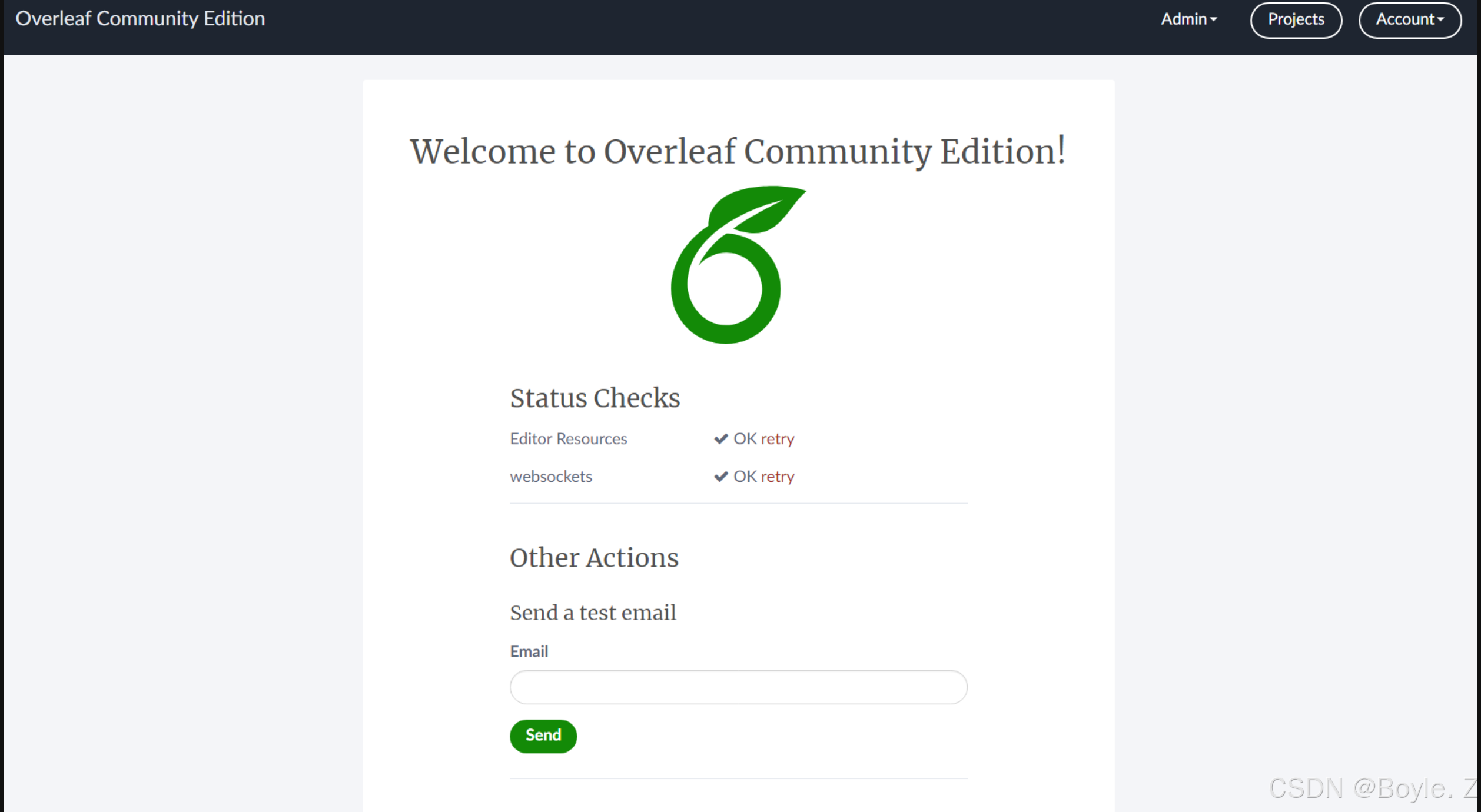
然后点击链接进入登录页面( http://localhost/login )。输入登录信息。 登录后,您将进入欢迎页面。
单击页面底部的绿色按钮即可开始使用 Overleaf。
安装完整版texlive包
编译texlive内核的tex文件是会发生如下类似报错:
Compile Error. Sorry, your LaTeX code couldn’t compile for some reason.
Please check the errors below for details, or view the raw log.
LaTeX Error: File `cite.sty' not found.

The compiler cannot find the file you want to include.
Make sure that you have uploaded the file and specified the file location correctly.

Type X to quit or <RETURN> to proceed,
or enter new name. (Default extension: sty)
原因是overleaf社区版texlive包并不完整,需要升级完整版texlive。
1-官方升级texlive指南链接点击跳转
2-Upgrade from TeX Live 2024 to 2025点击跳转
以2024升级2025版本为例,在overleaf-toolkit进行如下操作:
bin/shell

wget https://mirror.ctan.org/systems/texlive/tlnet/update-tlmgr-latest.sh

sh update-tlmgr-latest.sh -- --upgrade
要安装完整的 TeX Live,在 Overleaf 容器内运行以下命令:
tlmgr install scheme-full
安装过程非常久,完成后输入 exit或者按 Control-D 退出 shell。
至此,可以开始使用本地的Overleaf!

魔乐社区(Modelers.cn) 是一个中立、公益的人工智能社区,提供人工智能工具、模型、数据的托管、展示与应用协同服务,为人工智能开发及爱好者搭建开放的学习交流平台。社区通过理事会方式运作,由全产业链共同建设、共同运营、共同享有,推动国产AI生态繁荣发展。
更多推荐


 35
35 0
0- 0


 已为社区贡献1条内容

所有评论(0)