FileConverter:开源全能文件转换器,一个就够了!
·
FileConverter:它能做什么?
FileConverter的功能覆盖面非常广,下面我们按类别进行梳理。
1. 音视频转换
这是它的强项之一。得益于FFmpeg,它几乎能处理你遇到的所有音视频格式。
- 音频:支持在 MP3, WAV, FLAC, AAC, OGG, M4A 等主流格式间自由转换。你可以轻松将无损的FLAC转为压缩的MP3以节省空间,或将WAV录音转为AAC便于分享。
- 视频:支持 MP4, AVI, MKV, MOV, WMV, WEBM 等常见容器格式的转换。同时,你还可以进行简单的编码调整,例如将H.264编码的视频转为更高效的H.265(HEVC)。
2. 图像处理
无论是批量转换图片格式,还是进行简单的处理,它都能胜任。
- 格式转换:支持 JPG, PNG, GIF, BMP, TIFF, WEBP, SVG 等格式的互转。例如,你可以将网站常用的PNG图片一键转换为体积更小的WEBP格式。
- 基础操作:除了转换,还支持旋转、裁剪、调整大小、添加水印等常用图像操作,满足基本的图片编辑需求。
3. 文档格式互转
文档转换功能依托于LibreOffice,兼容性非常好。
- Office文档:可以在
.docx,.xlsx,.pptx等新旧版Office格式间转换。 - PDF交互:支持将Word、Excel、PPT等文档导出为PDF,也支持将PDF文件转换为Word(.docx)或纯文本(.txt)格式(转换效果取决于PDF的复杂程度)。
- 其他格式:还支持RTF、ODT、ODS等开放文档格式的转换。
三步上手
第一步:获取工具
访问项目的GitHub Releases页面:https://github.com/Tichau/FileConverter/releases
链接:https://pan.quark.cn/s/d3abf930158c?pwd=LaKu
下载最新版本的 FileConverter-xx.x.x.zip 压缩包。这是一个绿色软件,解压后直接运行 FileConverter.exe 即可,无需安装。
第二步:使用图形界面(GUI)转换
这是最简单的使用方式。
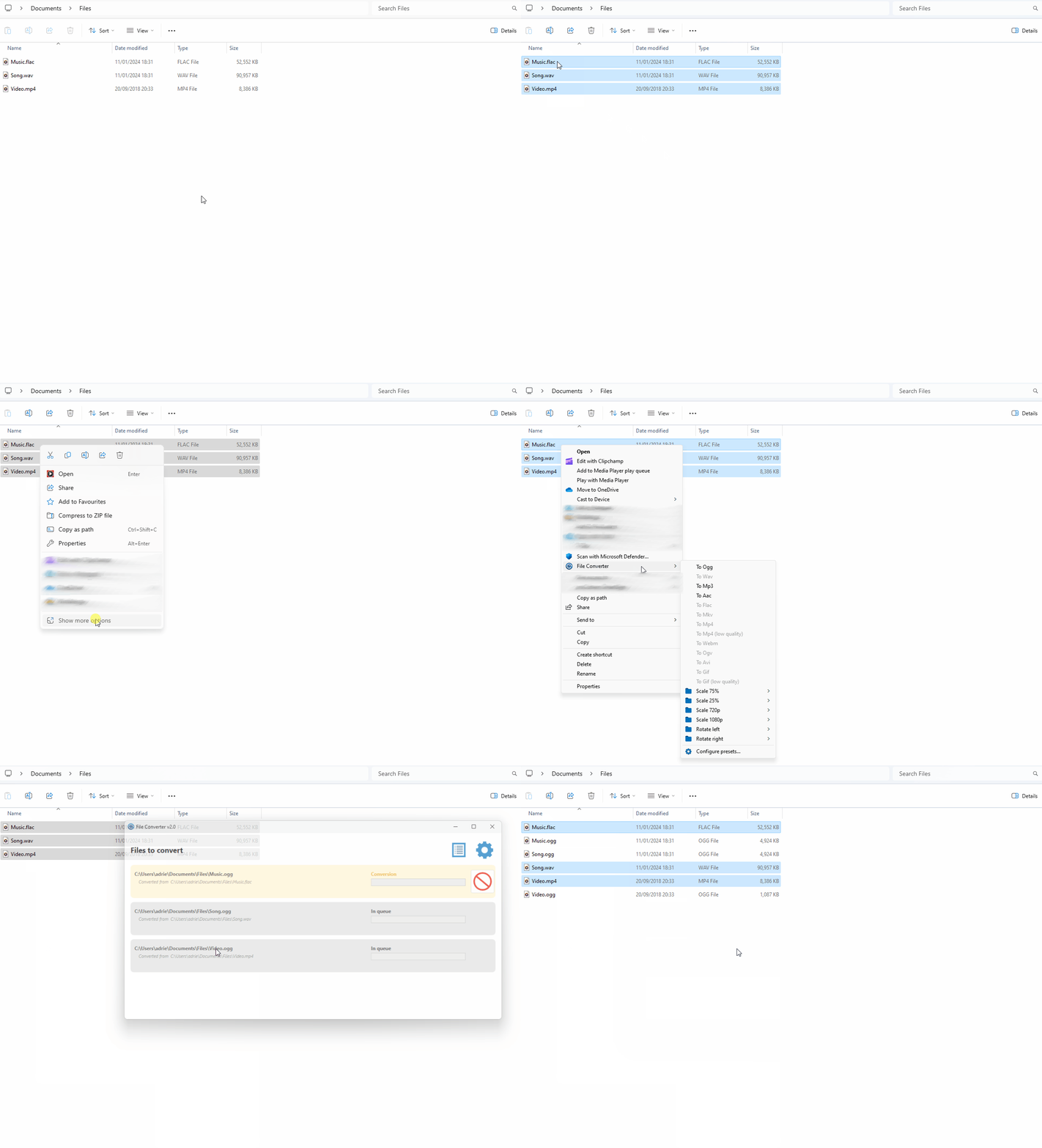
- 拖入文件:打开软件后,直接将你想要转换的文件或文件夹拖拽到软件窗口中。
- 选择格式:软件会自动识别文件类型。在右侧的输出格式下拉菜单中,选择你想要的目标格式。
- 开始转换:点击底部的“Convert”按钮,软件会开始处理。转换完成后,文件会保存在源文件所在的目录(或你指定的输出目录)。
第三步:使用命令行(CLI)实现自动化
对于需要批量处理或自动化的场景,CLI模式非常高效。
打开命令提示符(CMD)或PowerShell,切换到FileConverter所在的目录,然后执行以下格式的命令:
FileConverter.exe <input_file> <output_file>
示例:将当前目录下的 video.mov 转换为 video.mp4
FileConverter.exe video.mov video.mp4
这个简单的命令让FileConverter成为了批处理脚本和自动化流程中的强大组件。

魔乐社区(Modelers.cn) 是一个中立、公益的人工智能社区,提供人工智能工具、模型、数据的托管、展示与应用协同服务,为人工智能开发及爱好者搭建开放的学习交流平台。社区通过理事会方式运作,由全产业链共同建设、共同运营、共同享有,推动国产AI生态繁荣发展。
更多推荐


 4
4 0
0- 0


 已为社区贡献3条内容

所有评论(0)