如何在centos7中装oracle11g的数据库(静默安装)
useradd -g oinstall -G dba,oper oracle #将oracle用户附加组到dba和oper组,主用户组为oinstall。安装过程中,如果提示[WARNING]不必理会,此时安装程序仍在后台进行,如果出现[FATAL],则安装程序已经停止了。等待解压完成后,会在/usr/oracle目录下生产一个database文件夹,里面就Oracle 11g安装文件。可以切换终
一、安装前准备
4.在/etc/hosts文件中添加主机名
[root@CentOS tmp]# vim /etc/hosts
添加127.0.0.1 oracle
5.关闭防火墙和selinux
vim /etc/selinux/config
设置SELINUX=disabled
setenforce 0
systemctl stop firewalld
systemctl disable firewalld
6.安装 oracle11g依赖
yum -y install binutils compat-libcap1 compat-libstdc++-33 compat-libstdc++-33*.i686 elfutils-libelf-devel gcc gcc-c++ glibc*.i686 glibc glibc-devel glibc-devel*.i686 ksh libgcc*.i686 libgcc libstdc++ libstdc++*.i686 libstdc++-devel libstdc++-devel*.i686 libaio libaio*.i686 libaio-devel libaio-devel*.i686 make sysstat unixODBC unixODBC*.i686 unixODBC-devel unixODBC-devel*.i686 libXp libXtst
yum -y install vim tar net-tools wget perl python3 readline* deltarpm python-deltarpm \
zip unzip bc compat-libcap1* compat-libcap* binutils compat-libstdc++-33 \
elfutils-libelf elfutils-libelf-devel gcc gcc-c++ glibc-2.5 glibc-common glibc-devel \
glibc-headers ksh libaio libaio-devel libgcc libstdc++ libstdc++-devel make sysstat \
unixODBC unixODBC-devel binutils* compat-libstdc* elfutils-libelf* \
gcc* glibc* ksh* libaio* libgcc* libstdc* make* sysstat* libXp* glibc-kernheaders\
openssh-clients openssh-server;
建议两个yum都执行,在我第一次安装时,丢失很多依赖,两个都执行
检查依赖是否安装完成,如下命令
rpm -q binutils compat-libcap1 compat-libstdc++-33 gcc gcc-c++ glibc glibc-devel ksh libaio libaio-devel libgcc libstdc++ libstdc++-devel libXi libXtst make sysstat unixODBC unixODBC-devel
二、建立Oracle用户和用户组
groupadd oinstall
groupadd dba
groupadd oper
useradd -g oinstall -G dba,oper oracle #将oracle用户附加组到dba和oper组,主用户组为oinstall
passwd oracle --stdin 密码自定义
三、创建oracle安装目录
3.1、创建/home下目录,注意oracle用户目录为/home/oracle,不要重复了
mkdir -p /home/app/oracle/product/11.2.0/db_1
chown -R oracle:oinstall /home/app
chmod -R 775 /home/app
#更改目录和所属组 和更改权限
3.2、创建安装包所在的目录
mkdir -p /usr/oracle
chown -R oracle:oinstall /usr/oracle
chmod -R 755 /usr/oracle/
将11G安装包移动到/usr/oracle路径下

unzip顺序解压 1of2 和2of2 包
等待解压完成后,会在/usr/oracle目录下生产一个database文件夹,里面就Oracle 11g安装文件。
四、查询并优化内核参数
4.1 配置有关参数路径如下
vi /etc/sysctl.conf
4.2 查询有关参数命令
# 这是官方文档各个参数的最小值,根据安装环境的情况进行修改
fs.aio-max-nr = 1048576
fs.file-max = 6815744
kernel.shmall = 2097152
kernel.shmmax = 536870912
kernel.shmmni = 4096
kernel.sem = 250 32000 100 128
net.ipv4.ip_local_port_range = 9000 65500
net.core.rmem_default = 262144
net.core.rmem_max = 4194304
net.core.wmem_default = 262144
net.core.wmem_max = 1048576
4.3 退出保存后,使参数生效
sysctl -p
4.4 限制oracle用户的shell权限
4.4.1优化性能限制
vi /etc/security/limits.conf
文件末尾添加下面四行
# 设置进程数软限制
oracle soft nproc 2047
# 设置进程数硬限制
oracle hard nproc 16384
# 设置文件数软限制
oracle soft nofile 1024
# 设置文件数硬限制
oracle hard nofile 65536
4.4.2进程会话限制
vim /etc/pam.d/login
session required /lib64/security/pam_limits.so
session required pam_limits.so
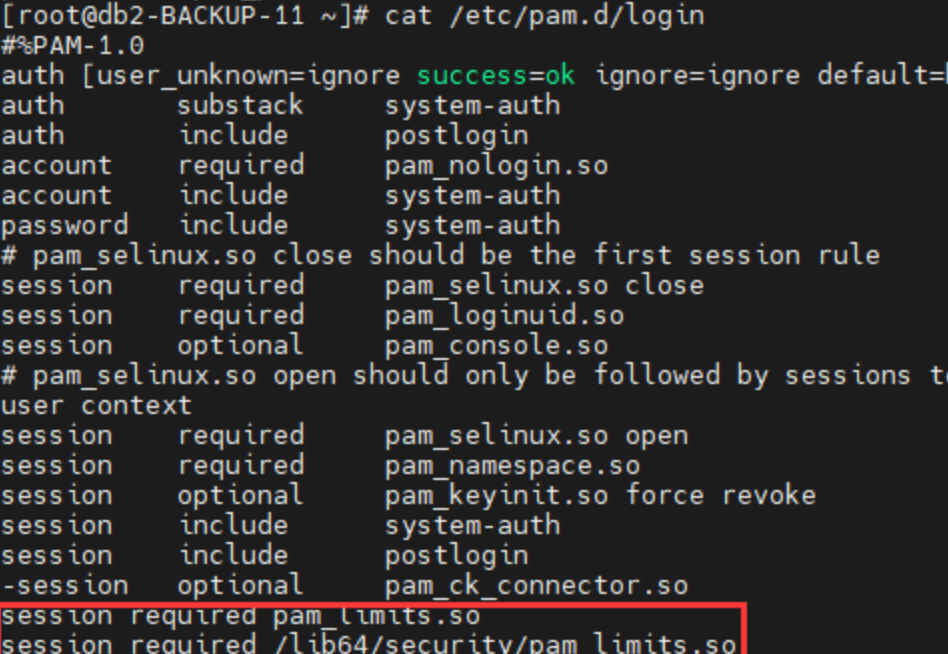
getconf LONG_BIT
#查看计算机位数
source /etc/profile
#使得参数生效
五、Oracle用户配置
su - oracle
#登录到oracle用户
vi .bash_profile
#修改.bash_profile文件
export ORACLE_BASE=/home/app/oracle
#根据安装目录
export ORACLE_HOME=$ORACLE_BASE/product/11.2.0/db_1
export LD_LIBRARY_PATH=$ORACLE_HOME/lib:$LD_LIBRARY_PATH
export PATH=$PATH:$ORACLE_HOME/bin
export ORACLE_SID=orcl
export ORACLE_BASE ORACLE_HOME ORACLE_SID PATH
#防止Oracle安装界面乱码,先把语言环境改为英文
#NLS_LANG="SIMPLIFIED CHINESE_CHINA.UTF8"
export LANG=en_US
if [ $USER = "oracle" ]; then
if [ $SHELL = "/bin/ksh" ]; then
ulimit -p 16384
ulimit -n 65536
else
ulimit -u 16384 -n 65536
fi
fi
source .bash_profile
六、配置Hostname
安装oracle时,需要保证主机名出现在/etc/hosts中
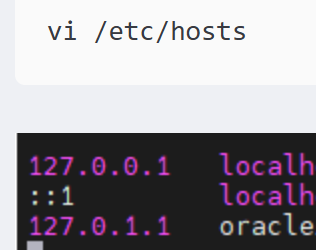
ping -c 3 oracle #测试
七、静默安装oracle
7.1编辑静默安装响应文件
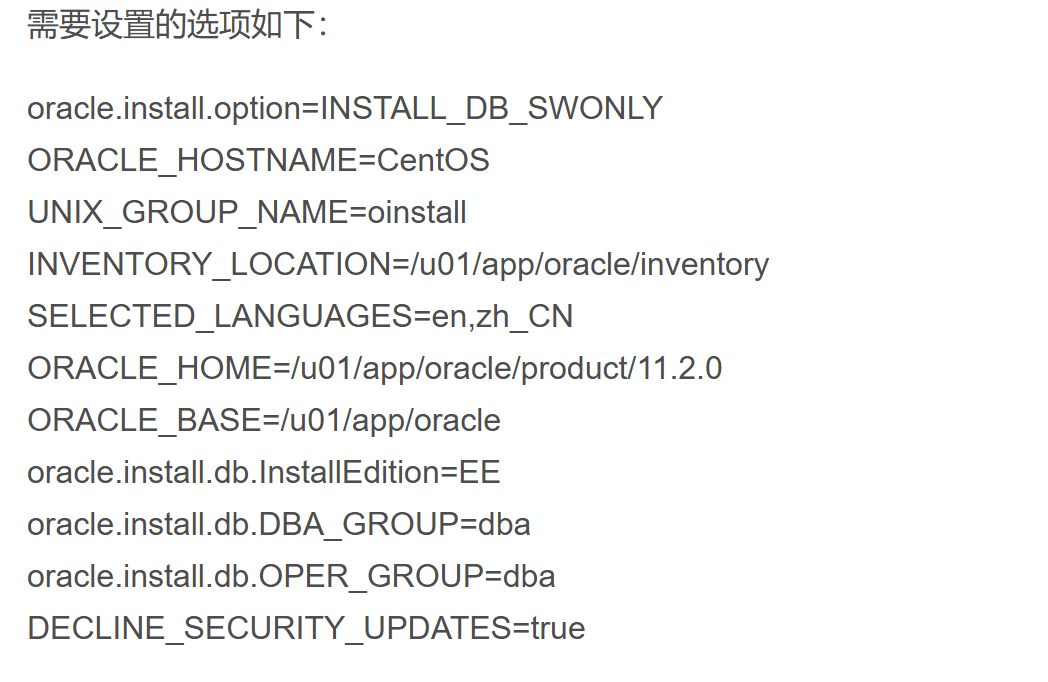
根据自己的要求来。名称 路径啊什么的
7.2根据响应文件静默安装Oracle 11g
cd /usr/oracle/database
./runInstaller -silent –responseFile /usr/oracle/database/response/db_install.rsp –ignorePrereq
开始Oracle在后台静默安装。安装过程中,如果提示[WARNING]不必理会,此时安装程序仍在后台进行,如果出现[FATAL],则安装程序已经停止了。
可以在以下位置找到本次安装会话的日志:
/u01/app/oracle/inventory/logs/installActions2015-06-08_04-00-25PM.log
可以切换终端执行top命令查看后台进程一直是在安装的,/u01目录也在不断增大,
当出现以下提示时,代表安装成功: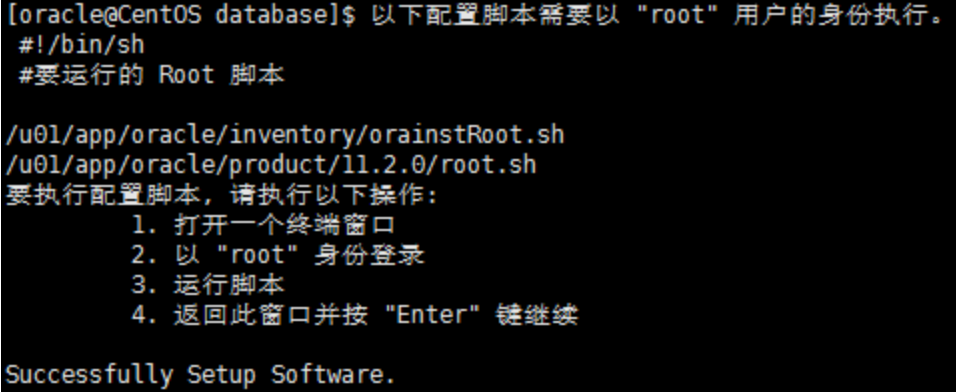
按照要求执行脚本。
打开终端,以root身份登录,执行脚本。
注意看你脚本的位置
八、以静默的方式配置监听
vim /usr/oracle/database/response/dbca.rsp
设置以下参数:
GDBNAME = “orcl”
SID = “orcl”
SYSPASSWORD = “oracle”
SYSTEMPASSWORD = “oracle”
SYSMANPASSWORD = “oracle”
DBSNMPPASSWORD = “oracle”
DATAFILEDESTINATION =/u01/app/oracle/oradata
RECOVERYAREADESTINATION=/u01/app/oracle/fast_recovery_area
CHARACTERSET = “ZHS16GBK”
TOTALMEMORY = “1638”
其中TOTALMEMORY = “1638” 为1638MB,物理内存2G*80%。
名称地址根据你们的地址改
进行静默配置:
dbca -silent -responseFile /home/oracle/response/dbca.rsp
注意用户要Oracle
lsnrctl start
lsnrctl status
#启动监听和查看状态
sqlplus / as sysdba
SQL> select status from v$instance;
到此安装完成 设置表空间用户授权什么的 根据实际需求创建

魔乐社区(Modelers.cn) 是一个中立、公益的人工智能社区,提供人工智能工具、模型、数据的托管、展示与应用协同服务,为人工智能开发及爱好者搭建开放的学习交流平台。社区通过理事会方式运作,由全产业链共同建设、共同运营、共同享有,推动国产AI生态繁荣发展。
更多推荐


 29
29 0
0- 0


 已为社区贡献1条内容

所有评论(0)