Cannot resolve symbol ‘java‘ Cannot resolve symbol ‘String‘ Cannot resolve symbol ‘System‘
目录
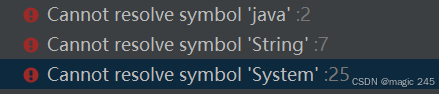
Cannot resolve symbol 'java' 是一个常见的错误,通常表示 Java 编译器或 IDE 无法识别 java 包或 JDK 的核心库。以下是可能的原因和解决方法:
一. JDK 未正确配置
原因:IDE 或项目未正确配置 JDK,导致无法访问 java 包。
解决方法:
1.检查 JDK 配置:
在 IntelliJ IDEA 中:
点击 File -> Project Structure -> Project,确保 Project SDK 设置为正确的 JDK 版本。

在 Eclipse 中:
右键点击项目 -> Build Path -> Configure Build Path,确保 JRE System Library 已正确配置。
2.重新设置 JDK:
如果 JDK 未正确配置,手动添加 JDK:
在 IntelliJ IDEA 中:
点击 File -> Project Structure -> Platform Settings -> SDKs,添加 JDK。
在 Eclipse 中:
点击 Window -> Preferences -> Java -> Installed JREs,添加 JDK。
二. 项目模块化问题(Java 9+)
原因:在 Java 9 及以上版本中,引入了模块系统(Module System)。如果项目是模块化的,可能需要显式导入 java.base 模块(java 包属于 java.base 模块)。
解决方法:
1.检查 module-info.java 文件,确保导入了 java.base 模块:
module your.module.name {
    requires java.base; // java.base 是默认导入的,通常不需要显式声明
}
2.如果问题仍然存在,尝试重新配置模块路径。
三. IDE 缓存问题
原因:IDE 的缓存可能导致无法正确识别 java 包。
解决方法:
1.清理并重建项目:
在 IntelliJ IDEA 中:点击 Build -> Rebuild Project。
在 Eclipse 中:点击 Project -> Clean。
2.重启 IDE。
四. 项目依赖问题
原因:项目的依赖关系可能被破坏,导致无法访问 java 包。
解决方法:
1.检查项目的依赖:
在 Maven 项目中,运行 mvn clean install。
在 Gradle 项目中,运行 gradle clean build。
2.重新导入项目:
在 IntelliJ IDEA 中:
右键点击项目 -> Maven -> Reimport。
在 Eclipse 中:
右键点击项目 -> Maven -> Update Project。
五. JDK 安装问题
原因:JDK 可能未正确安装或损坏。
解决方法:
1.重新安装 JDK:
下载并安装最新版本的 JDK。
确保环境变量 JAVA_HOME 和 PATH 正确配置。
2.验证 JDK 安装:
在命令行中运行以下命令,检查 JDK 是否正确安装:
java -version
javac -version
六. 总结
Cannot resolve symbol 'java' 错误通常与 JDK 配置、模块化设置或 IDE 缓存问题有关。
检查 JDK 配置、项目依赖、模块化设置,并尝试清理和重建项目。

魔乐社区(Modelers.cn) 是一个中立、公益的人工智能社区,提供人工智能工具、模型、数据的托管、展示与应用协同服务,为人工智能开发及爱好者搭建开放的学习交流平台。社区通过理事会方式运作,由全产业链共同建设、共同运营、共同享有,推动国产AI生态繁荣发展。
更多推荐


 23
23 0
0- 0


 已为社区贡献2条内容

所有评论(0)