modelsim安装_verilog代码环境配置vivado+modelsim+notepad++

俗话说得好,工欲善其事,必先利其器。
我们先把verilog代码环境搭好,不管之后的代码编写、编译还是仿真,都会舒服很多倍!

本人在搭建过程中试了很多错,尝试了很多编辑器和仿真方法,最后选择了vivado15.4+modelsim10.4+notepad++的组合。
首先,先把对应版本的软件安装好,网上安装和破解教程很详细,就不在这说啦,只是要特别注意vivado和modelsim的版本要对应哦~
接下来一共分为三部分:
- 搭建vivado和modelsim联合仿真
- vivado关联notepad++
- notepad++编辑器设置(代码高亮+语言检查)

一、搭建vivado和modelsim联合仿真
modelsim是最常用的FPGA仿真软件之一。但是如果单独用modelsim建工程进行仿真,很多IP核的调用会很复杂,而且非常容易踩坑。因此最好使用vivado和modelsim联合仿真,既能够发挥modelsim强大的仿真功能,又可以充分利用vivado丰富的IP核库。
1. vivado库编译
vivado下Tools->Compile Simulation Libraries
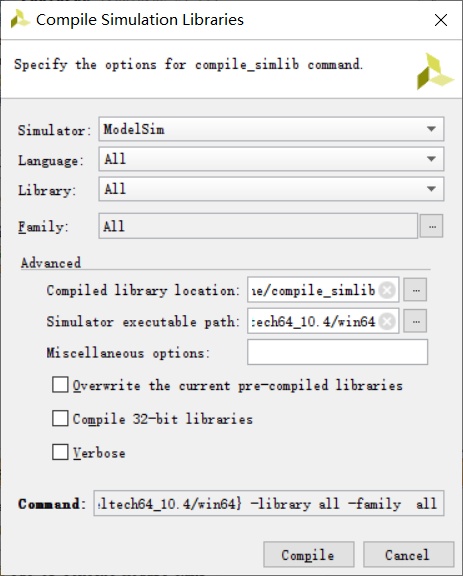
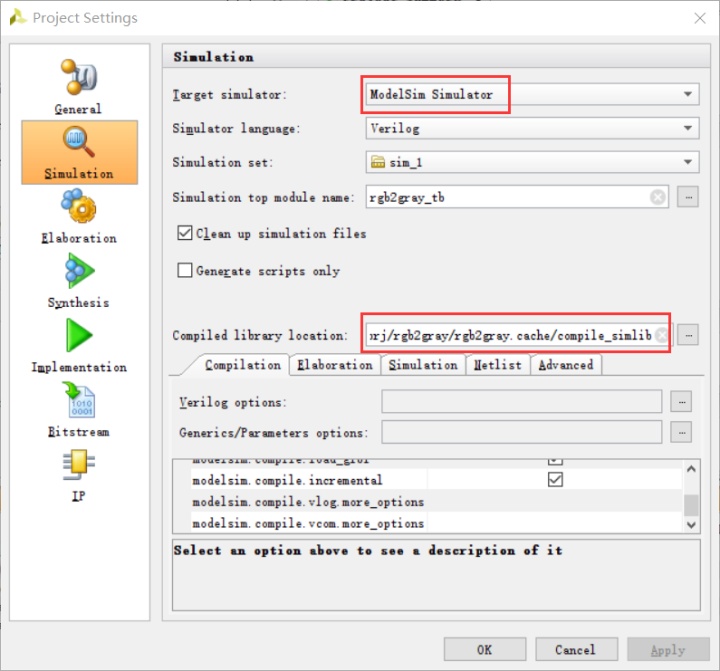
2. vivado相关设置
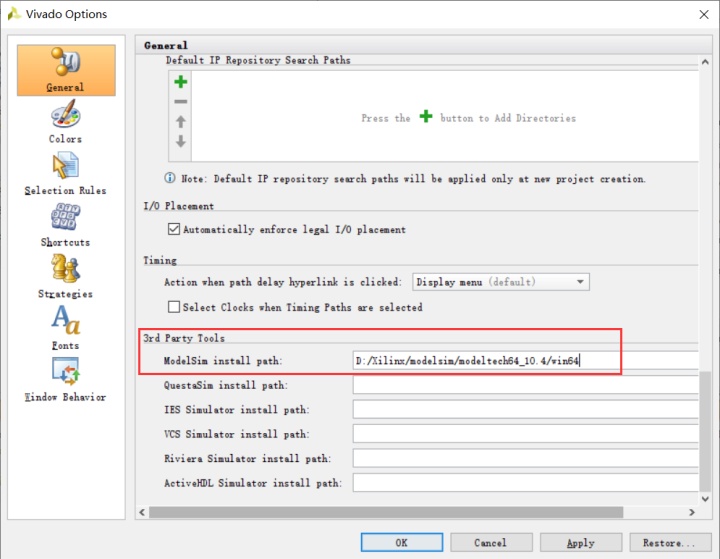
vivado下Tools->Project Settings->Simulation
vivado下Tools->Options->General
3. 进行仿真
先准备好源文件和testbench文件,如下图。
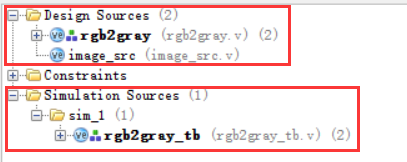
然后Simulation->Run Simulation
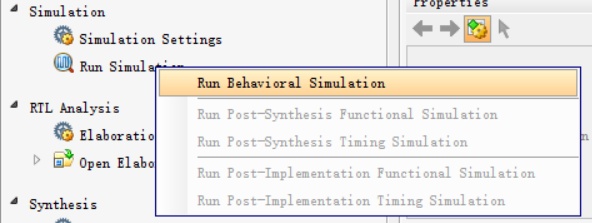
这样就可以自动从vivado跳到modelsim里面去啦,是不是很方便呢~
二、vivado关联notepad++
这个...说实话特别简单,不过设置好的话,确实会给我们带来很大便利。
和vivado自带编辑器相比,notepad++太方便了,代码高亮补全(第三节讲解如何设置)舒服的不要不要的!

步骤很简单,vivado下Tools->Options->General
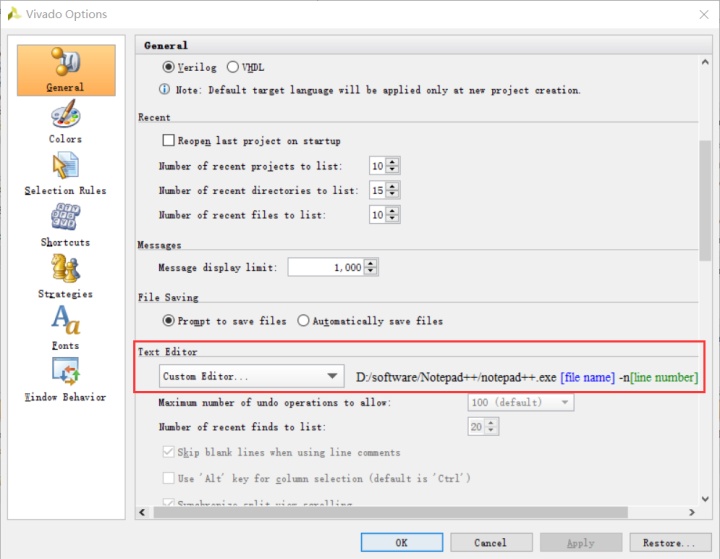
这样当你在vivado工程中双击.v文件后,会自动跳到notepad++里进行编辑。
三、notepad++编辑器设置(代码高亮+语法检查)
主要参考:
Notepad++编辑器--Verilog代码片段和语法检查 - 咸鱼FPGA - 博客园www.cnblogs.com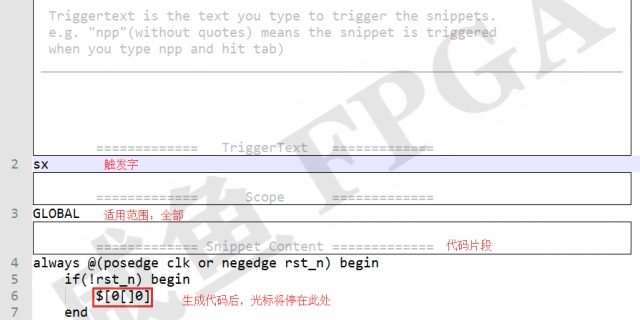
1. notepad++相关设置
点击视图(V):勾选“自动换行”。
点击设置(T):首选项
- 常用: 取消勾选“显示状态栏”。
- 编辑:勾选“启用滚动超过最后一行”。
- 文件关联:customize,框中输入v,点击 -> ,这样就将 .v 文件关联起来了。
- 高亮:勾选“区分大小写”。
- 自动完成:勾选( 、 [ 、 " ,不勾选 '。
点击设置(L):语言格式设置
- 语言格式设置:选择主题 Obsidan。
- 字体样式:选择 Consolas,勾选“使用全局字体”。
2. Verilog语法检查
安装插件:NppExec
按 F6,输入:cmd /k cd "$(CURRENT_DIRECTORY)" & vlog.exe "$(FULL_CURRENT_PATH)" & ECHO. & EXIT (直接复制,注意不要删掉空格,还不成功则中间vlog.exe前加上vlog.exe的路径)。然后保存,命名为:Run Verilog
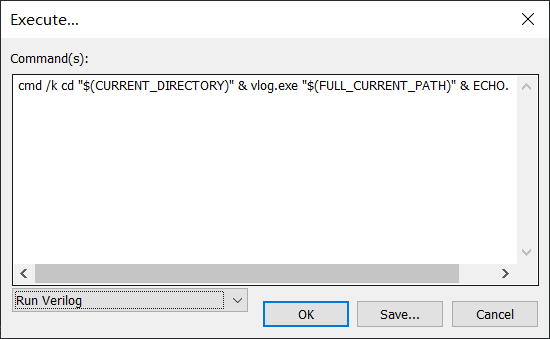
用 ModelSim新建一个工程,添加文件进行编译。退出 ModelSim,找到刚刚那个工程目录的文件夹:work,将其复制到你的 Notepad++ 的安装目录。
Notepad++打开任意一个 .v 文件,按 F6,点击 OK(也可按 Enter 键),看到界面下方弹出 Console 控制台,显示出了本该在 ModelSim 中的编译结果。
- 建议勾选:插件---NppExec---No internal messages,可以让编译窗口的信息更简洁。
- 建议勾选:插件---NppExec---Save all files on execute,这样按 F6 编译时,插件会先自动保存再编译。如果不勾选则需要先手动保存代码再编译,否则编译的是上次保存状态的结果。
- 建议把 Notepad++ 安装在非C盘。如果 Notepad++ 安装在 C 盘,那么 C 盘的 .v 文件编译会报错,而非安装盘的 .v 文件则没有问题。
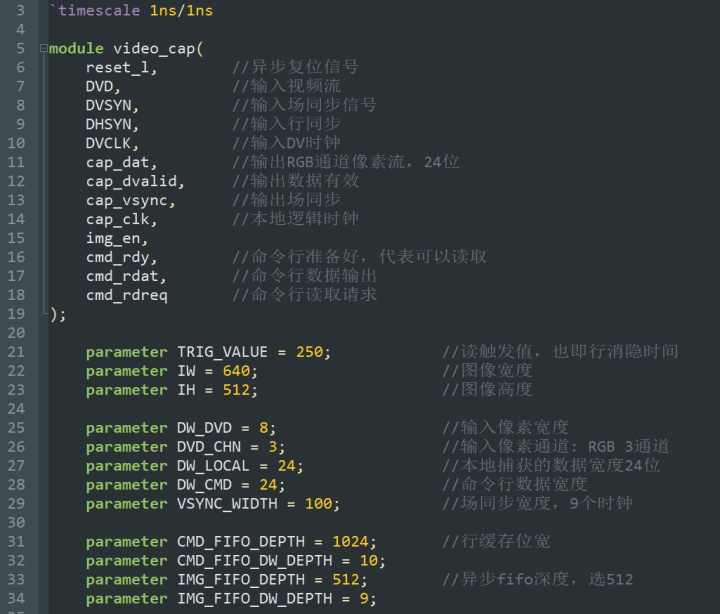
现在就大功告成了。最后代码就是这样的,看着很舒服有没有!(虽然我现在还没读懂~)

魔乐社区(Modelers.cn) 是一个中立、公益的人工智能社区,提供人工智能工具、模型、数据的托管、展示与应用协同服务,为人工智能开发及爱好者搭建开放的学习交流平台。社区通过理事会方式运作,由全产业链共同建设、共同运营、共同享有,推动国产AI生态繁荣发展。
更多推荐


 0
0 0
0- 0


 已为社区贡献4条内容

所有评论(0)