2025最新vmware-17虚拟机安装教程(保姆级,图文讲解,带安装包)
vmware安装包及centos等系统镜像
·
一、下载 VMware Workstation Pro
- 官方下载渠道 :通过搜索引擎搜索 “VMware Workstation Pro 官方下载”,或者直接访问官网VMware Workstation Pro 官方下载。在官网下载可能会遇到速度较慢的情况。
- 网盘下载渠道 :为方便大家,现提供网盘下载链接。其中,网盘包含 VMware 17.5 最新版本,centos7等镜像
【最后更新时间2025/12/19】
夸克:vmware安装包及centos等系统镜像
二、安装 VMware Workstation Pro
-
下载完成后,找到安装包并双击运行,进入安装向导,按照界面提示逐步操作。
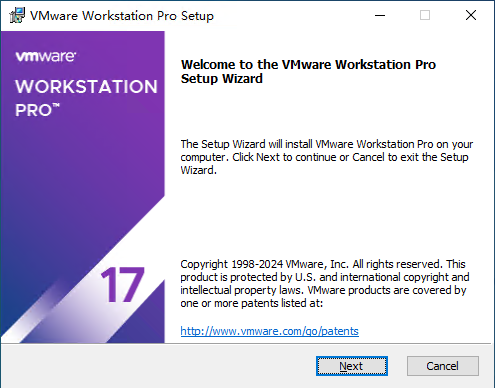
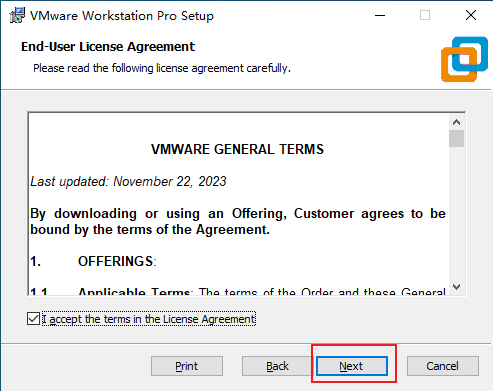
-
在安装过程中,当出现选择安装位置的界面时,可根据自身电脑 C 盘剩余空间情况,点击 “浏览” 按钮更改安装位置,避免 C 盘空间不足。
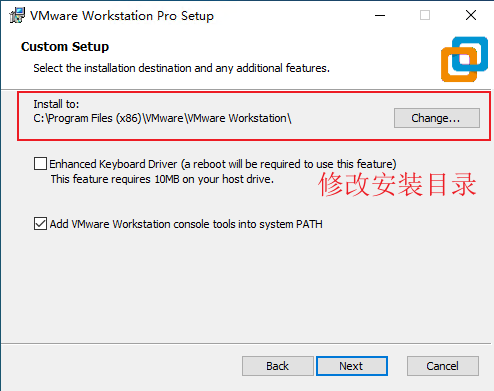
-
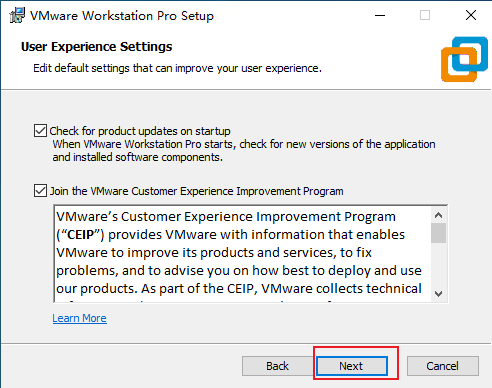
继续按照向导操作,直至安装完成。
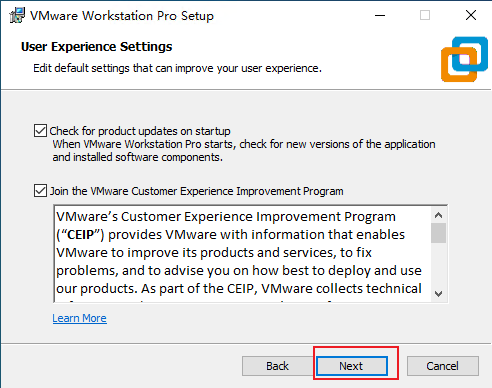
三、激活 VMware Workstation Pro
在百度上搜索秘钥激活(被某人投诉了,自行百度吧)
激活成功后的界面如下图。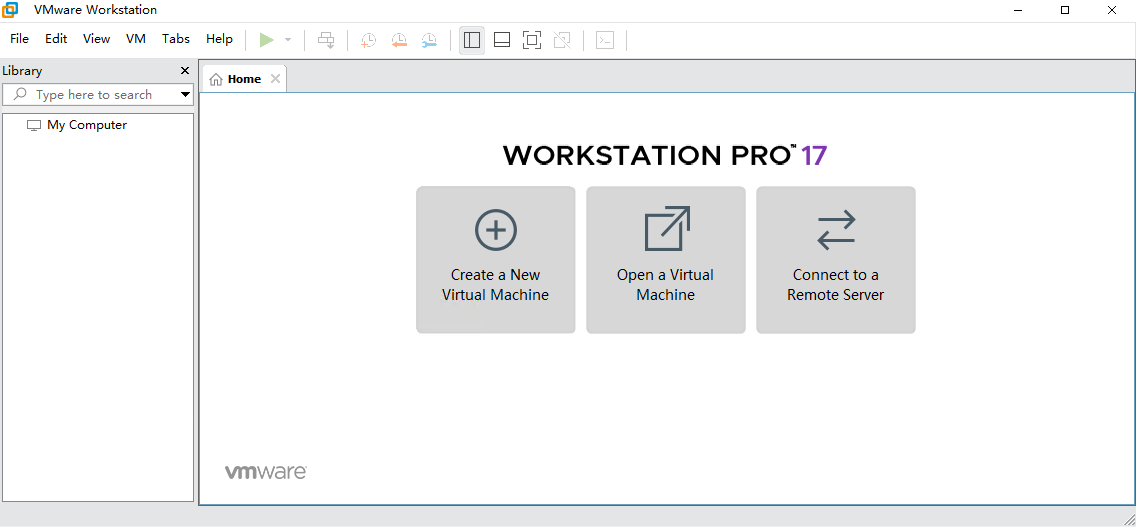
四、安装 CentOS 7
-
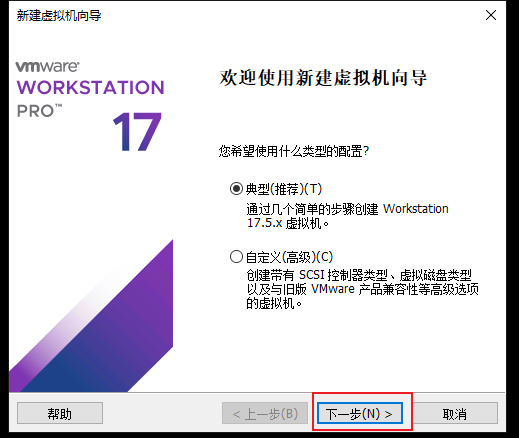
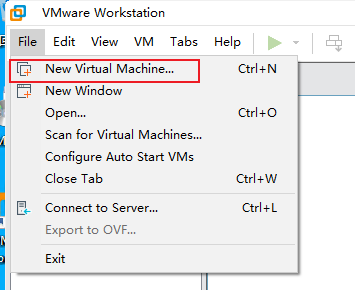
打开 VMware Workstation Pro,点击 “创建新的虚拟机”,进入向导。
-
选择 “典型(推荐)” 配置,然后点击 “下一步”。
-
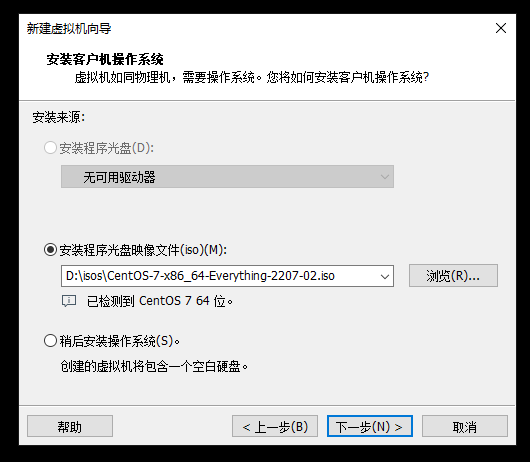
选择 CentOS 7 镜像文件,点击 “下一步”。
-
设置虚拟机名称,并选择虚拟机存储位置,点击 “下一步”。

-
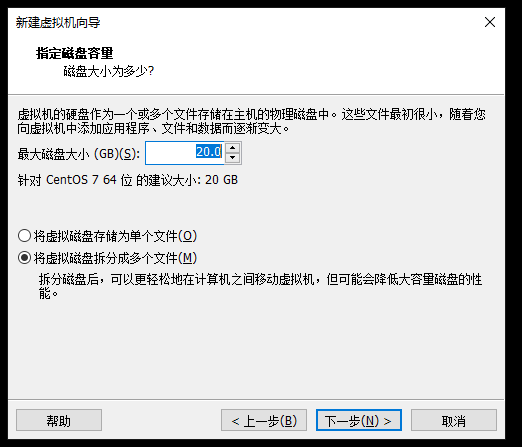
根据电脑配置,合理设置虚拟机的处理器、内存等硬件参数。对于小白用户,可先选择默认配置,点击 “下一步”。
-
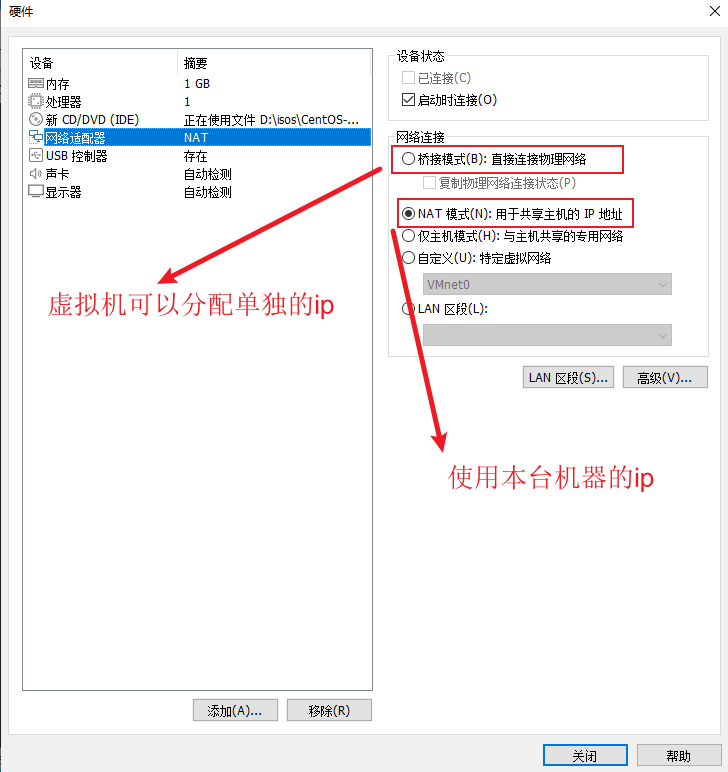
网络连接方式建议小白先选择 NAT 模式,点击 “下一步”。
-
点击 “完成”,开始创建虚拟机并安装 CentOS 7 系统。
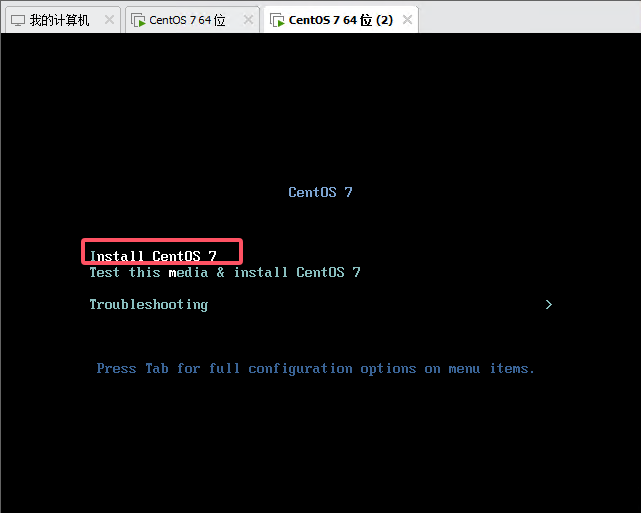
-
在安装界面,首先选择语言。
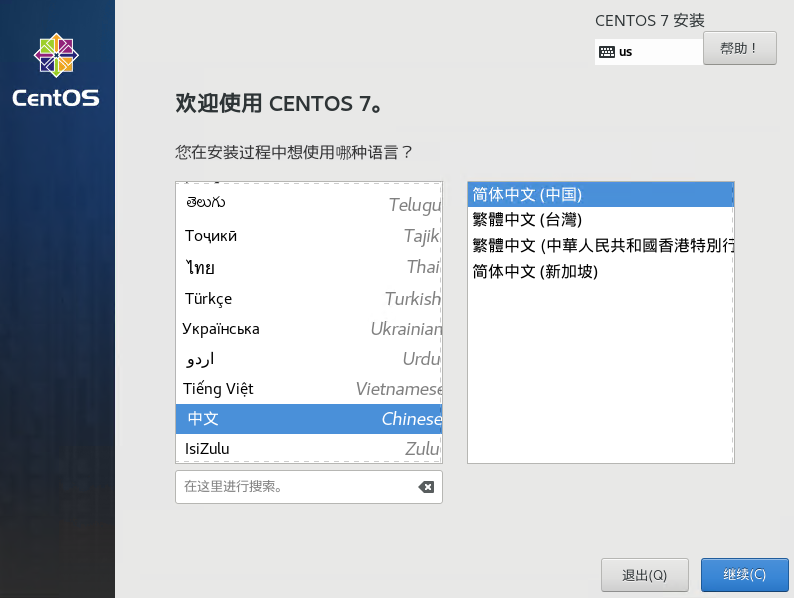
-
进入网络配置界面,按照实际需求进行设置。
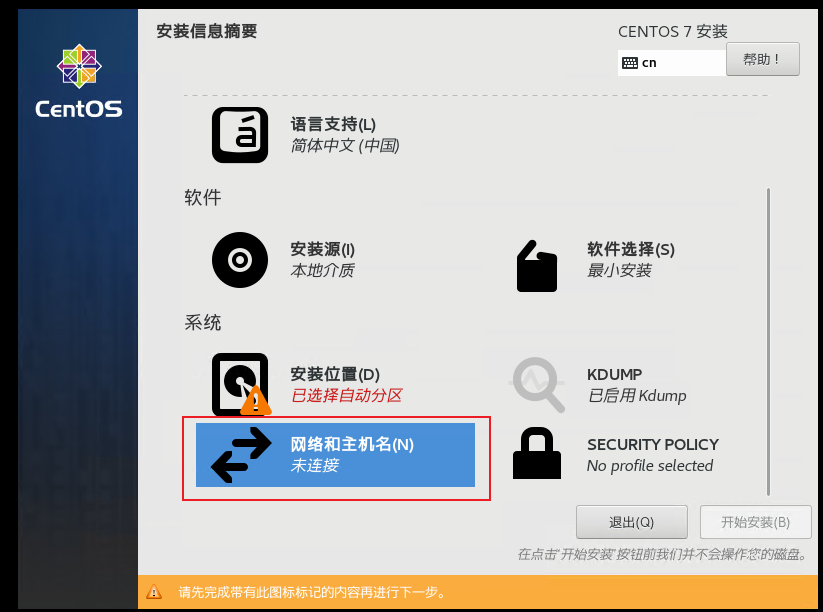
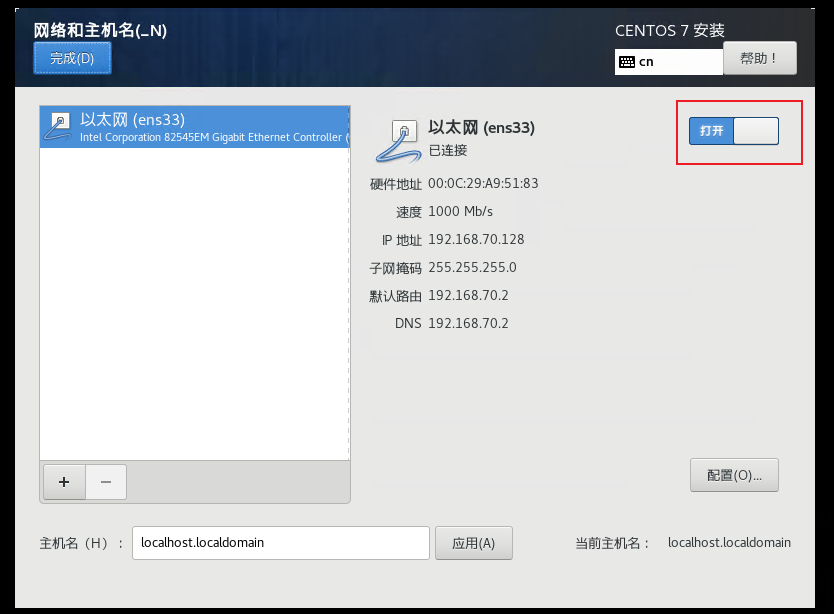
-
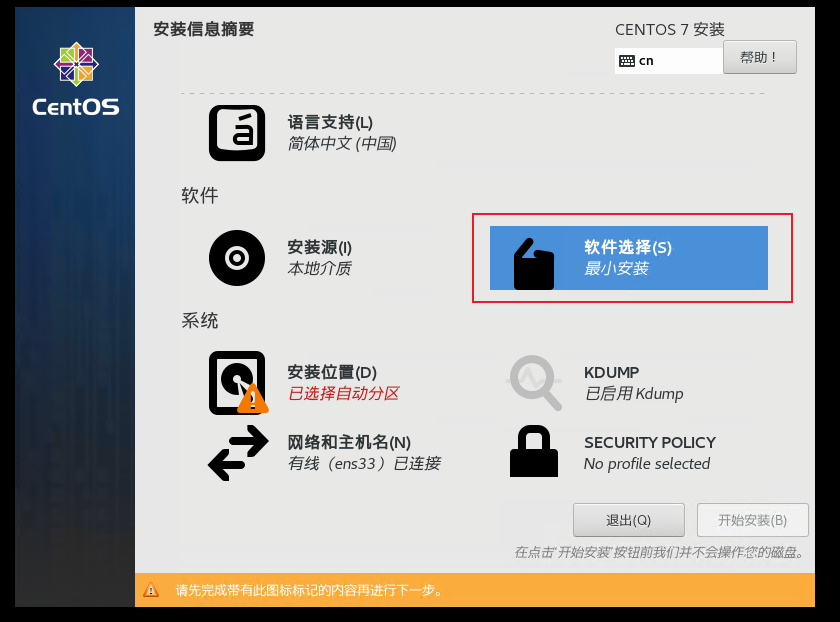
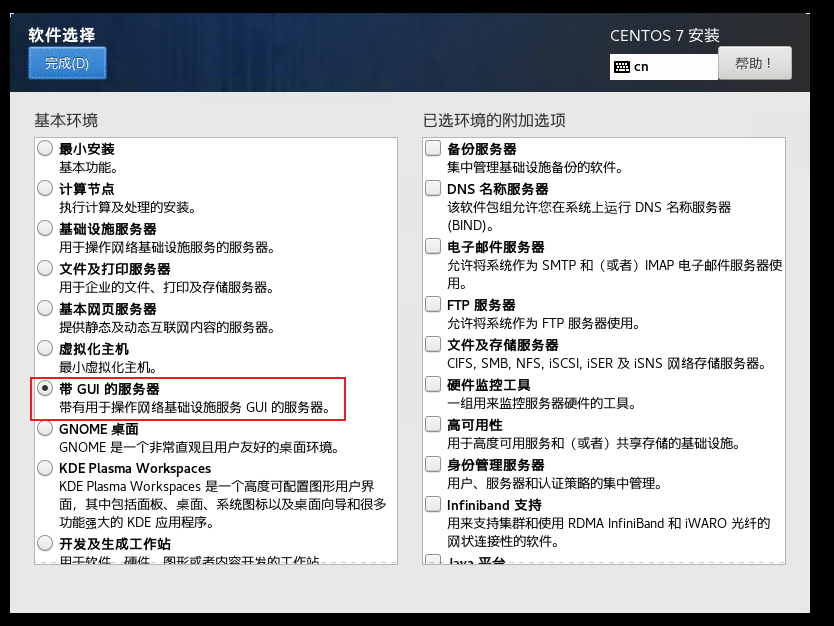
若想要安装 GUI 桌面,可在相应界面进行选择。
-
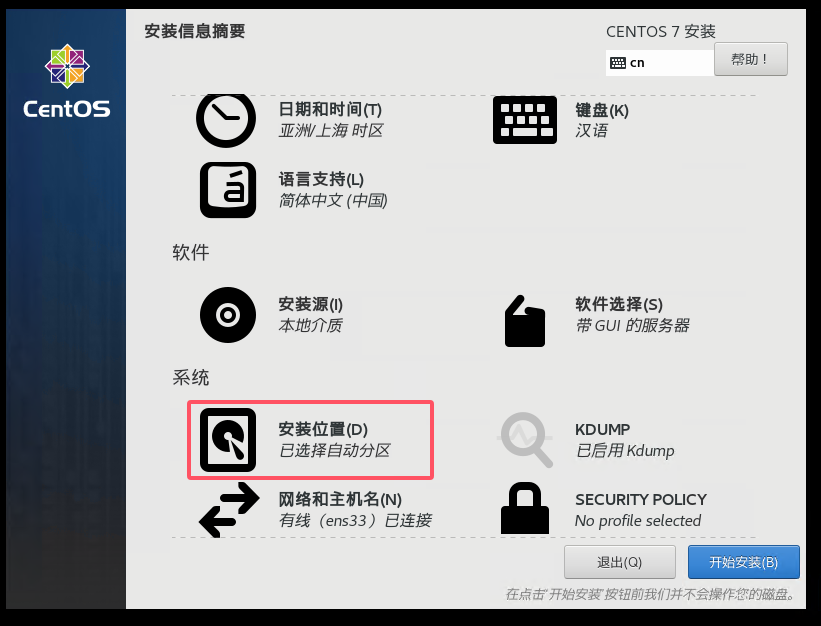
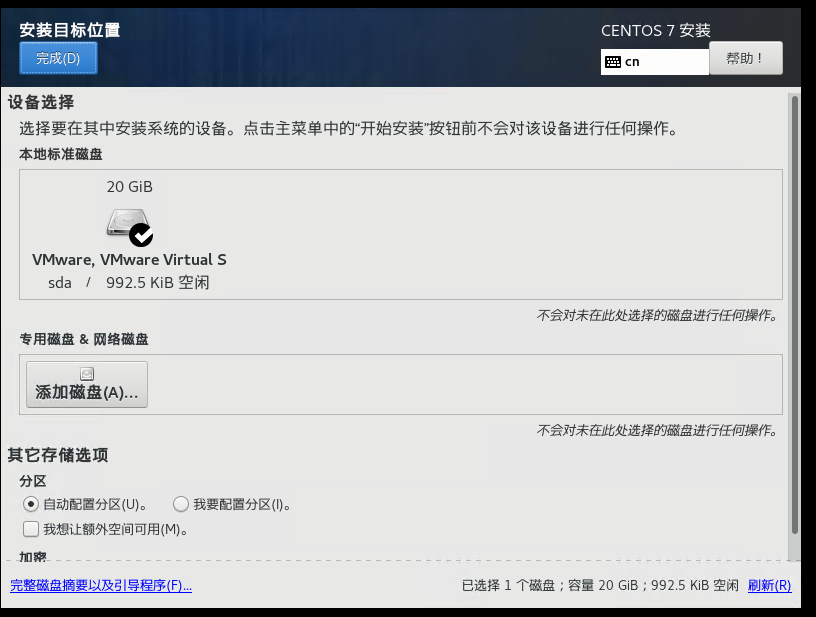
选择 CentOS 7 的安装位置,根据提示进行操作。
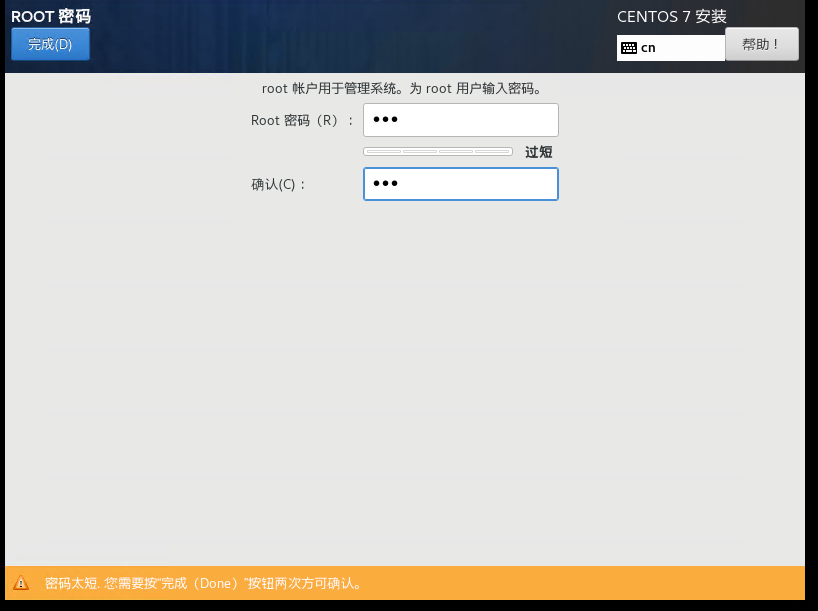
- 在安装期间,按照提示设置 root 密码。
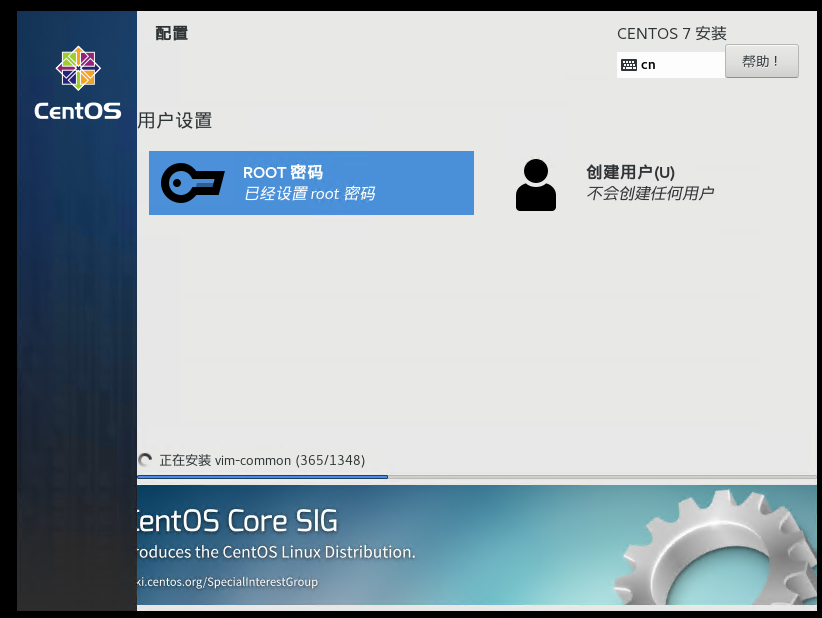
- 安装完成后,点击 “重启” 按钮,完成系统启动。
以上教程仅供参考,实际安装过程中,请根据自身需求和电脑情况进行灵活调整。如有任何问题,可讨论

魔乐社区(Modelers.cn) 是一个中立、公益的人工智能社区,提供人工智能工具、模型、数据的托管、展示与应用协同服务,为人工智能开发及爱好者搭建开放的学习交流平台。社区通过理事会方式运作,由全产业链共同建设、共同运营、共同享有,推动国产AI生态繁荣发展。
更多推荐


 44
44 0
0- 0


 已为社区贡献1条内容

所有评论(0)