COMSOL仿真入门指南:从零开始的边界设置、网格划分与数据处理
通过今天的分享,相信大家对COMSOL的基本操作有了初步的了解。记住,仿真不仅仅是跑模型,更重要的是理解每一个设置的意义,以及如何通过数据来验证和优化你的设计。希望这篇博文能帮助你迈出仿真学习的第一步!
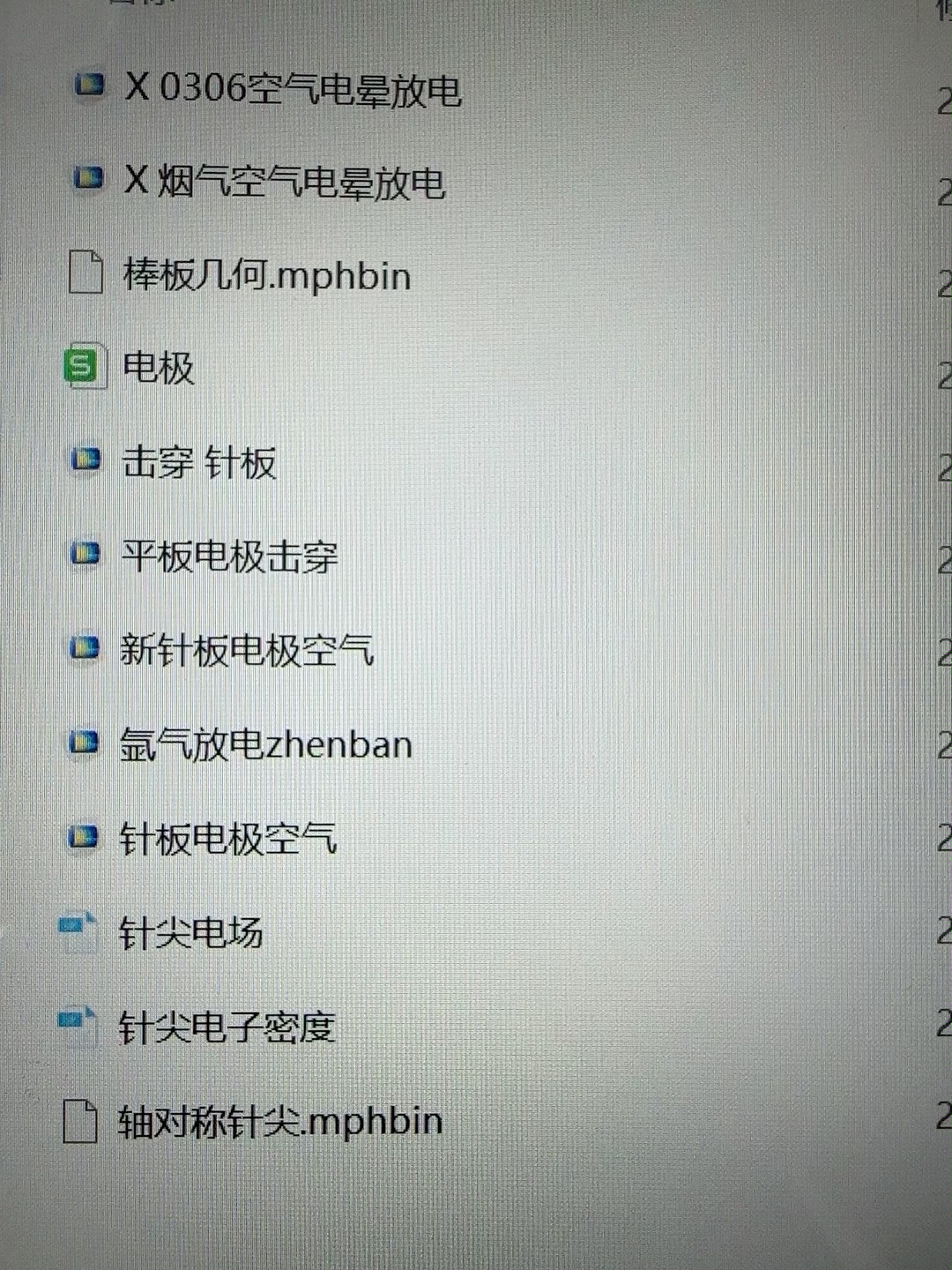
套餐一:针板电极 棒板电极 平板电极击穿电压 静电场仿真 套餐二:COMSOL仿真教学0基础讲解教程 (边界设置 网格 数据)3课 套餐三:Comsol等离子体模块 空气棒板放电 默认是套餐二,需要其他的请指明
初次接触COMSOL Multiphysics的朋友们,是不是被它复杂的界面和功能搞得有点懵?别担心,今天我们就从最基础的COMSOL操作开始,手把手教你搞定边界设置、网格划分和数据处理,让你快速上手!
一、COMSOL界面初探
打开COMSOL,首先映入眼帘的是这样一个界面:
COMSOL Multiphysics
Version: 6.0
别被这么多选项吓到,咱们一步步来。首先,我们需要选择一个合适的物理场接口(Physics Interface)。假设我们要进行一个简单的热传导分析,那么选择Heat Transfer in Solids就可以了。
二、边界条件的设置
边界条件是仿真中非常重要的部分,它决定了系统的行为。在COMSOL中,我们可以通过以下步骤设置边界条件:
- 首先,在
Model Builder树中找到Boundary Conditions节点。 - 右键点击
Boundary Conditions,选择Add Boundary Condition。 - 在弹出的窗口中,选择合适的边界条件类型。例如,我们可以选择
Fixed Temperature来固定某个边界的温度。
// 固定温度边界条件示例
fixedTemperature = 100;
applyTo = boundary1;- 接下来,我们可以设置其他的边界条件,比如热流密度:
// 热流密度边界条件示例
heatFlux = 100;
applyTo = boundary2;
三、网格划分的艺术
网格划分是仿真过程中非常关键的一步,它直接影响到仿真的精度和计算时间。在COMSOL中,我们可以选择不同的网格类型:
- 自由四边形网格:适用于大部分情况,能够自适应地调整网格密度。
// 自由四边形网格设置
meshType = 'Free Triangular';
elementSize = 0.1;- 扫掠网格:适用于具有规则几何结构的模型,能够显著减少计算量。
// 扫掠网格设置
meshType = 'Swept';
sweepDirection = 'X';
四、数据处理与结果分析
完成仿真后,我们需要对数据进行处理和分析。COMSOL提供了强大的后处理功能,我们可以:
- 提取结果:通过
Results节点,我们可以提取各种物理量,比如温度、应力等。
// 提取温度结果
temperatureField = extractField('temperature');- 生成报告:将仿真结果以图表的形式展示出来,方便汇报和分析。
// 生成温度分布图
plot(temperatureField, 'Contour');
五、总结
通过今天的分享,相信大家对COMSOL的基本操作有了初步的了解。记住,仿真不仅仅是跑模型,更重要的是理解每一个设置的意义,以及如何通过数据来验证和优化你的设计。希望这篇博文能帮助你迈出仿真学习的第一步!

魔乐社区(Modelers.cn) 是一个中立、公益的人工智能社区,提供人工智能工具、模型、数据的托管、展示与应用协同服务,为人工智能开发及爱好者搭建开放的学习交流平台。社区通过理事会方式运作,由全产业链共同建设、共同运营、共同享有,推动国产AI生态繁荣发展。
更多推荐



 4
4 0
0- 0


 已为社区贡献30条内容

所有评论(0)