保姆级Anaconda(miniconda)+pycharm安装及环境配置教程
Anaconda是一个开源Python和R语言的发行版本,用于计算科学(数据科学、机器学习、大数据处理和预测分析),Anaconda致力于简化软件包管理系统和部署。Anaconda透过Conda进行软件包管理,并拥有许多适用于Windows、Linux和MacOS的数据科学软件包。PyCharm是一款Python IDE,其带有一整套可以帮助用户在使用Python语言开发时提高其效率的工具,比如,
软件介绍
Anaconda是一个开源Python和R语言的发行版本,用于计算科学(数据科学、机器学习、大数据处理和预测分析),Anaconda致力于简化软件包管理系统和部署。Anaconda透过Conda进行软件包管理,并拥有许多适用于Windows、Linux和MacOS的数据科学软件包。
PyCharm是一款Python IDE,其带有一整套可以帮助用户在使用Python语言开发时提高其效率的工具,比如, 调试、语法高亮、Project管理、代码跳转、智能提示、自动完成、单元测试、版本控制等等。此外,该IDE提供了一些高级功能,以用于支持Django框架下的专业Web开发。
————————————————
基础安装教程
1.首先从官网下载Anaconda,进入官网https://www.anaconda.com/download
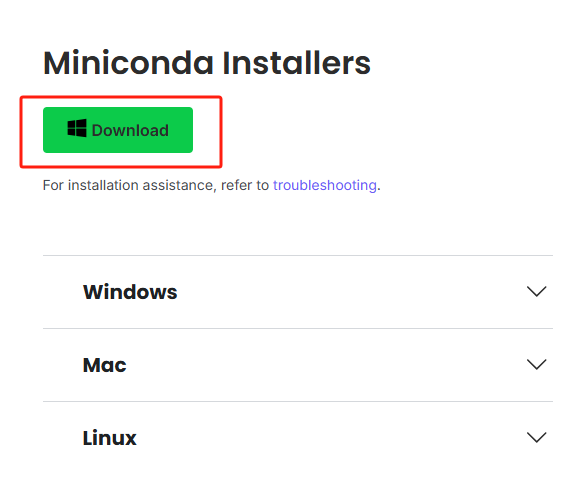
2.拉到页面最下方,点击【Download Miniconda Installer】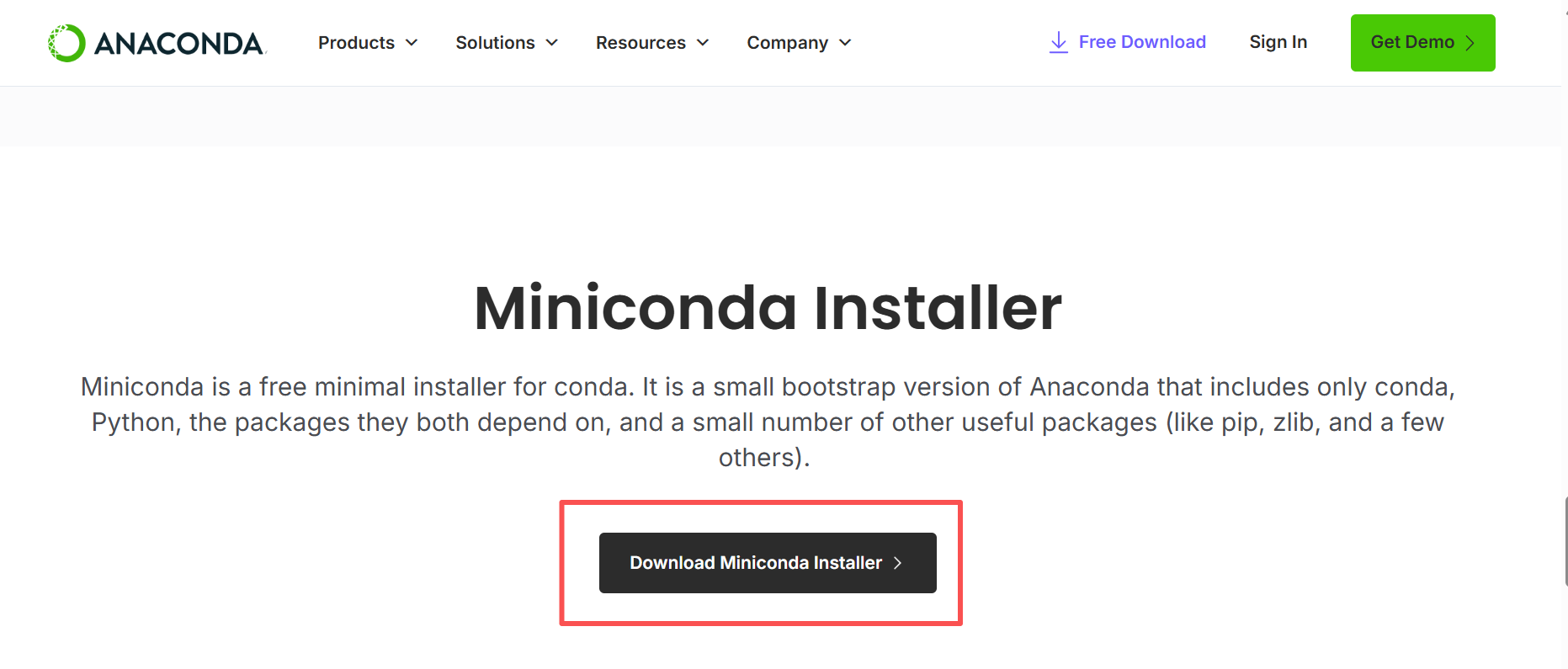 然后点击Miniconda Installers下的【Download】
3.在下载的同时,去pycharm官网:Download PyCharm: The Python IDE for data science and web development by JetBrains https://www.jetbrains.com/pycharm/download/?section=windows进行pycharm的下载。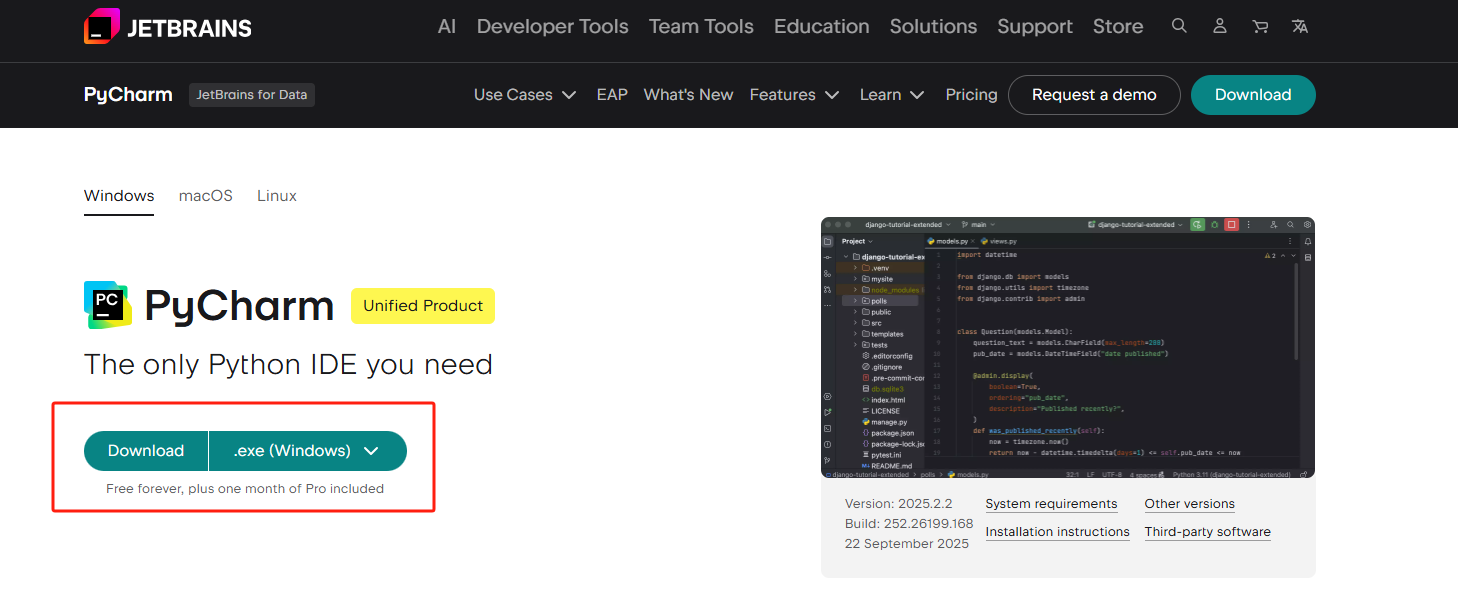
4.等待两个都下载好之后,先打开Anaconda的文件夹,点击【next】
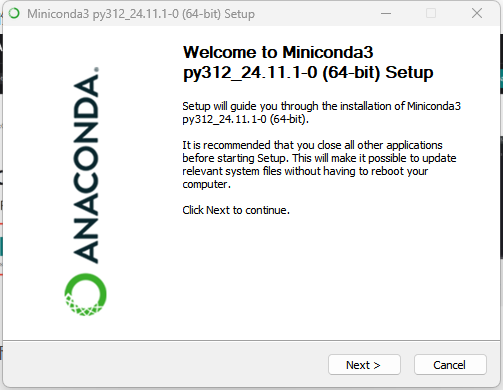
5.点击【I Agree】
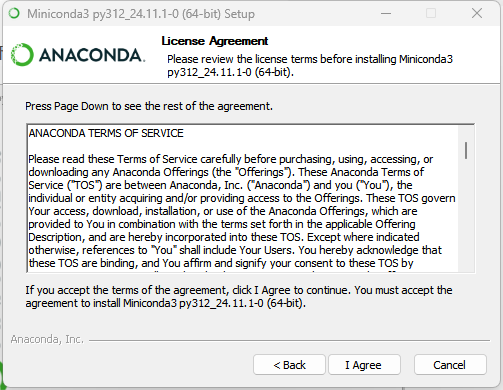
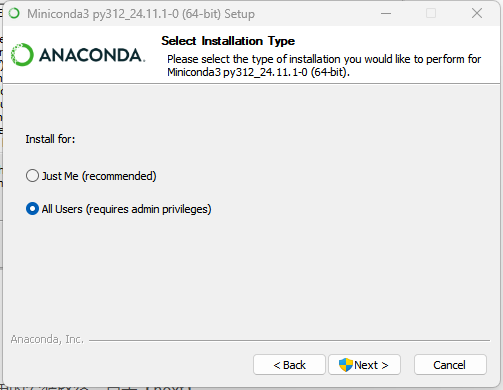
6.点击【next】
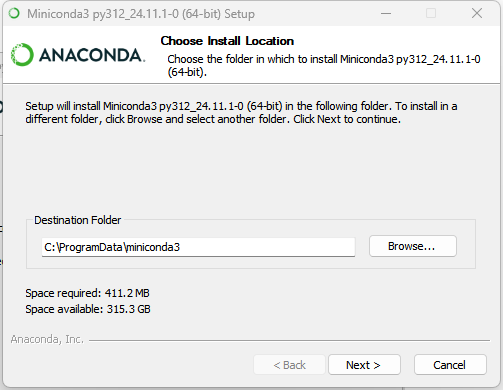
7.选择自己常用的安装路径(注意路径中不要出现中文字符,可能会报错),点击【next】
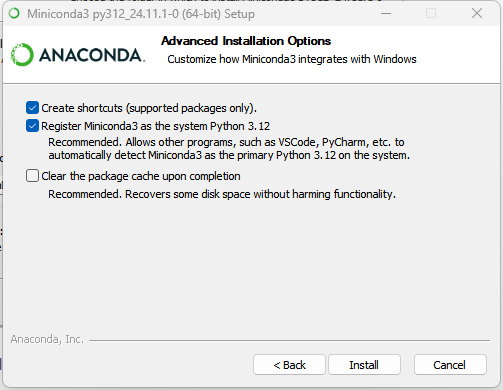
8.点击【install】,等待安装
9.在等待过程中,我们可以先安装pycharm,打开刚开始下载好的安装软件,点击【下一步】
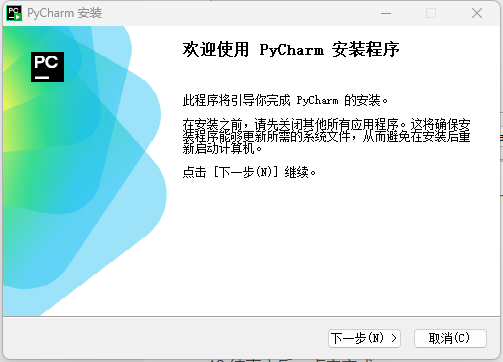
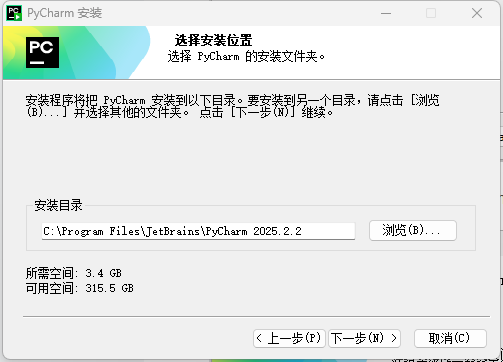
10.选择自己的安装路径(注意路径中不要出现中文字符,可能会报错),点击【下一步】,然后等待安装
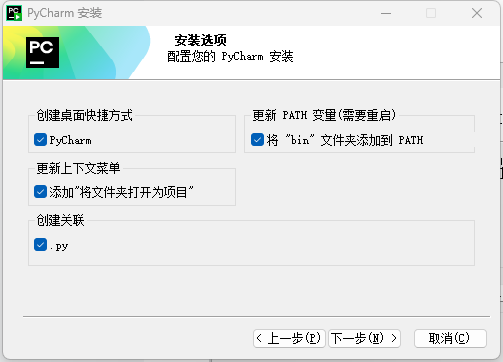
11.将所有全部勾选,点击【下一步】
12.结束之后,点击【完成】。
13.此时Anaconda也已经安装好了,点击【next】一直到【finish】。此时会跳出一个页面提示已经成功安装Anaconda,直接关闭页面。
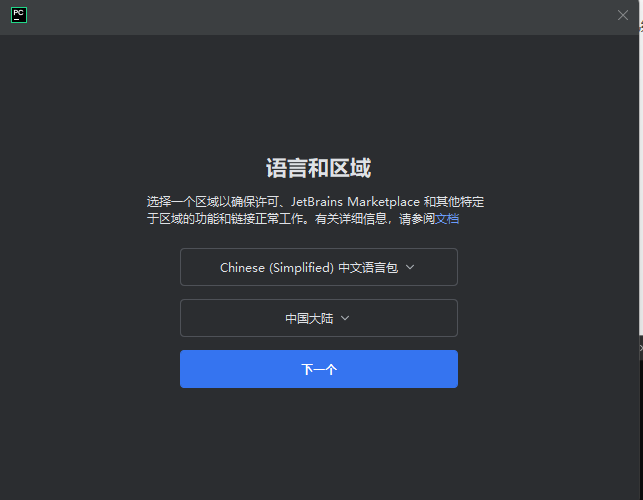
14.接着我们继续打开pycharm,选择语言,点击【下一个】
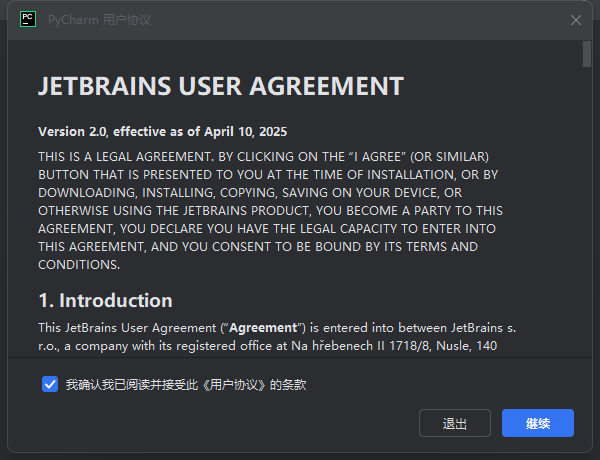
15、点【继续】
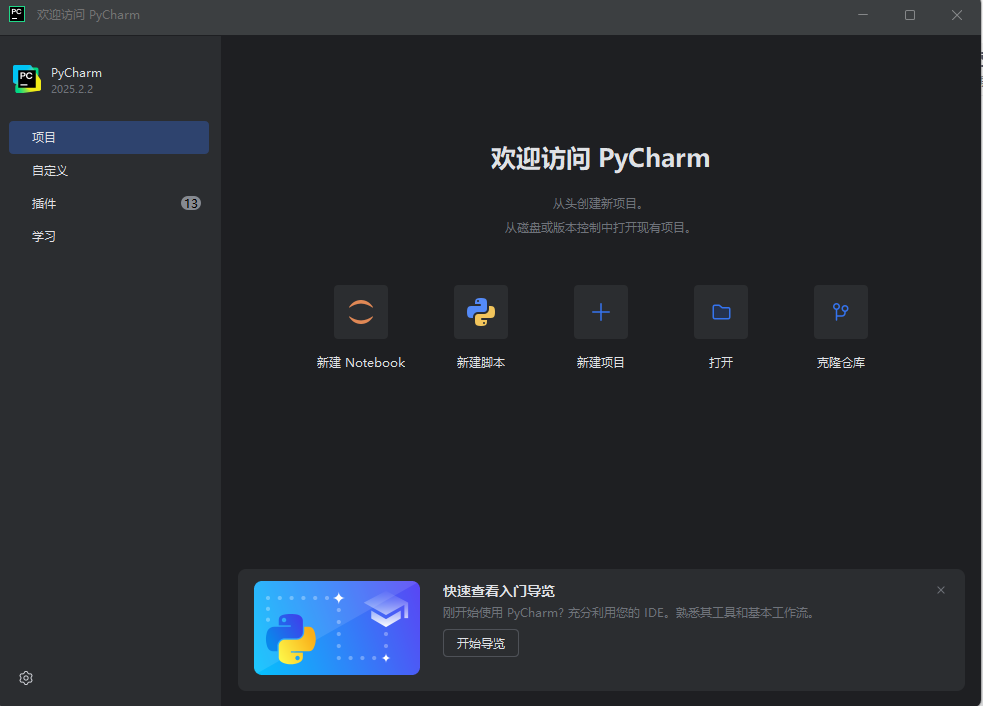
16、选择【新建项目】
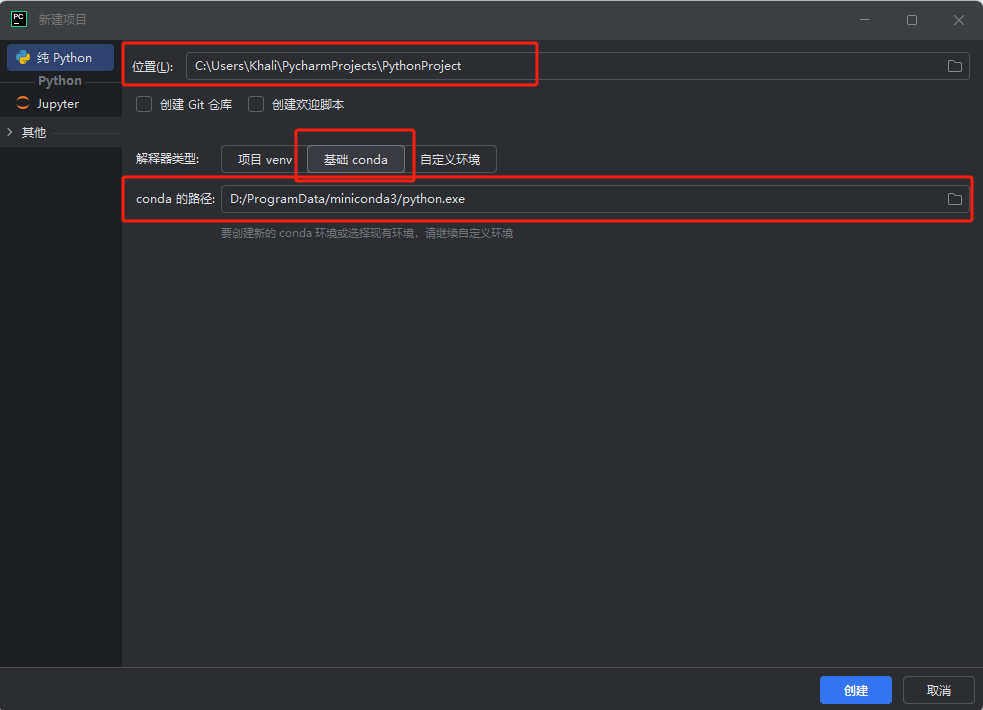
17、Pycharm中python环境的配置:自行选择项目的【位置】。解释器类型选择【基础conda】。【conda的路径】选择miniconda3文件夹下的python.exe文件。点击【创建】。
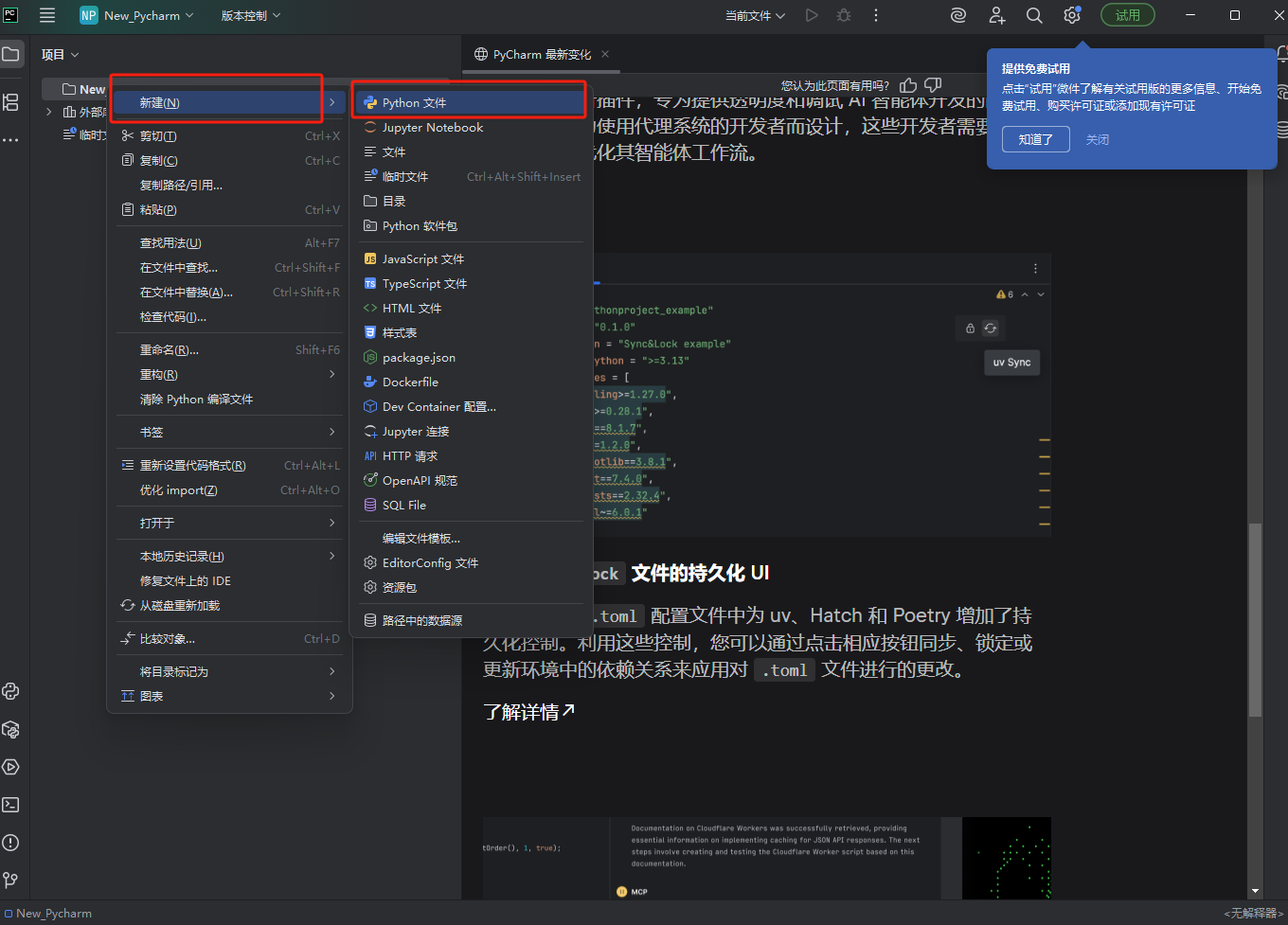
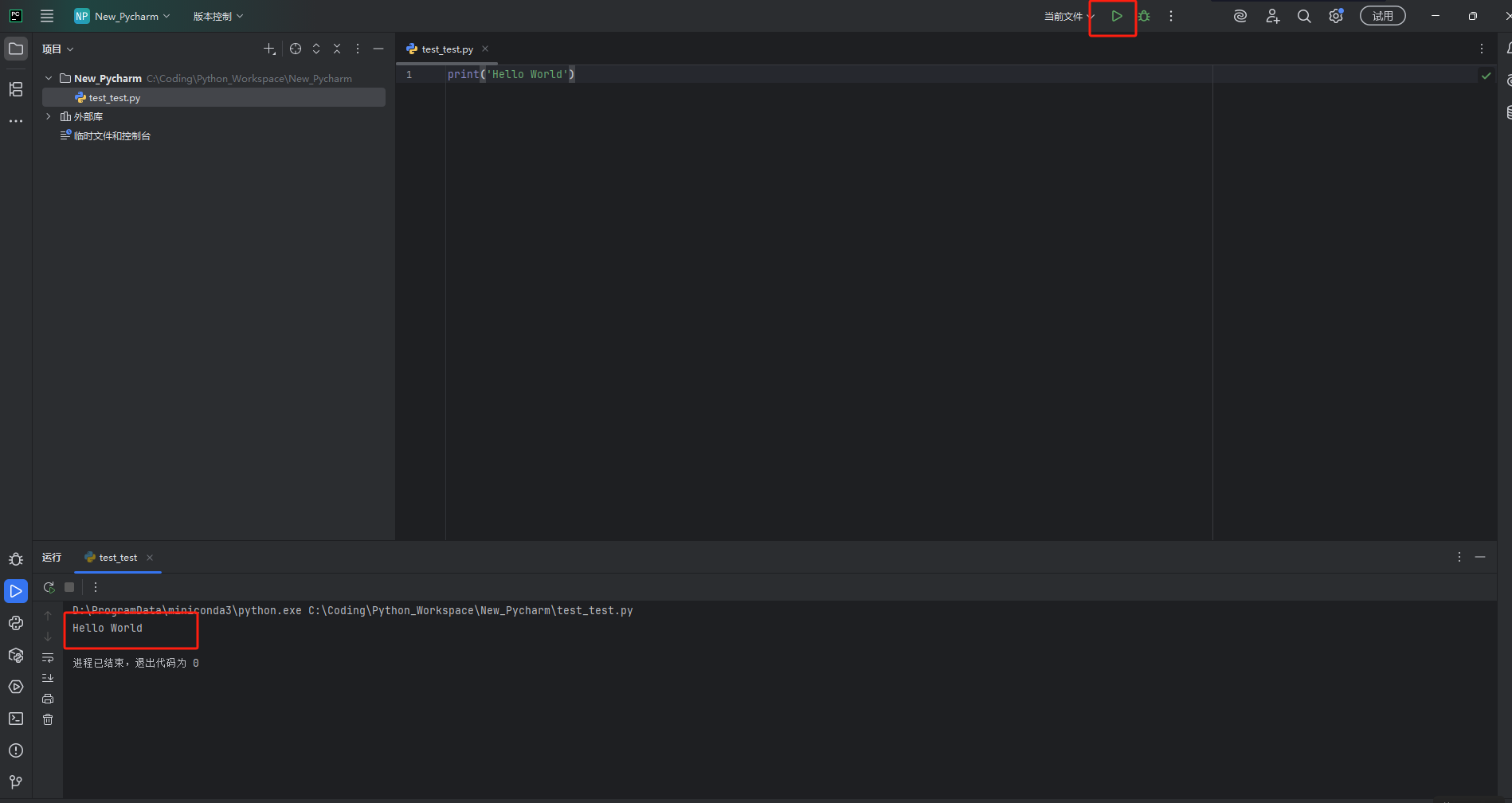
18、新建一个Python文件,test_test.py:
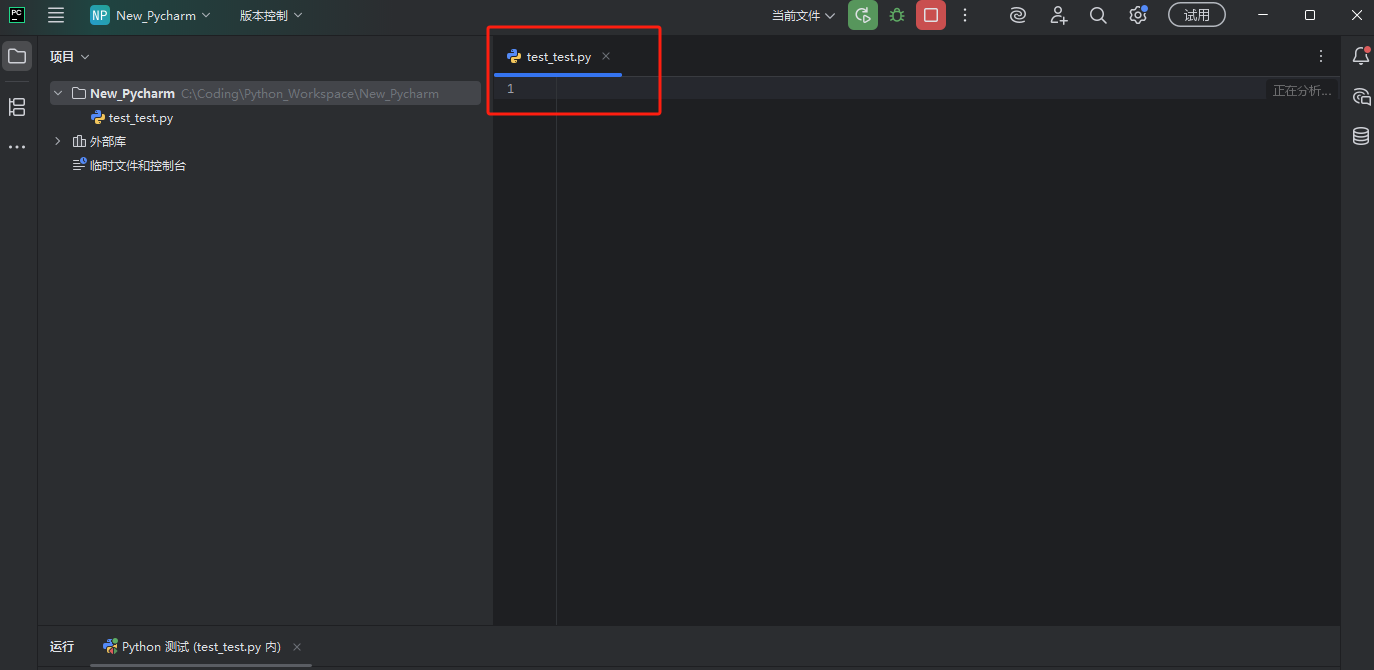
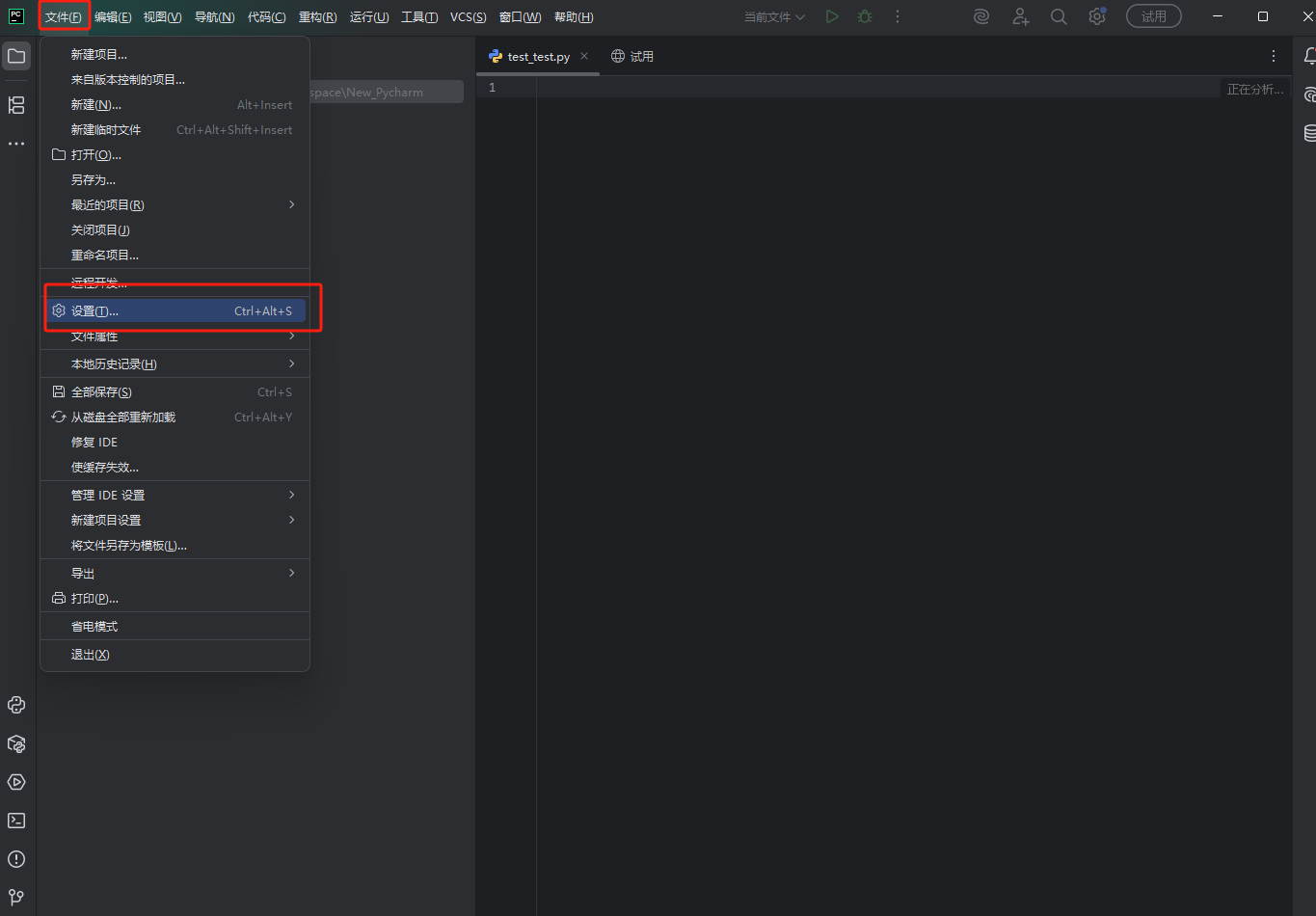
19、检查python环境是否配置成功,点击【文件】下的【设置】
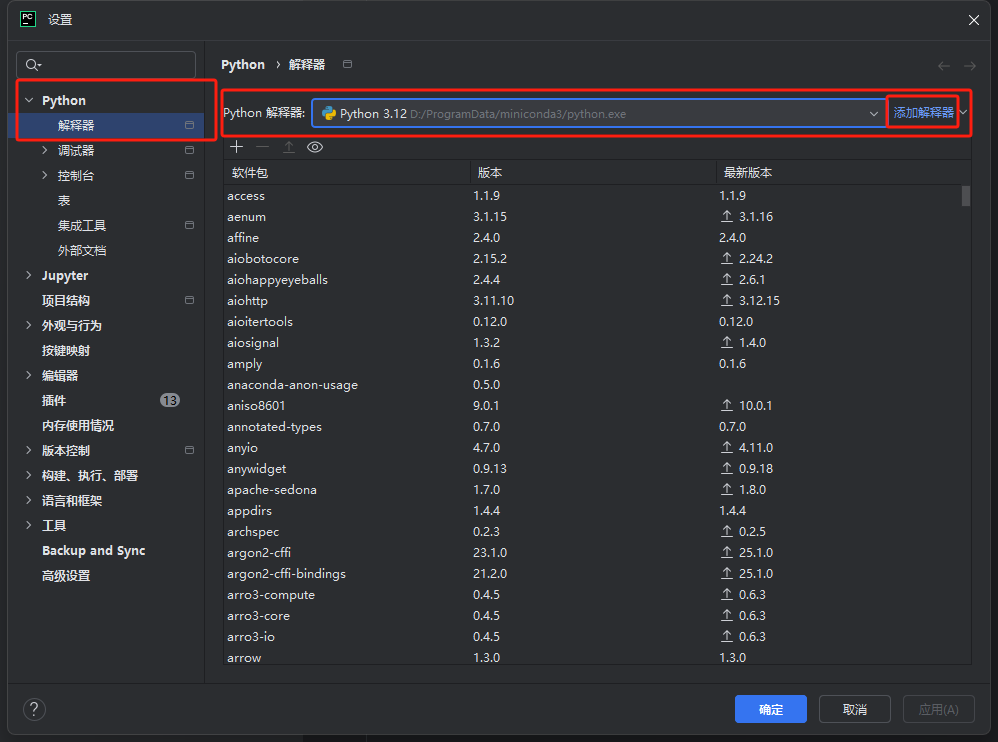
20、点击【Python】下的【解释器】。若未配置成功,则点击右侧【添加解释器】,选择miniconda3文件夹下的python.exe文件,则配置成功。
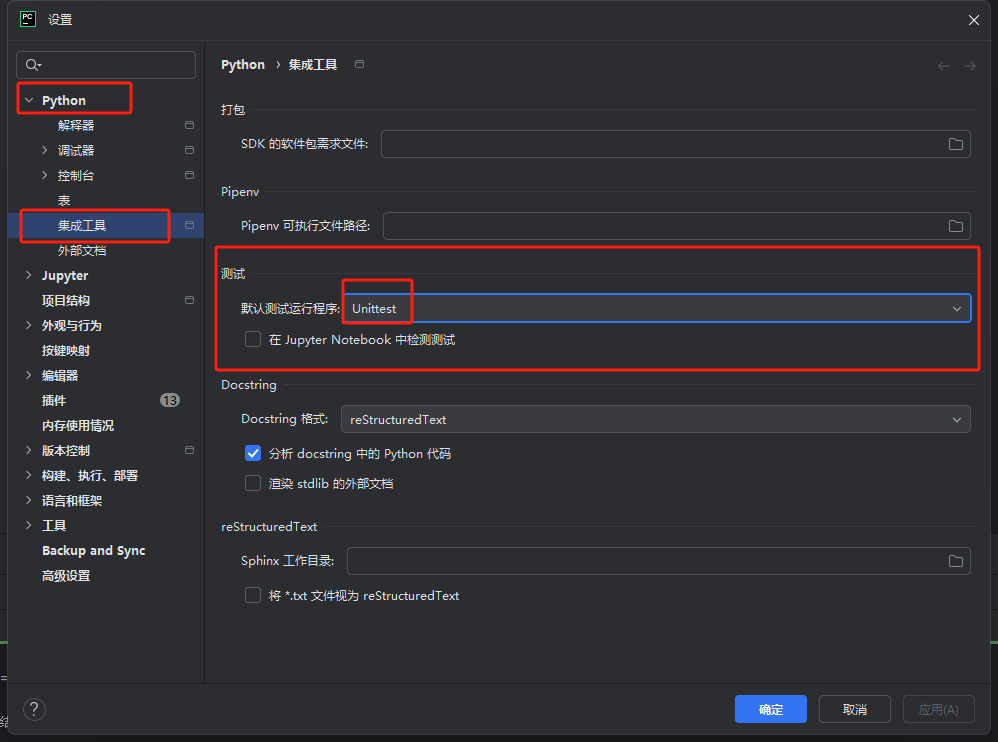
21、在文件test_test.py中写代码并执行。如果出现测试模式,先点击【文件】下的【设置】。点击【Python】下的【集成工具】,在【测试】中选择【默认测试运行程序】为Unittest,并点击【确定】:
再次执行程序(点击“执行”按钮)即可:
Conda环境中不同版本Python和包的安装:
1、打开Anaconda Prompt
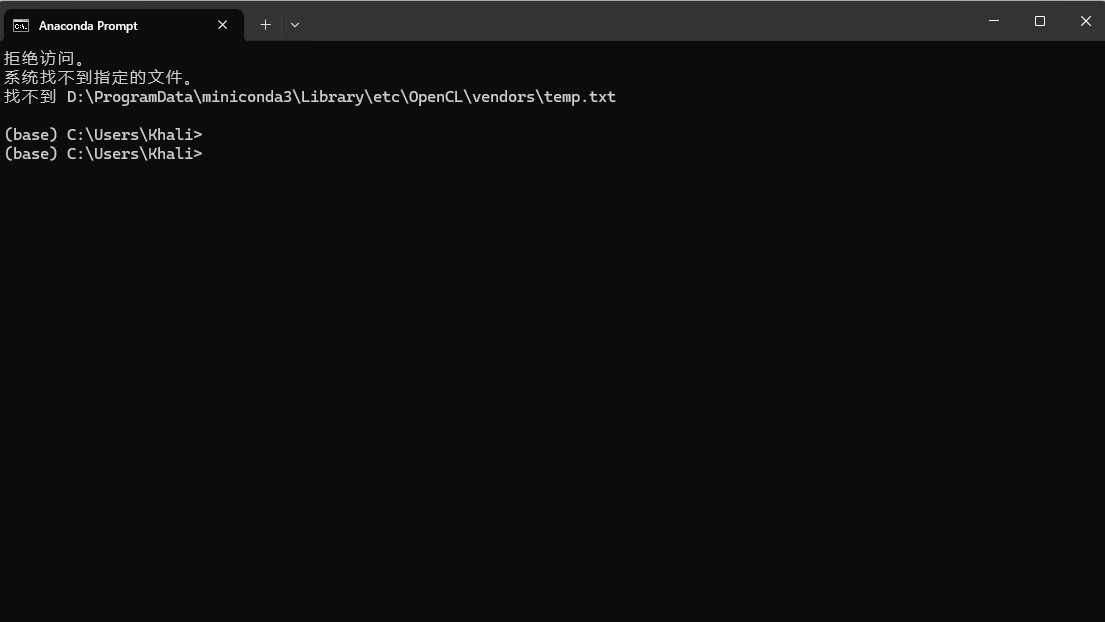
2、检查当前Conda中有哪些环境,命令为conda env list

3、查看当前环境(base)下的Python版本,命令为python --version

4、如需新建一个环境(例如,环境名为esriENV),并给新环境配置特定版本的Python(例如,python版本为3.9),则输入命令conda create -n esriENV python=3.9 5、新建环境完毕后,输入命令conda activate esriENV,进行esriENV环境,并输入命令conda install geemap -c conda-forge安装需要的包geemap
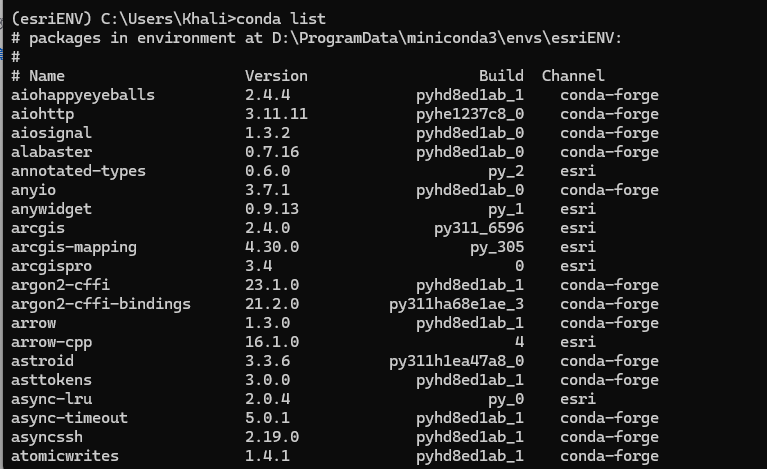
6、可以通过命令conda list,查看当前环境中包的安装情况:

魔乐社区(Modelers.cn) 是一个中立、公益的人工智能社区,提供人工智能工具、模型、数据的托管、展示与应用协同服务,为人工智能开发及爱好者搭建开放的学习交流平台。社区通过理事会方式运作,由全产业链共同建设、共同运营、共同享有,推动国产AI生态繁荣发展。
更多推荐


 27
27 0
0- 0


 已为社区贡献2条内容

所有评论(0)