【树莓派5+AI KIT】hailo模型转换所需要的ubuntu开发版
最近有小伙伴反应hailo模型转换的系统和部署太消耗时间了,我这里将我wsl虚拟机用的ubuntu开发版打包压缩,在完成wsl下载然后将其导入就能直接使用hailo模型转换了。
一、wsl安装
参考以下视频:
[人工智能加速]Windows下linux虚拟机gpu显卡虚拟化_哔哩哔哩_bilibili
这里简要记录所需命令:
1、安装wsl
wsl --install2、设置默认为wsl2
wsl --set-default-version 2在无法连接微软服务的情况下也可以用一些方法替代:
手动下载适用于Linux的Windows子系统(WSL)发行版 微软文档 - JohnCat - 博客园
二、ubuntu发行版安装
*1、安装新的发行版(如果是安装我的发行版则忽略这一步)
列出可安装的linux版本
wsl -l -o安装对应发行版
wsl --install -d Ubuntu-22.04这里需要重启若干次才能完成设置,初次启动还需要创建用户,设置用户名和密码
2、安装已有hailo转换的ubuntu发行版
有NVIDIA显卡的可以下载以下发行版:
通过网盘分享的文件:ubuntu2204_CUDA.tar
链接: https://pan.baidu.com/s/1ddqXfyalxm6wmdJMsBfWqQ 提取码: 4mre
--来自百度网盘超级会员v6的分享
只有CPU可以下载以下发行版:
通过网盘分享的文件:ubuntu2204.tar
链接: https://pan.baidu.com/s/11Lj0gibOuZp4YygBu-ONzg 提取码: 59r3
--来自百度网盘超级会员v6的分享
导入发行版到指定位置:
wsl --import Ubuntu-22.04 D:\wsl\ubuntu2204 D:\ubuntu2204.tar --version 2运行上述命令前请确保ubuntu2204以前的路径已经创建,在这里也即D:\wsl需要提前创建
设置默认登录用户,用户相关信息请私信我获取
ubuntu2204 config --default-user <用户名>如果无效则按以下教程设置默认登录用户:
WSL2迁移后默认root登录问题解决_linux_razor_et-GitCode 开源社区
启动wsl虚拟机:
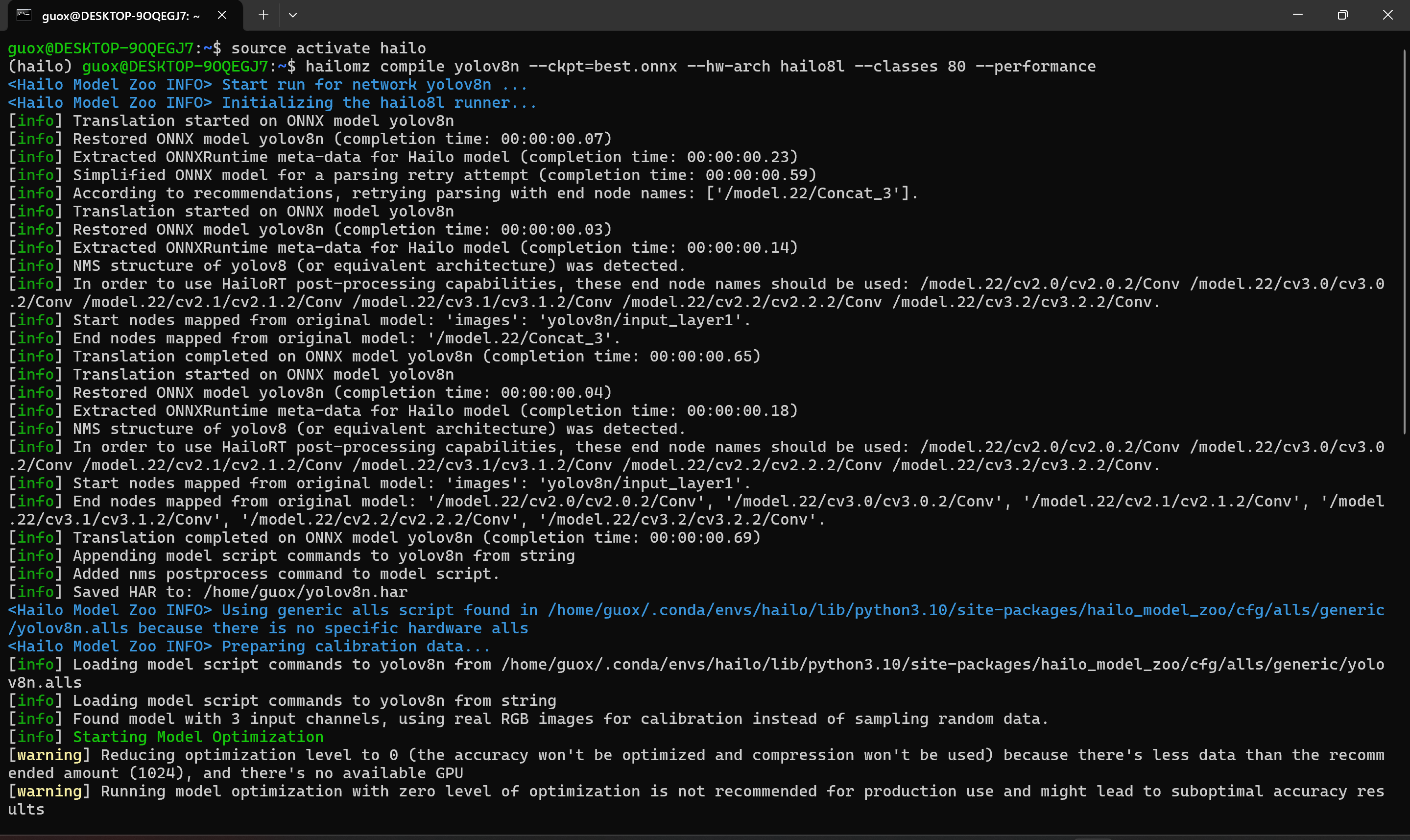
wsl -d ubuntu-22.04转换模型:(这里是用yolo的coco128数据训练yolov8n模型作为示例,已经打包到发行版中)
source activate hailo
hailomz compile yolov8n --ckpt=best.onnx --hw-arch hailo8l --classes 80 --performance
更多细节也可以参考我的博客:

魔乐社区(Modelers.cn) 是一个中立、公益的人工智能社区,提供人工智能工具、模型、数据的托管、展示与应用协同服务,为人工智能开发及爱好者搭建开放的学习交流平台。社区通过理事会方式运作,由全产业链共同建设、共同运营、共同享有,推动国产AI生态繁荣发展。
更多推荐


 11
11 0
0- 0


 已为社区贡献2条内容

所有评论(0)