OPENIPC[ssc338Q+hi3536dv100]开源图传----软件
本文是对OpenIPC开源图传系统搭建(SSC338Q+IMX415)——软件部分的补充以及OPENIPC[ssc338Q+hi3536dv100]开源图传----硬件的续篇,关于天空端以及地面端的openipc的安装,原作者的步骤非常详细,以下只对未说明的部分作补充。本文主要参考OpenIPC开源图传系统搭建(SSC338Q+IMX415)——软件部分。本文为OPENIPC[ssc338Q+hi
OPENIPC[ssc338Q+hi3536dv100]开源图传----软件
- 前言
- 一、摄像头补充
-
- 1、摄像头刷写
- 2、摄像头通信方式
- 3、摄像头新增串口
- 4、摄像头加载网卡
- 二、地面端补充
-
- 1、地面端刷写
- 2、地面端安装网卡驱动
- 总结
前言
本文是对OpenIPC开源图传系统搭建(SSC338Q+IMX415)——软件部分的补充
以及OPENIPC[ssc338Q+hi3536dv100]开源图传----硬件的续篇,关于天空端以及地面端的openipc的安装,原作者的步骤非常详细,以下只对未说明的部分作补充。
本文主要参考OpenIPC开源图传系统搭建(SSC338Q+IMX415)——软件部分,openipc wiki。
若有疑问欢迎评论区留言,感谢各位大佬支持。
一、摄像头补充
1、摄像头刷写
通过冲浪发现,貌似是因为有人将openipc拿去商用,导致官方现在不支持FPV的固件版本,只有Lite和Ultimate版本,都是针对监控使用的,延迟大,这里可用固件是原作者分享的,提取码:E2jc,ssc338q的是摄像头的,hi3536dv100的是地面端的。
烧写步骤可以看原作者的文章,或者直接跟着官方教程。可能出现的情况是,你输入的是
setenv ipaddr 192.168.666.666; setenv serverip 192.168.999.999
也就是你的地址是192.168.999.999,给摄像头的地址是192.168.666.666,但是刷写成功重启后,发现ssh连接不上,可能就是刷写完成后ip变了,继续用FTDI模块与之连接,后使用
ifconfig
查看变换后的地址。
关于刷写还有一个问题,刷写时要将网口的ip地址设置为静态地址,比如这里是192.168.999.999就将网口地址设为192.168.999.999,在控制面版中设置,只需要改ip地址,子网掩码就行。
2、摄像头通信方式
1.继续使用FTDI模块
2.使用
ssh root@192.168.x.x
使用此命令时,要连接网线。
3.关于直接使用网页,我在翻看官方资料的时候说是直接用ip就可以登陆,但在我这边的环境上直接输入ip是进不去网页的(摄像头通电以及接上网线的情况下)各位可以去试一下。
2025.9.28:试了一下,摄像头端是可以通过IP进行网页通信的,但是地面端不行,可能是Web 界面模块没有安装。
3、摄像头新增串口
通过使用
vi /etc/inittab
查看,发现原文件本就有原作者所说的那一段,但串口依然无法使用,后面不怎么用串口就没有解决。
4、摄像头加载网卡
加载RTL8812EU2网卡,其他的估计类似。
上电后使用
ssh root@192.168.x.x
连接摄像头,后用
lsusb
查看有没有类似
Bus 001 Device 001: ID 1d6b:0002
的东西,而且得有两个,如果只有一个,说明网卡没有连接。
使用
dmesg
查看是否出现了
new low-speed USB device number 5 using Sstar-ehci-1
相关的东西,出现此提示说明是网卡电压不够,或是D+D-连反了,也可以看看是否共地,最坏的结果是usb口损坏…一般情况下是D+D-接反了。
当有两个Bus … …的东西出现时,使用
lsmod
查看是否有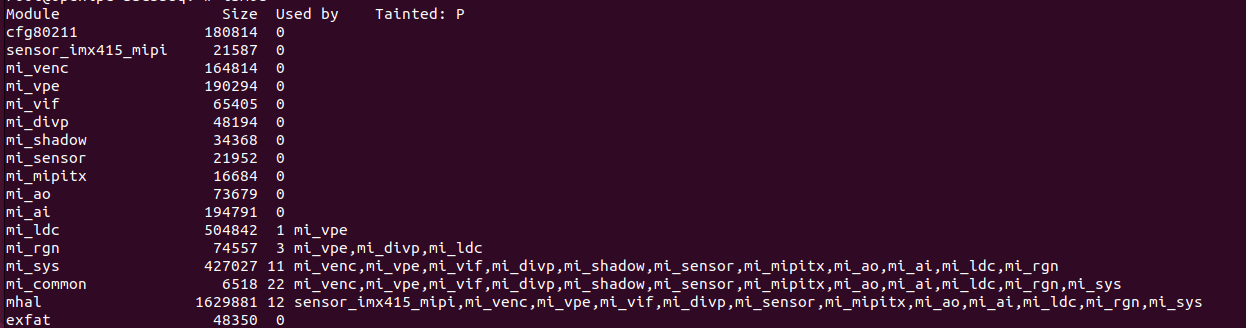
默认是没有加载8812eu的,摄像头是自带有8812eu的驱动,但是没有进行上电自启。先试试手动开启驱动,看能否识别到网卡。
使用
insmod /lib/modules/4.9.84/extra/8812eu.ko
后再lsmod,看一下有无
这个的出现,出现了就说明驱动加载成功了,再试试
dmesg
查看是否有
其中,802.11貌似是某种网络协议,Realtek是网卡的牌子吧。
说明真正识别到了网卡,再试试用
ifconfig
会不会出现wlan0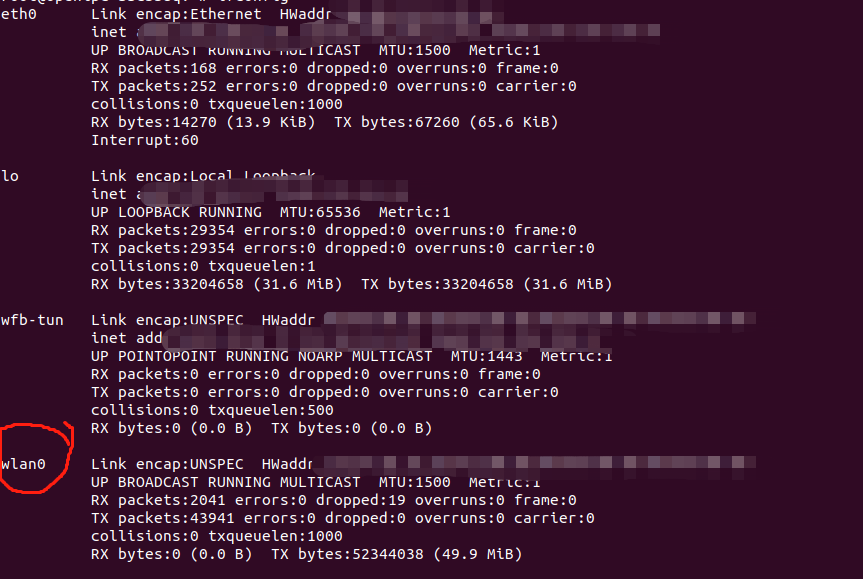
在没有连接网卡时,只会有eth0、lo两个,连接网卡后会多一个wlan0,进行密钥匹配后会出现第三个wfb-tun(可能)
二、地面端补充
1、地面端刷写
地面端刷写原作者的教程很详细,这里不多说。
2、地面端安装网卡驱动
将 wifi 驱动程序添加到固件官方给的资料中没有包含8812eu的包,也就不用去make了,如果想搞着玩,建议是在Ubuntu22.04版本的环境下进行make,官方也是推荐在此版本下,若在20.xx的版本下make会出现很多莫名的错误。
make完后的东西是不能直接使用的,因为根本没有8812eu的包。
在这里网卡驱动下载,可以直接下载有8812eu的压缩包,
这边注意一下,下载的版本是nor版而不是nand,nor是16MB的
ssc338Q对应的版本是openipc.ssc30kq-nor-fpv_8812au_8812eu.tgz
hi3536dv100对应的是openipc.hi3536dv100-nor-fpv_8812au_8812eu.tgz
我这边是直接下载,然后拖进VMware里,或者ctrl+c , ctrl+v,给强行搞进虚拟机里,可以试试git clone或者其他。
在linux系统中,打开压缩包,里面是4个文件,2个uImage和2个rootfs,且有一个rootfs文件大小比较大,7~9MB之间,文件数量正常且有大文件就说明压缩包正常,没有出错。
使用
tar xvf openipc.hi3536dv100-nor-fpv_8812au_8812eu.tgz
解压文件,放到一个空文件夹再打开Terminal
看这个升级固件,里的“使用scp”,
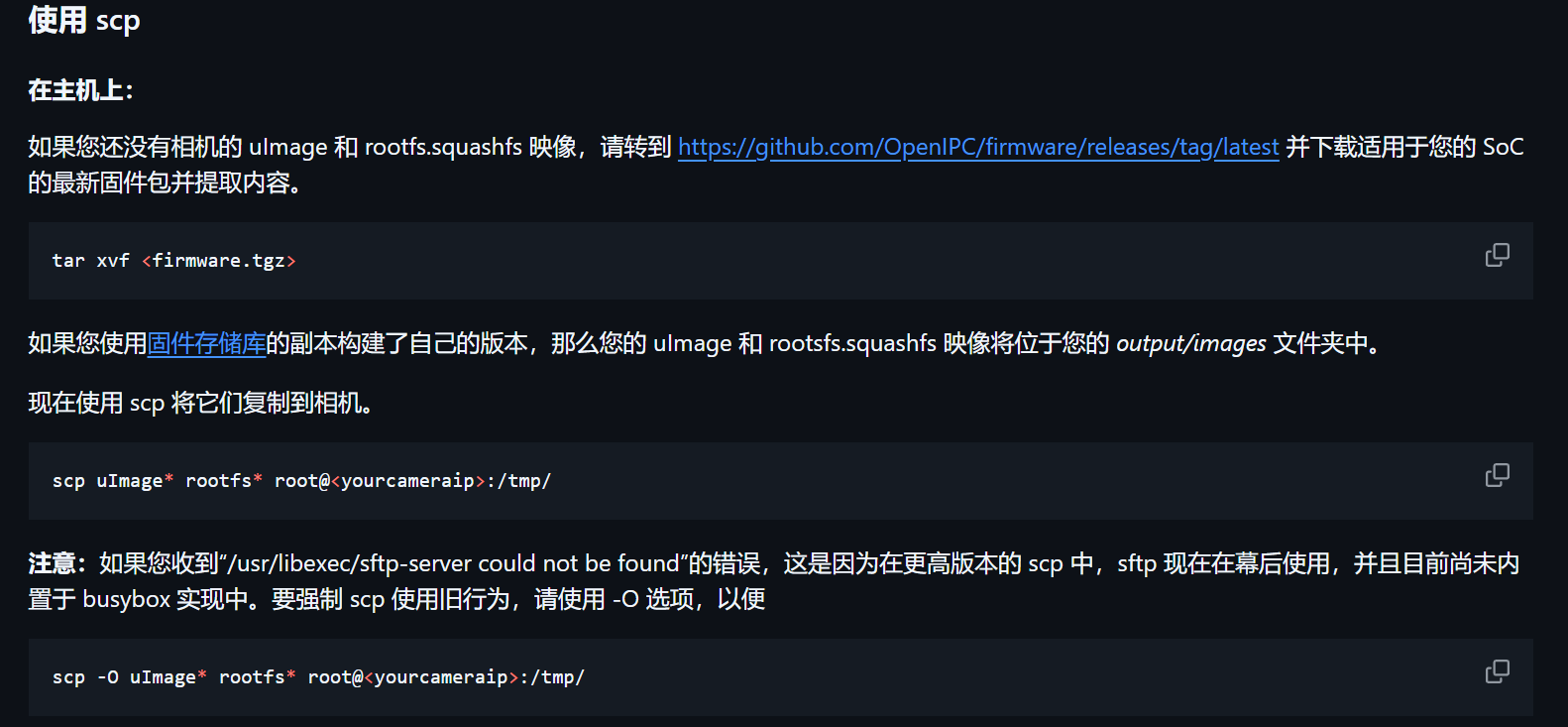
一般是用第二个,也就是
scp -O uImage* rootfs* root@192.168.xxx.xxx:/tmp/
这一步的意思是,把相关驱动烧录进摄像头/地面端的tmp文件夹里,还没有正式安装,如果直接重启的话,东西会直接没掉的。
继续下一步。
soc=$(fw_printenv -n soc)   #读取 U-Boot 环境变量
echo $soc                   #打印soc值,确认正确
sysupgrade --kernel=/tmp/uImage.${soc} --rootfs=/tmp/rootfs.squashfs.${soc} -z   #执行固件升级,并清空旧配置
没有报错的话就说明驱动安装进去了,用winscp软件看一下lib/modules/4.9.84/extra路径下有无8812eu.ko的文件,有就说明安装成功了,接下来就是手动加载驱动,步骤与摄像头类似,如果不行可能需要各位自己解决一下了,我这边时间跨度有点大,地面端的驱动自启搞的很混乱。如果出现什么问题可以评论区留言,看到会解决。
下面是最终效果。
openipc开源图传[ssc338q+hi3536dv100]效果
调焦还没有搞,出现的问题是,摄像头、地面端发热非常严重,散热片刚开机一会就烫手,有时间再解决。
2025.9.28:调焦通过转动摄像头来实现,可能出现的问题为,地面端回传图像几秒后就卡住,然后显示数据传输率为0。通过登录摄像头端网页,更改摄像头的分辨率来缓解,
原:1920x1080
改为1280x720、640x480。
总结
本文为OPENIPC[ssc338Q+hi3536dv100]开源图传----硬件的续篇,第一次写文章,很多地方参考OpenIPC开源图传系统搭建(SSC338Q+IMX415)——软件部分大佬,教程是临时出的,可能有很多地方不完善,有问题请留言,一起解决。最后引用一下翁恺老师的话,“计算机的所有东西都是人做出来的,别人能想的出来的,我也一定能想的出来,在计算机里头没有任何黑魔法,所有的东西,只不过是我现在不知道而已,总有一天,我会把所有的细节,所有的内部的东西全都搞明白。”

魔乐社区(Modelers.cn) 是一个中立、公益的人工智能社区,提供人工智能工具、模型、数据的托管、展示与应用协同服务,为人工智能开发及爱好者搭建开放的学习交流平台。社区通过理事会方式运作,由全产业链共同建设、共同运营、共同享有,推动国产AI生态繁荣发展。
更多推荐



 19
19 0
0- 0


 已为社区贡献1条内容

所有评论(0)