VScode远程连接服务器开发并使用docker环境debug总结
·
一、安装
安装Remote Development和Docker组件
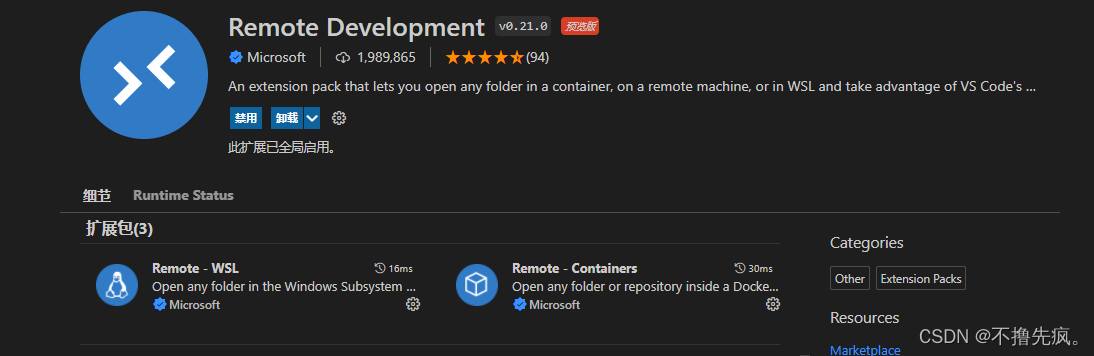
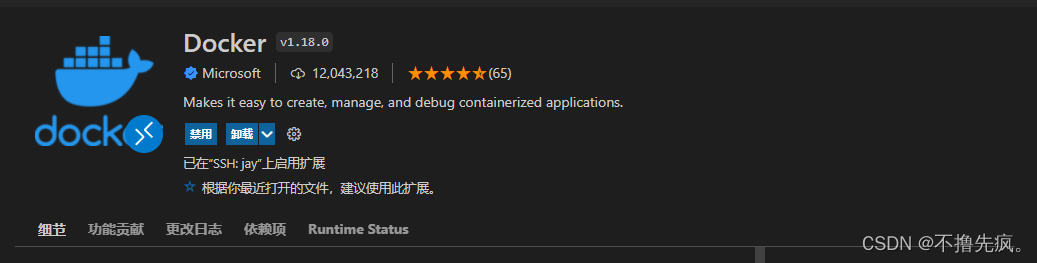
二、连接
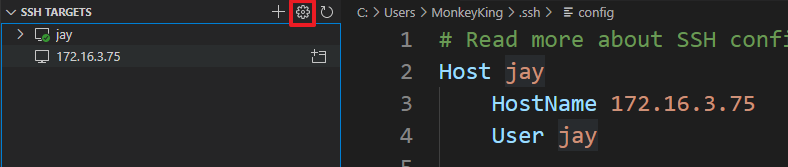
选择“远程资源管理器”,配置连接配置选项:
后输入密码即可连接。
三、主机连接服务器后进入Docker
 安装Docker拓展组件
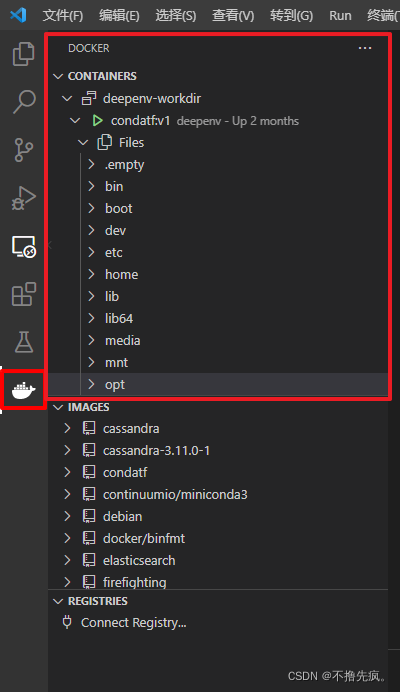
但环境只能使用服务器上的环境进行debug,并不能使用Docker中的miniconda环境,所以在服务器本机上可以找到映射地址,进行访问debug调试。
但是由于端口等原因,不能很好地满足需求,会出现端口被docker容器占用,但是却连接不上端口的情况。
四、主机直接连接进入docker容器
(一)这里如果是新建的docker容器:
# 新建镜像
# 6789为端口映射到ssh的22端口
sudo docker run -it -p 6789:22 dockerimage
首先进入docker容器,下载ssh组件等配置:
# 下载ssh组件
apt-get update
apt-get install openssh-server
# 设置root密码
passwd
# 进入config配置
vim /etc/ssh/sshd_config
# 注释掉PermitRootLogin prohibit-password
# 添加
PermitRootLogin yes
# 重启ssh服务
service ssh restart
(二)这里如果是已有的docker容器:
下载ssh组件等配置同上。
有两种方法:
1.将(例如)6789端口映射到ssh的22端口,添加到docker的配置中,过程略;
2.起docker容器时已经映射过一批端口,直接将ssh端口改为映射过的端口号,例如48888:8888,就将ssh端口改为8888就可以使用了,并重启ssh服务!(本人使用的是5100)
# 进入config配置修改Port
vim /etc/ssh/sshd_config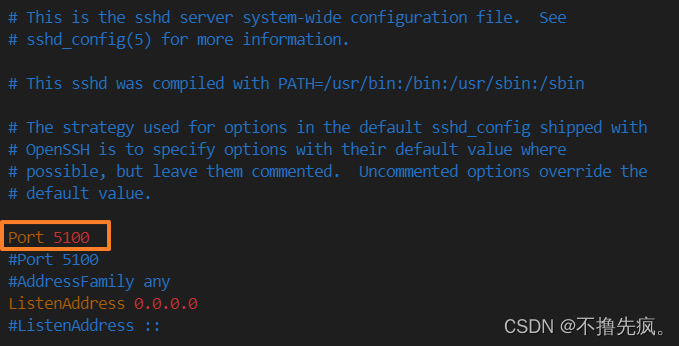
下面开始连接:
# 服务器连接
ssh -p 6789 root@0.0.0.0
# 主机连接
ssh -p 6789 root@172.xx.xx.xx
出现ssh: connect to host 0.0.0.0 port 6789: Connection refused
# 在主机上开放6789端口
sudo iptables -I INPUT -p tcp --dport 6789 -j ACCEPT
首次ssh连接进去,会自动下载vscode-server,需要等10min左右,即可开始操作。
debug需要在ssh中下载拓展组件:
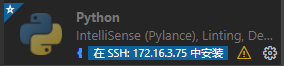
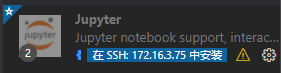
这样就能使用容器中的python环境了:
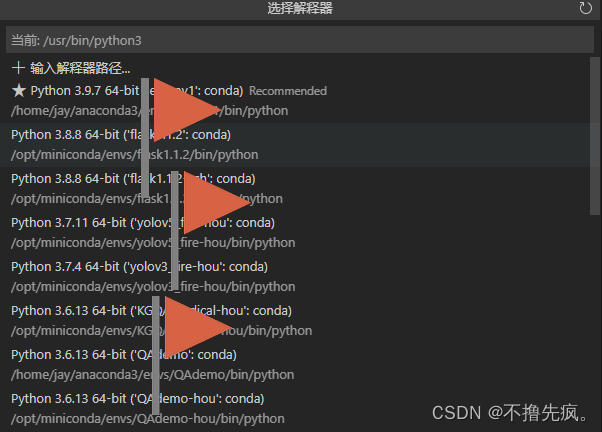
大功告成!

魔乐社区(Modelers.cn) 是一个中立、公益的人工智能社区,提供人工智能工具、模型、数据的托管、展示与应用协同服务,为人工智能开发及爱好者搭建开放的学习交流平台。社区通过理事会方式运作,由全产业链共同建设、共同运营、共同享有,推动国产AI生态繁荣发展。
更多推荐


 3
3 0
0- 0


 已为社区贡献5条内容

所有评论(0)