ubuntu安装nvm、node的成功方法(含提供nvm下载链接)
@ubuntu 安装nvm、node的成功方法(含提供nvm及node下载链接)
本人安装的硬件环境如下:
CPU:intel 至强E5 2.9/3.3G 10核/20线程
内存:64G
显卡:Tesla P40 24G ECC DDR5
安装nvm(0.39.7)
1.nvm0.39.7可通过官网下载,本人之前通过官网总是下载不下来,后来通过不断尝试下载nvm的安装版本,考虑到国外下载的困难,本人分享已下载的安装程序,供大家参考使用,大家如果访问国外服务器速度快,可在官网下载
本人提供的下载链接地址:
https://pan.baidu.com/s/1hNZqCVWHNHiEqH3VM6mLSA?pwd=2025
提取码: 2025
2.下载成功之后,进入文件下载目录,执行以下解压命令
tar -xzf nvm-0.39.7.tar.gz
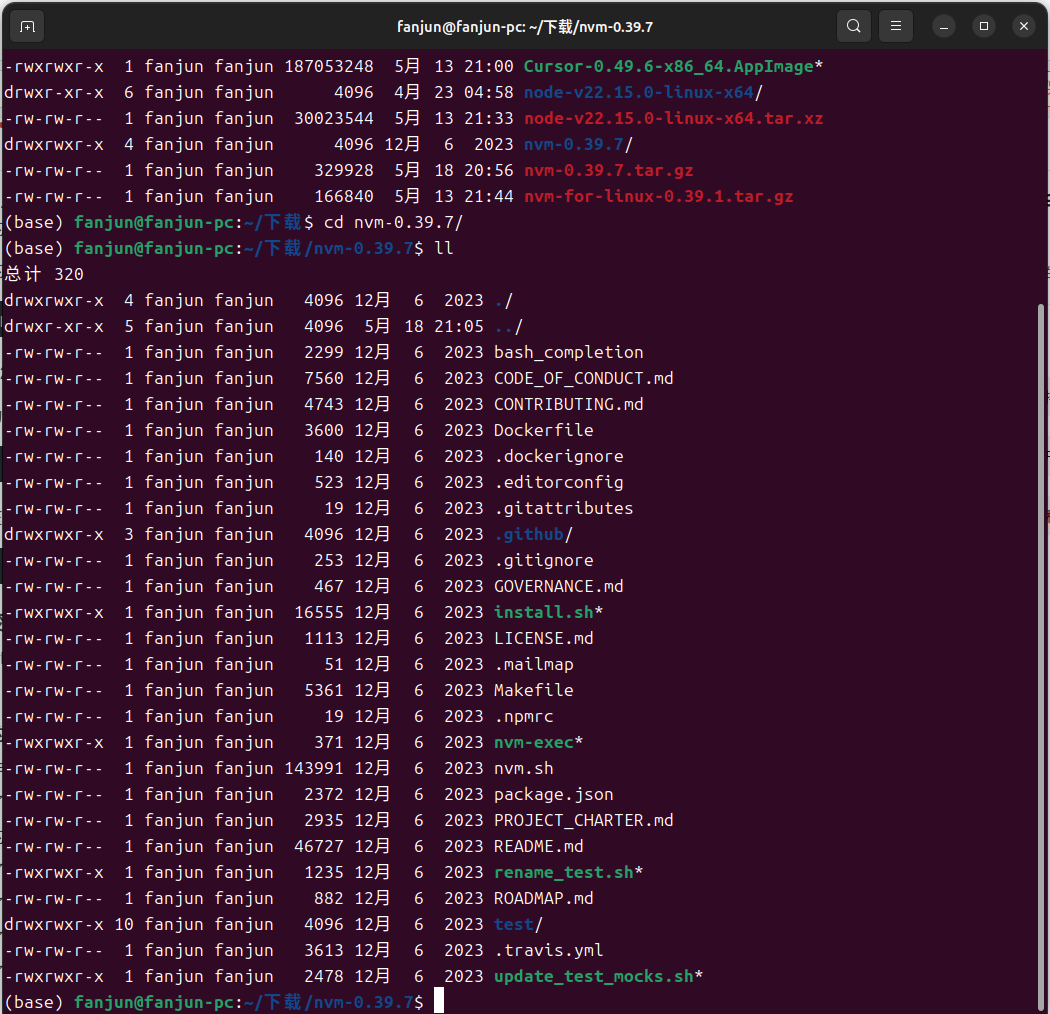
3.进入解压目录
cd nvm-0.39.7
执行后结果可参考下图所示:
4.进入解压目录后,执行以下命令完成安装
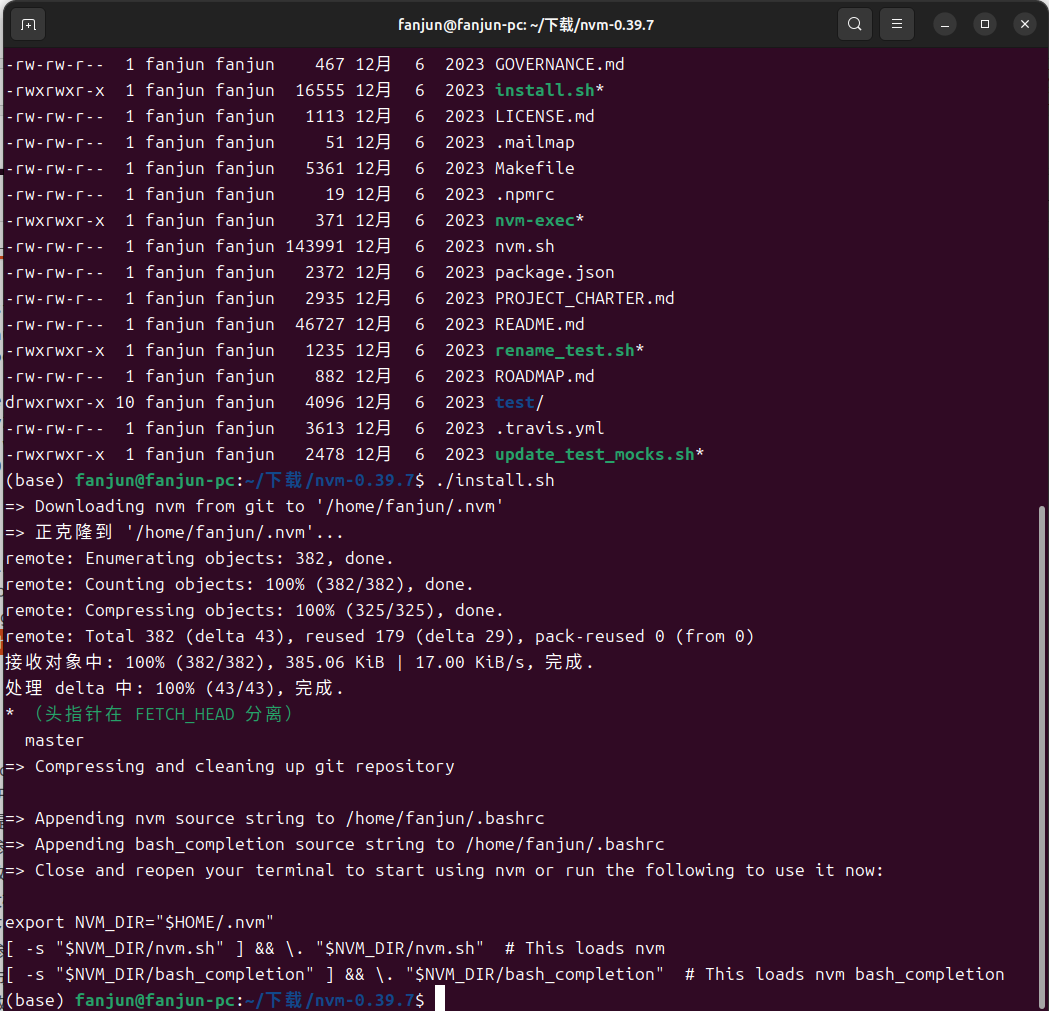
./install.sh
执行后的结果可参考下图所示:
5.查看及更新系统环境
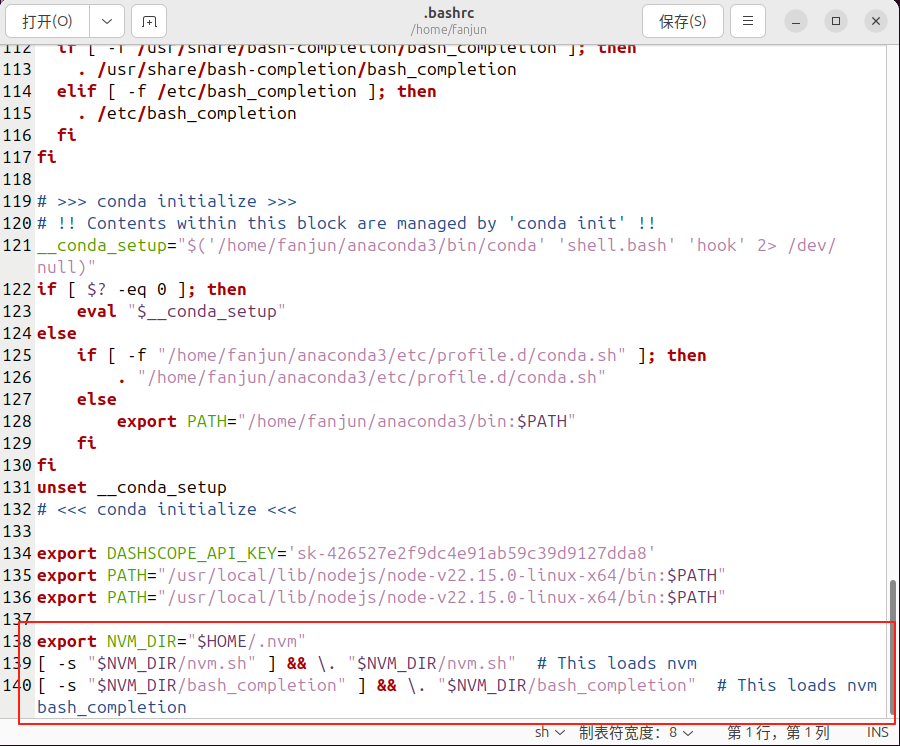
查看系统环境命令(gedit需提供安装,如未安装可用sudo nano ~/.bashrc 命令行查看)
sudo gedit ~/.bashrc
执行查看系统环境后如下图所示:
更新系统环境命令
source ~/.bashrc
6.查看nvm安装成功后版本号
nvm -v
如下图所示显示的版本号:
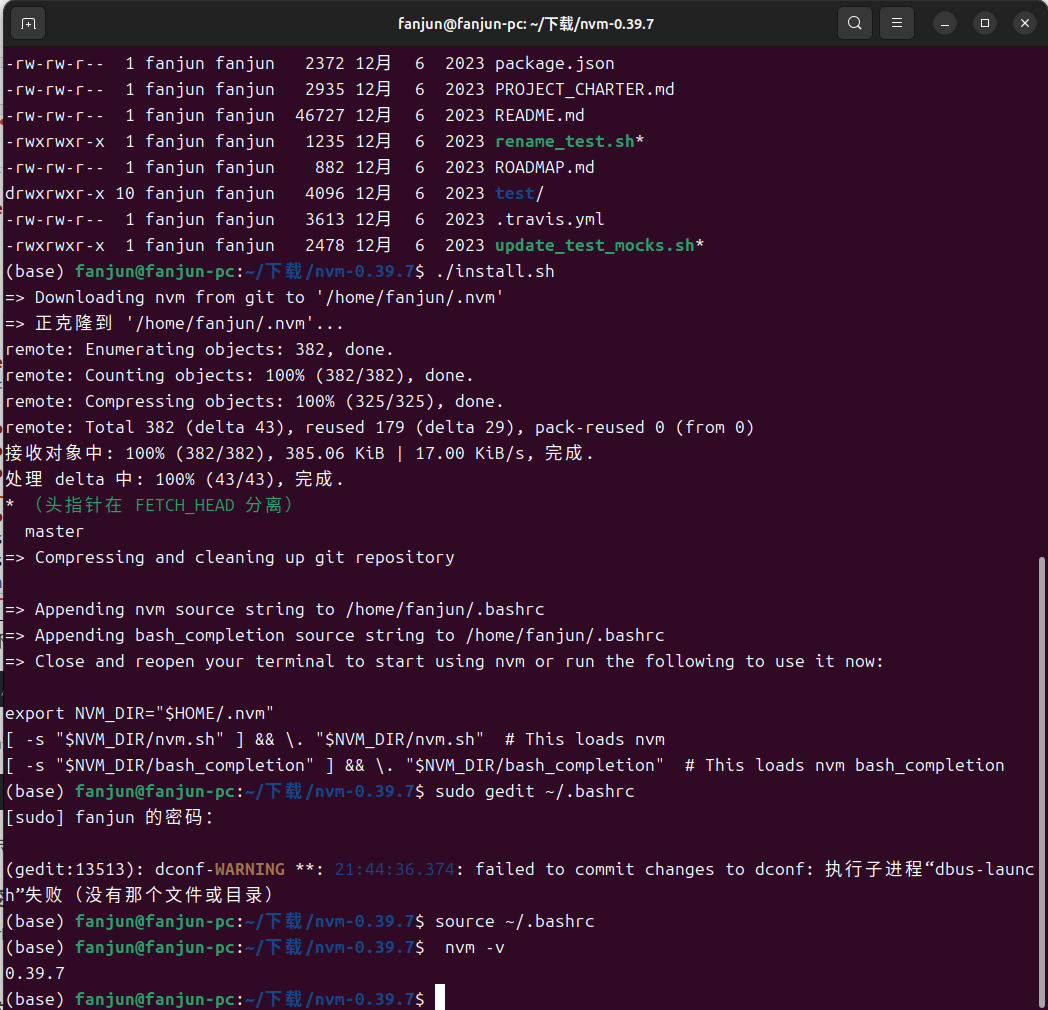
如上图所示,表示nvm已安装成功,显示版本号为:0.39.7
安装node工具(V22.0.0)
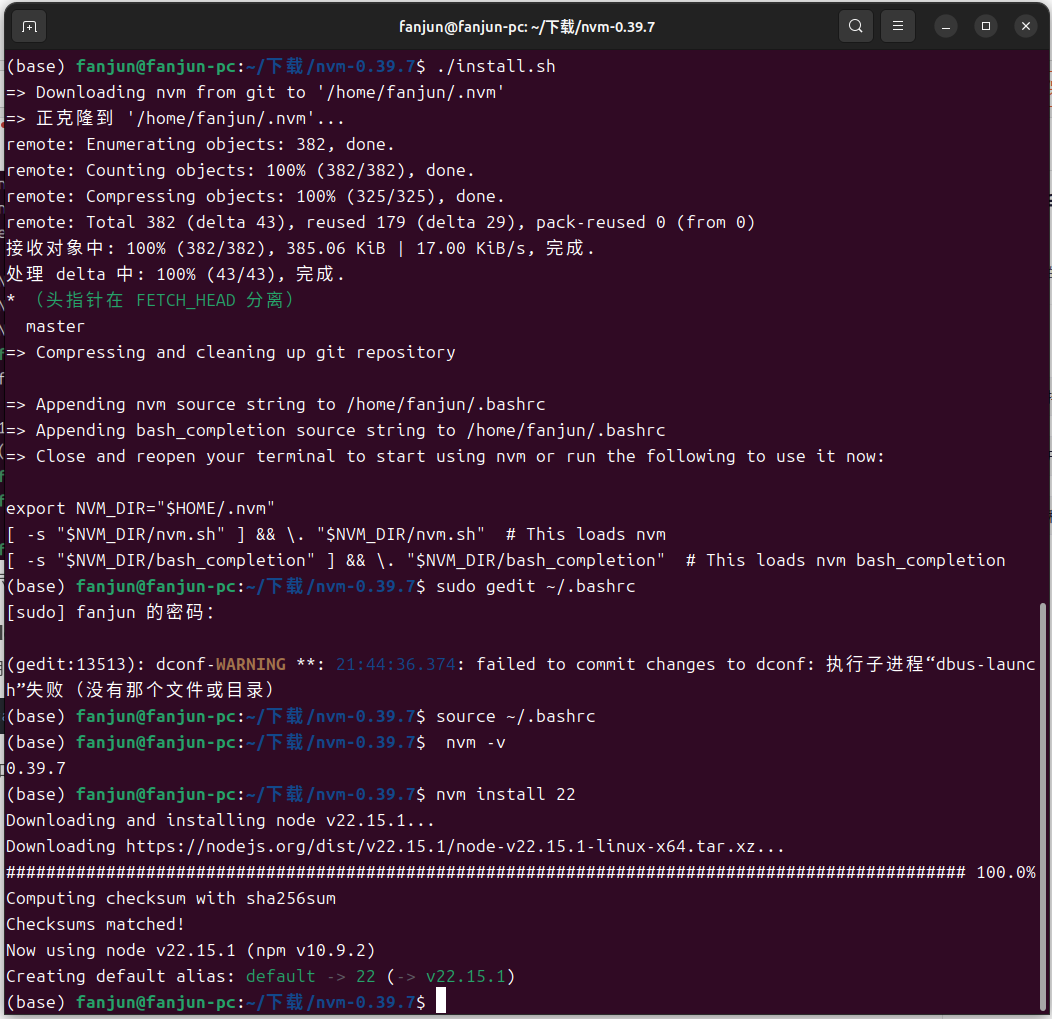
1.直接使用上面安装的nvm进行命令安装,执行以下命令:
nvm install 22
安装成功如下图所示
2.查看安装成功后的node版本:
node -v
显示如下图所示
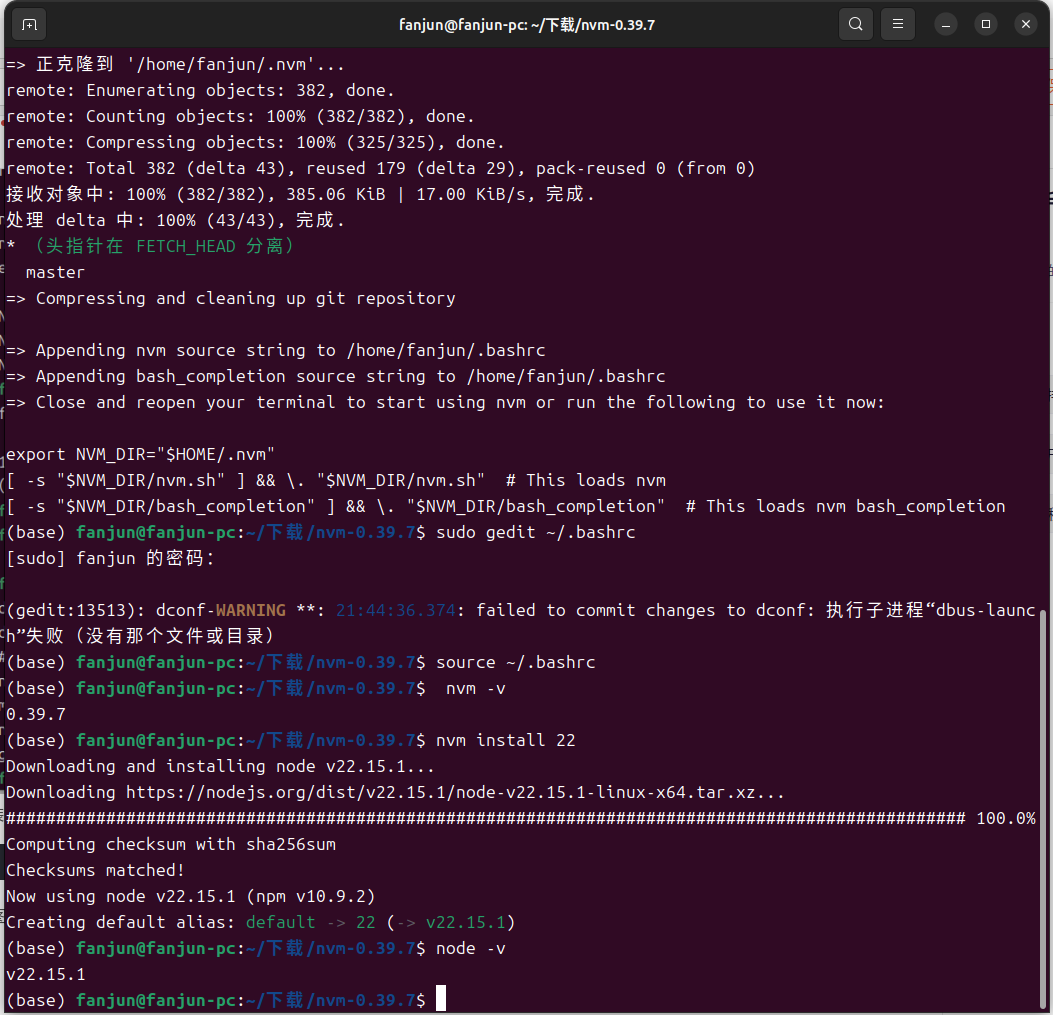
上图代表node的v22版本安装成功,显示版本号:v22.15.1
3.查看npm的版本号:
npm -v
执行显示如下图
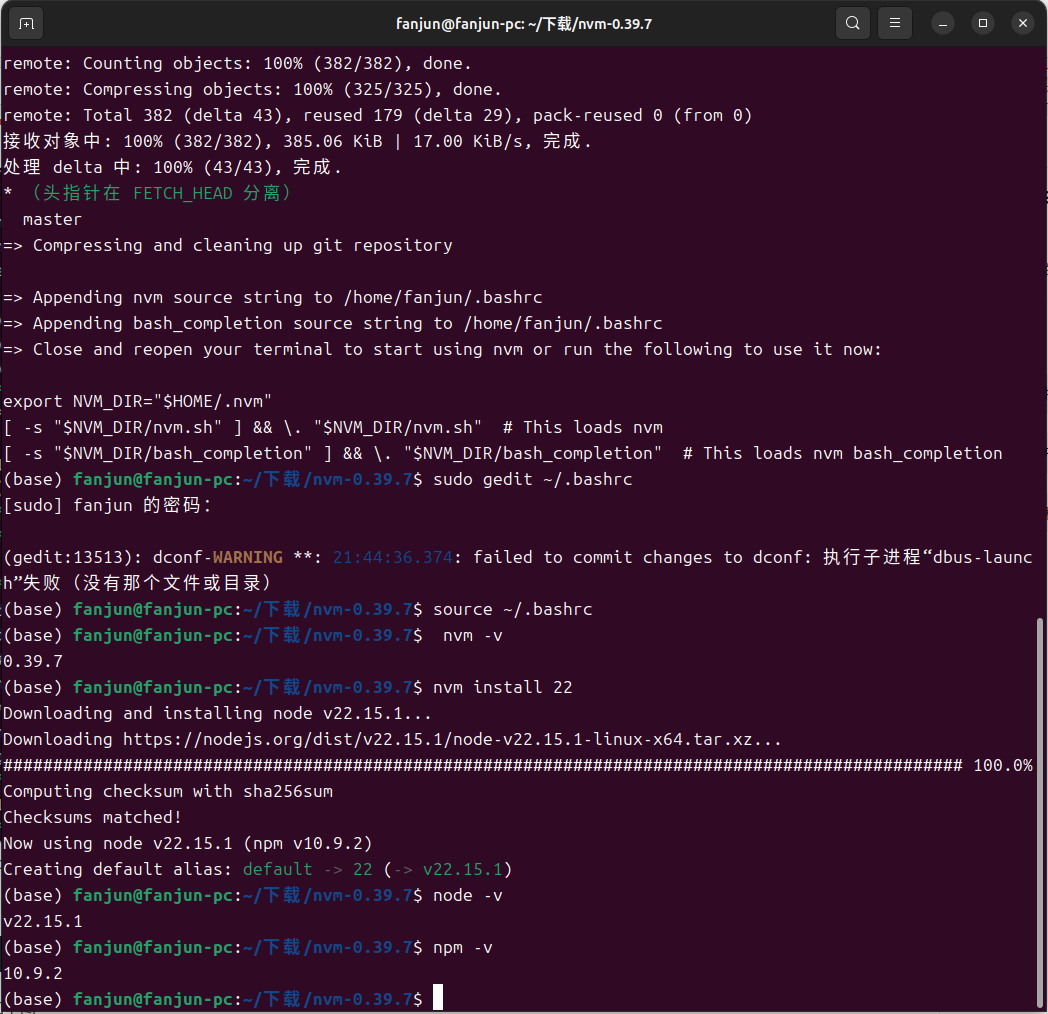
上图表示npm安装成功,npm的版本号是10.9.2。
本人总结:
虽然nvm、node整体安装较简单,但是本人由于国外网站下载问题,尝试过很多方法才成功,本人将国外下载好的软件分享在上面链接中,以减少大家和我一样为下载安装程序一直打转。希望通过我的不断尝试下载后总结的经验能够帮助到大家。

魔乐社区(Modelers.cn) 是一个中立、公益的人工智能社区,提供人工智能工具、模型、数据的托管、展示与应用协同服务,为人工智能开发及爱好者搭建开放的学习交流平台。社区通过理事会方式运作,由全产业链共同建设、共同运营、共同享有,推动国产AI生态繁荣发展。
更多推荐


 12
12 0
0- 0


 已为社区贡献1条内容

所有评论(0)