kali linux2025.2更换官方显卡驱动
Kali Linux 2025.2替换NVIDIA官方驱动指南 确认显卡型号:使用lspci/lshw查看显卡信息 下载驱动:从NVIDIA官网下载对应Linux版本驱动 禁用nouveau驱动:创建黑名单文件并更新initramfs 安装驱动:准备内核头文件后执行驱动安装程序 配置驱动:使用nvidia-xconfig生成配置文件(非必要不操作) 验证安装:通过nvidia-smi和glxgea
注意,kali linux 2025.2默认使用nouveau的驱动。想替换官方驱动一定要谨慎操作,因为失败会无法进入图形界面,你需要在终端界面修复。所以要掌握必备的技能,谨慎操作。
1、确认Kali Linux显卡型号
首先,你需要确认你的显卡型号。这可以通过运行以下命令来完成:
注意,kali linux 2025.2默认使用nouveau的驱动。想替换官方驱动一定要谨慎操作,因为失败会无法进入图形界面,你需要在终端界面修复。所以要掌握必备的技能,谨慎操作。

1、确认Kali Linux显卡型号

首先,你需要确认你的显卡型号。这可以通过运行以下命令来完成:

lspci | grep -i'vga\|3d\|2d'
─$ lspci | grep -i ‘vga|3d|2d’
00:02.0 VGA compatible controller: Intel Corporation 4th Gen Core Processor Integrated Graphics Controller (rev 06)
01:00.0 VGA compatible controller: NVIDIA Corporation GK208M [GeForce GT 730M] (rev a1)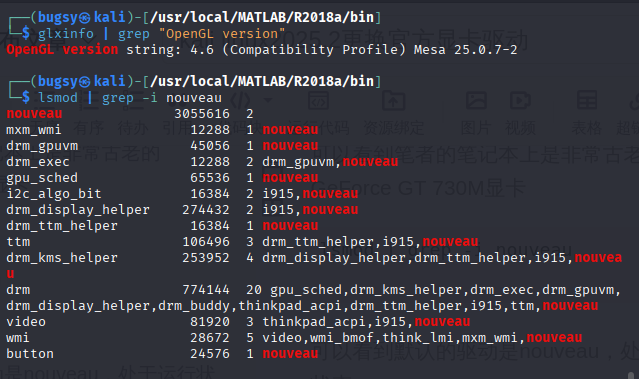
可以看到笔者的笔记本上是非常古老的GeForce GT 730M显卡
lsmod | grep -i nouveau
可以看到默认的驱动是nouveau,处于运行状态。
glxinfo | grep "OpenGL version"
可以显示OpenGL的版本信息
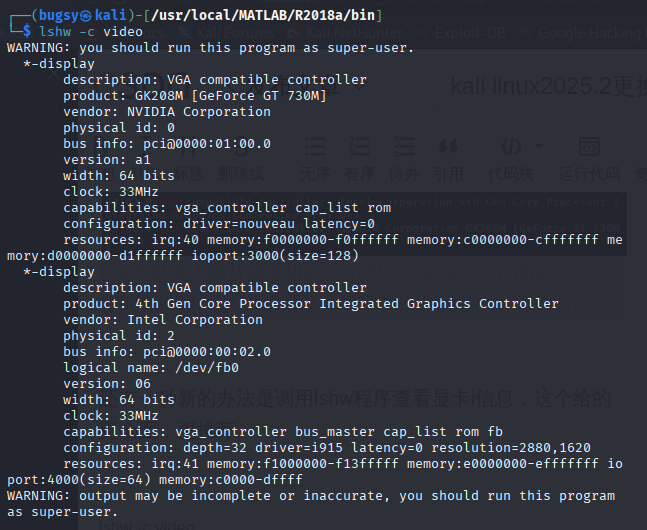
还有一种新的办法是调用lshw程序查看显卡i信息,这个给的更全面,更推荐。
lshw -c video
2、根据显卡的型号,到官网下载自己的显卡驱动linux版本
官网地址:https://www.nvidia.cn/drivers/details/196221/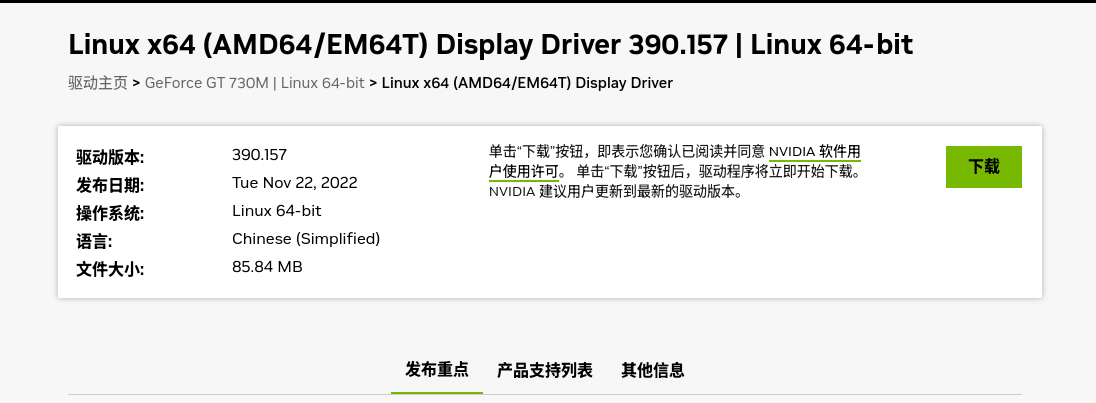 Kali Linux基于Debian,所以选择Linux for x86_64(Debian-based)或类似的选项),下载适合你系统的驱动程序,别下错了。
3、禁用默认的nouveau驱动
在安装NVIDIA官方驱动之前,你需要禁用开源的nouveau驱动,因为它可能会与NVIDIA官方驱动冲突。运行以下命令来创建一个黑名单文件并更新initramfs。
echo -e "blacklist nouveau
options nouveau modeset=0
alias nouveau off" > /etc/modprobe.d/blacklist-nouveau.conf
sudo update-initramfs -u
sudo reboot
重启系统后,先检查nouveau驱动是否已被禁用:
还是重复lsmod | grep -i nouveau
如果没有输出,说明nouveau已被成功禁用。
4、替换安装官方显卡驱动。
sudo uname -a
sudo apt install linux-header-*
/*这一步是预备内核头文件,因为和win不一样,显卡安装是系统重大事件,linux是要修改内核的。/
chmod +x NVIDIA-Linux-x86_64-390.157.run
sudo sh NVIDIA-Linux-x86_64-390.157.run
其中NVIDIA-Linux-x86_64-390.157.run是你下载的驱动文件名。按照安装程序的提示完成驱动安装。在安装过程中,你可能会被要求选择安装选项,通常建议选择安装NVIDIA的专有驱动。
5、配置显卡驱动
尽量别手动配置Xorg以使用NVIDIA驱动。编辑/etc/X11/xorg.conf文件一定要做好备份。
Kali Linux下,Xorg通常会自动检测并使用正确的驱动。
如果你遇到问题,可以尝试运行nvidia-xconfig命令来生成一个新的Xorg配置文件:
sudo nvidia-xconfig
这个命令将创建一个基本的Xorg配置文件,其中包含了NVIDIA驱动的配置信息。如果你的驱动第一次就配置成功了,就不要画蛇添足。
6、测试显卡驱动是否安装成功
最后,你需要测试显卡驱动是否安装成功。你可以通过运行nvidia-smi命令来检查NVIDIA驱动的状态和显卡信息:
sudo nvidia-smi
果命令成功执行并显示了显卡的详细信息,那么说明NVIDIA驱动已经成功安装并正在运行。
此外,你也可以运行一些图形性能测试工具(如glxgears)来验证显卡的性能。
sudo glxgears
这个命令将运行一个简单的OpenGL齿轮动画,并显示帧率。你可以通过比较安装驱动前后的帧率来评估显卡性能的提升。
通过以上步骤,你应该也成功在Kali Linux上成功安装并配置NVIDIA显卡驱动。

魔乐社区(Modelers.cn) 是一个中立、公益的人工智能社区,提供人工智能工具、模型、数据的托管、展示与应用协同服务,为人工智能开发及爱好者搭建开放的学习交流平台。社区通过理事会方式运作,由全产业链共同建设、共同运营、共同享有,推动国产AI生态繁荣发展。
更多推荐


 15
15 0
0- 0


 已为社区贡献7条内容

所有评论(0)