如何在Eclipse开发环境中创建PNConfigLib输入xml文件
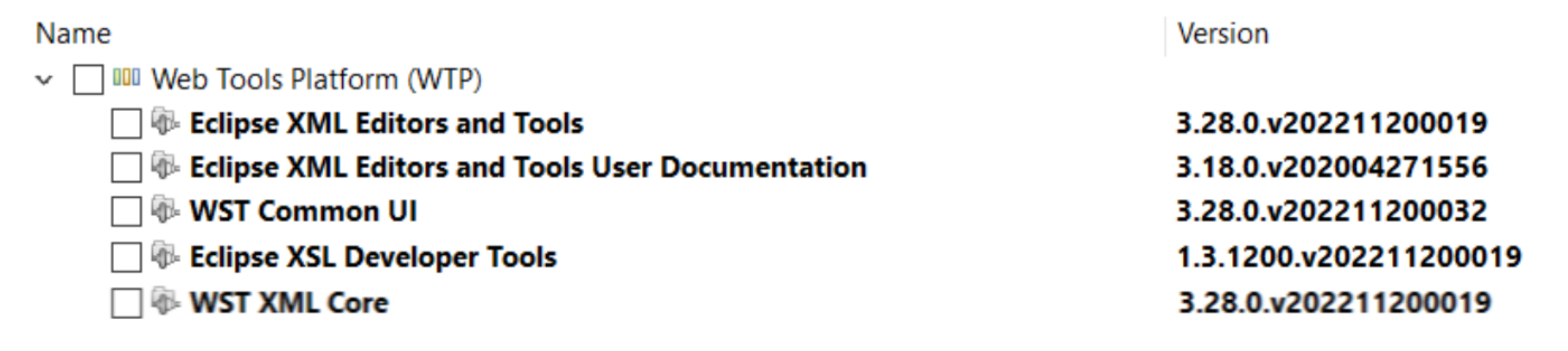
图 1:Eclipse已安装软件
为了使本示例在您的环境中正常工作,请确保您的Eclipse已安装Eclipse XML编辑器和工具。
注意:在本示例中,使用的是Eclipse IDE for JavaScript和Web开发者版本:2022-12(4.26.0),并安装了Eclipse XML编辑器和工具3.28。如果使用不同版本的Eclipse,屏幕截图可能会有所不同。
创建一个项目,并通过选择“其他…”,如图2所示,添加一个新文件。
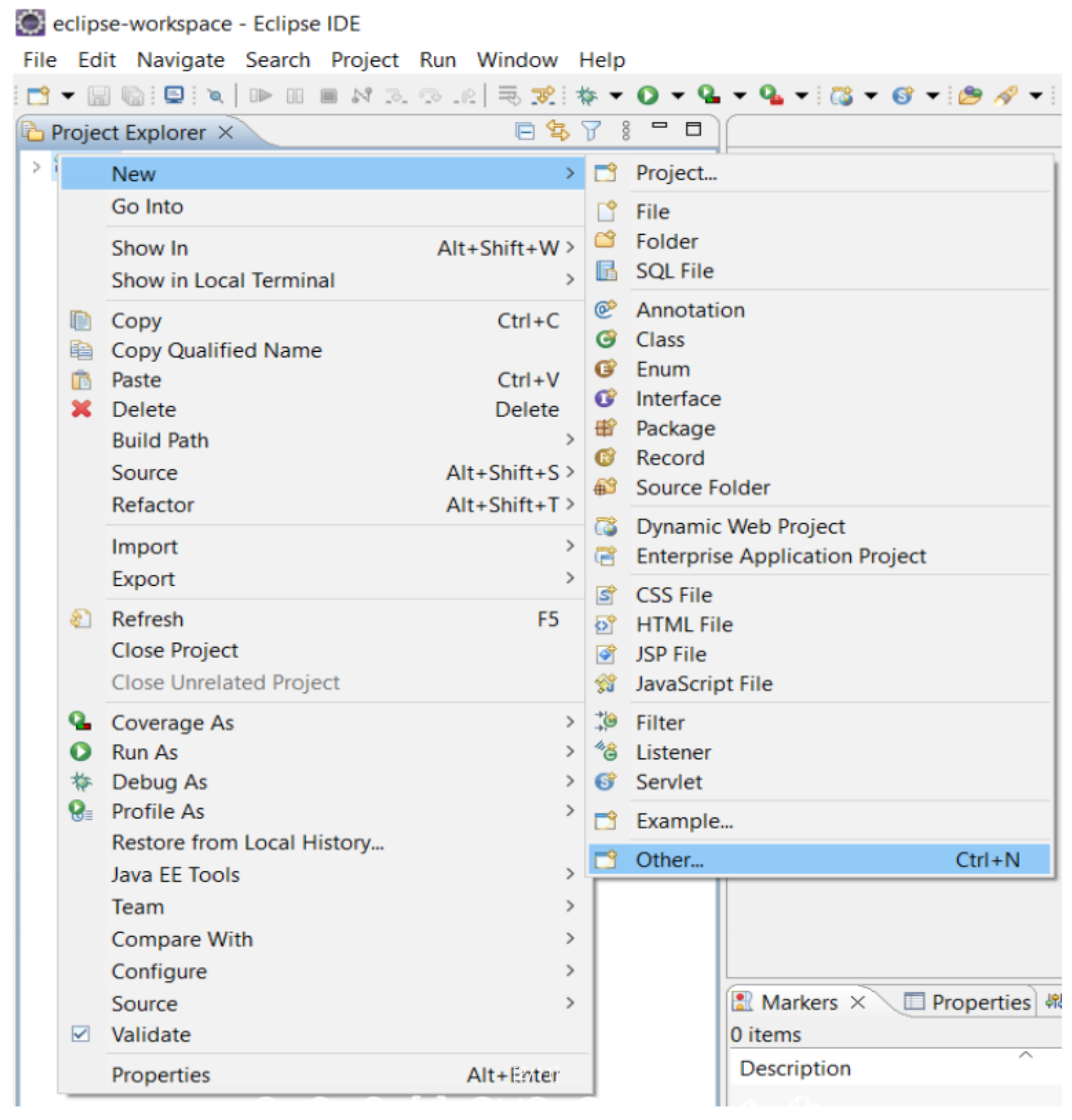
图 2:选择 “Other……”
在弹出的对话框中选择 “XML 文件”,然后点击 “下一步”,如图 3 所示。
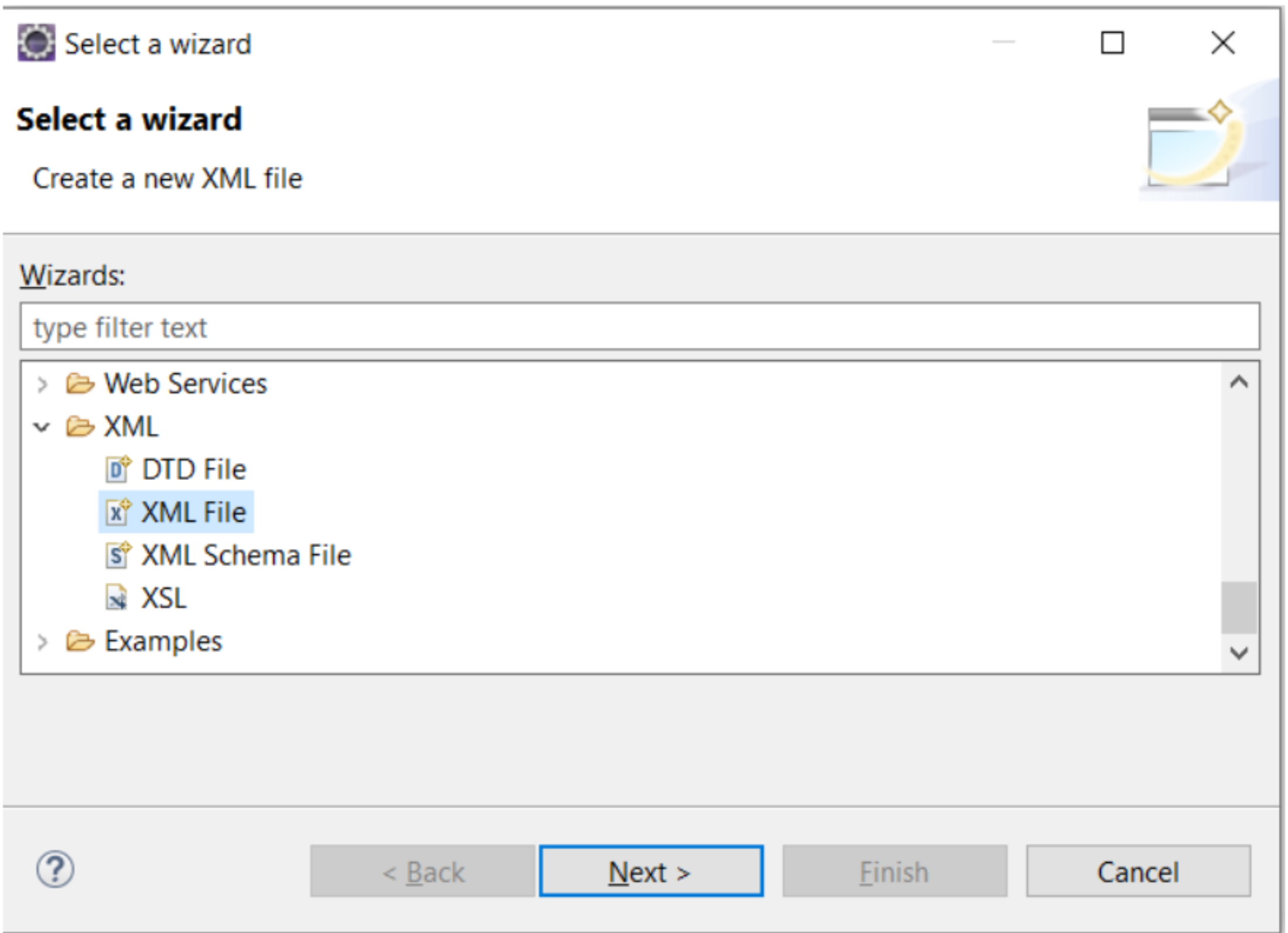
图 3:选择 “XML 文件”
选择 XML 文件的父文件夹,并输入文件名,如图 4 所示。
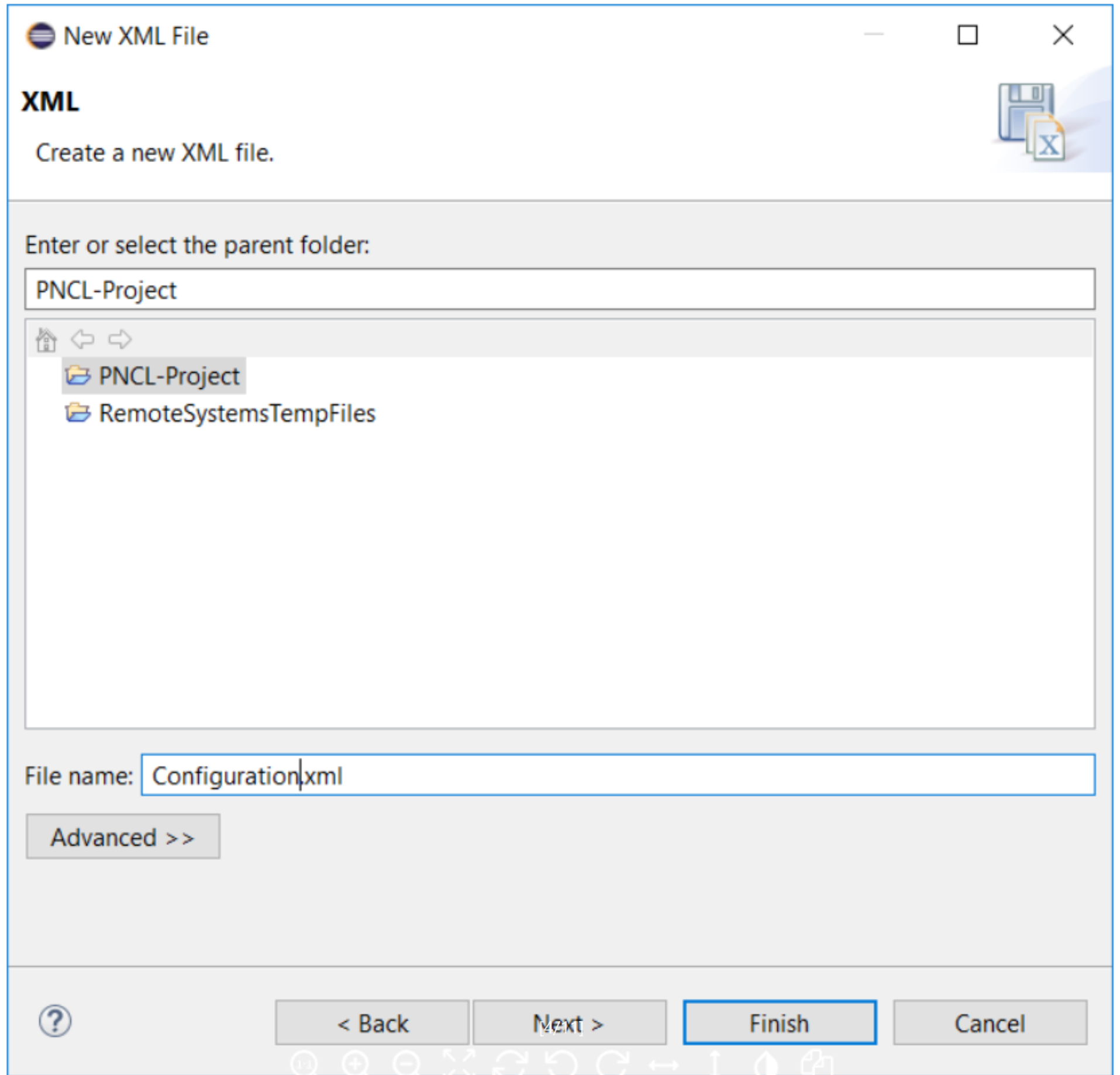
图 4:输入 “文件名”
在添加 XML 文件时,选择 “使用 DTD 或 XML 模式文件创建文件” 选项,如图 5 所示。
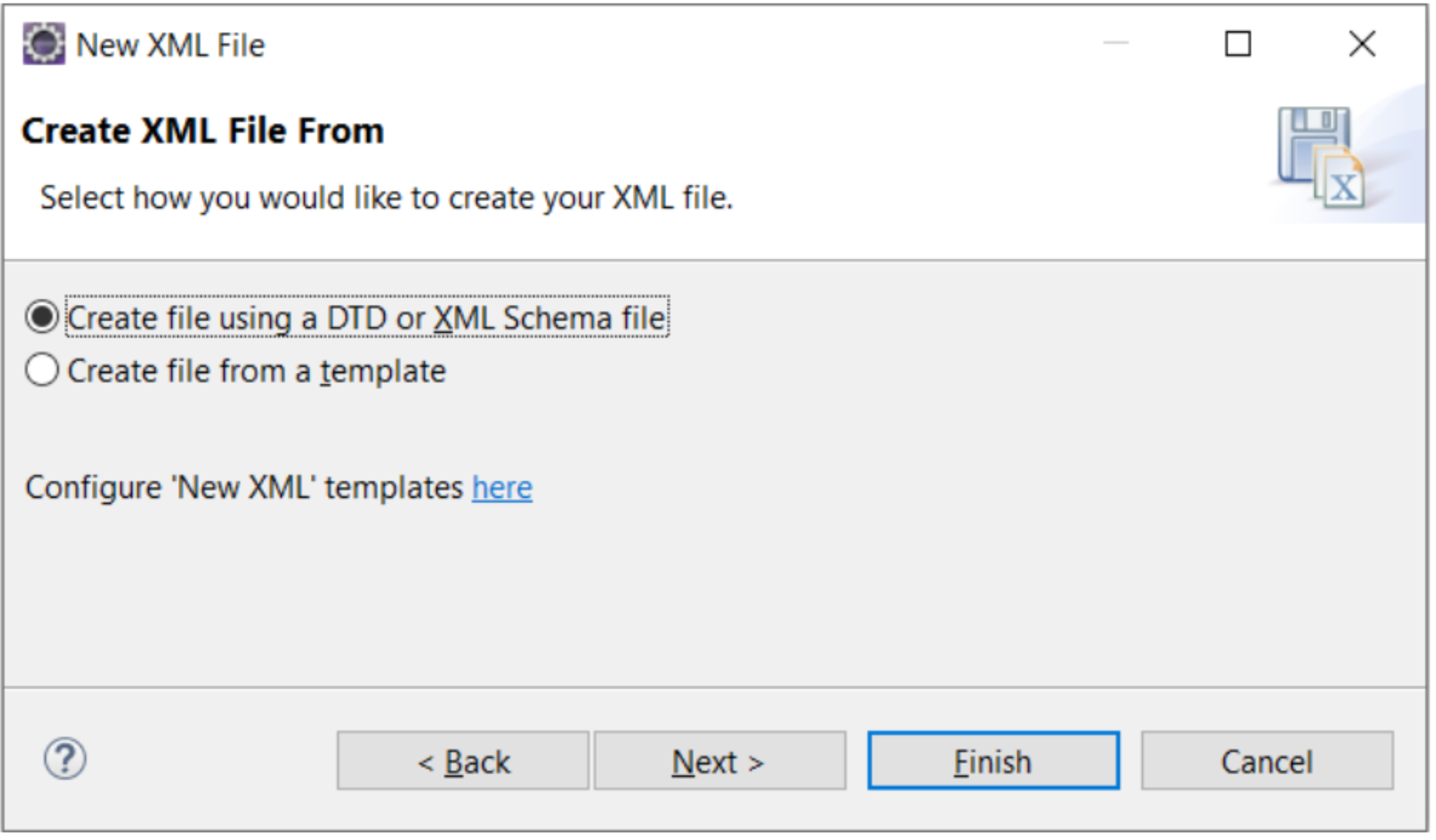
图 5:选择 DTD 或 XML 模式选项
在下一个对话框中,选择您要使用的 XSD 文件,如图 6 所示。
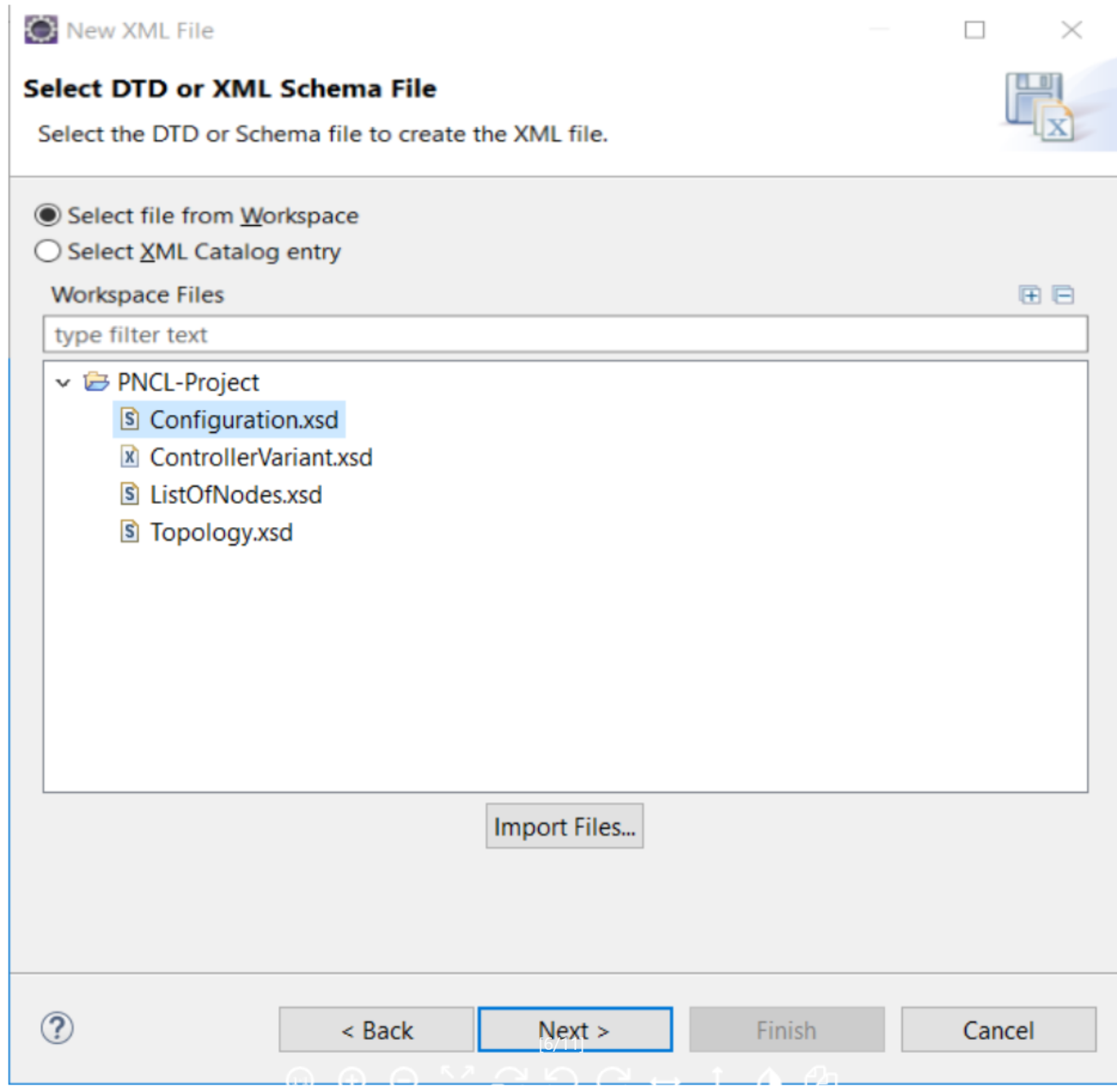
图 6:选择 XSD 文件
在选择 XSD 文件并点击 “下一步” 按钮后,用户将被引导至图 7 所示的屏幕。在此屏幕上,命名空间的前缀字段应为空。要移除前缀,请点击 “编辑” 按钮。
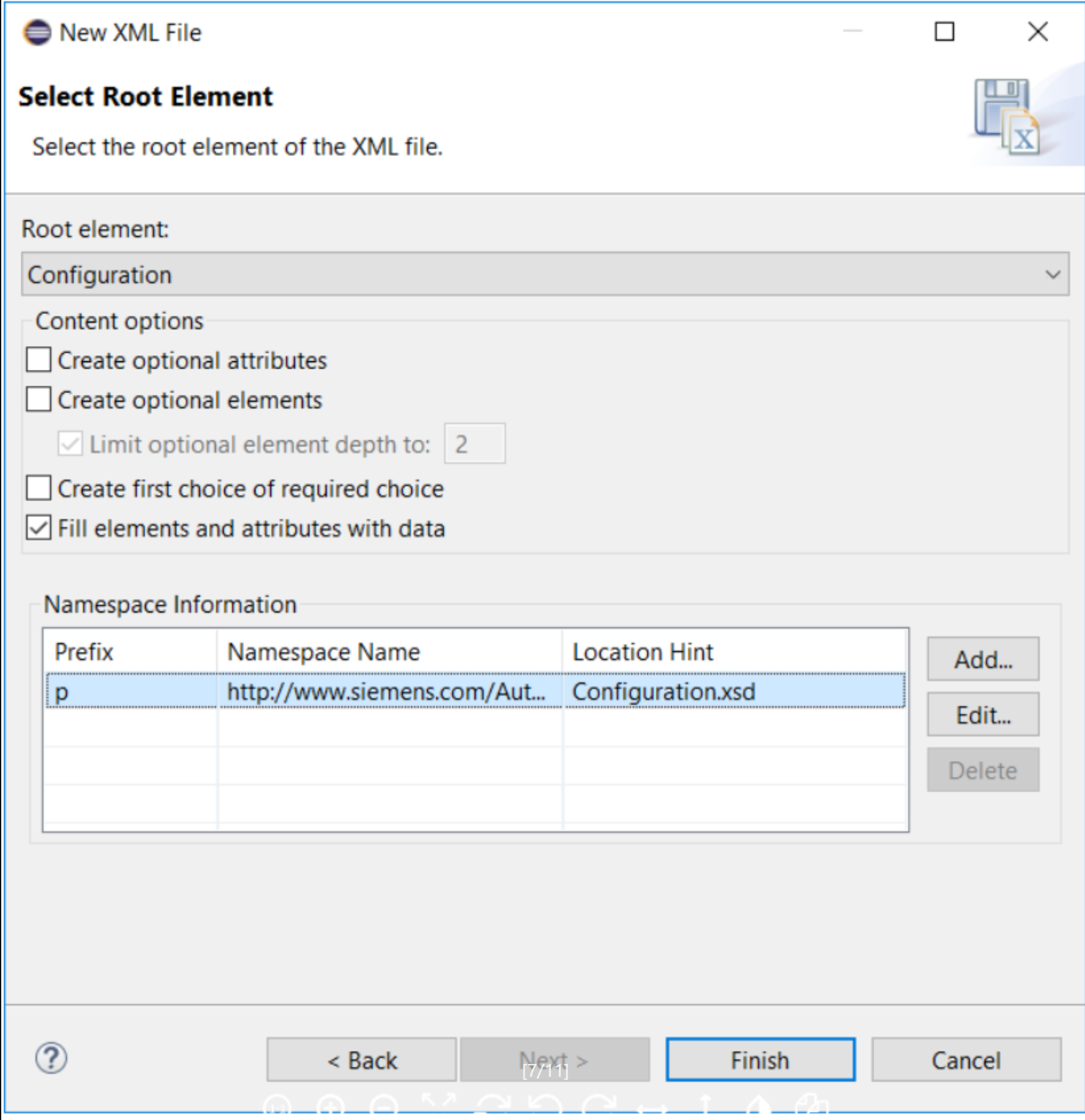
图 7:编辑命名空间信息
点击 “编辑” 按钮后,用户将被引导至图 8 所示的屏幕。在此屏幕上,用户可以编辑前缀信息。
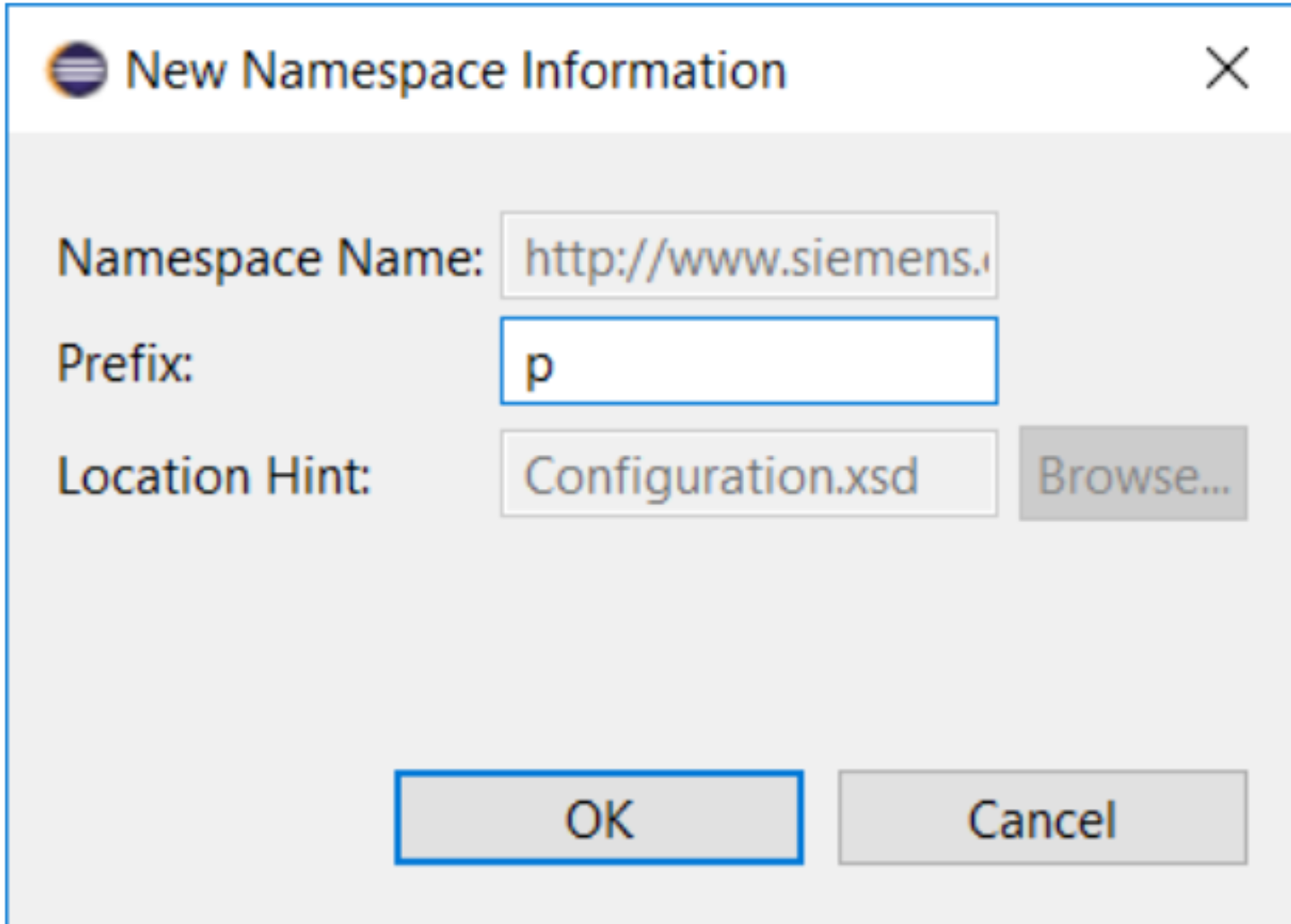
图 8:命名空间信息
XSD 文件可以在 src\PNConfigLib\Xsd\PNConfigLib_Xsd 文件夹中找到。添加 XSD 文件后,用户将在 Eclipse 中获得设计视图支持,如图 3.9 所示。
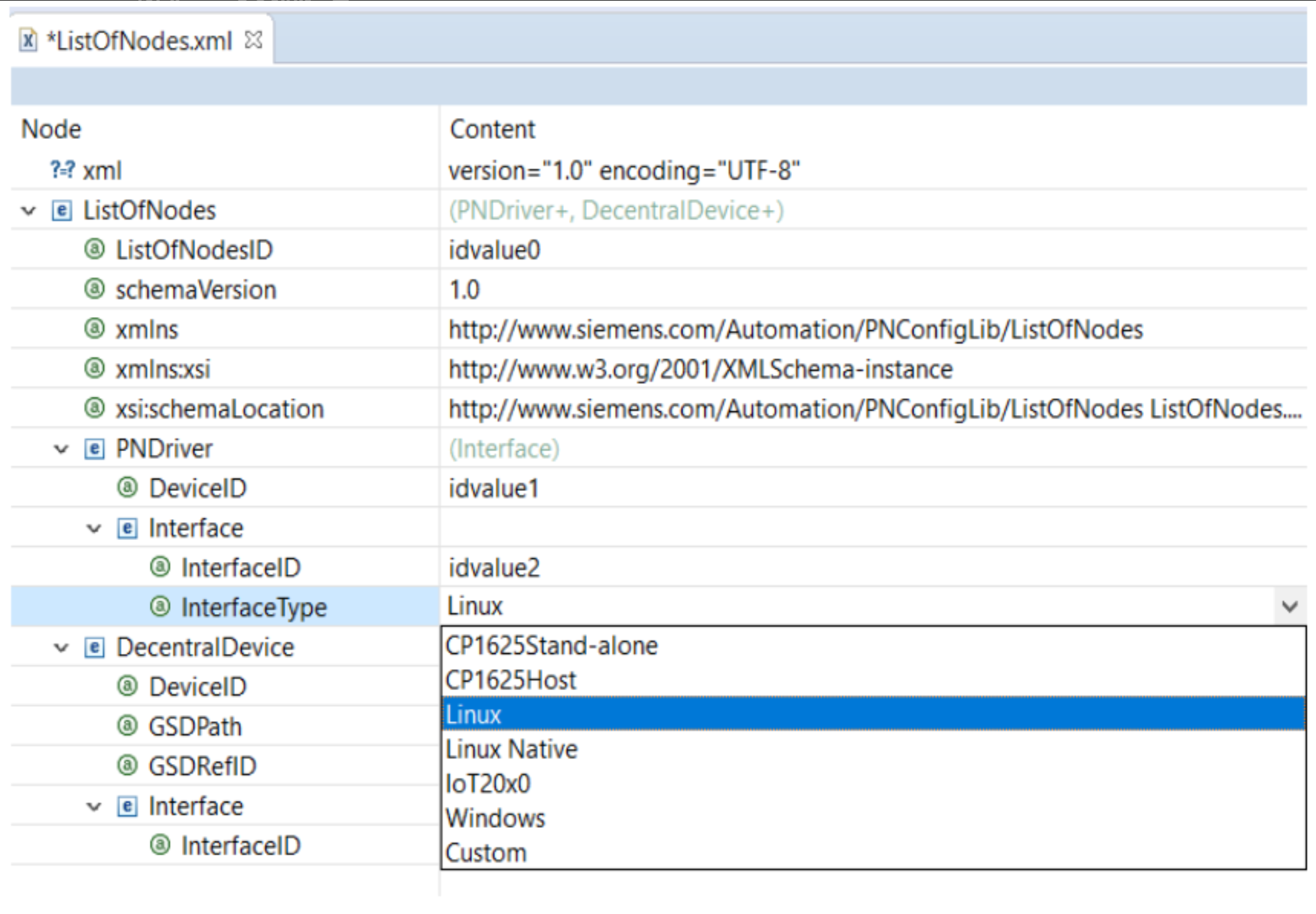
图 9:Eclipse 中的设计视图支持
您可以通过选择输入文件,然后右键单击并选择上下文菜单中的 “验证” 选项来验证您的输入文件。请注意,验证不会跨输入文件进行。您需要确保文件中以 ID 和 RefID 结尾的字段在各个文件中是一致的,如图 10 所示。
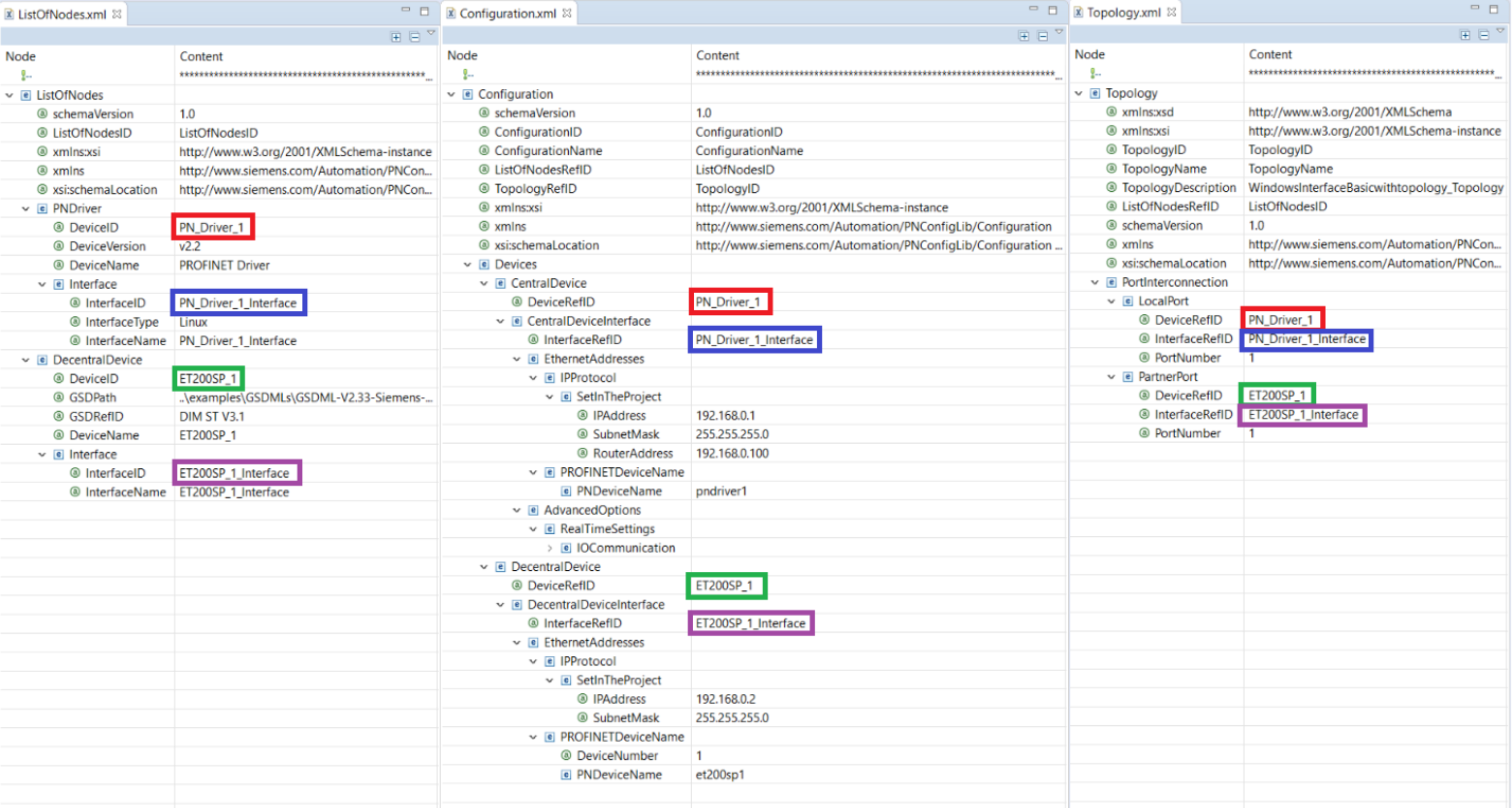
图 10:输入文件之间的一致性
此外,您还可以在 Eclipse 中使用代码视图。代码视图支持 XML 元素和属性的代码补全和描述,如图 11 所示。
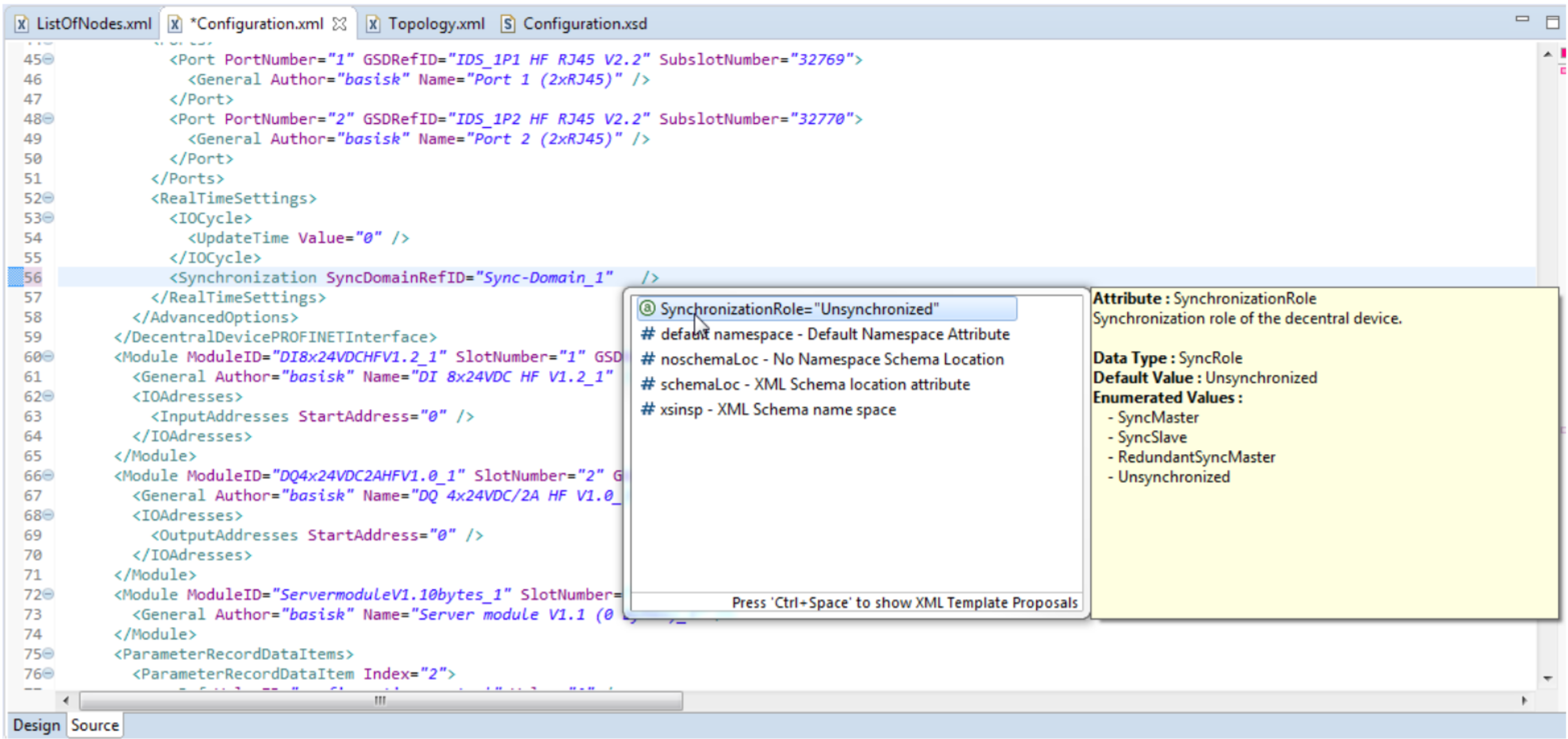
图 11:代码补全和帮助支持

魔乐社区(Modelers.cn) 是一个中立、公益的人工智能社区,提供人工智能工具、模型、数据的托管、展示与应用协同服务,为人工智能开发及爱好者搭建开放的学习交流平台。社区通过理事会方式运作,由全产业链共同建设、共同运营、共同享有,推动国产AI生态繁荣发展。
更多推荐


 5
5 0
0- 0


 已为社区贡献1条内容

所有评论(0)