还没用上git?十分钟看明白vscode+git+github公钥配置
《Git基础与版本控制操作指南》 摘要:本文介绍了Git的基本使用流程,从环境准备到版本控制操作。首先需安装VSCode和Git,并配置用户信息。通过创建本地项目演示了初始化仓库、提交修改(包含查看变更内容)等核心操作。文章特别说明了工作区、暂存区和版本库的区别,并针对误提交情况提供了两种解决方案:直接删除或版本回退。教程涵盖从创建文件、提交修改到处理提交错误的完整工作流,适合Git初学者快速掌握
作为一个程序员,居然忘记了git怎么用的(天哪,上次用还是用githubpage展示网页)
准备和前提:
安装vscode。
安装git,全部默认即可(可以把默认编辑器设置为vscode)。
注册github,注册邮箱记好即可
注意,你不用跟着做,而是看明白我在干什么即可。
1、本地项目创建
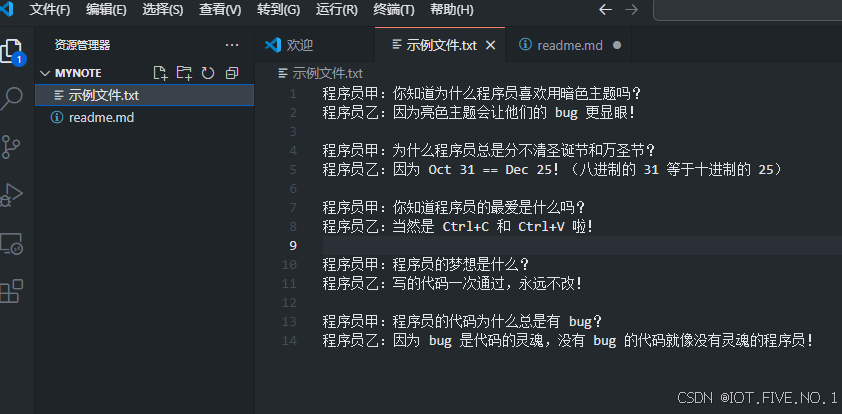
我这里创建了一个文件夹作为本次本地项目的实例,右键使用code打开,或者拖入vscode。
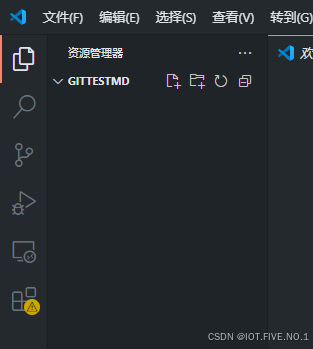
我这里创建一个文件:
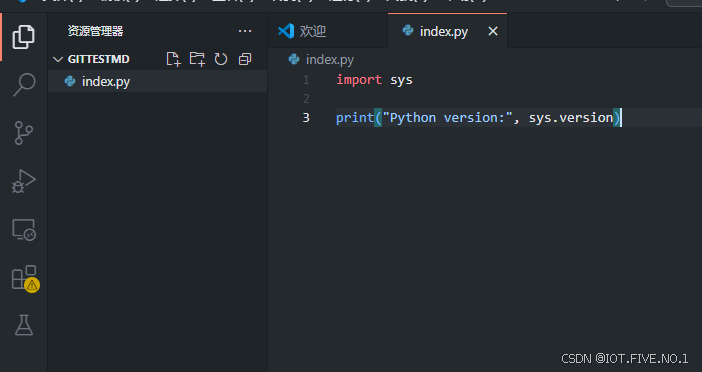
内容其实无所谓。
选中左边的分支管理,如果你安装了git,这里就是和我一样的界面。(如果没有记得重启)
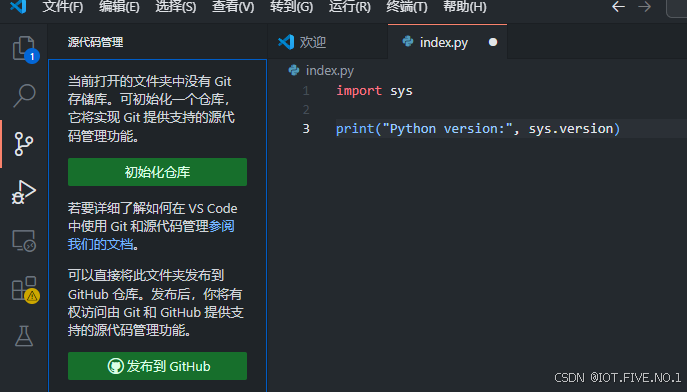
2、本地GIt仓库
检查版本
下载git之后会有一个gitbash,或者你使用win+R输入cmd,打开命令行。
git --version输出版本号说明安装了。
默认编辑器
如果要切换默认编辑器,下面是我的例子,记得修改为你的vscode的路径:(如果你不会,这一步不要整)
git config --global core.editor "D:\Programs\Microsoft VS Code\bin\code" --wait
配置用户信息
接着配置用户名和邮箱:
用户名你可以自定义,邮箱选择你github注册的邮箱。(其实也可以随便填)
git config --global user.name "John Doe"
git config --global user.email johndoe@example.com
配置完可以:
git config --global --list 检查一下
你的右键菜单其实可以打开git的图形界面,但是我觉得不是很好使。
初始化仓库
点击初始化仓库:
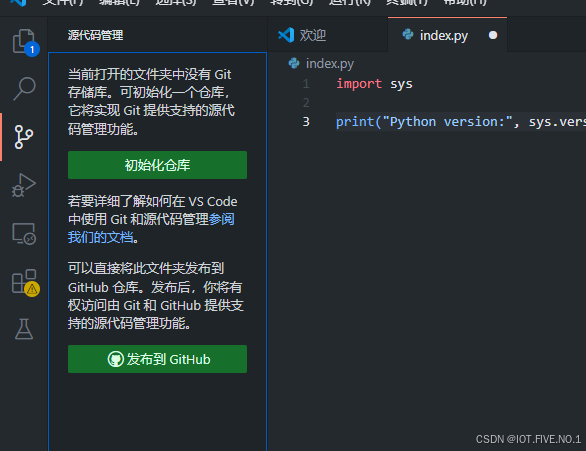

到这你可以观察一下刚刚新建的文件夹:
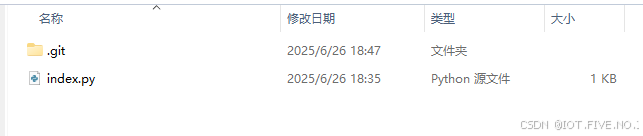
存在一个.git隐藏文件夹。
其实就是刚刚的操作新建的。
第一次提交
我们首先第一次提交这个文件,记得在消息那一栏填写save1.
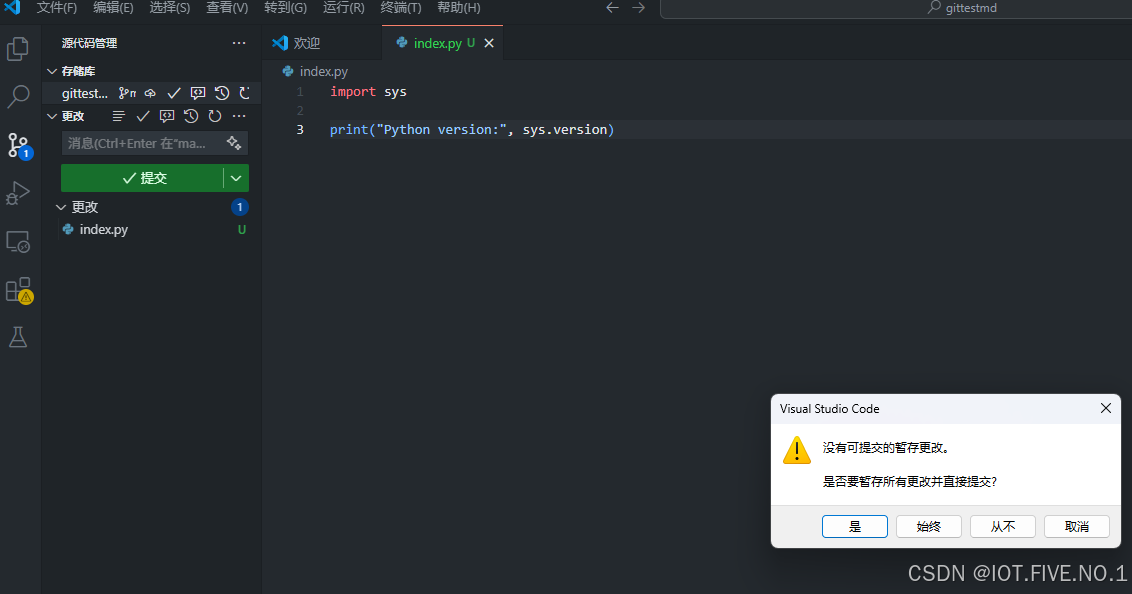
你可以选择始终或者是。
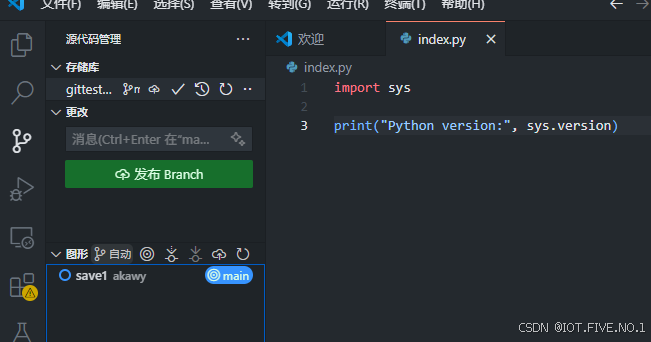
如果你刚刚没有在消息栏写入save1,会弹出一个文件让你编辑,具有在消息栏中填写类似的效果。
第二个文件
我们回到资源管理器创建一个新文件。
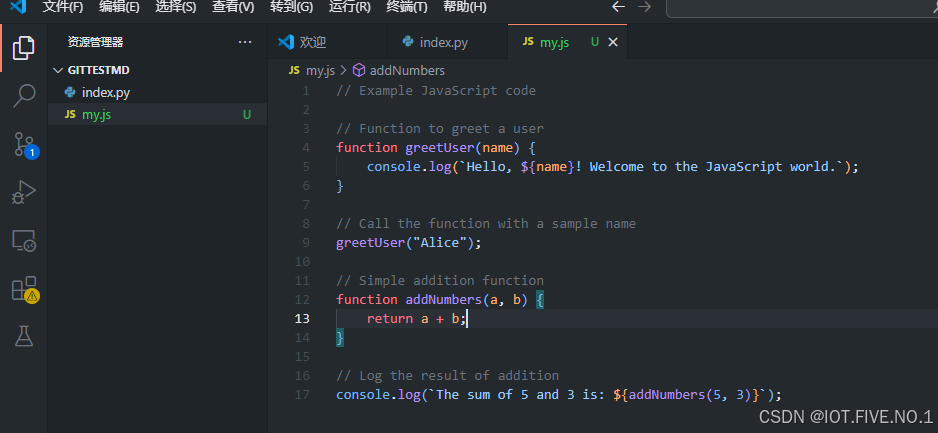
第二次提交
像刚刚一样,我输入的内容是:save2添加了myjs
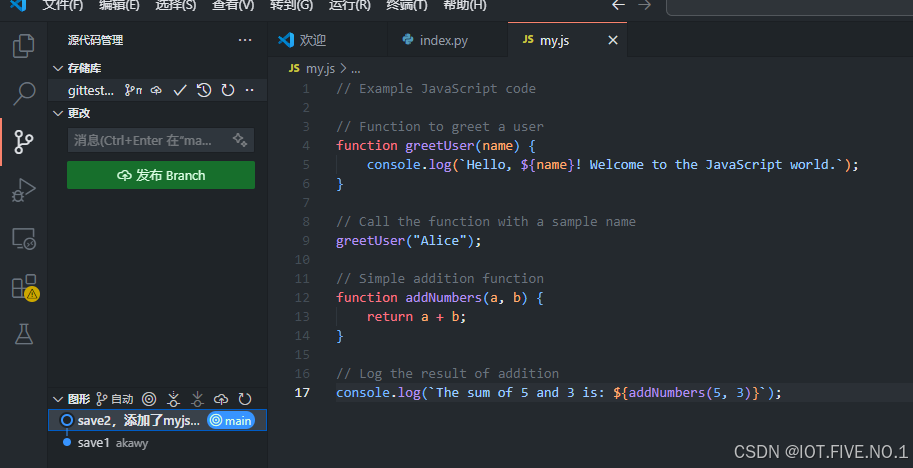
这样我们的仓库就有两个文件啦
第一次修改
我将这个py文件删除了一行,新增了一行import os
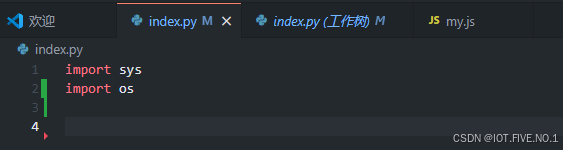
看到左边的版本控制这一栏里的更改下显示了我们的操作。
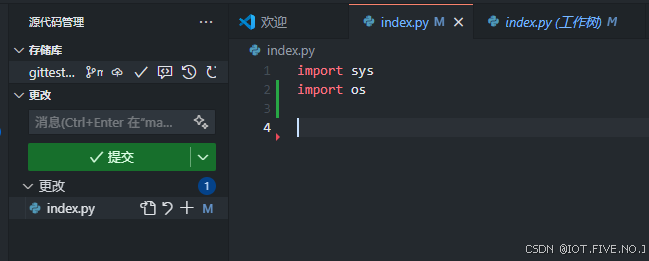
点击这一项可以看到对比修改的内容。
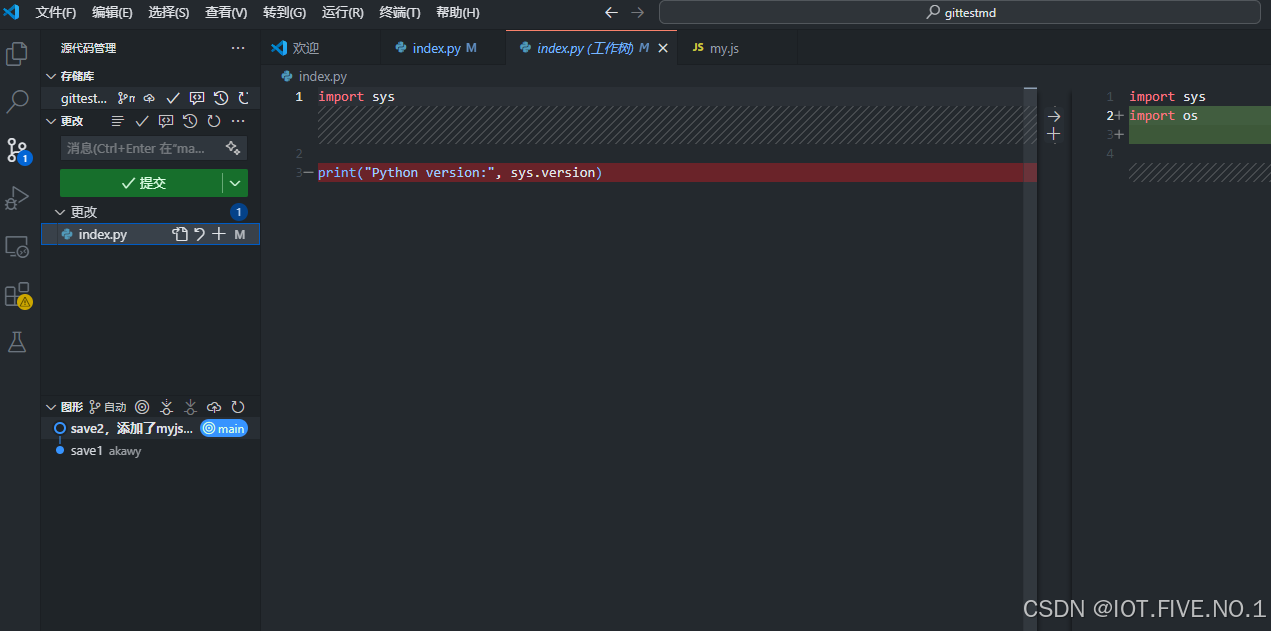 让我们提交这次的修改。
目前为止我们已经提交了三次,点击其中的一项就可以看到对应的修改内容。
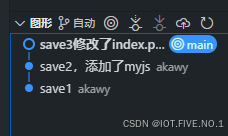
到这基础操作你已经会了。每一次提交都会把当前项目的修改更新到git仓库的记录中。
高手操作
现在开始是高手操作。如果你只是来配置vscode和github,你可以不看。
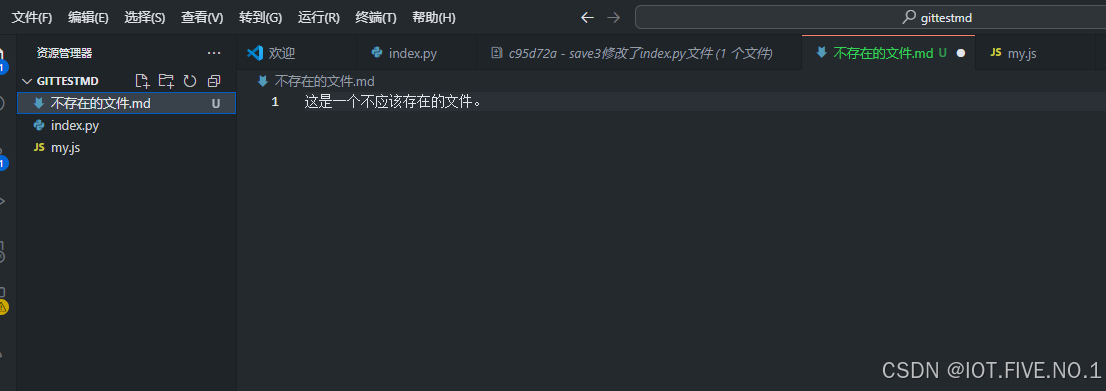
现在我们来创建一个不应该存在的文件。
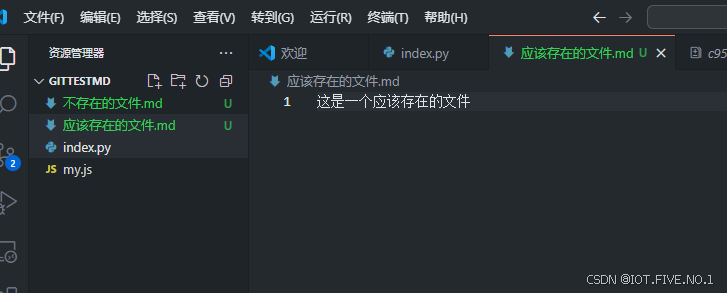
再创建一个应该存在的文件。
现在我们把他们一起提交作为save4:
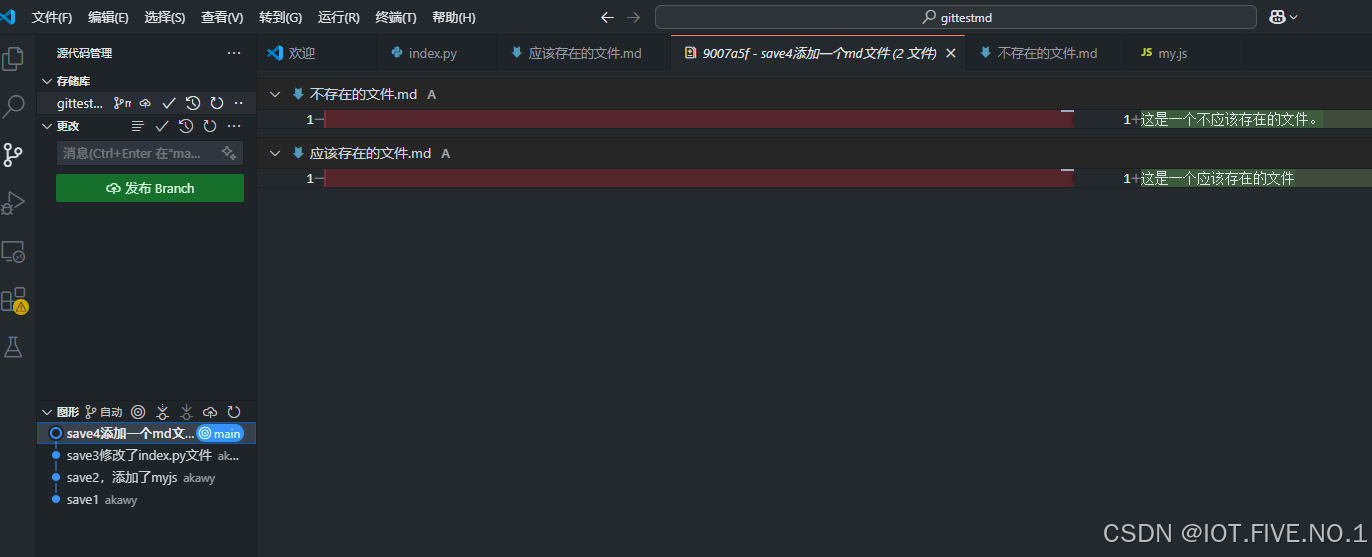
oh!no,我们本意是只提交这一个应该存在的文件怎么办?
Workspace: 工作区,就是你平时存放项目代码的地方
Index / Stage: 暂存区,用于临时存放你的改动
Repository: 仓库区(或版本库),就是存放数据的,这里面有你提交的所有版本的数据。HEAD指向最新放入仓库的版本
Remote: 远程仓库,托管代码的服务器
提交错了,我们现在有两个方法:
本地删除,再提交。
或者回退。
我们简单一点,直接删除!
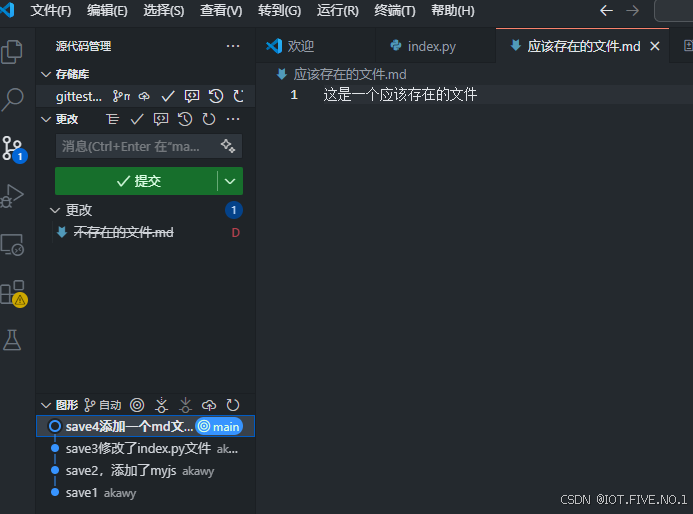
提交了之后,你放下心来。
但如果你是一个一个提交的呢?
来试试吧。
新建了一个错误的文件,并且修改了原本正确的文件,我们先提交了错误文件,再提交应该存在的文件。
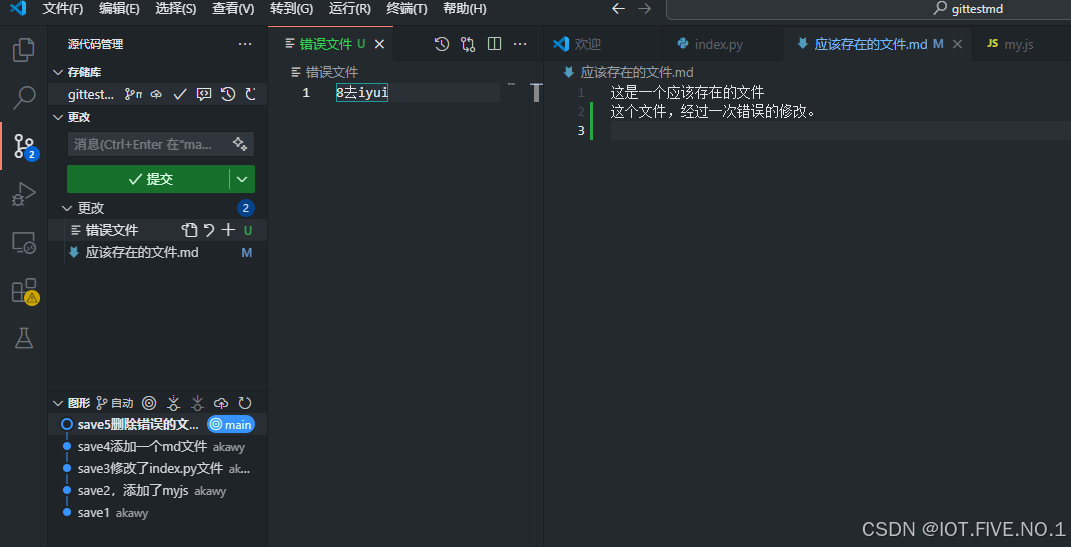
怎么一个个提交?
点击更改项目右侧的加号放入暂存区,再点击提交就会只提交这部分修改啦。
ok到了这一步。
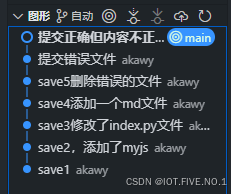
聪明的帅哥已经想到了我要回退。
回退分两种,一种我只是上次提交的那个有问题,刚刚大意了,提交错了,自己目前做的其实是对的。(软)
还有一种就是我现在写的也是依托答辩,急需从某版本从头再来。(硬)
我这里建议大家下载一个插件git history
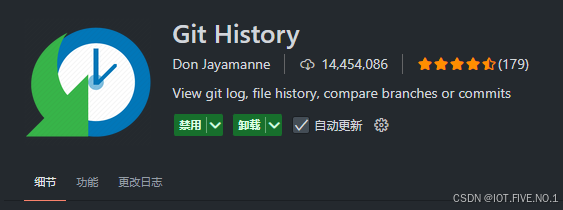
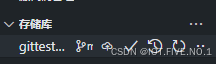
点击这个时光倒流的按键:
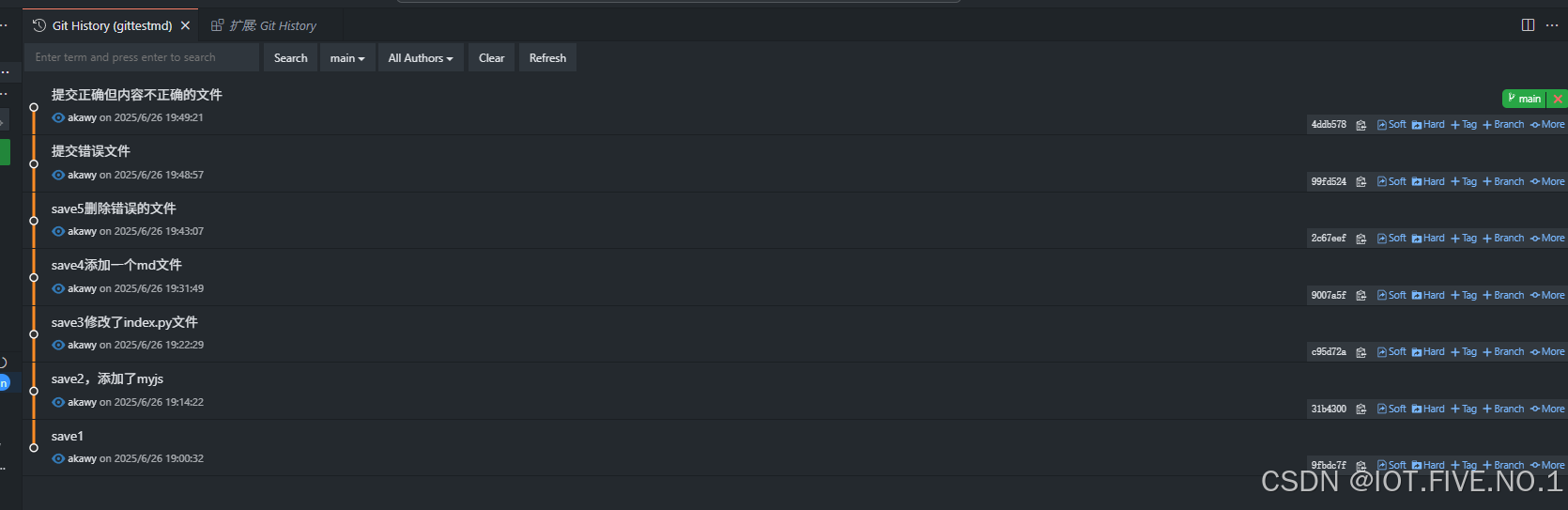
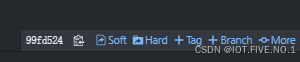
在这就能选择软硬回退了,是不是很简单。自己试试吧!
Github远程仓库
这里我们有两种方法:
vscode直接获取github授权。
ssh密钥授权。
vscode授权
我这里已经授权过了,你的话点击发表会弹出这个:
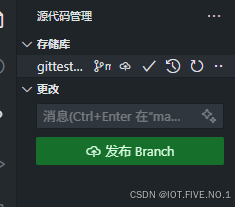
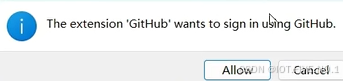
去授权登录即可,你刚刚注册的github就用上了。
之后就非常简单无脑了,发布就选一个仓库类型发布就行了。公开选public,私有选private。私有会慢一些。
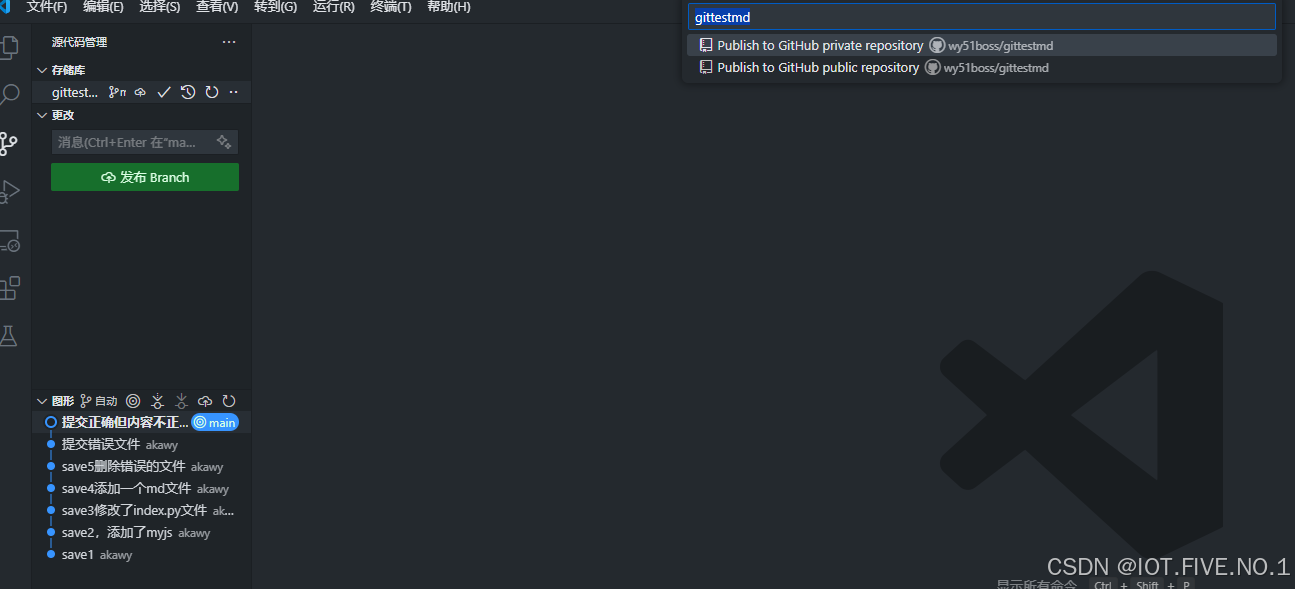
当然了,这里是新建仓库的情况。
如果你已经有一个仓库,你要提交。
可以选择添加一个远程仓库然后提交。
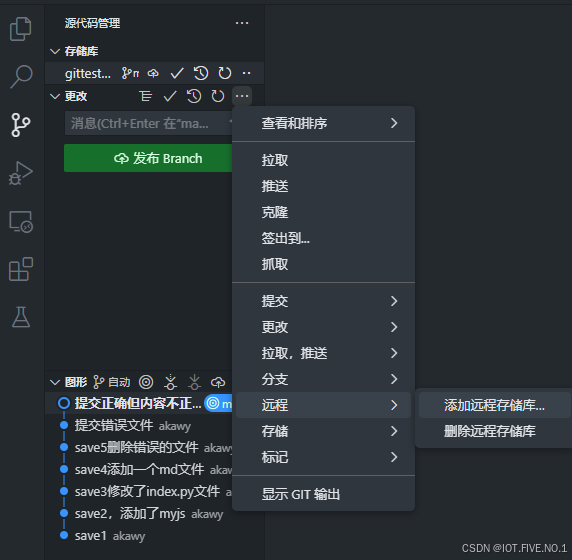

如图我的仓库全都列出来了。注意,这些仓库必须都是你这个项目之前提交的,否则你是无法提交的。你能直接提交的要求:远程仓库不能有你没有的提交。
也就是说,如果你什么都是新的,最好新建一个仓库,删除所有的远程存储库后再点击发表就会让你新建仓库了。
设置代理
当然了,如果你的github老连接不上,也许和代理有关。
# 设置 HTTP 代理
git config --global http.proxy http://127.0.0.1:7897
# 设置 HTTPS 代理
git config --global https.proxy https://127.0.0.1:7897
这个是我用的代理软件的链接,如果你不会用代理。。这一步可以跳过。
可以看到这里已经成功了。

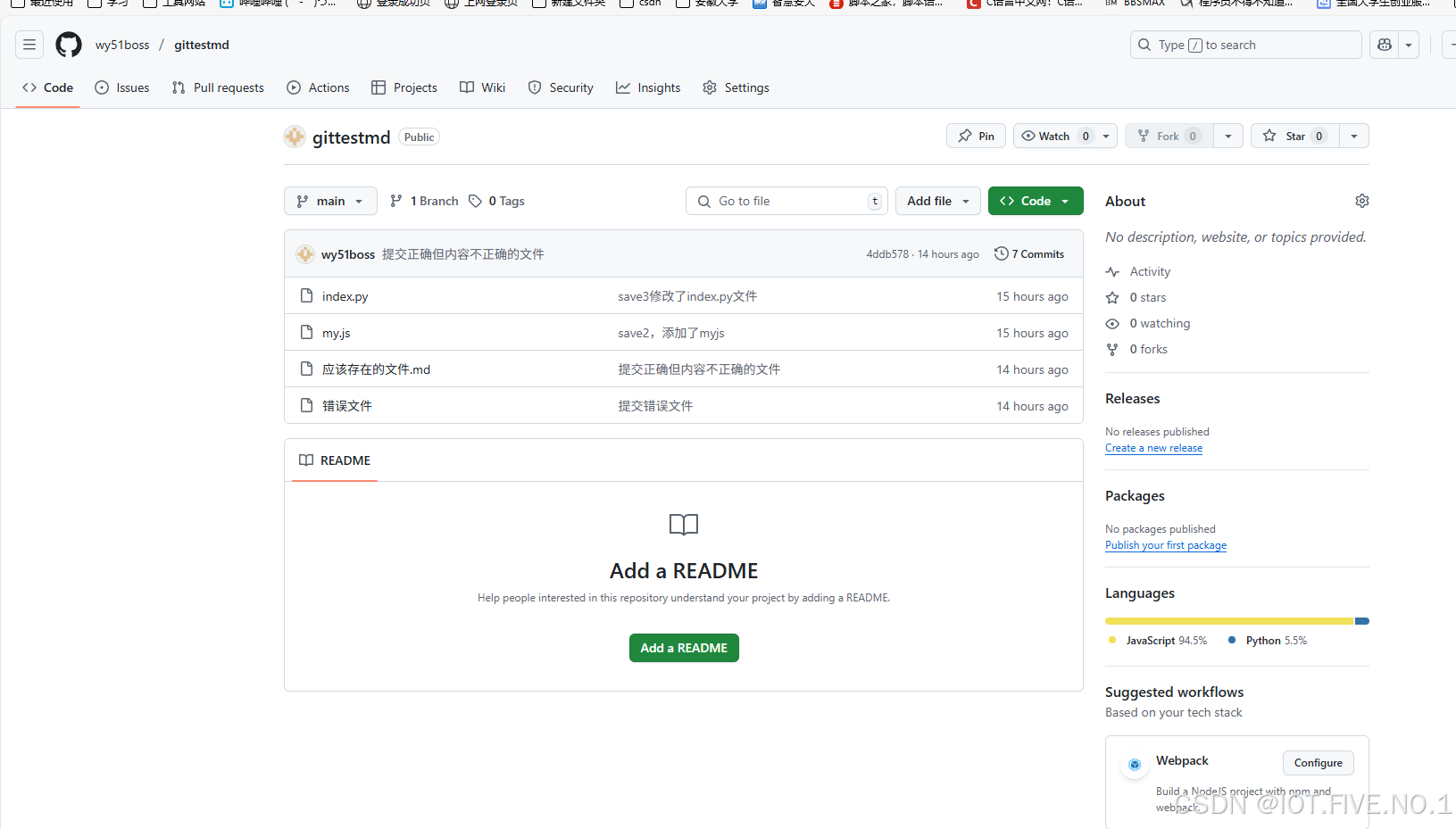
接下来是高手操作,也就是用ssh密钥操作。
创建密钥
在gitbash中或者你能打开的终端中输入:
ssh-keygen -t rsa -C "登录邮箱"记得把邮箱改成你自己的奥。一路回车即可。
在你的自己对应的这个路径下:


找到这两个文件,(找不到就下个everything全局搜索吧我不管你了。)
eval "$(ssh-agent -s)"
ssh-add ~/.ssh/id_rsa
ssh-add -l
最后一步如果出现了你刚刚生成的内容那就是成功啦!
然后打开刚刚找到的后缀为pub的文件。复制全部,填到:

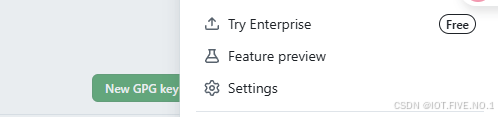
这个位置,打开github首页,点击右上角,setting,找到


点击new ssh key
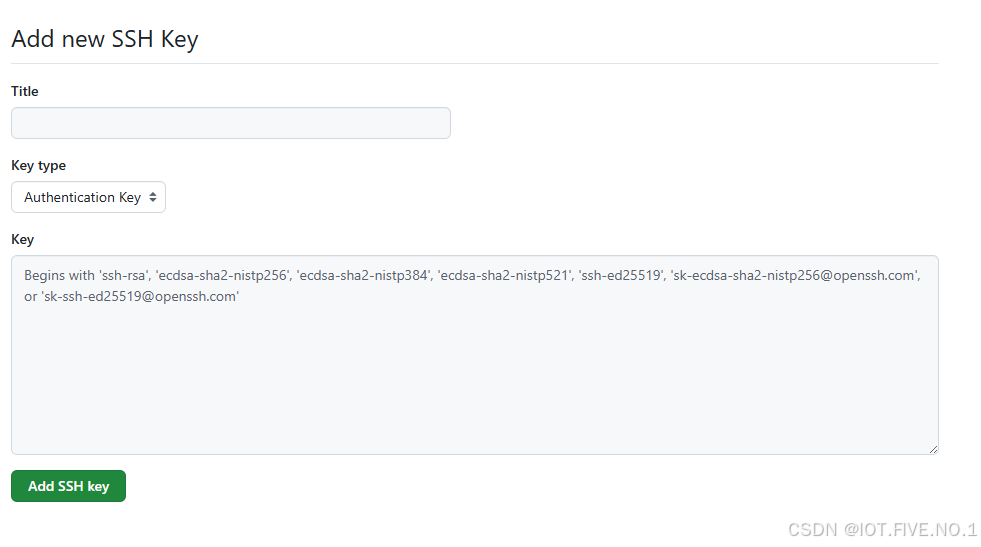 标题取一个能够标记你的用途的,然后把那个pub后缀文件的内容(用记事本打开,不会的话可以直接拉到最后)复制下面到的key这里。
然后点击下面的add ssh key添加就完了。
然后嘞,就新建个仓库,可劲推上去就完事了。
在github上建立一个新鲜的仓库,空空的,然后复制ssh这一项:
我的是:git@github.com:wy51boss/mynote0626.git
可以看到还有命令行的指导,你可以试试在本地终端执行,看看对应效果。
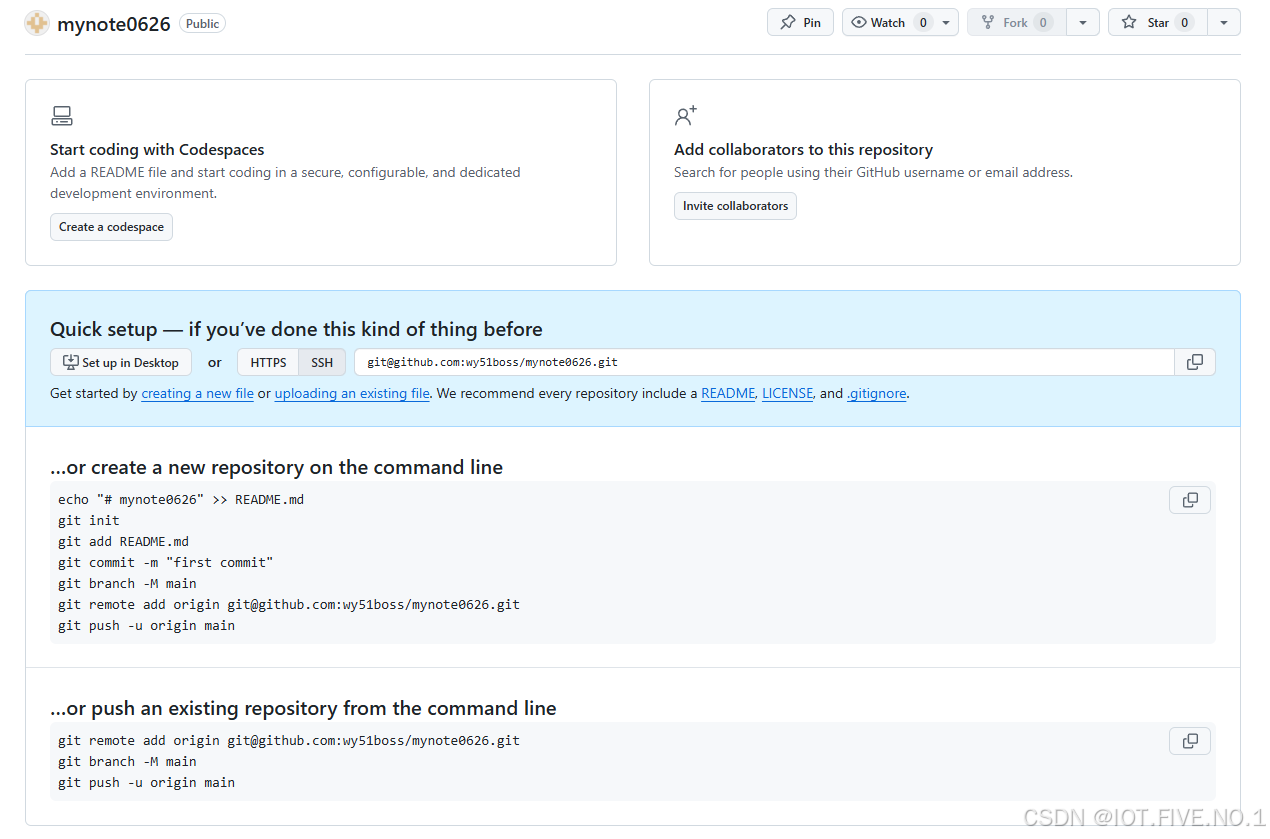
不管是你用终端代码操作,还是跟着我后续的vscode操作,本质上都是将本地的仓库和远程仓库联系起来。本地的commit操作,本地到远程的push操作。
复制了之后打开我们本地仓库所在的文件夹。
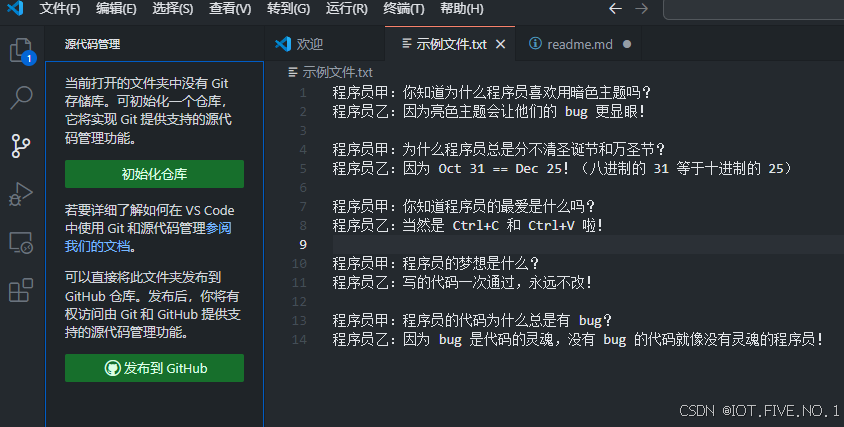
我们先初始化仓库。
同样的添加远程存储库,然后输入你刚刚复制的类似于:git@github.com:wy51boss/mynote0626.git
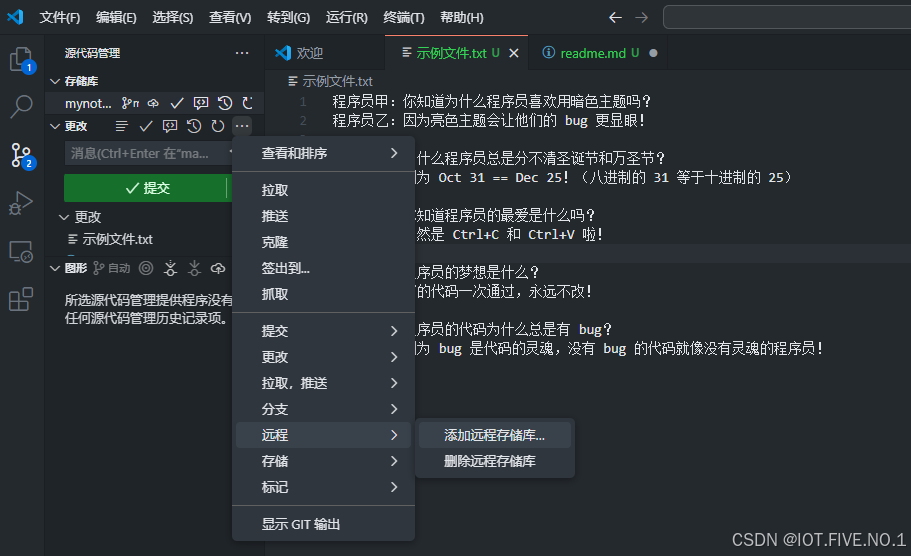 之后就是推送啦。
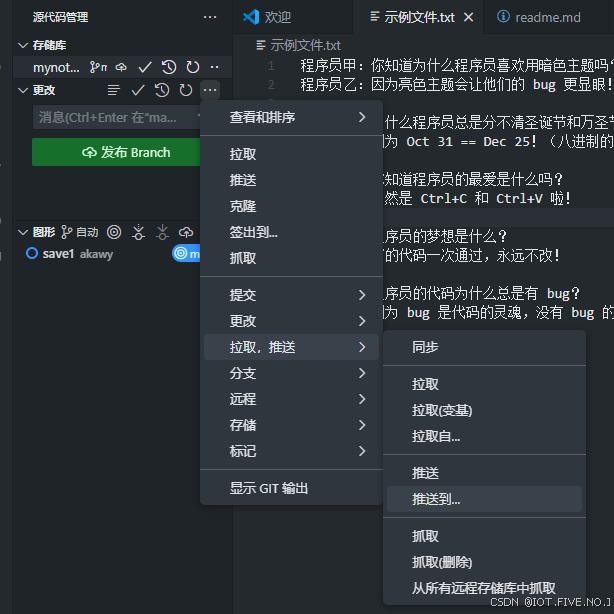
选择这一项:

注意奥,如果你的项目完全是空的,或者你还没有在本地进行过提交,这次的提交可是会失败的奥。
学费了吗朋友。
后注:
不行我直接给你搞好就完了。
关注我,私信我。

魔乐社区(Modelers.cn) 是一个中立、公益的人工智能社区,提供人工智能工具、模型、数据的托管、展示与应用协同服务,为人工智能开发及爱好者搭建开放的学习交流平台。社区通过理事会方式运作,由全产业链共同建设、共同运营、共同享有,推动国产AI生态繁荣发展。
更多推荐



 16
16 0
0- 0


 已为社区贡献3条内容

所有评论(0)