pycharm连接远程服务器
摘要:本文介绍远程服务器的Anaconda安装与Python环境配置流程。首先通过SSH连接服务器,下载并安装指定版本的Anaconda。然后详细说明在PyCharm中配置Conda环境的步骤,包括路径验证、权限检查等常见问题排查方法。同时提供了备选的Python原生环境创建方案,最后指导用户进行环境测试。重点强调了SSH连接、路径一致性、权限管理等关键配置要点,以及环境变量刷新等注意事项。(14
需要知道:主机 端口 用户名 身份验证(如密码等)
1.添加ssh
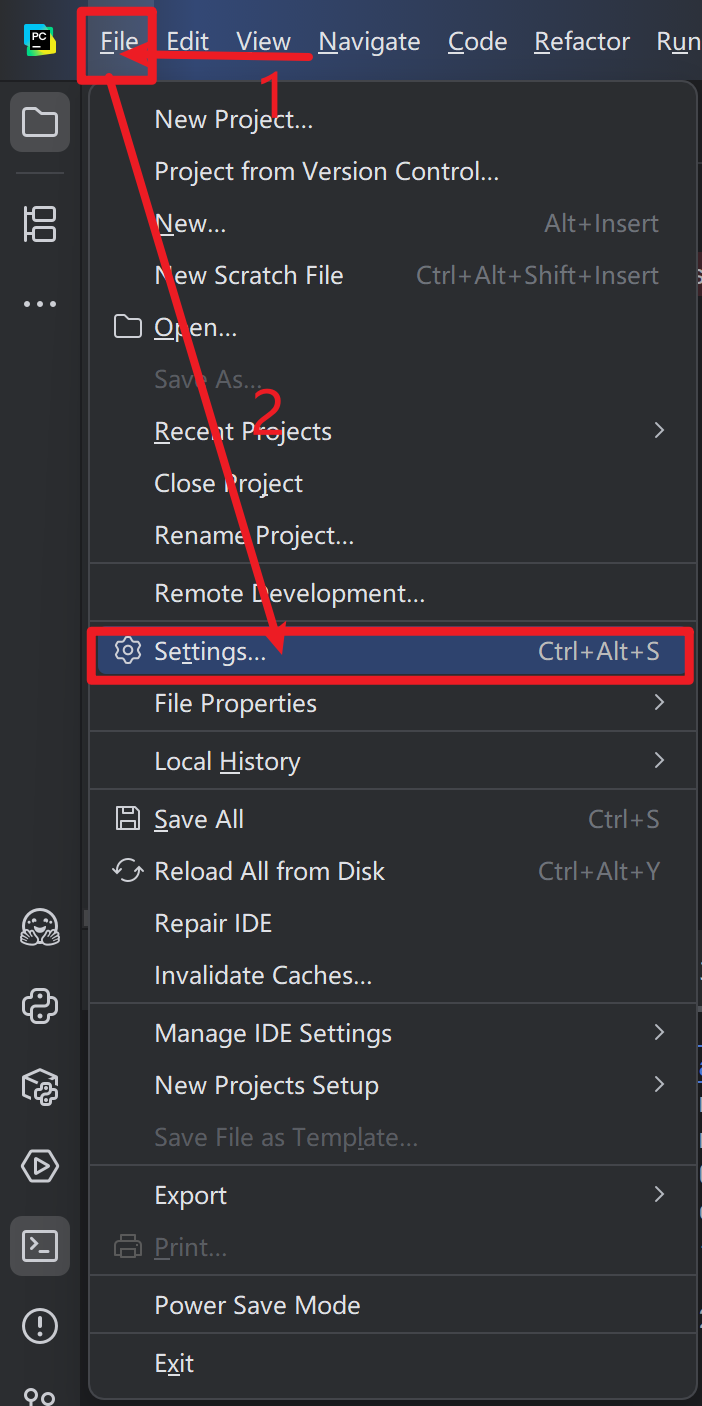
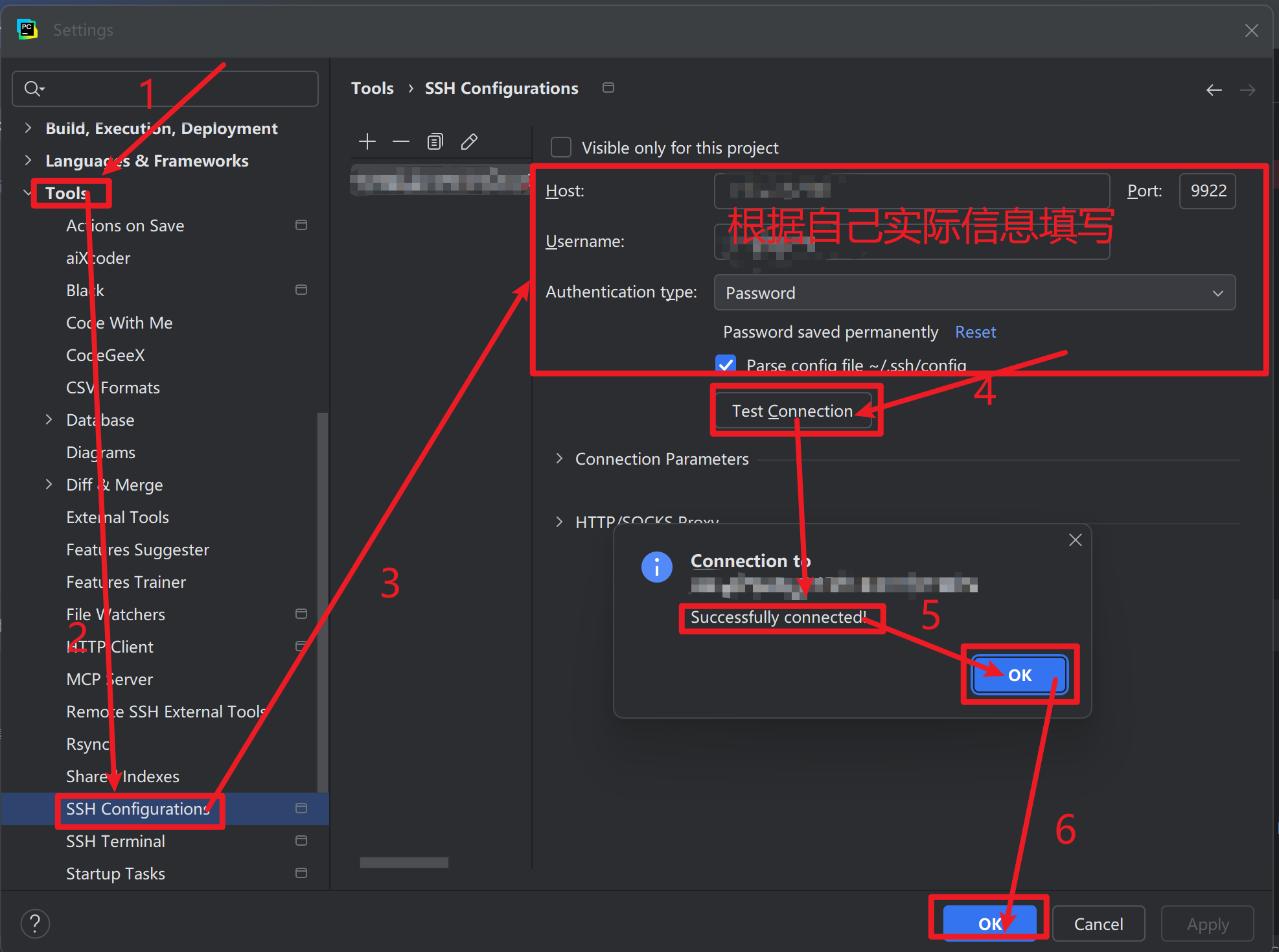
2.1下载anaconda(如果你使用anaconda的话)
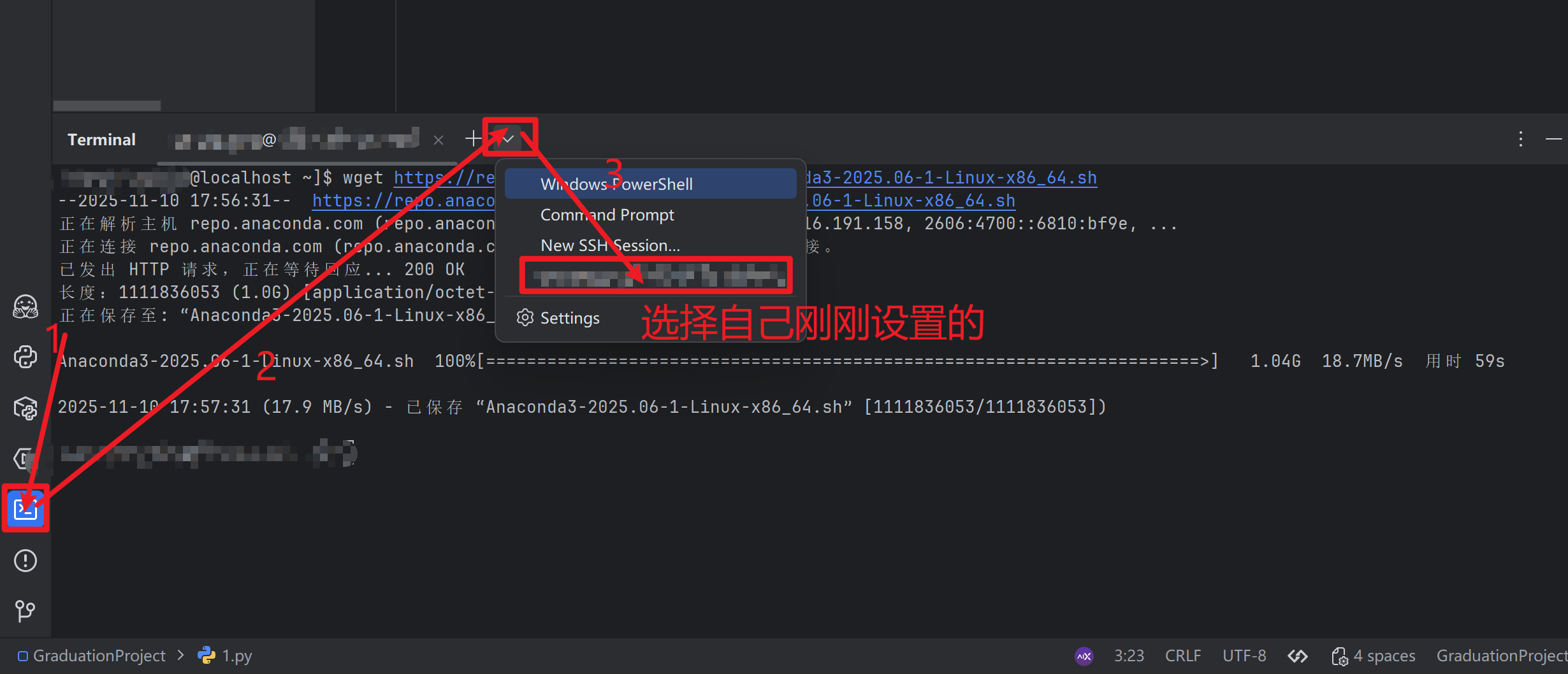
输入命令:(选用的版本不一样,请按需更改命令)
wget https://repo.anaconda.com/archive/Anaconda3-2025.06-1-Linux-x86_64.sh如果需要指定版本,可在 Anaconda archive 页面 选择对应版本,替换链接中的版本号即可(例如将 2024.06-1 替换为你需要的版本)。
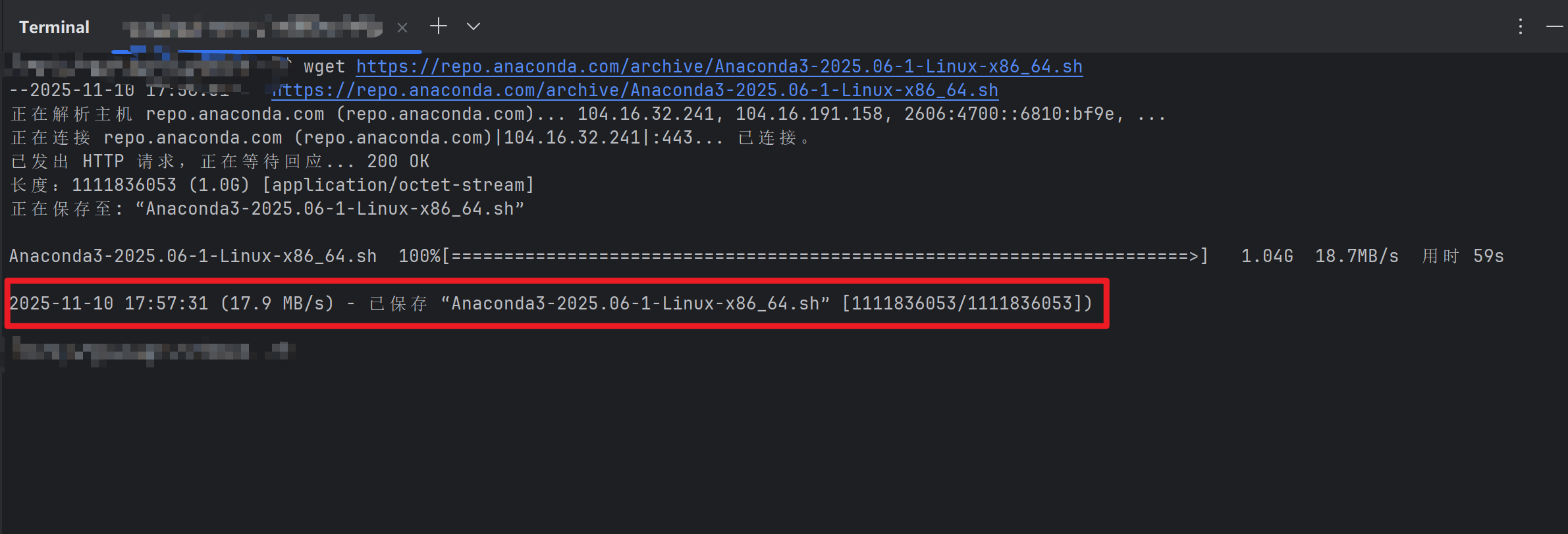
这样就完成了 Anaconda 安装包的下载
2.2接下来安装anaconda
在命令行中输入:
bash Anaconda3-2025.06-1-Linux-x86_64.sh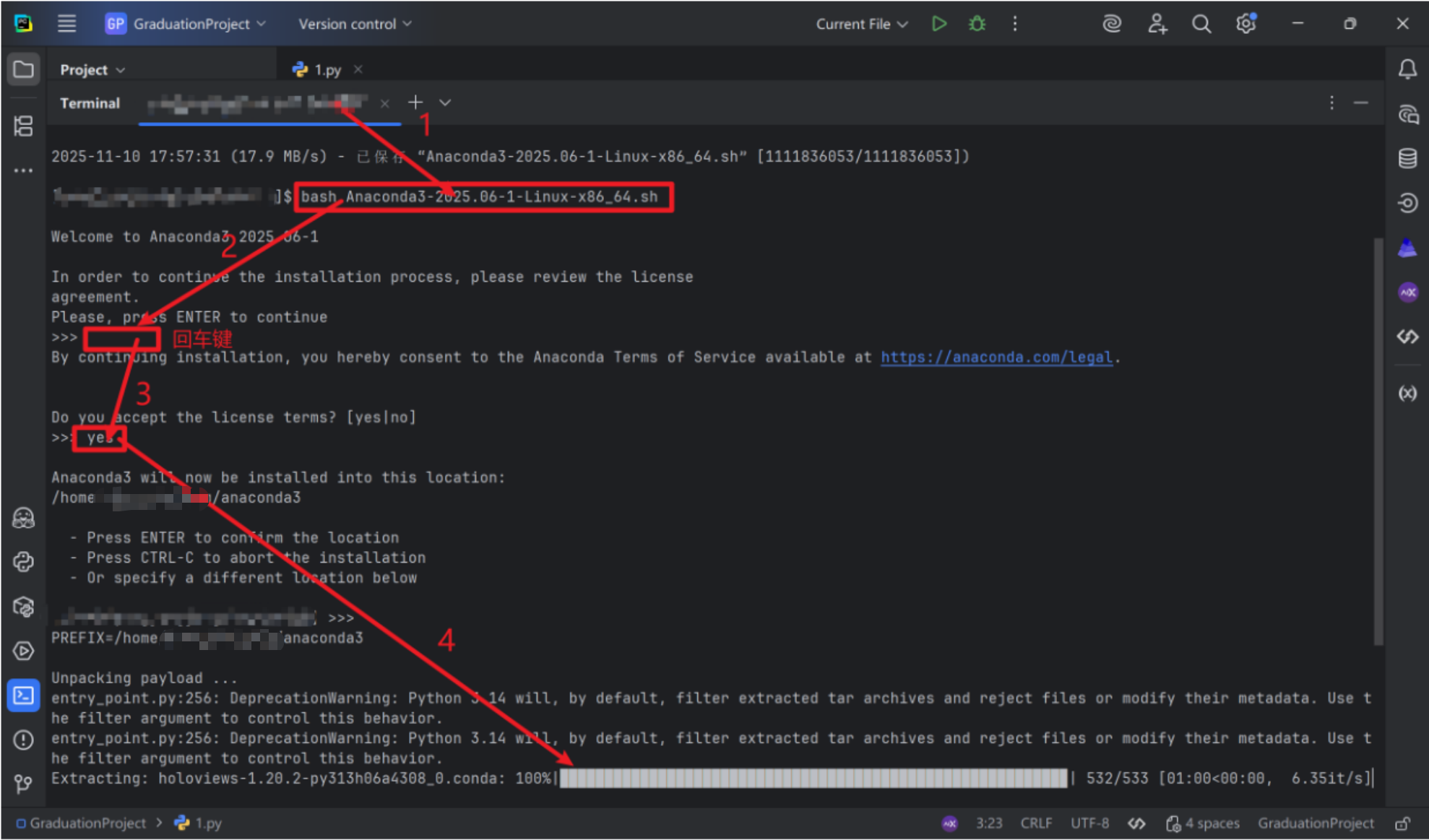
出现这个就代表安装完成咯
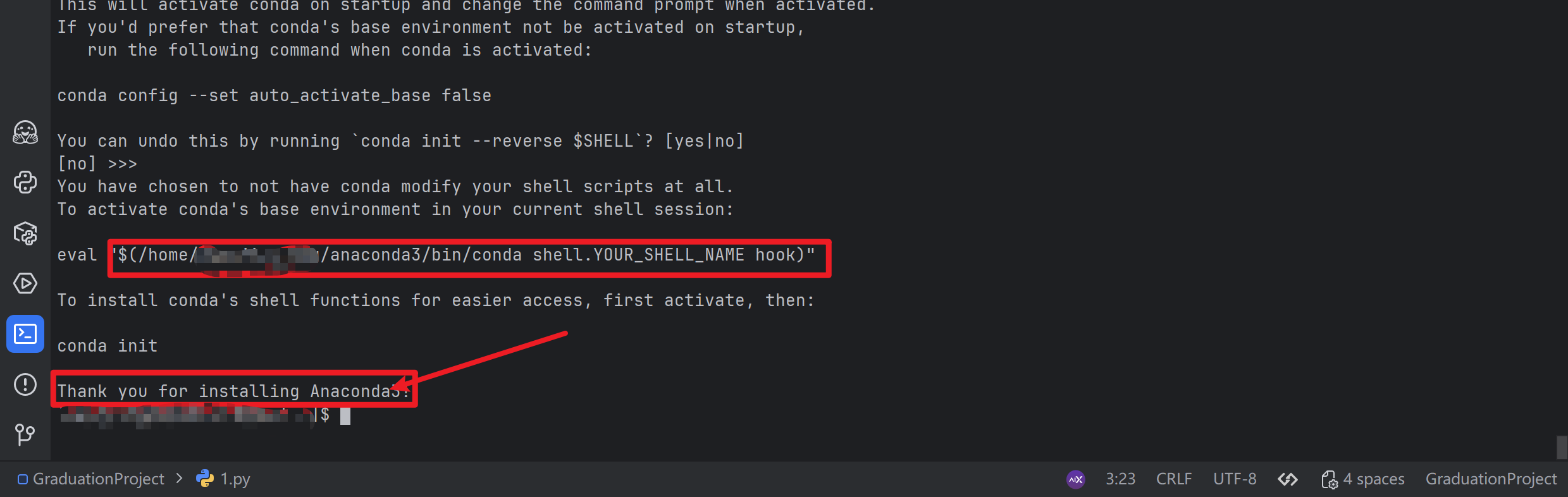
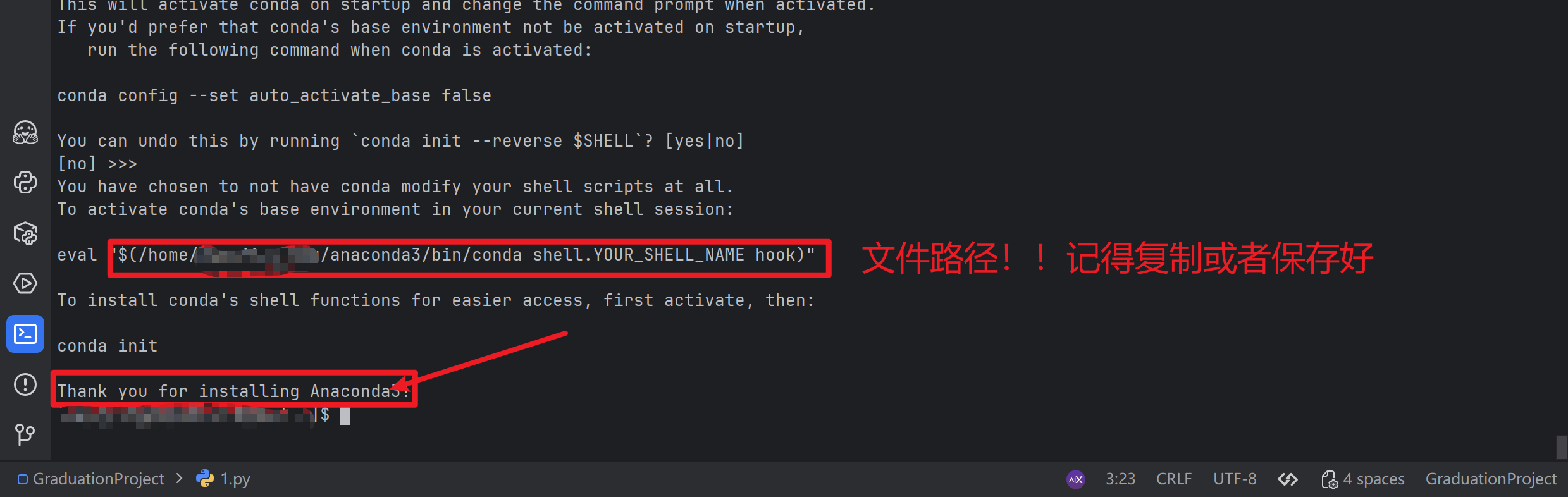
3.新建环境变量与解释器
3.1conda环境创建
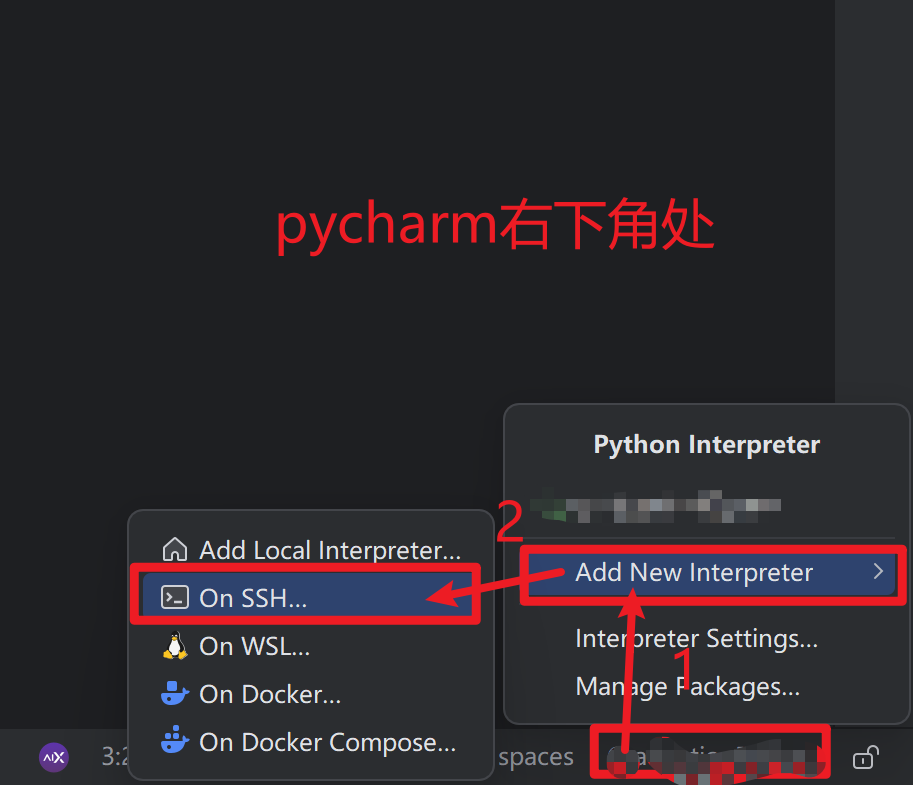
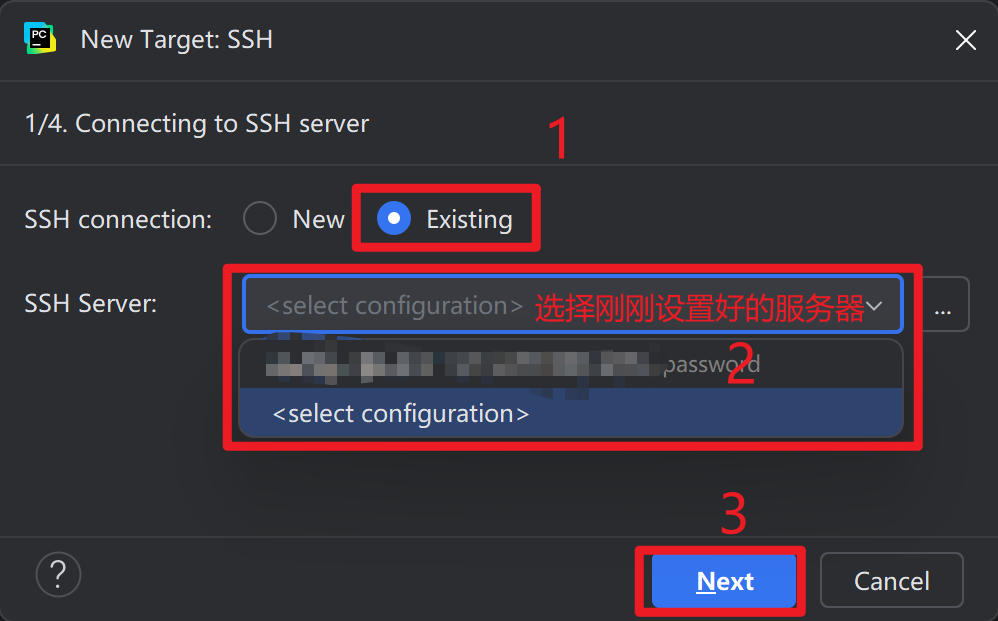
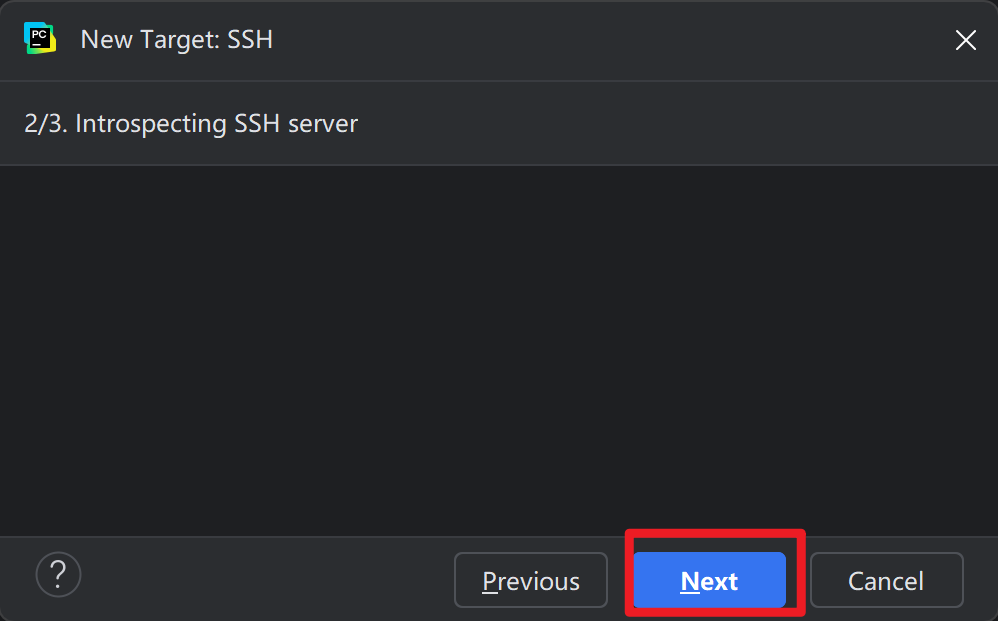
需要稍等一会后点击next
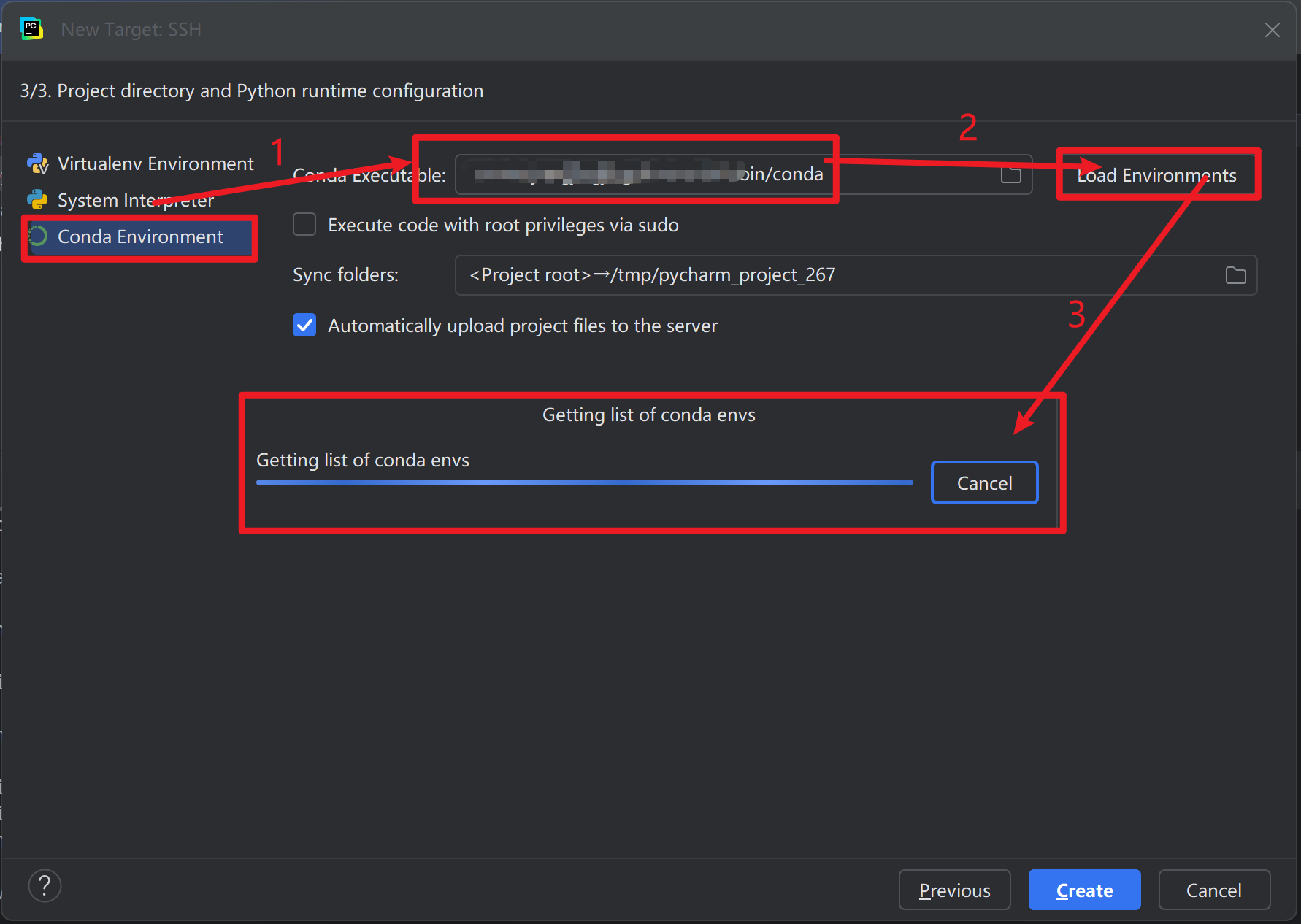
如果显示下图:
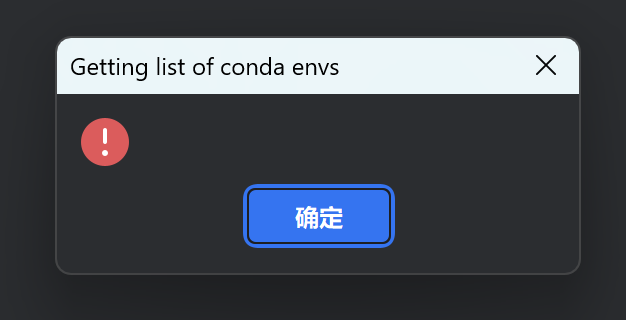
远程环境连接失败通常与路径配置、权限或连接稳定性有关,可按以下步骤排查:
1. 检查 Conda 路径是否正确
-
再次通过 SSH 登录远程服务器,执行
which conda确保与 PyCharm 中填写的路径完全一致(包括大小写)。
2. 验证远程环境是否可访问
-
在服务器终端执行
conda env list,确认GraduationProject环境已正确列出 -
若环境存在,执行
conda activate 环境名并尝试python --version,确认环境可正常使用。
3. 检查 SSH 连接与文件同步权限
-
确保 PyCharm 的 SSH 配置(主机、端口、用户名)正确,可重新测试连接(点击 “Test Connection”)。
-
确认远程服务器上的项目同步目录,对当前用户有读写权限(可通过
ls -ld 目录路径查看权限)。
4. 重启与重新加载
-
在 PyCharm 中点击 “Load Environments” 重新加载环境列表,若失败,尝试重启 PyCharm 或重新连接远程服务器。
-
若服务器端 Conda 刚安装,执行
source ~/.bashrc(或source ~/.zshrc,根据 Shell 类型)刷新环境变量,再重新尝试。
按以上步骤逐步排查,通常能定位到路径错误、权限不足或环境未正确初始化等问题。
如果还是不行,那就选择原始的python环境:
3.2python环境创建
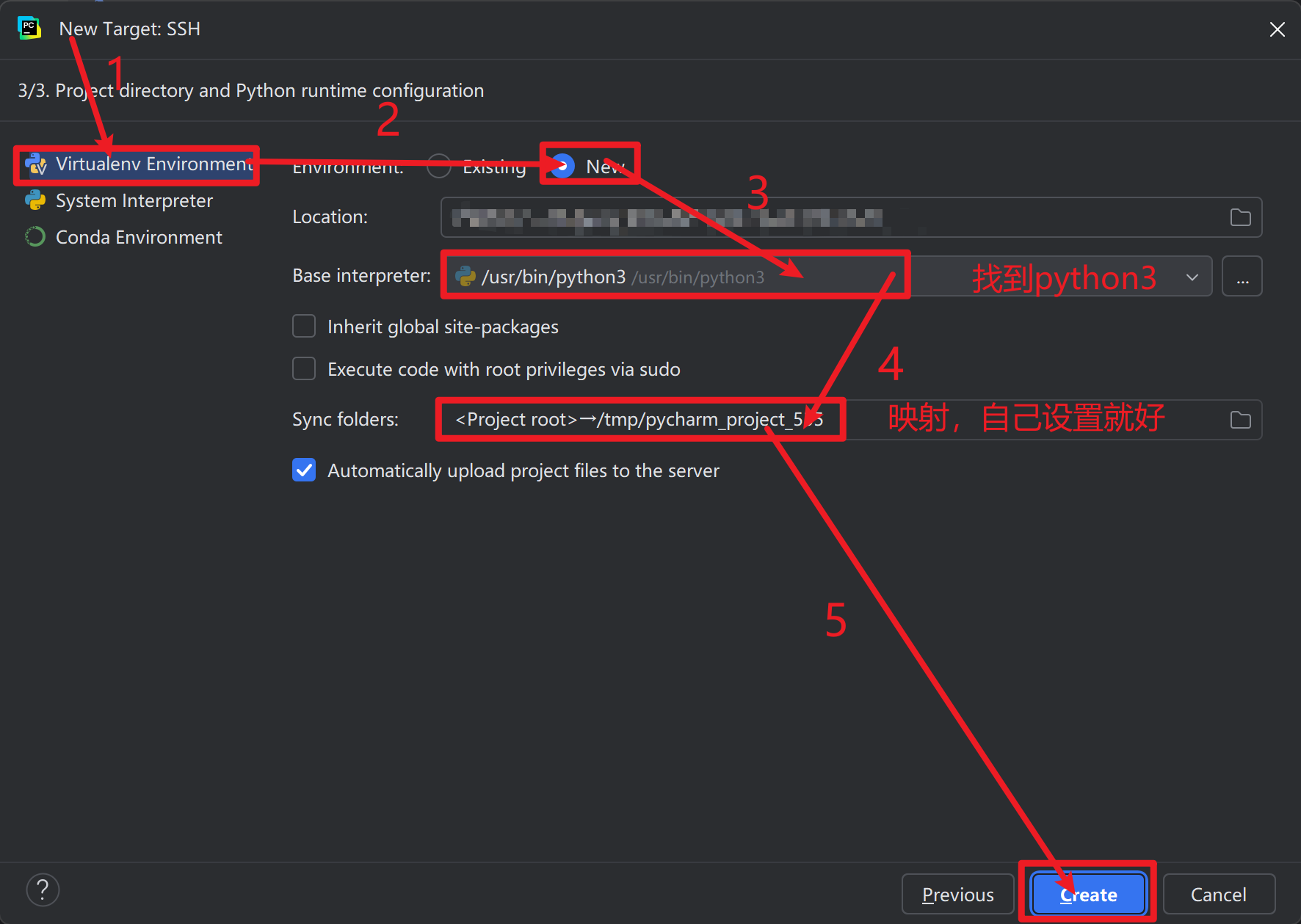

这样就都配置好了,接下来就是测试一下咯
测试:
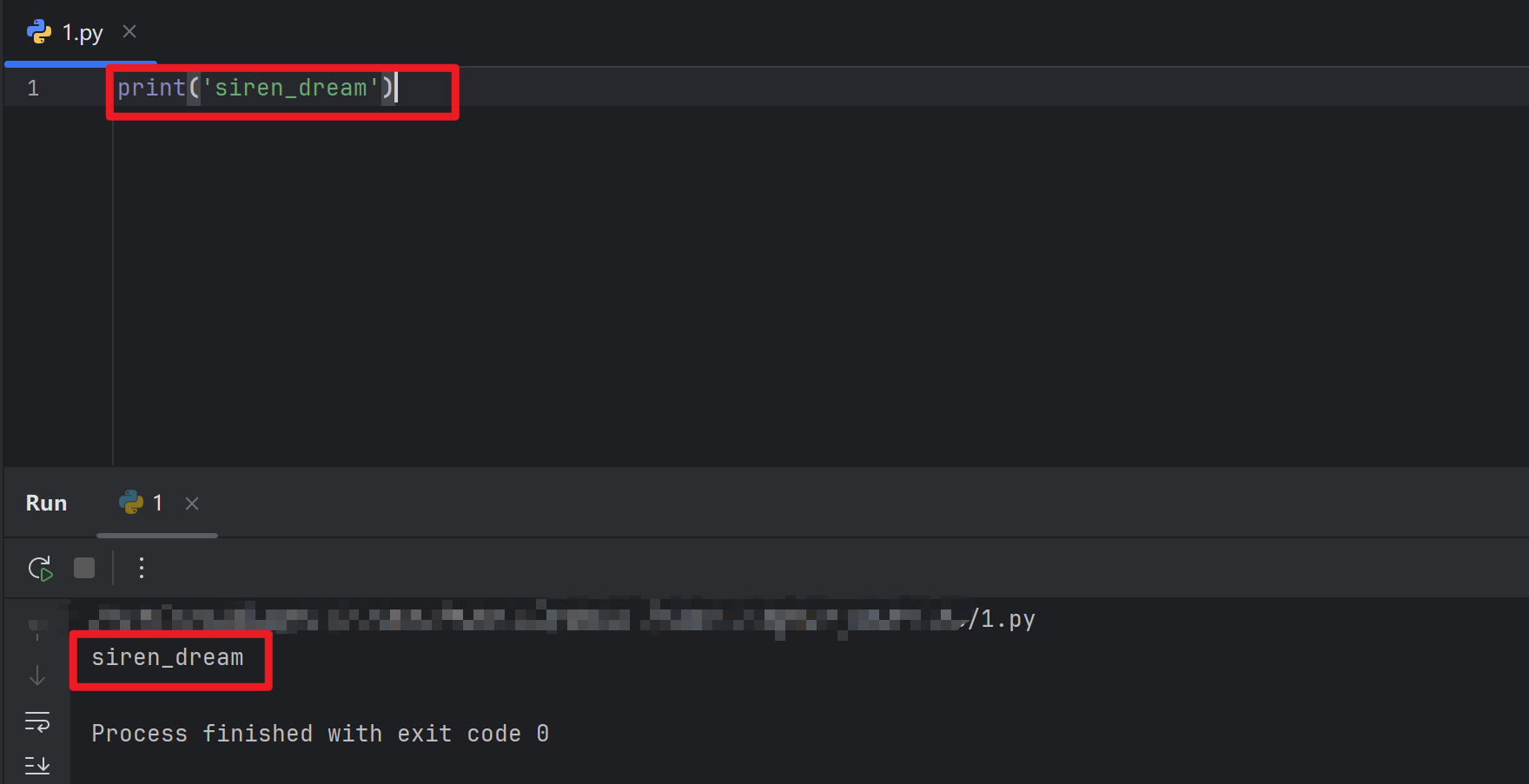
这样就没什么问题咯

魔乐社区(Modelers.cn) 是一个中立、公益的人工智能社区,提供人工智能工具、模型、数据的托管、展示与应用协同服务,为人工智能开发及爱好者搭建开放的学习交流平台。社区通过理事会方式运作,由全产业链共同建设、共同运营、共同享有,推动国产AI生态繁荣发展。
更多推荐



 3
3 0
0- 0


 已为社区贡献3条内容

所有评论(0)