VSCode远程调试ubuntu+GUI
·
为什么需要他
在实际开发中,比如写opencv,需要进行图片的显示,我们如果直接在命令行里面显示,他就会报错
但是是远程服务器,不可能拿个显示器去机房吧,所以需要远程桌面
首先下载桌面环境
安装 Gnome:
sudo apt update
sudo apt install ubuntu-desktop
安装 Xfce:
sudo apt update
sudo apt install xubuntu-desktop
大家喜欢哪个就用哪个,我使用的是Gnom
下载XMing
进入链接下载XMing:
xming
然后打开xLaunch软件
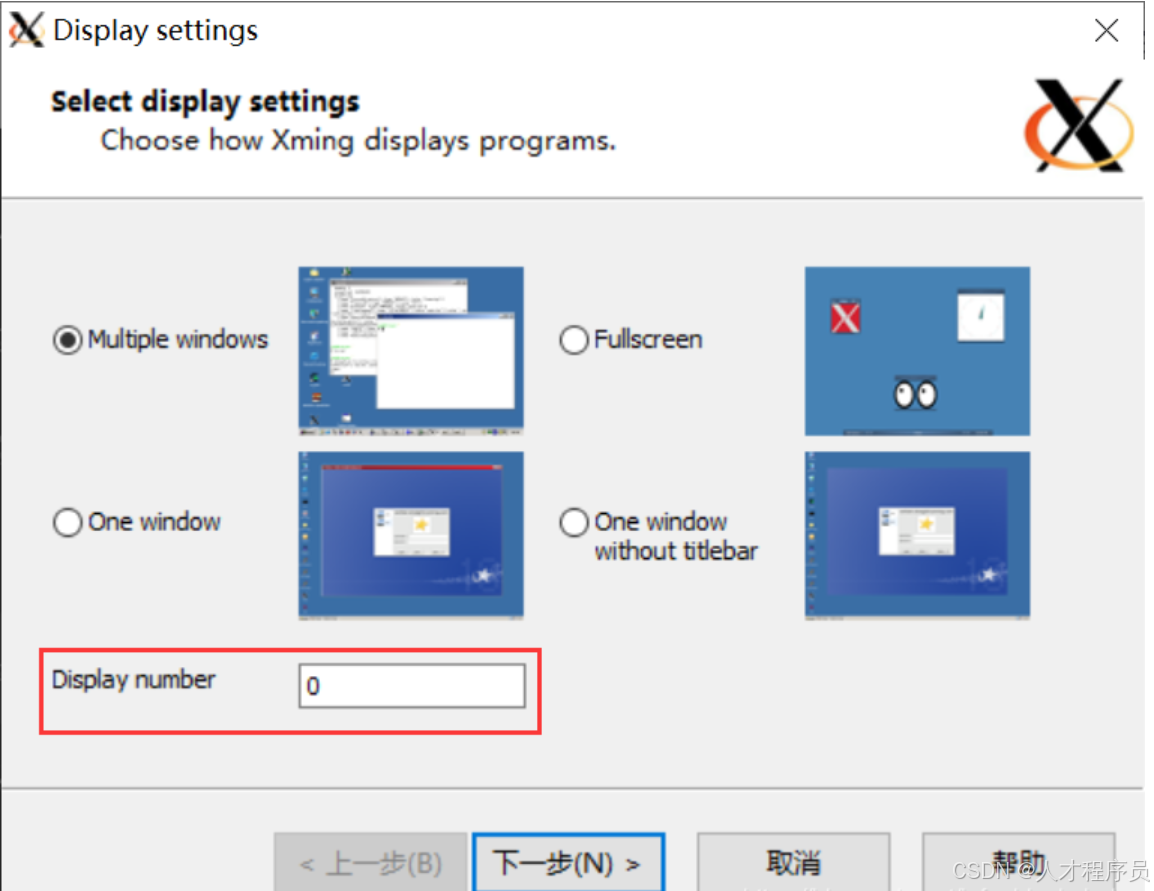
你需要记住display number,这里是0
然后无脑下一步即可
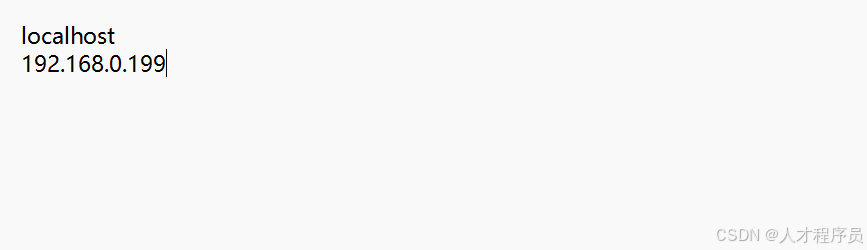
然后进行xming安装路径,修改X0.hosts
把第二个修改为远程桌面ip地址:
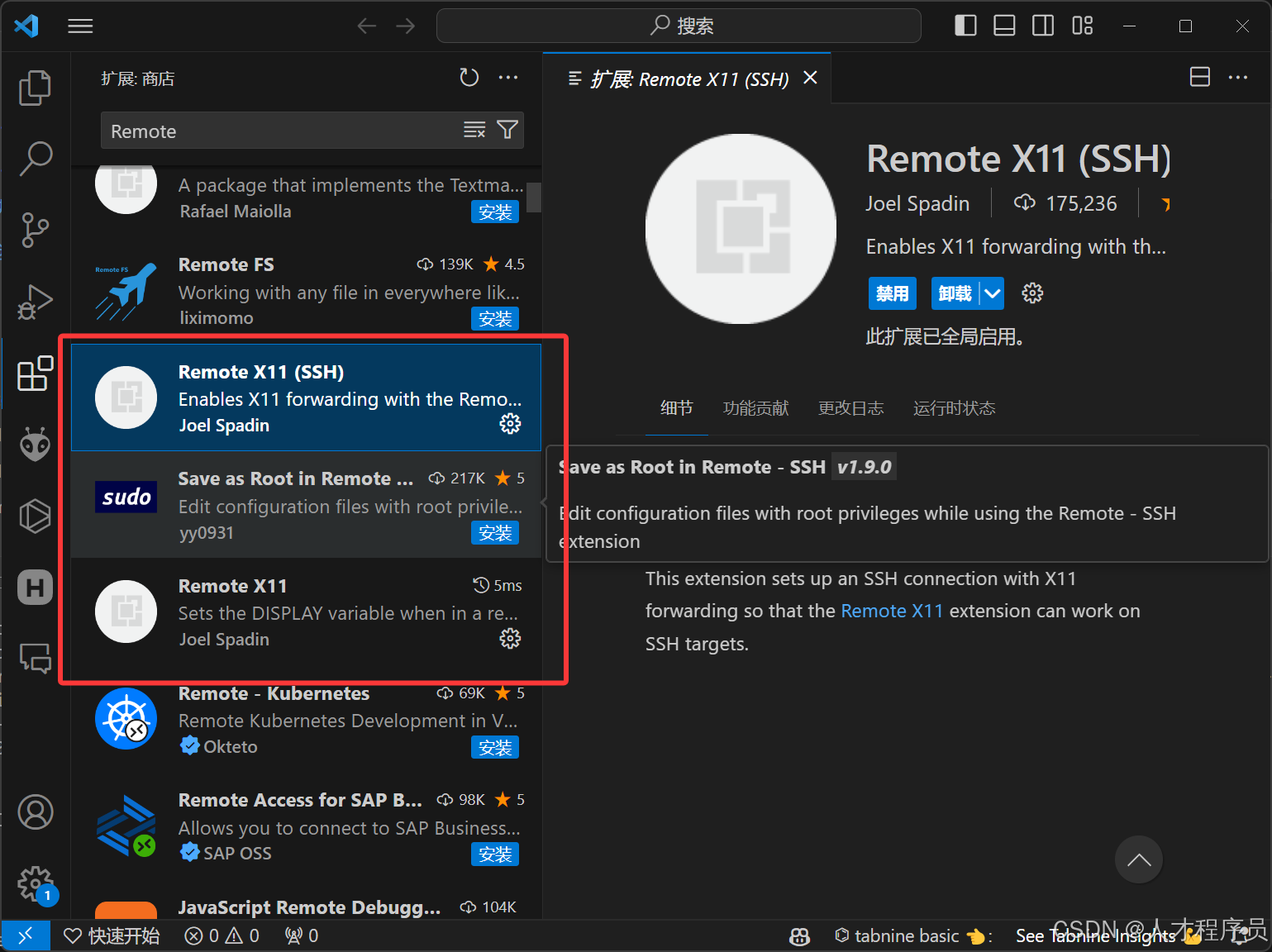
vscode 安装远程插件——安装RemoteX11和RemoteX11 SSH
在插件栏安装即可:
打开路径:
C:\Users\用户名\.ssh
打开config文件
写入:
Host 远程ip
  HostName 远程ip
  Port 22
  User 用户名
  ForwardX11 yes
  ForwardX11Trusted yes
  ForwardAgent yes
打开隐藏的图标,找到xming:
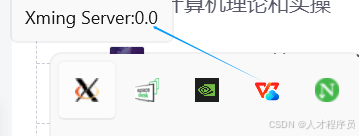
记住后面的0.0
然后打开命令行:ipconfig记住本机ip地址
组合:
本机ip地址:0.0
远程连接系统
首先你先远程连接系统
然后终端输入:
export DISPLAY=本机ip地址:0.0
然后使用:
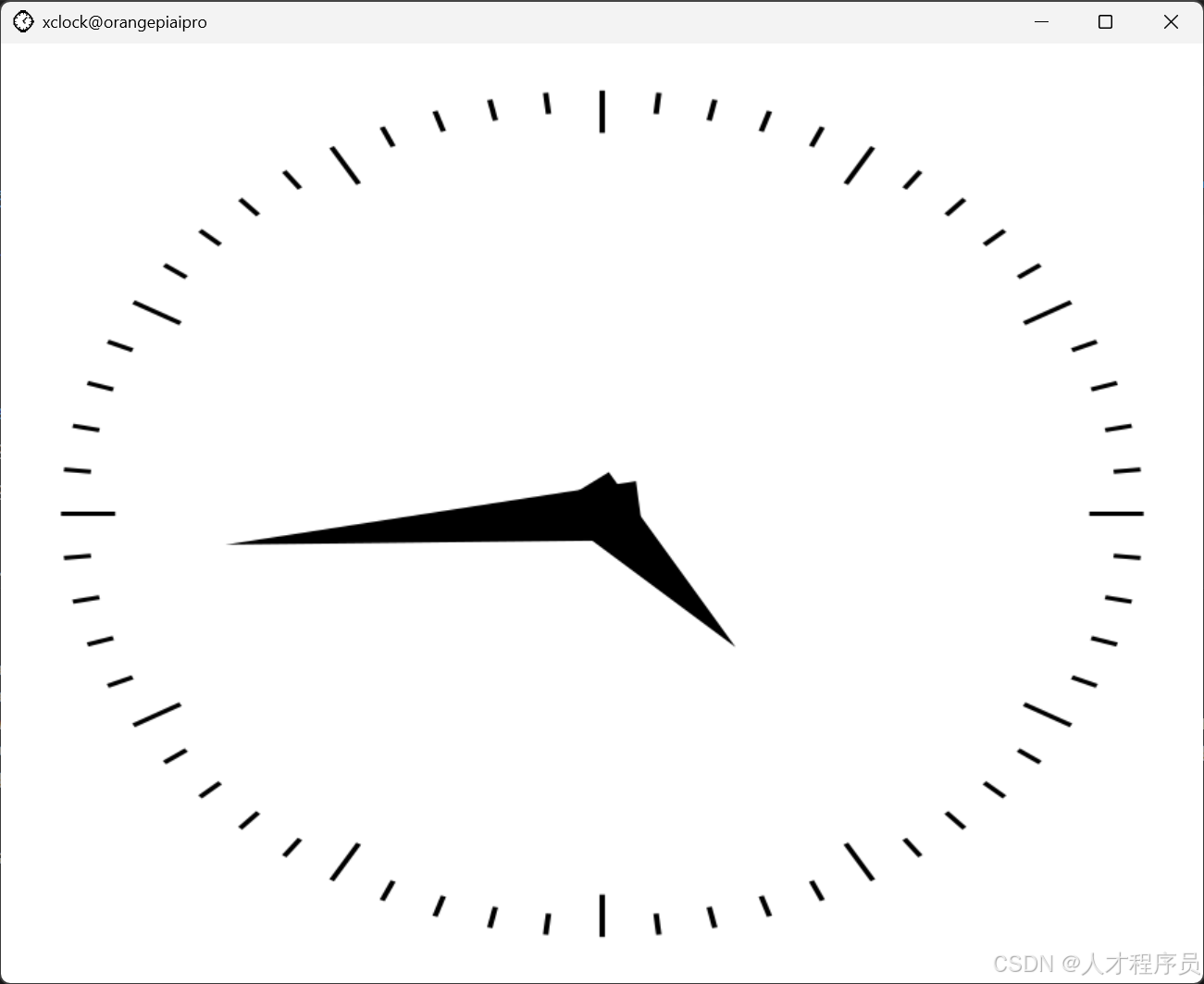
xclock或者xeyes测试即可

魔乐社区(Modelers.cn) 是一个中立、公益的人工智能社区,提供人工智能工具、模型、数据的托管、展示与应用协同服务,为人工智能开发及爱好者搭建开放的学习交流平台。社区通过理事会方式运作,由全产业链共同建设、共同运营、共同享有,推动国产AI生态繁荣发展。
更多推荐


 4
4 0
0- 0


 已为社区贡献1条内容

所有评论(0)