以飞马LiDAR500为例—雷达数据预处理教程
·
0 引言
在使用飞马D2000无人机搭载LiDAR500进行作业完成后,需要对数据进行预处理,方便给内业人员开展点云分类等工作。在开始操作前,先了解一下使用的软硬件及整体流程。
0.1 外业测量设备
- 无人机:飞马D2000S
- 激光模块:LiDAR500
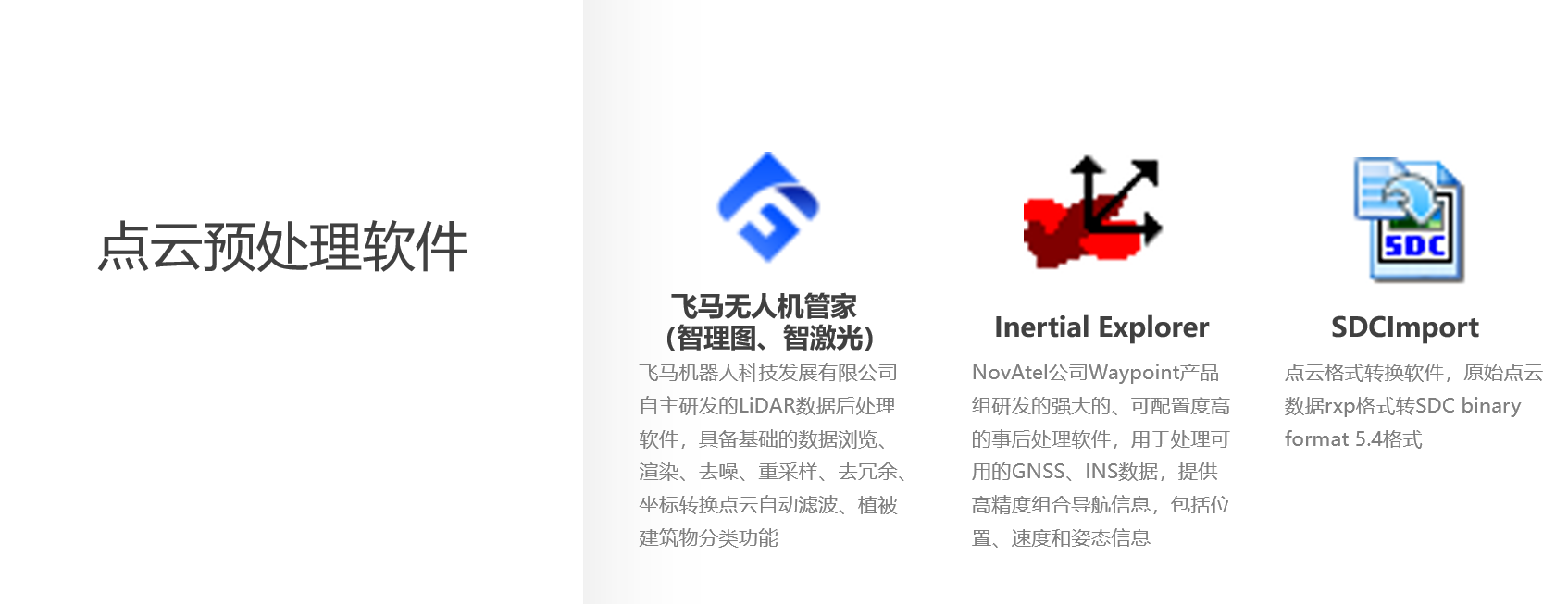
0.2 点云预处理软件
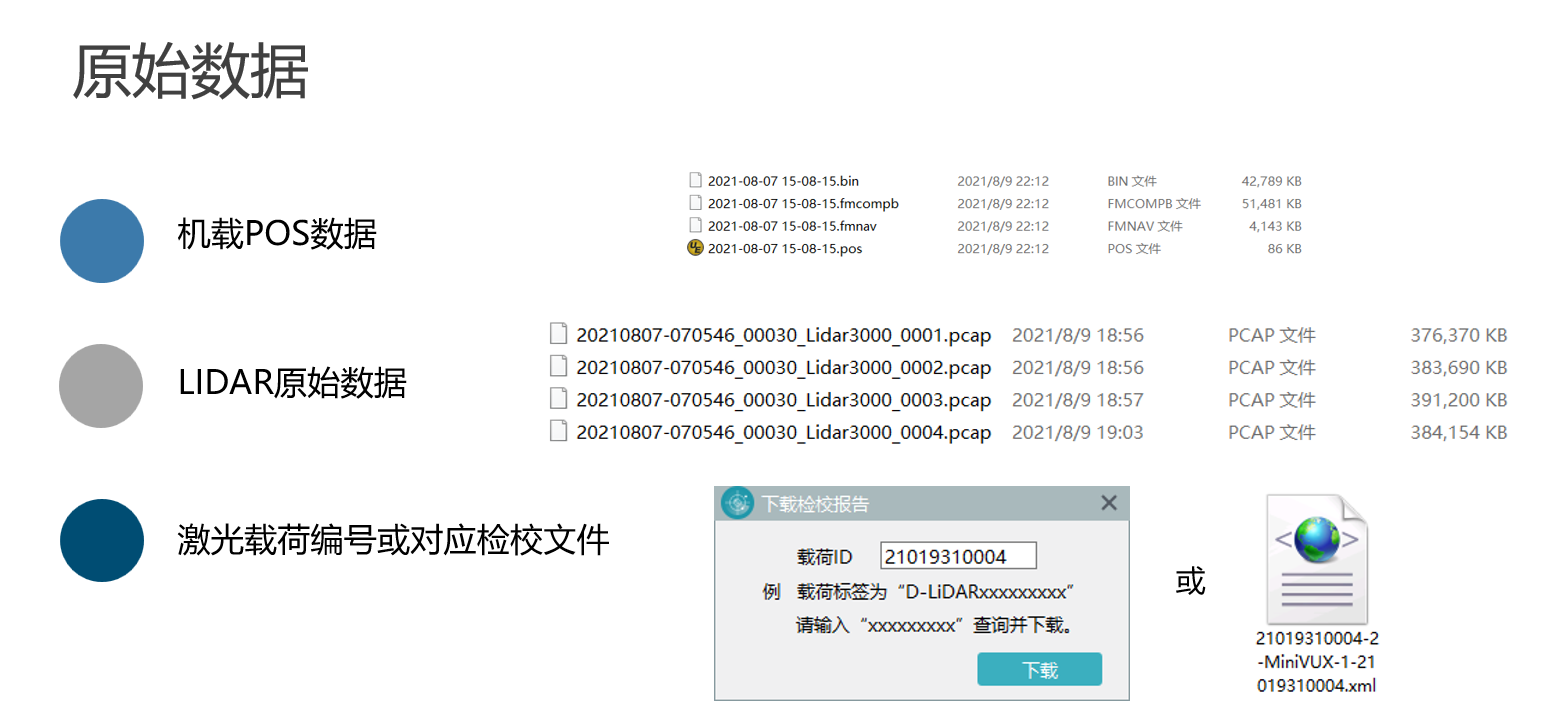
0.3 原始数据
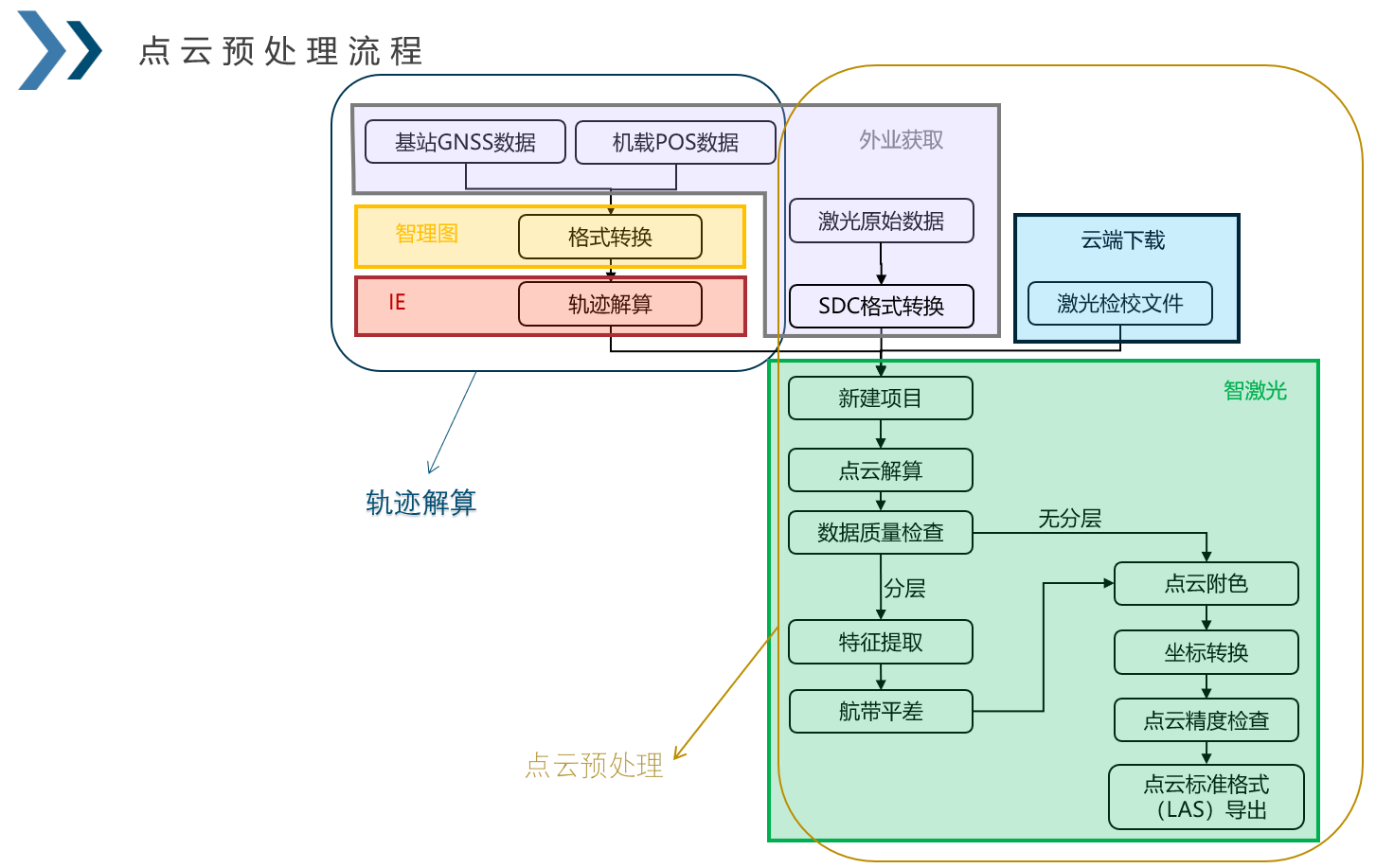
0.4 点云预处理流程
1 外业数据准备
- 将飞马D2000S和LiDAR500进行组装,利用无人机管家进行规划和飞行获取原始数据。

2 POS解算(飞马无人机管家)
- 对下载的POS数据(在智飞行里面连接飞机下载)进行POS解算。
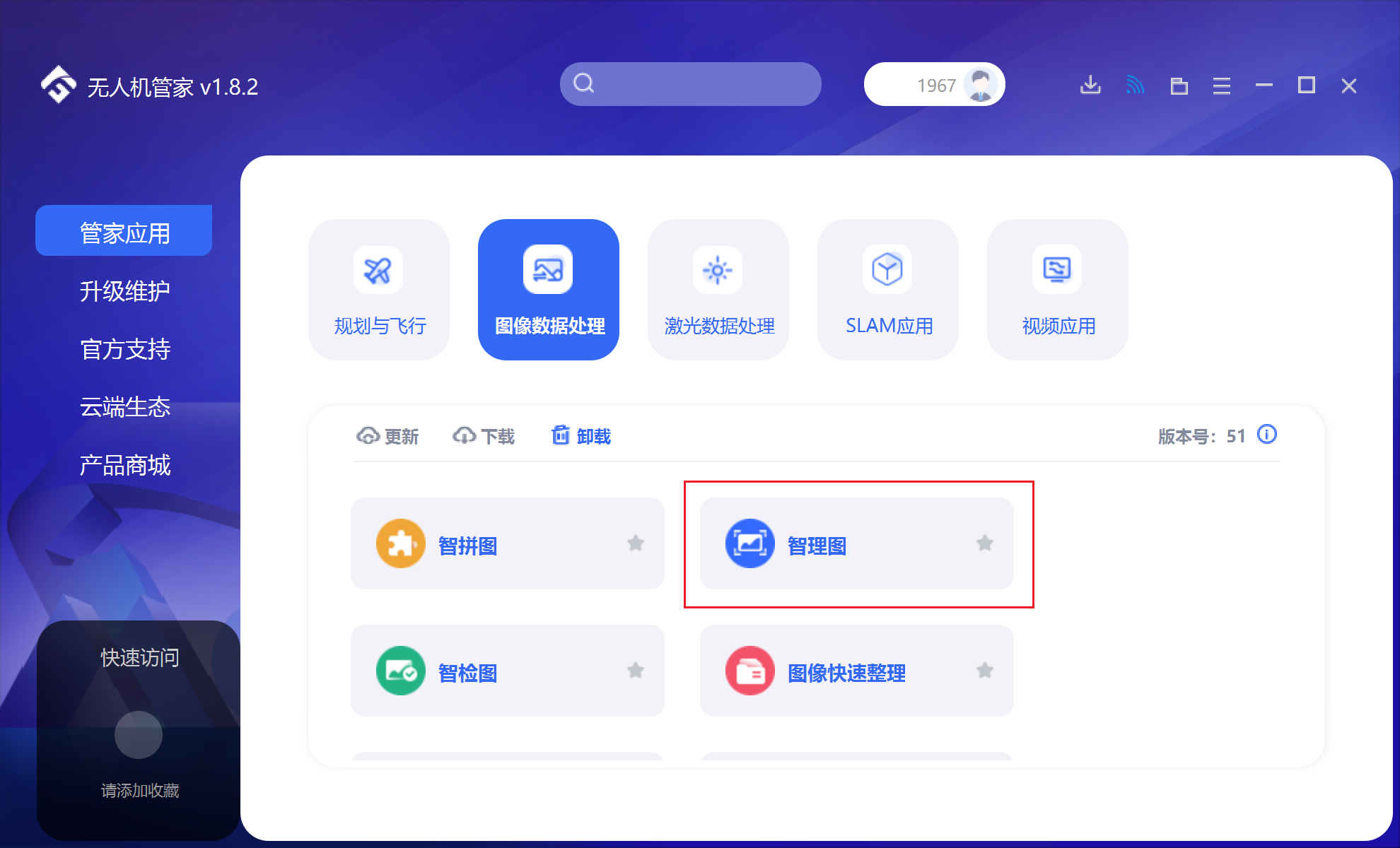
2.1 打开智理图
2.1.1 GNSS格式转换
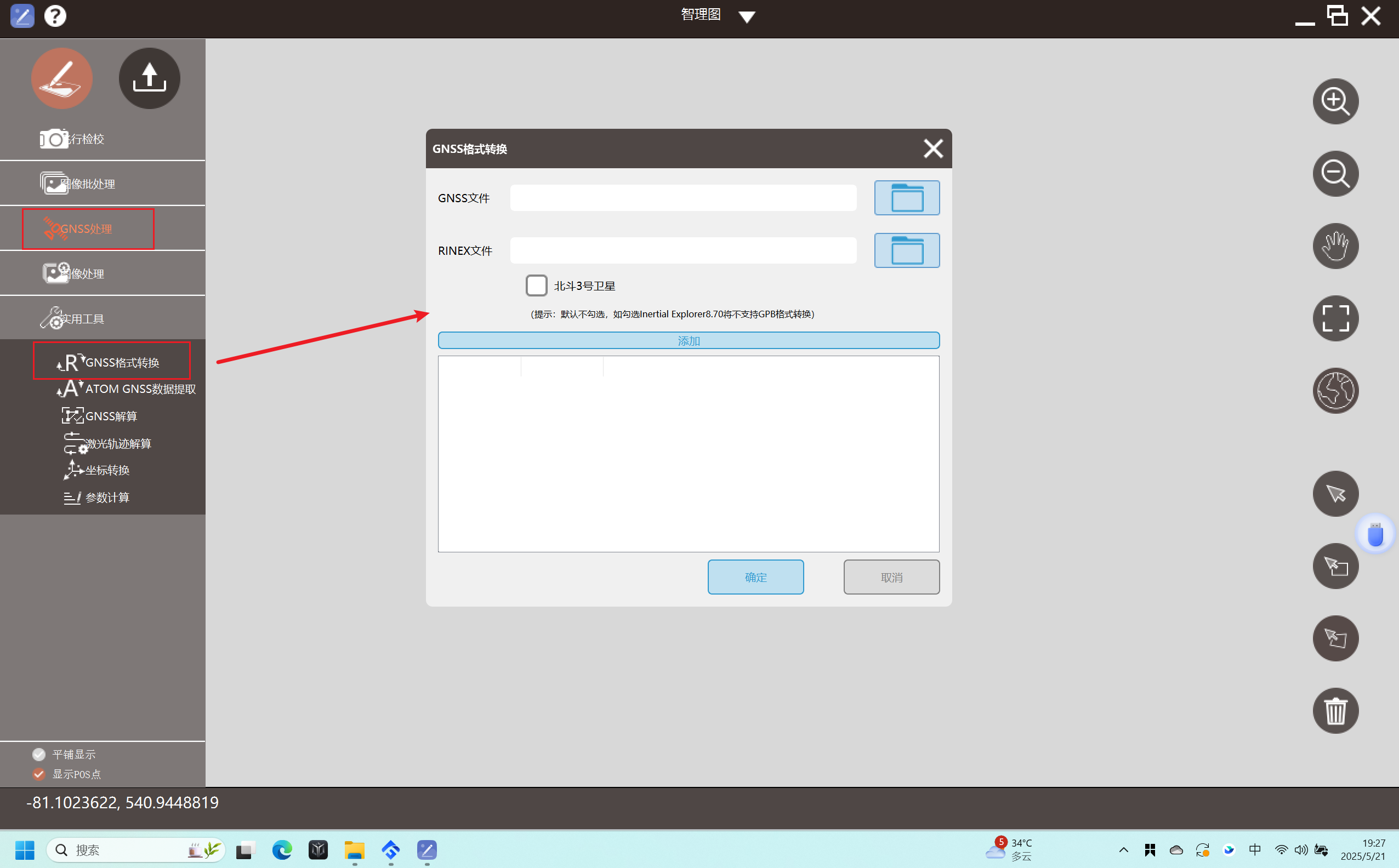
- 添加GNSS数据(可以一次性添加多架次)
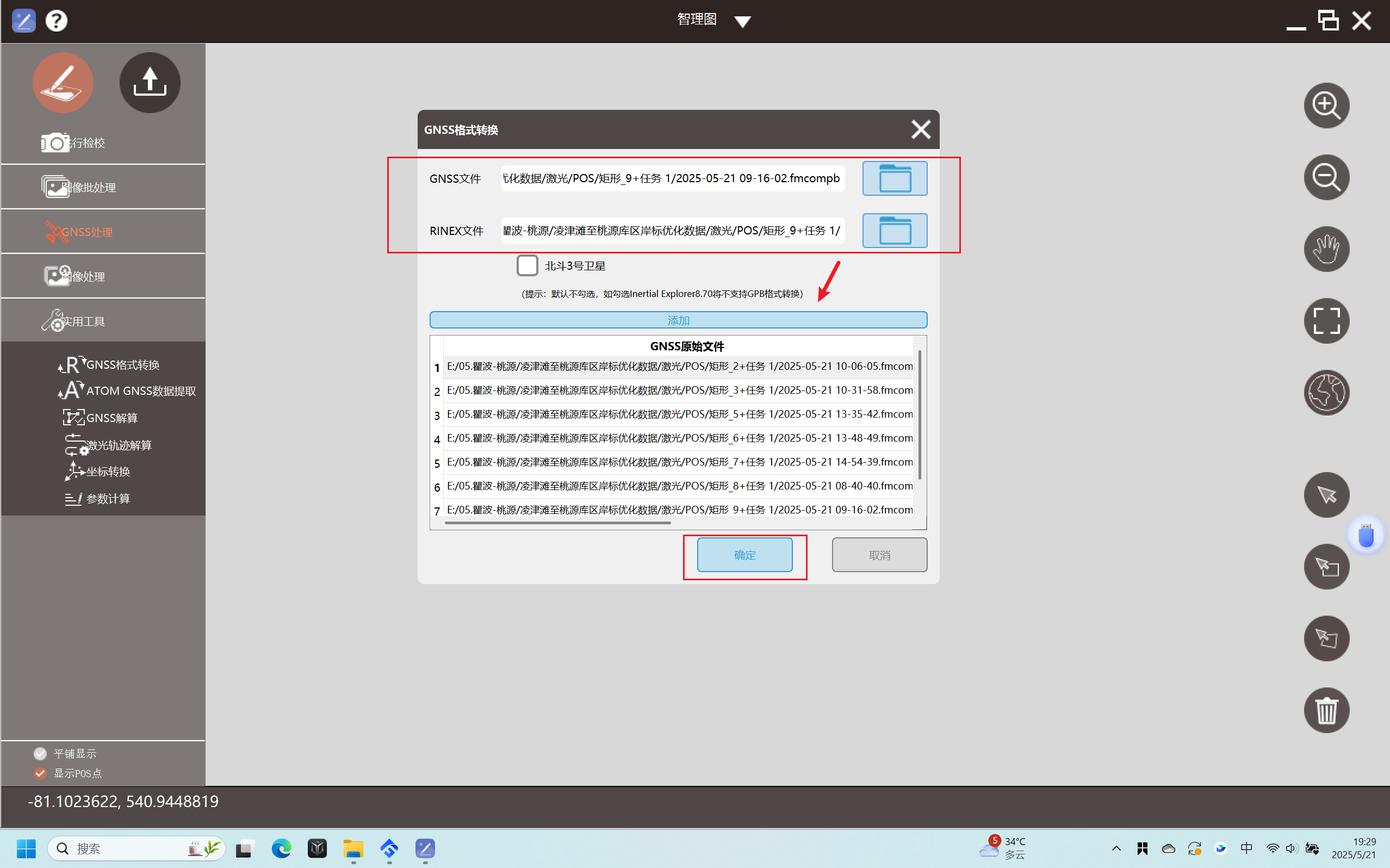
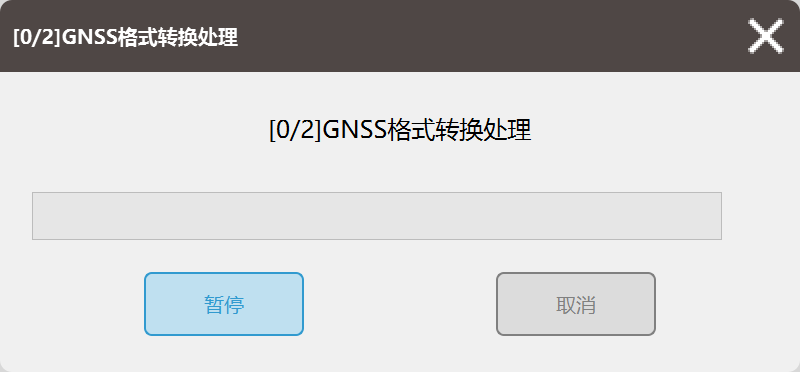
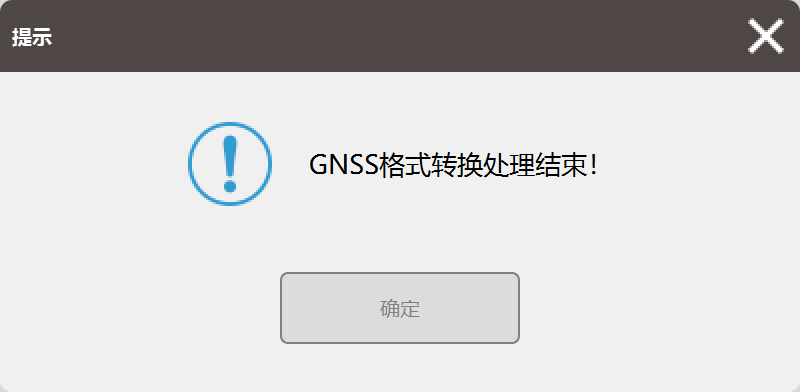
- 点击确定
2.2 GNSS解算
- 选择观测文件(转换后的***.O文件)
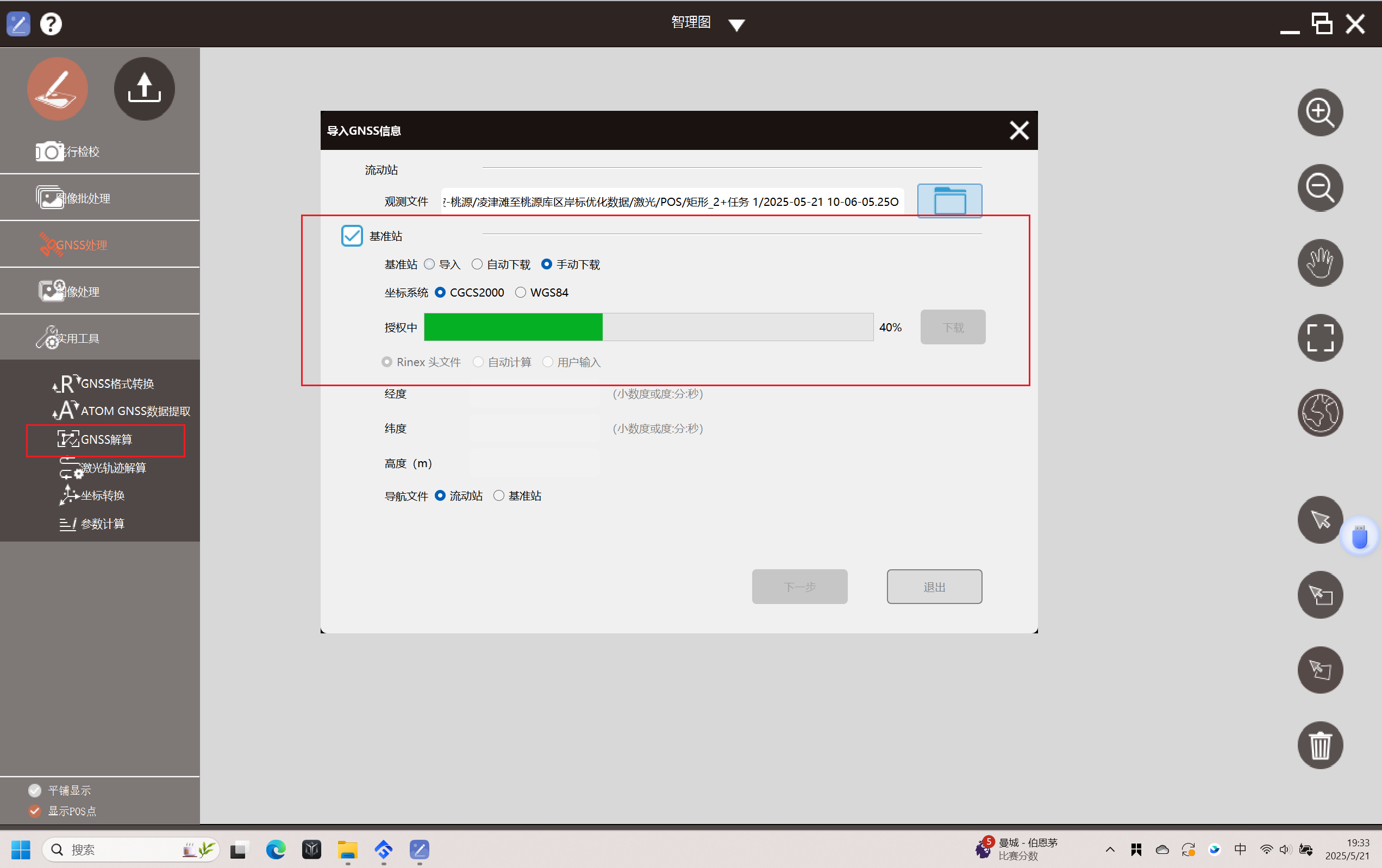
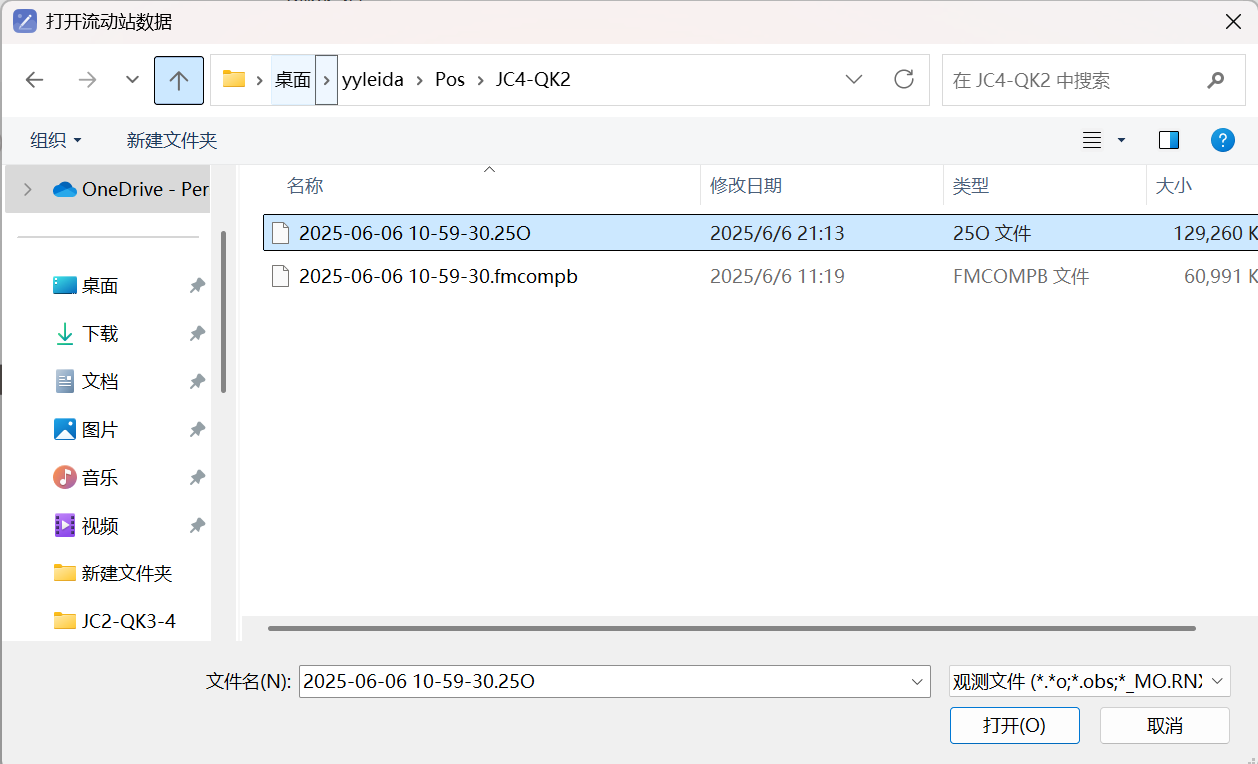
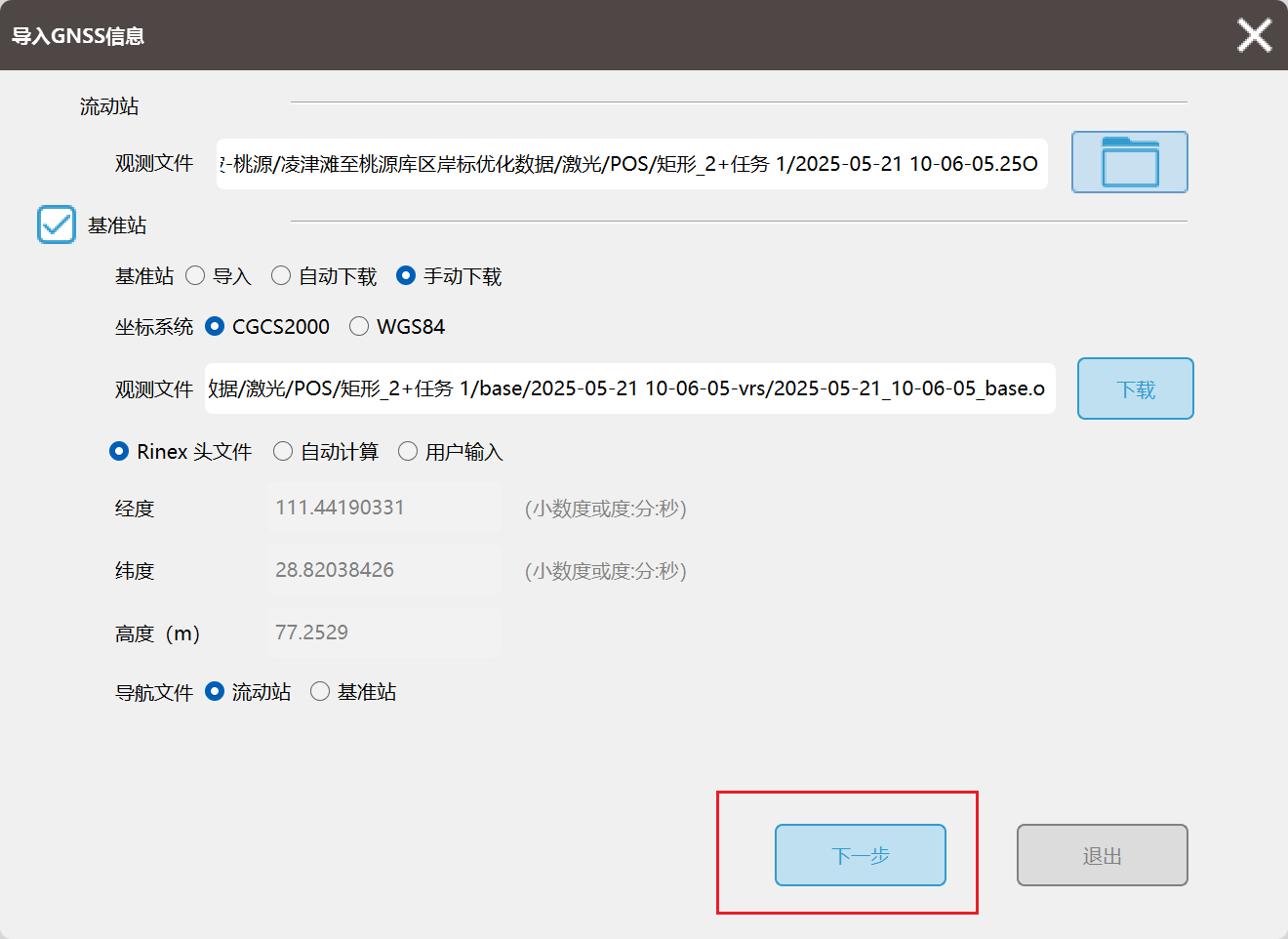
- 勾选基准站,选择手动下载,点击下载。
- 解算方式:融合
- RTK轨迹:选择RTK轨迹文件
- 保持路径:选择保存路径文件夹
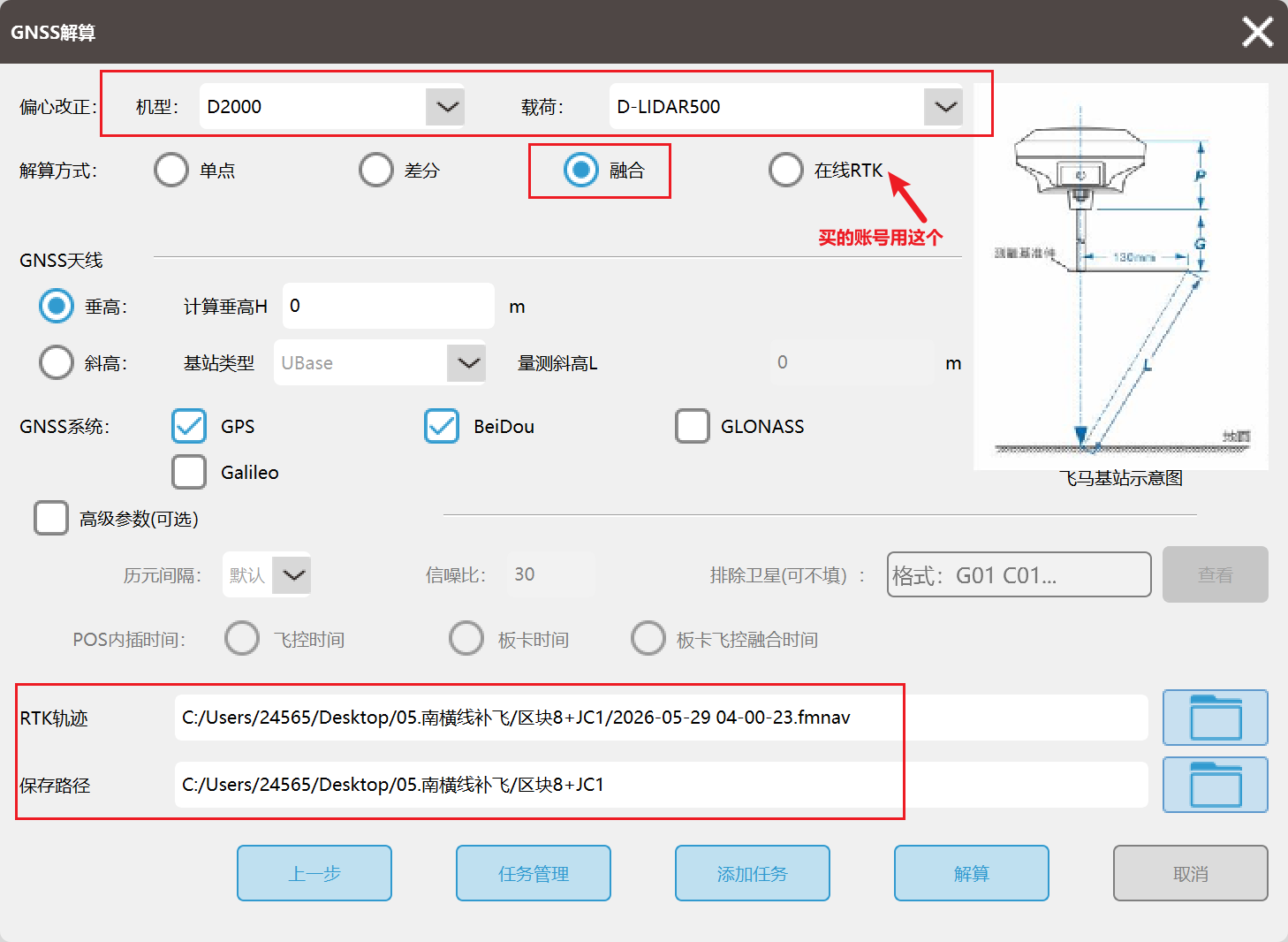
- 点击解算

**注意:**如果在飞行过程中,关闭了相机拍摄(不需要照片赋色),会报如下错误。这是因为没有拍摄彩色照片,未采集机载POS所导致的。不需要在意,直接使用下载好的基站数据进行后续操作即可。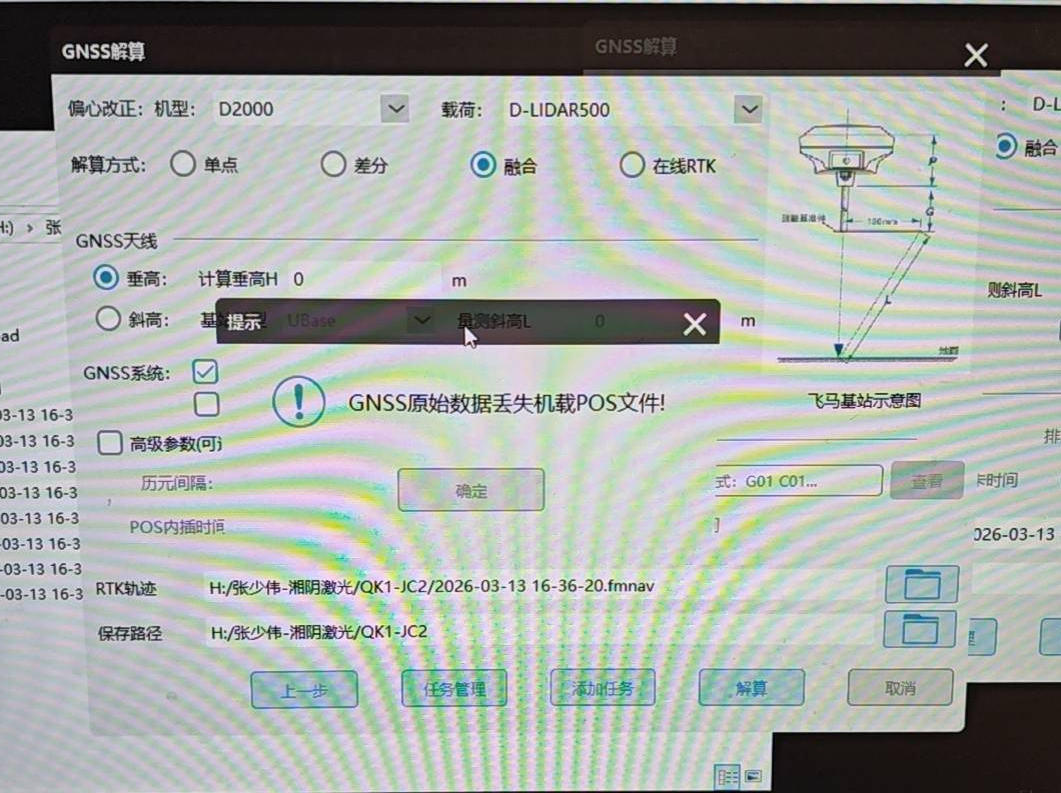
3 点云轨迹解算(Inertial Explorer)
路径尽量都用英文
3.1 新建项目
File --> Empty Project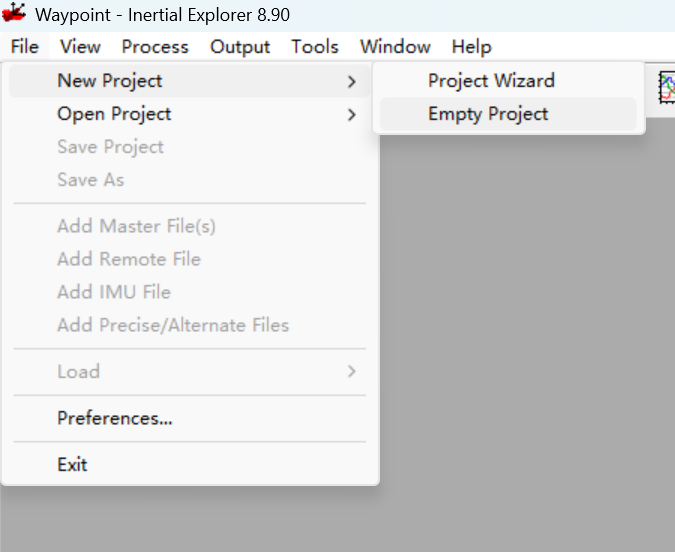
- 选择路径,设置文件名
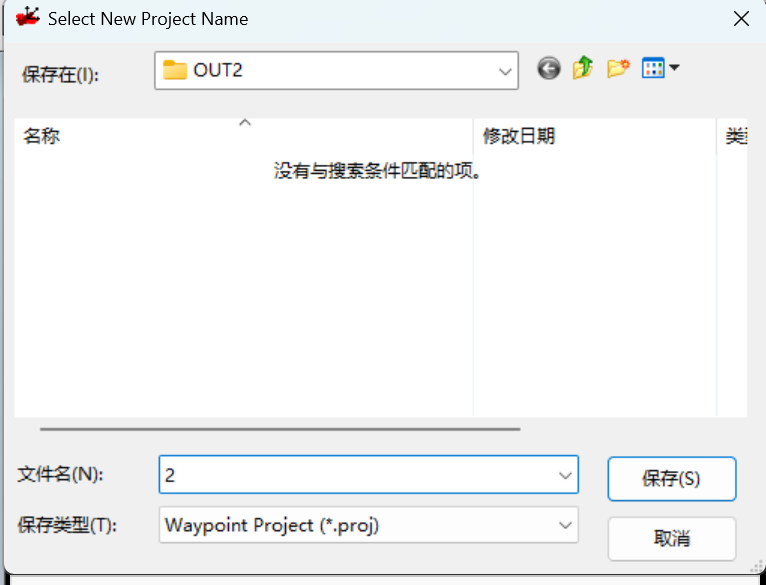
3.2 数据转换
- Tool --> Convert Raw GNSS to GPB。
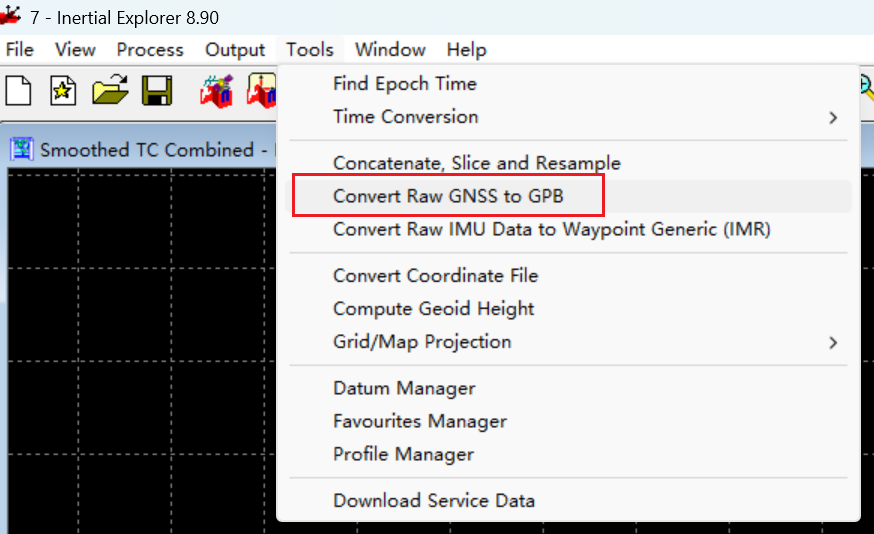
- 点击 Get Folder —> Add ,选择文件所在路径,添加基准站数据。
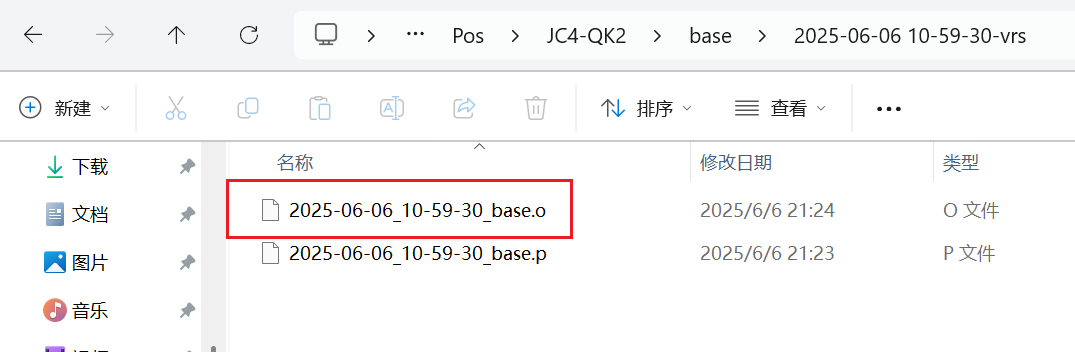
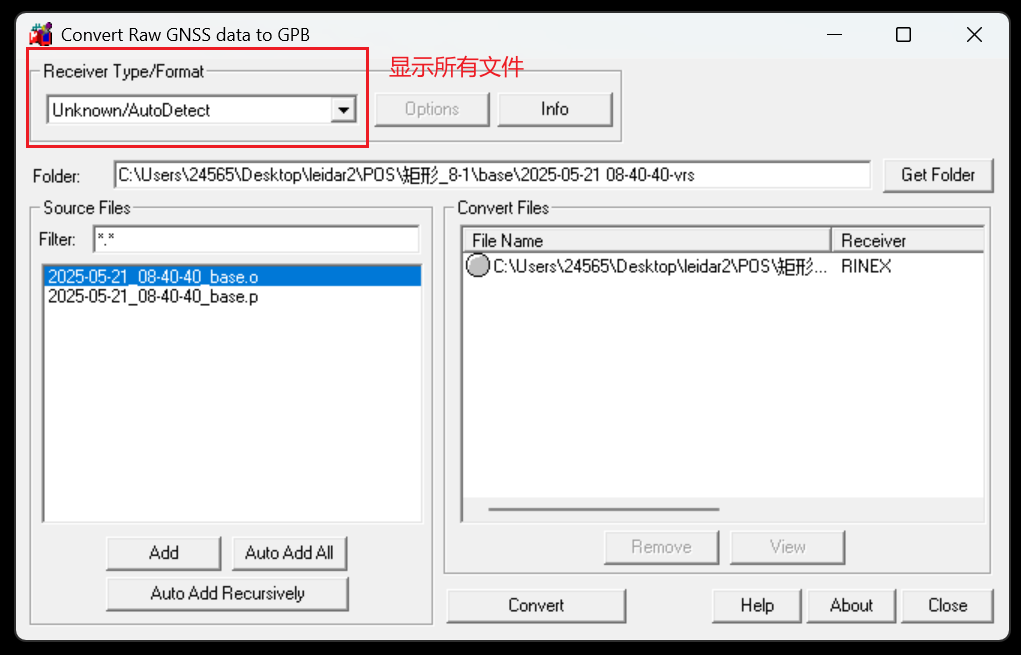
- 再次添加流动站数据,然后点击Convert。
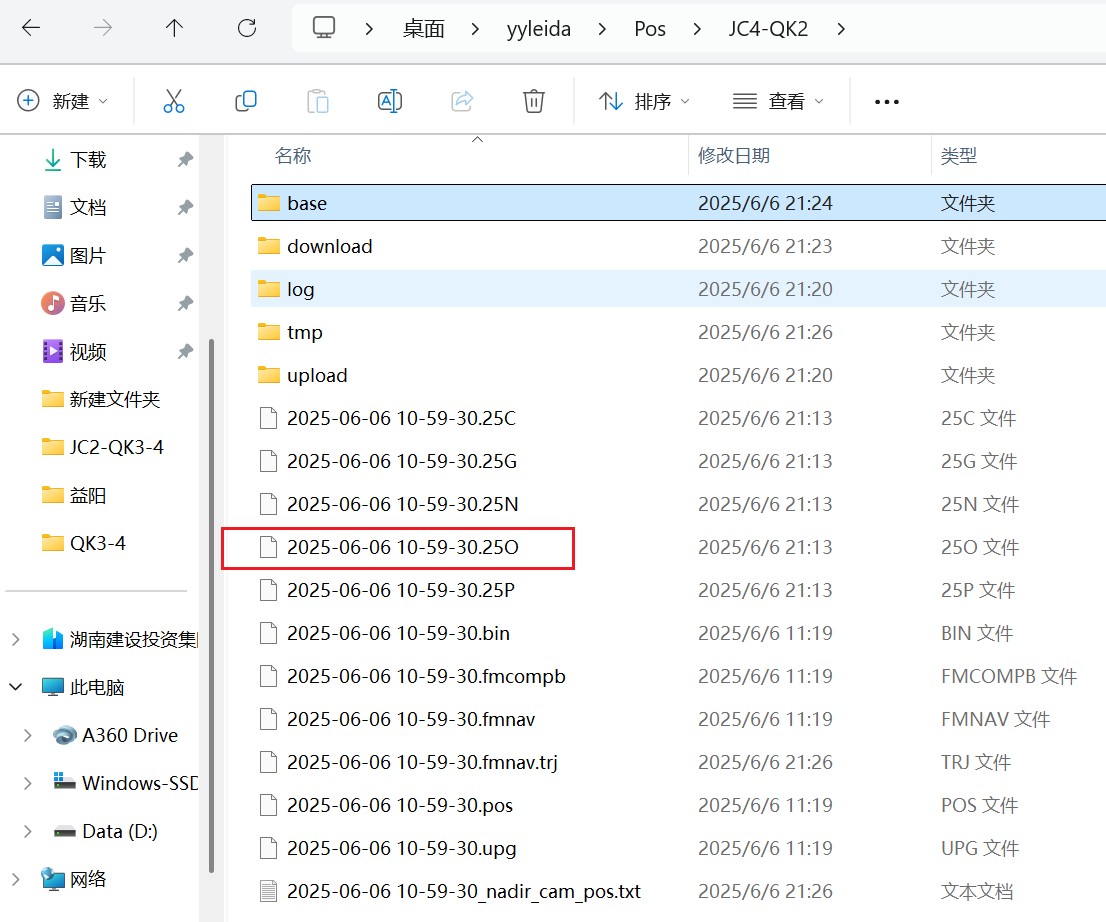
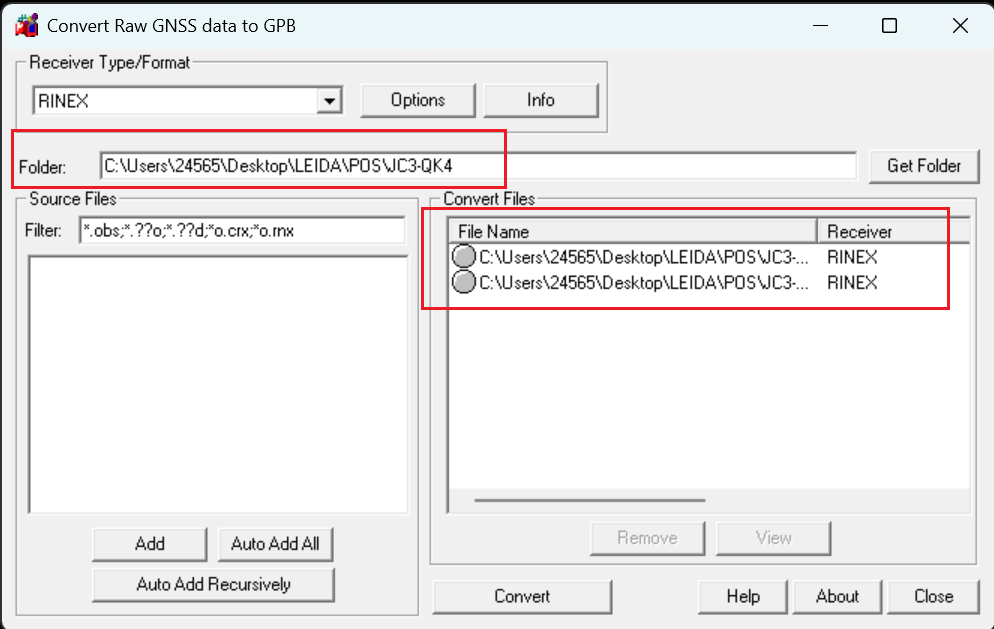
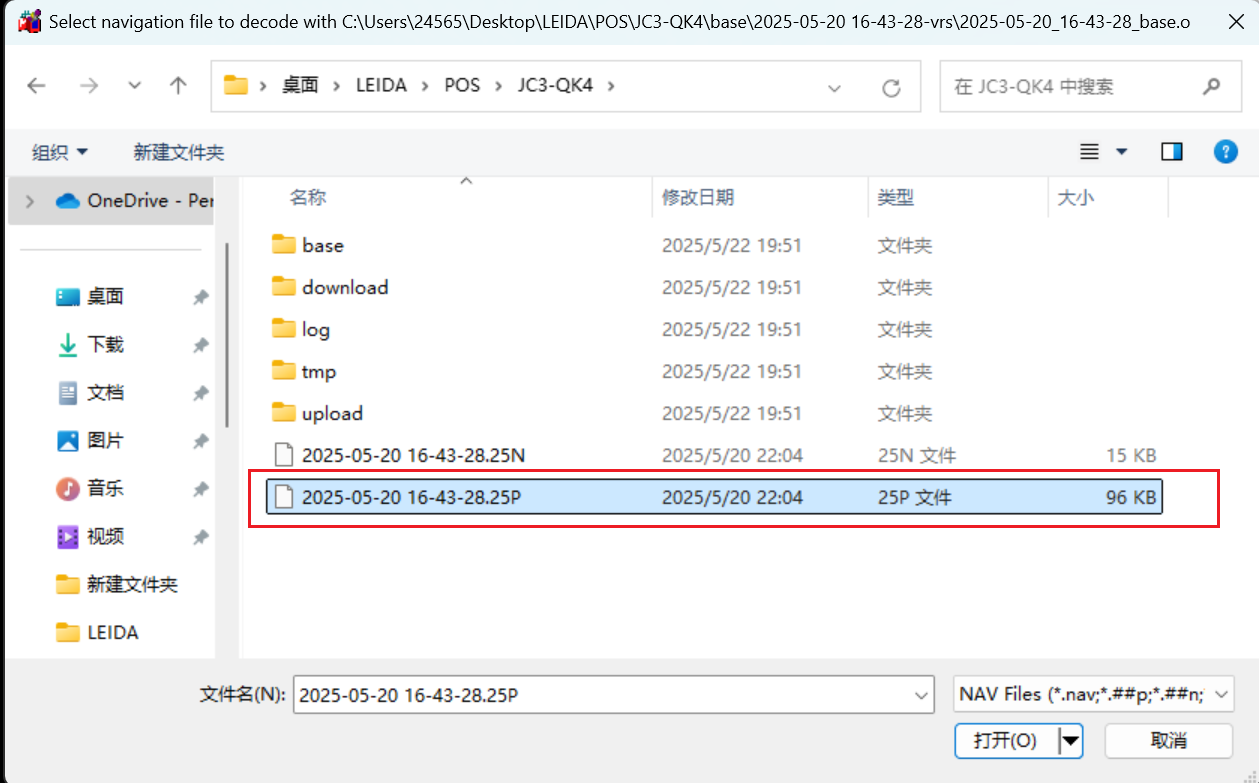
- 处理过程会跳出一个选择文件窗口,选择***.P文件,点击 打开。
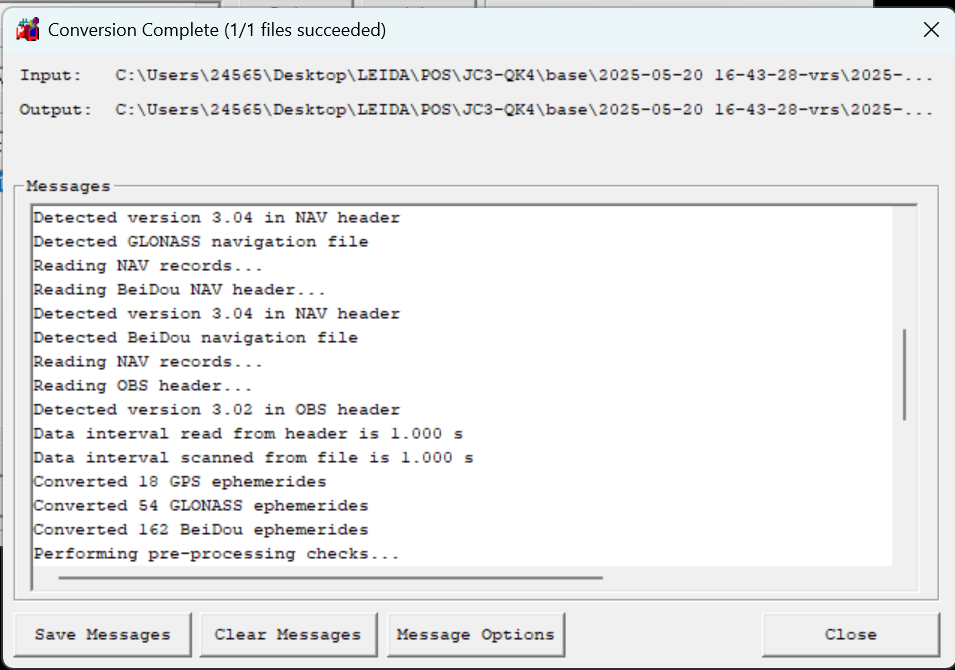
- 弹出转换成功窗口,点击关闭。此时数据转换完成。
3.3 添加数据
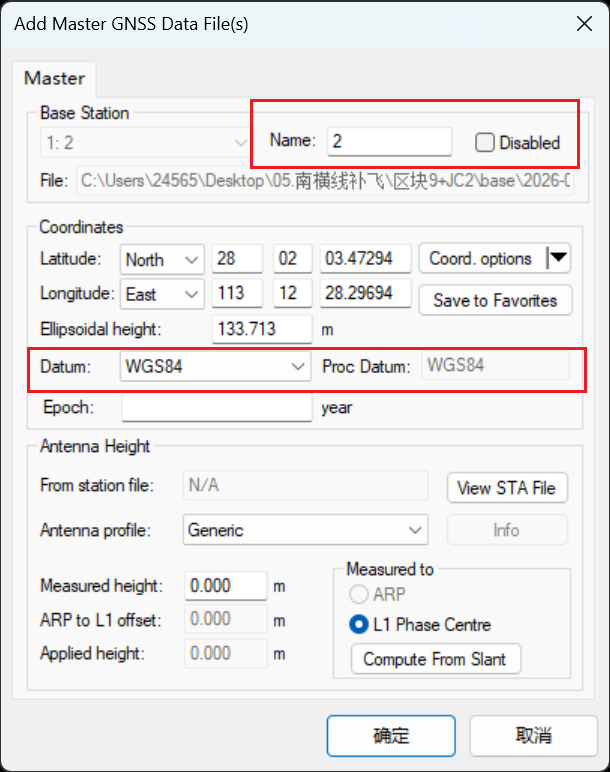
3.3.1 添加基准站数据
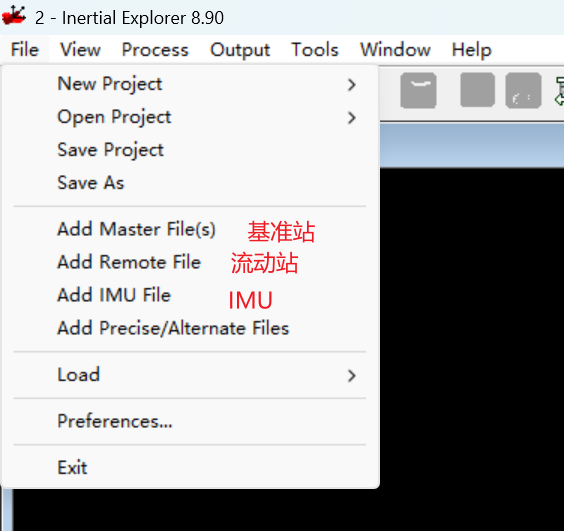
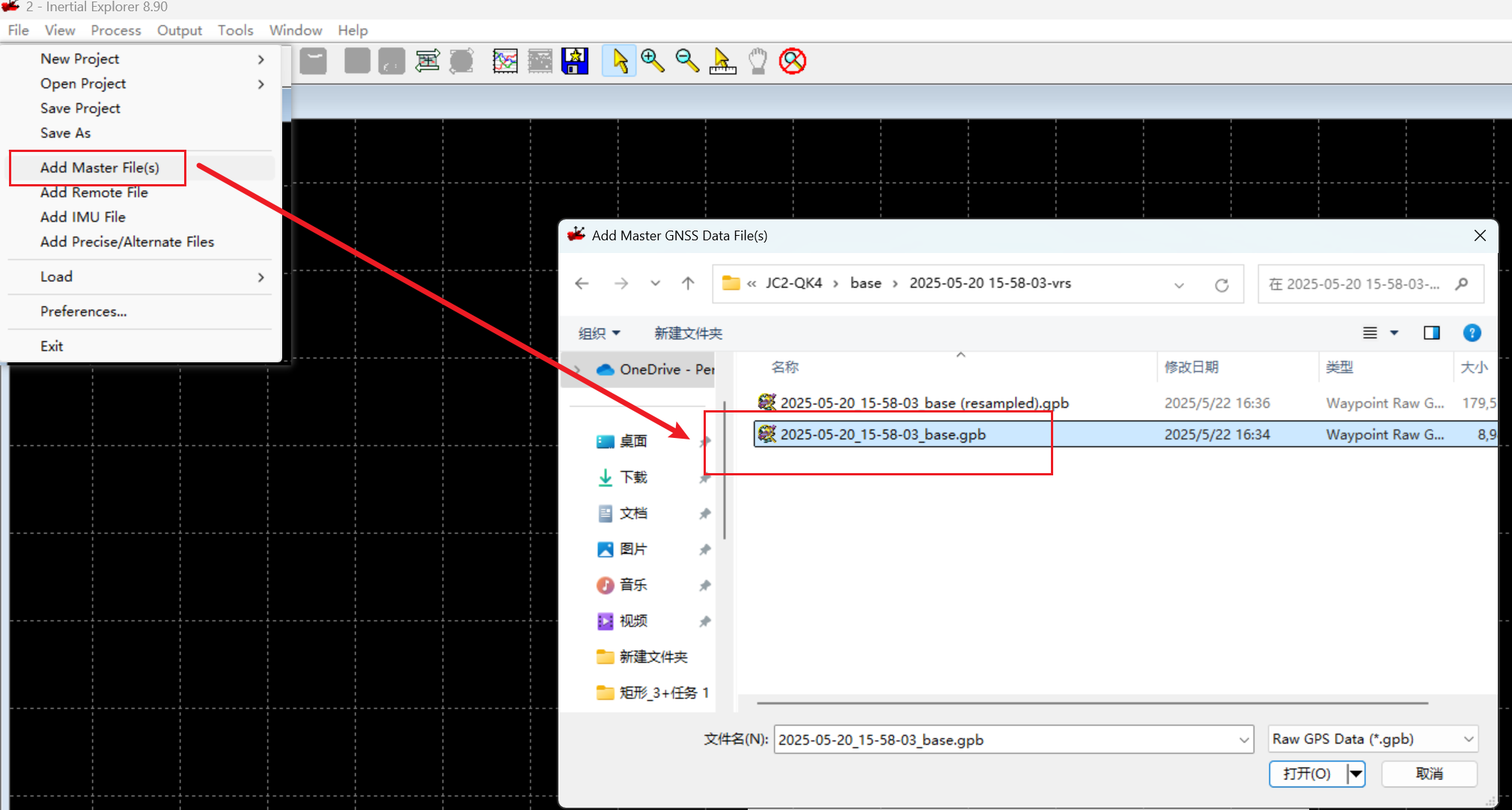
- 设置 Name 以示区分不同架次数据
- Datum: WGS84
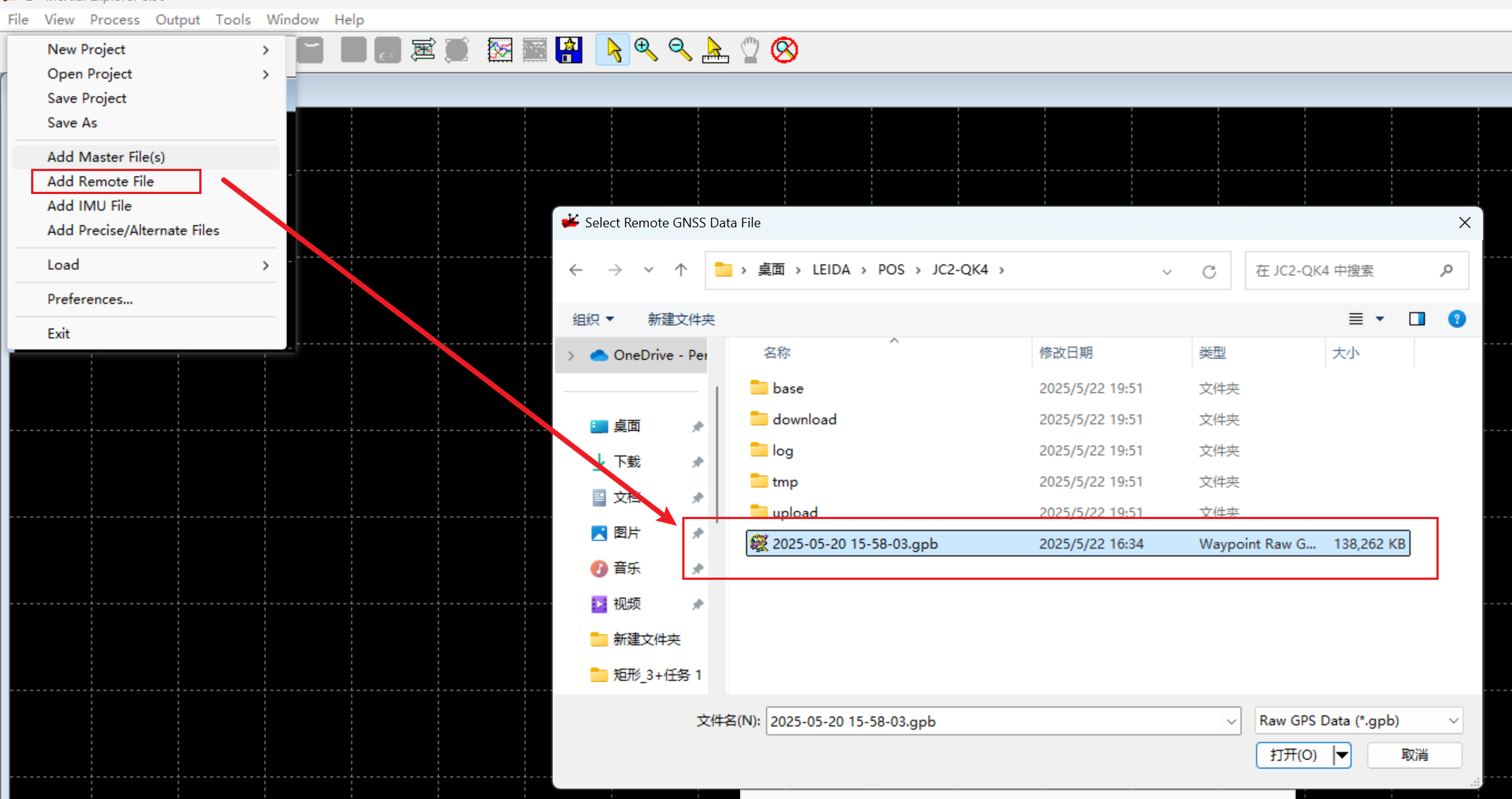
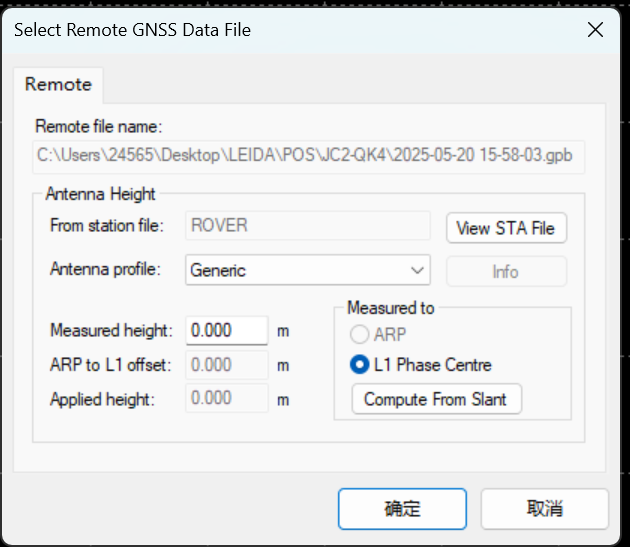
3.3.2 添加移动站数据
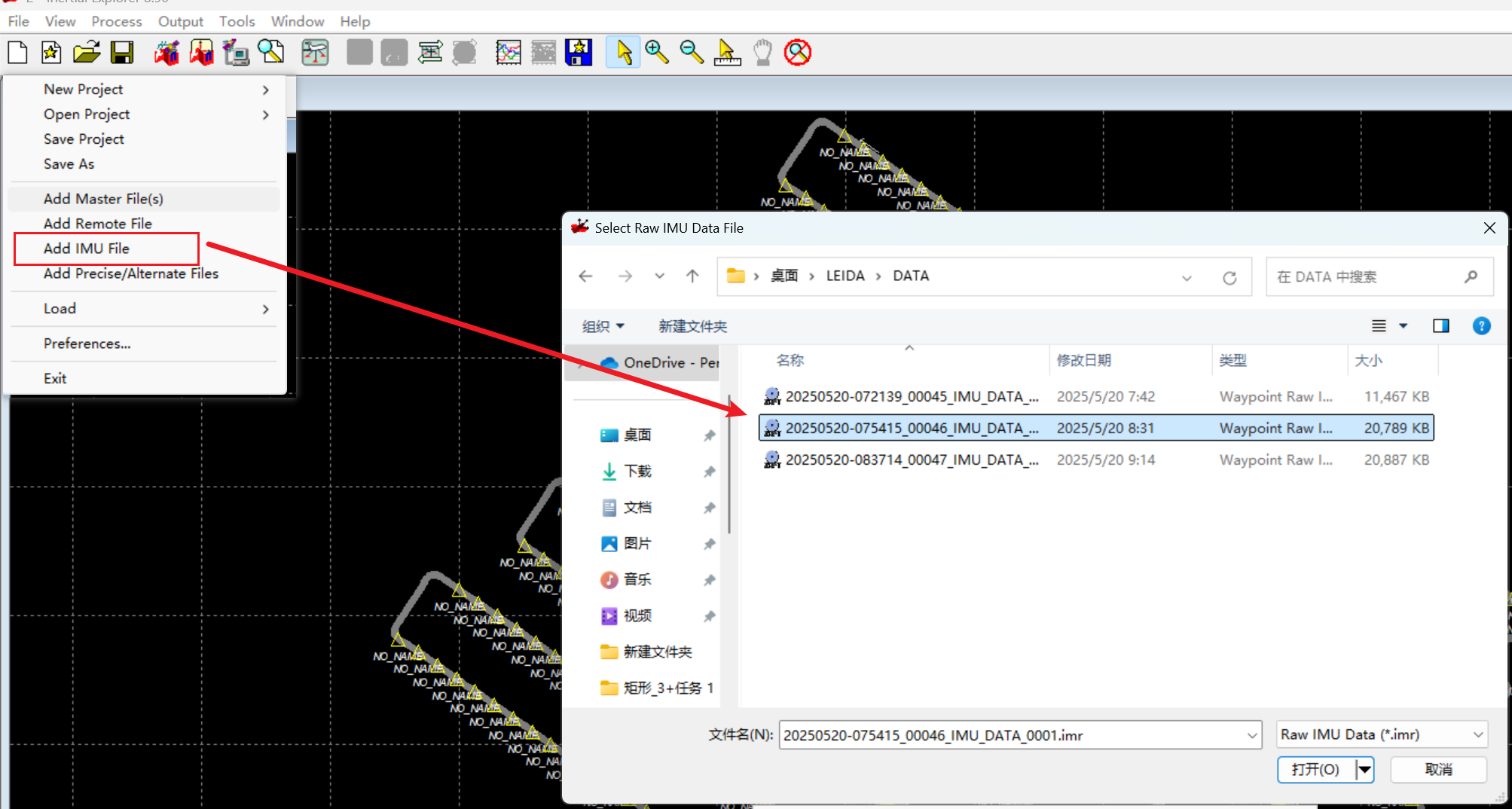
3.3.3 添加IMU数据
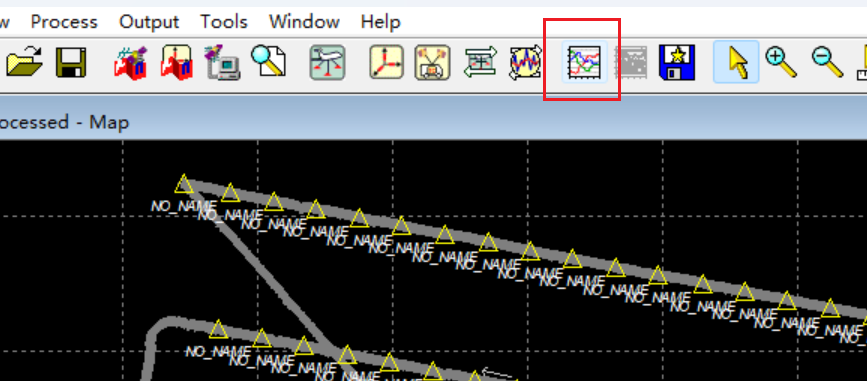
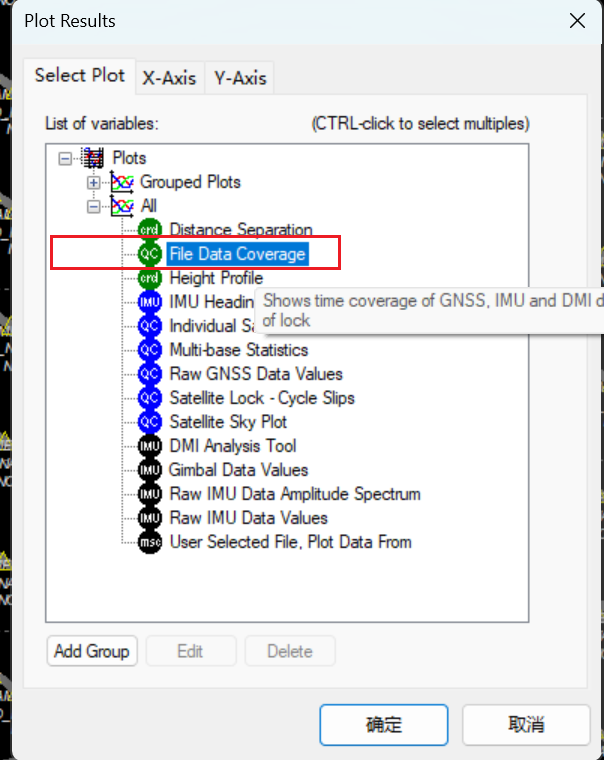
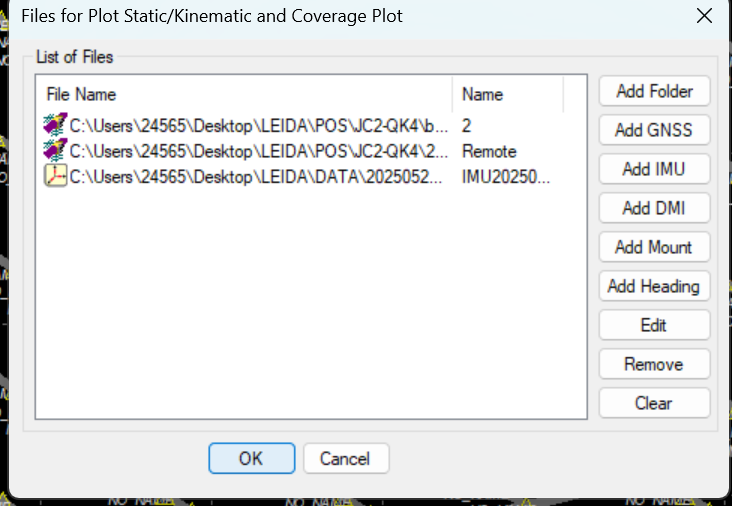
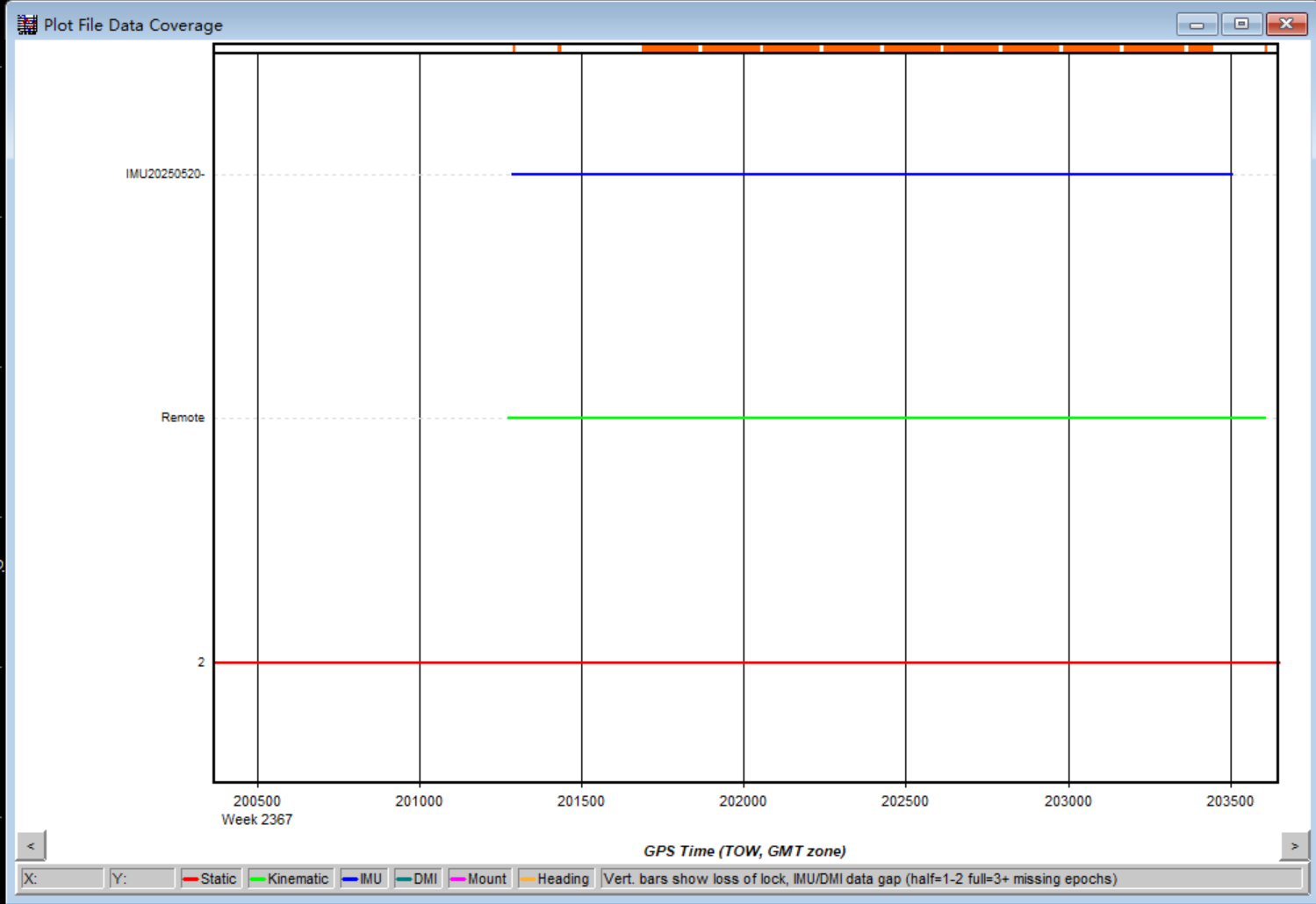
3.4 查看添加的三个数据的时间覆盖图
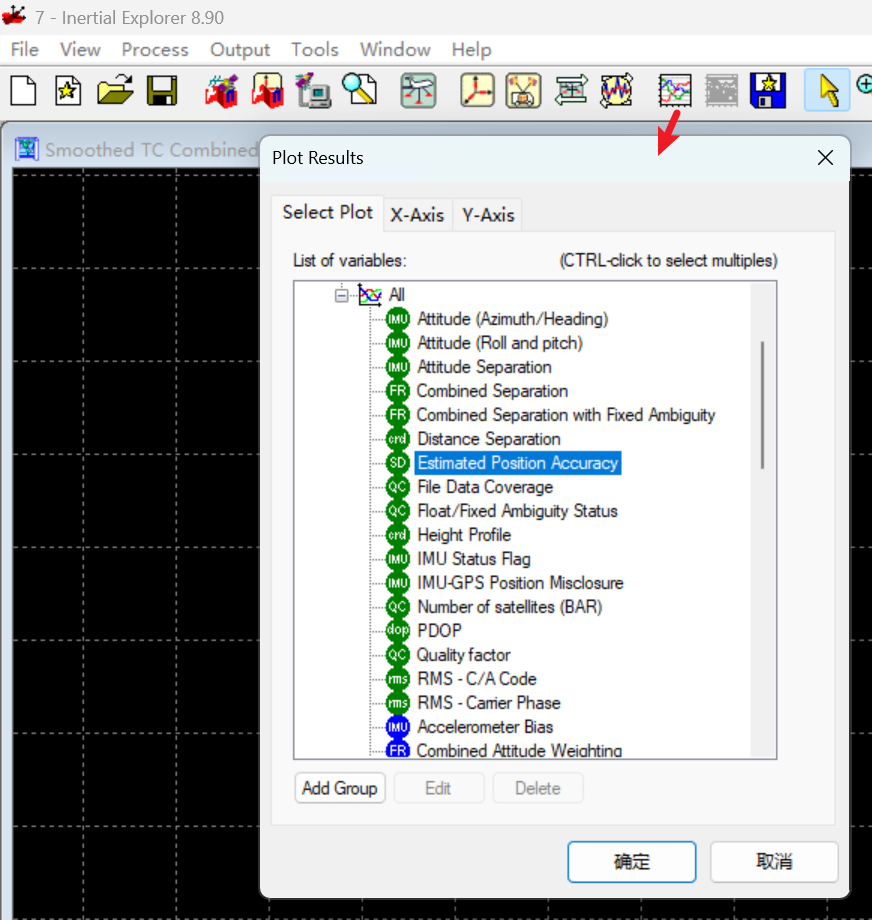
- 点击Plot Results
- 选择 File Data Coverage
- 点击ok
- 如下图,说明三个数据就是对的。
3.5 紧耦合差分解算
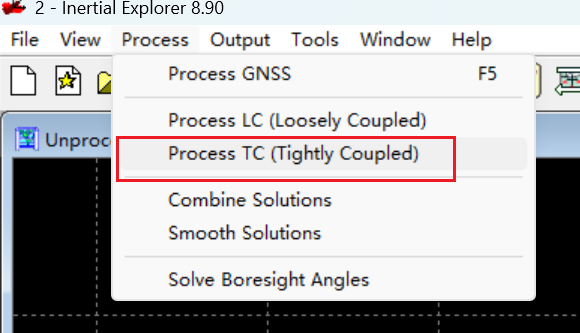
- Process --> Process TC
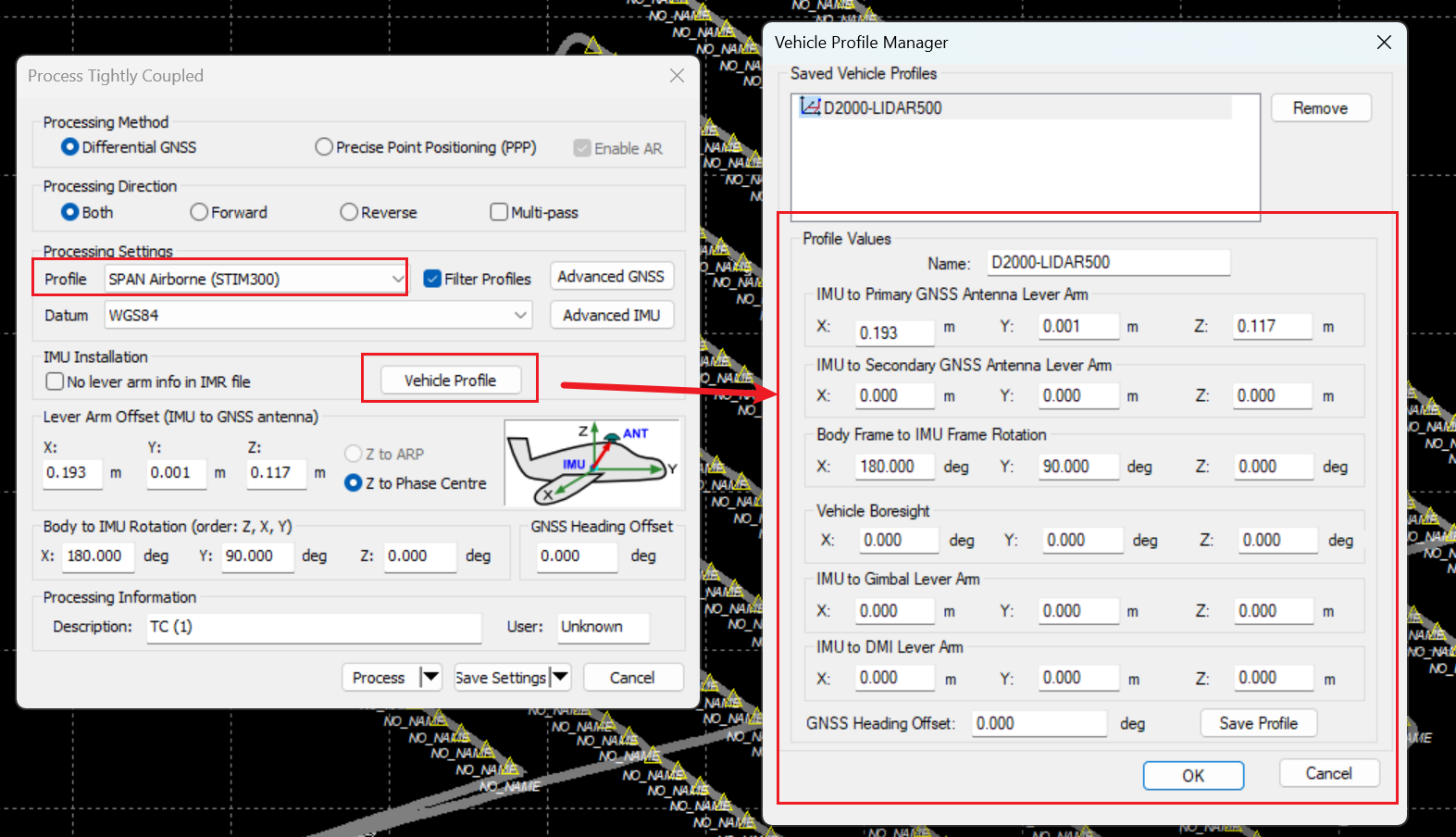
- Profile:SPAN Airborne (STIM300) 选择 LiDAR500 对应的IMU
- Vehicle Profile:设置 LiDAR500 的参数
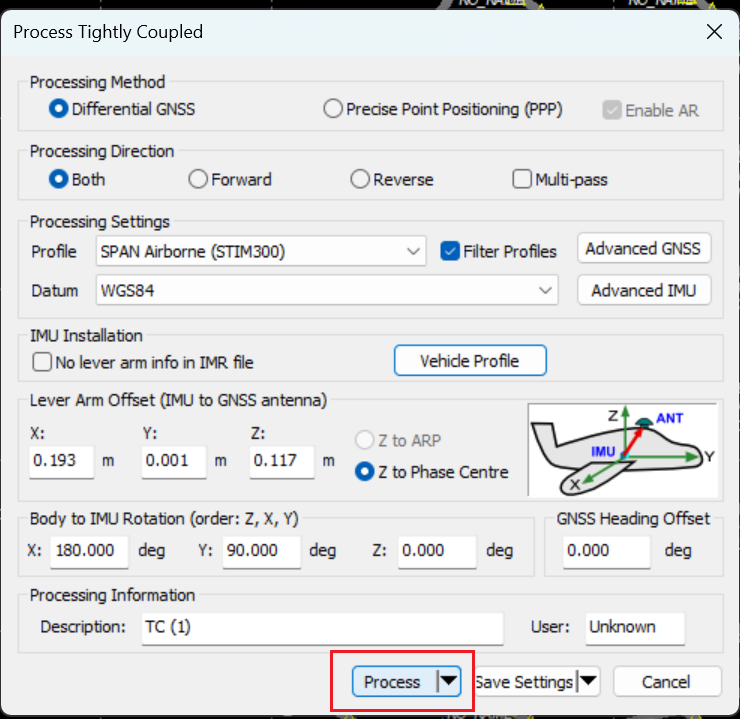
- 点击Process
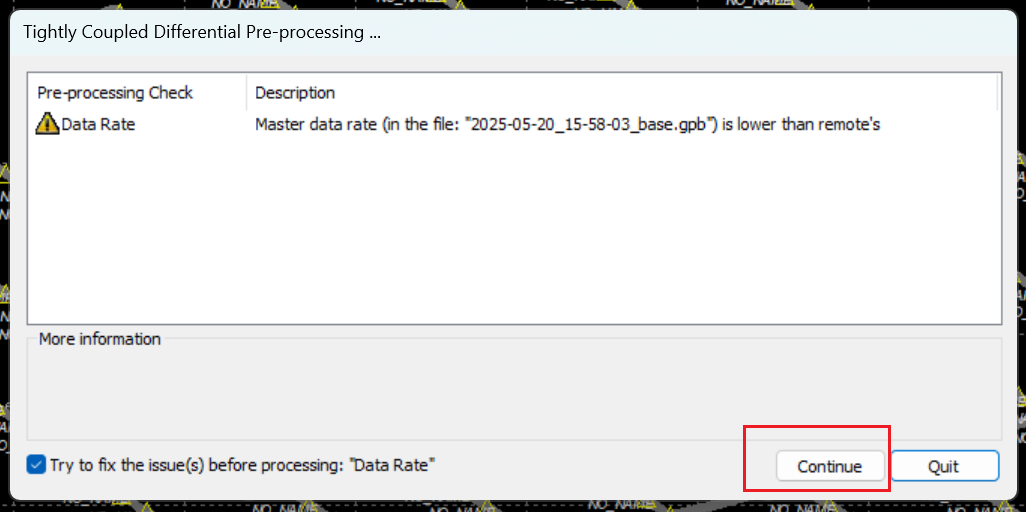
- 忽略报错,点击Continue
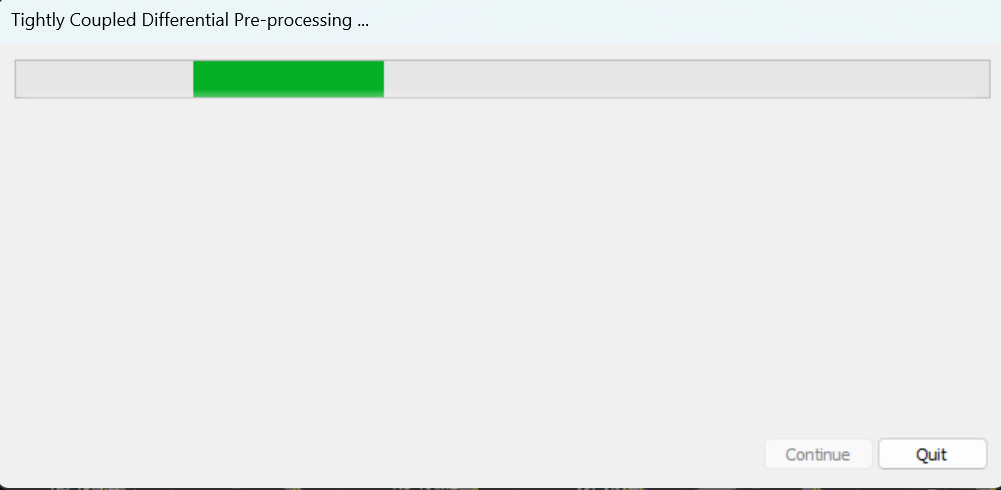
- 正在处理
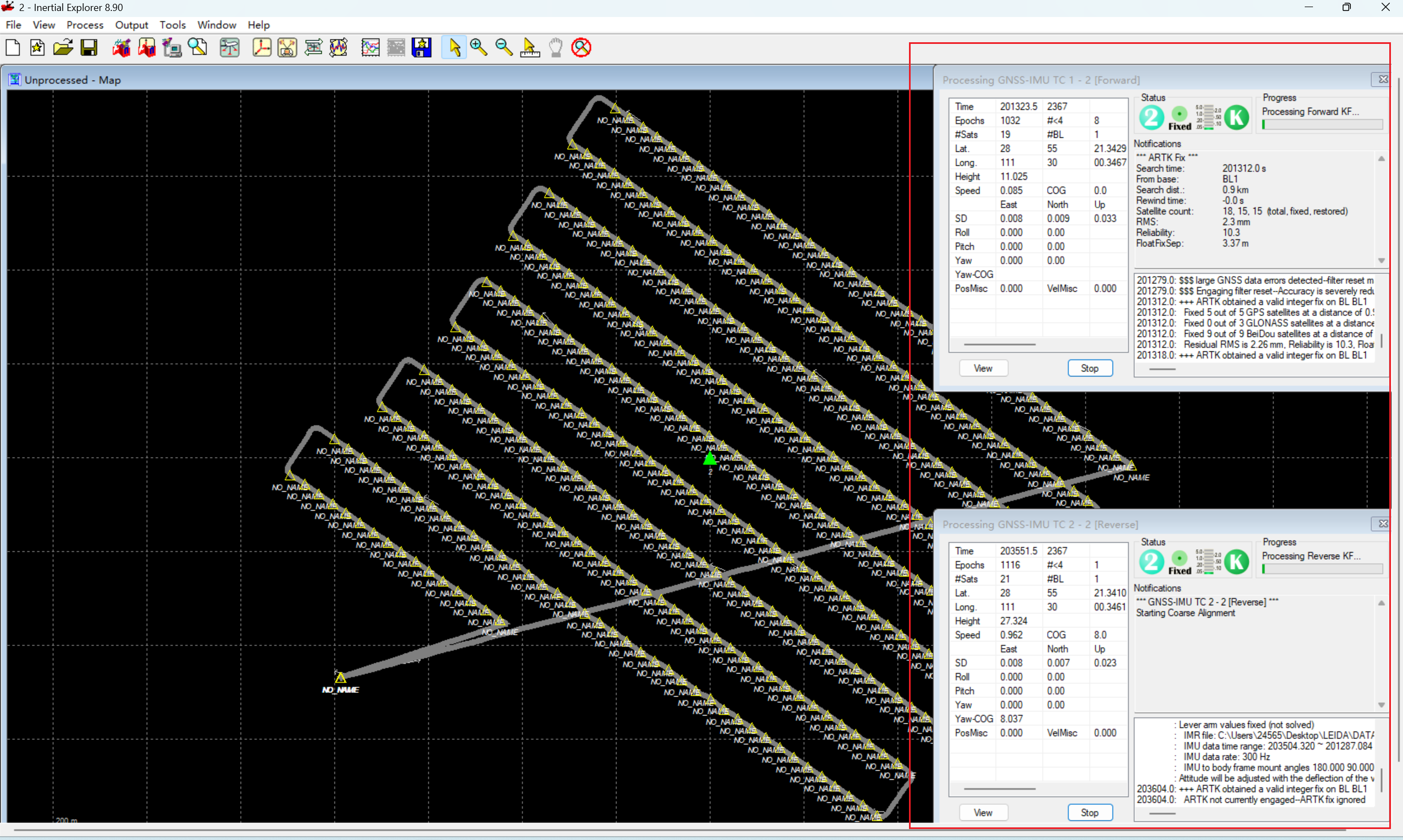
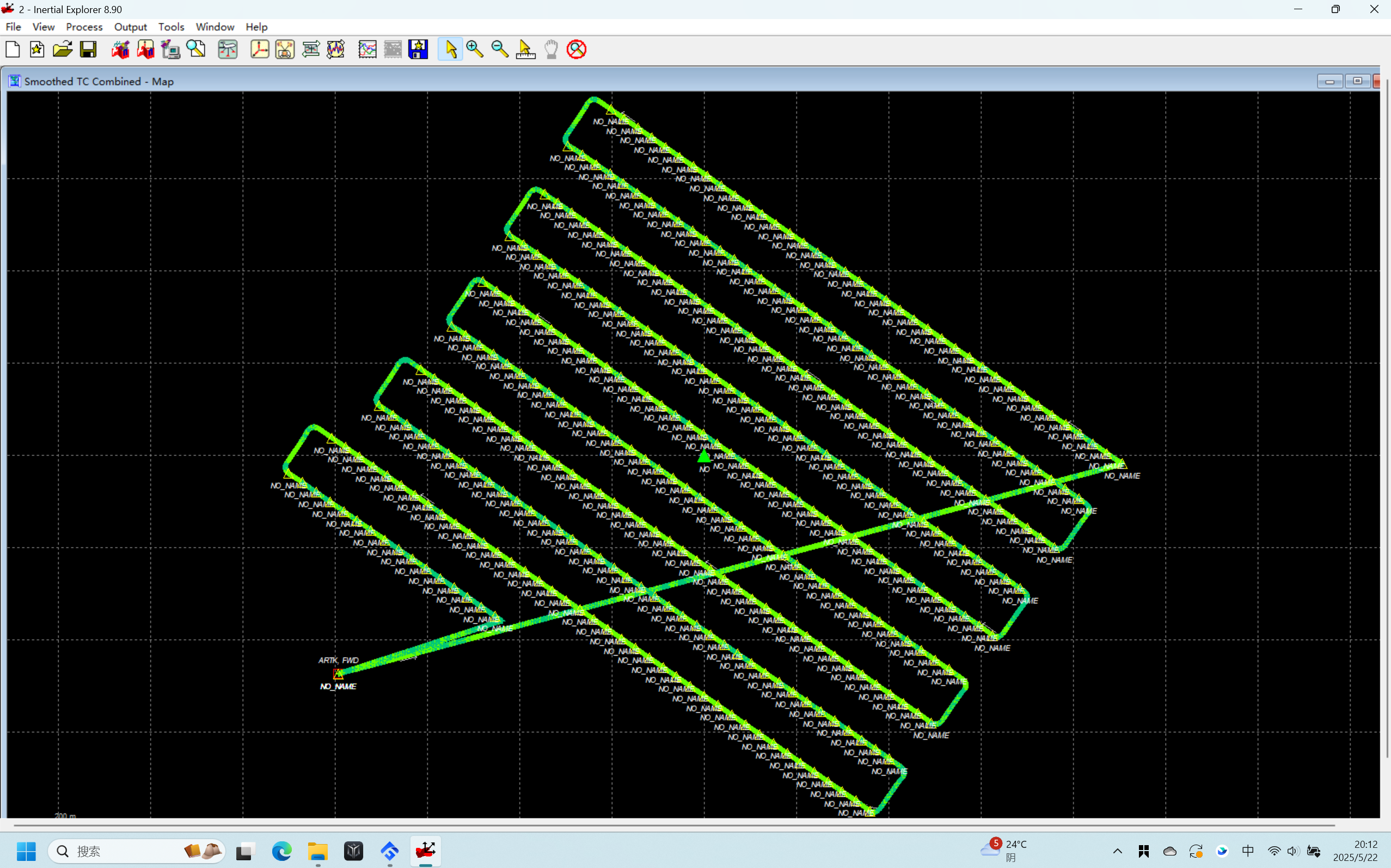
- 解算完后,我们可以看到轨迹线变成了绿色,放大会发现,有亮绿色与深绿色之分:
亮绿色说明质量较好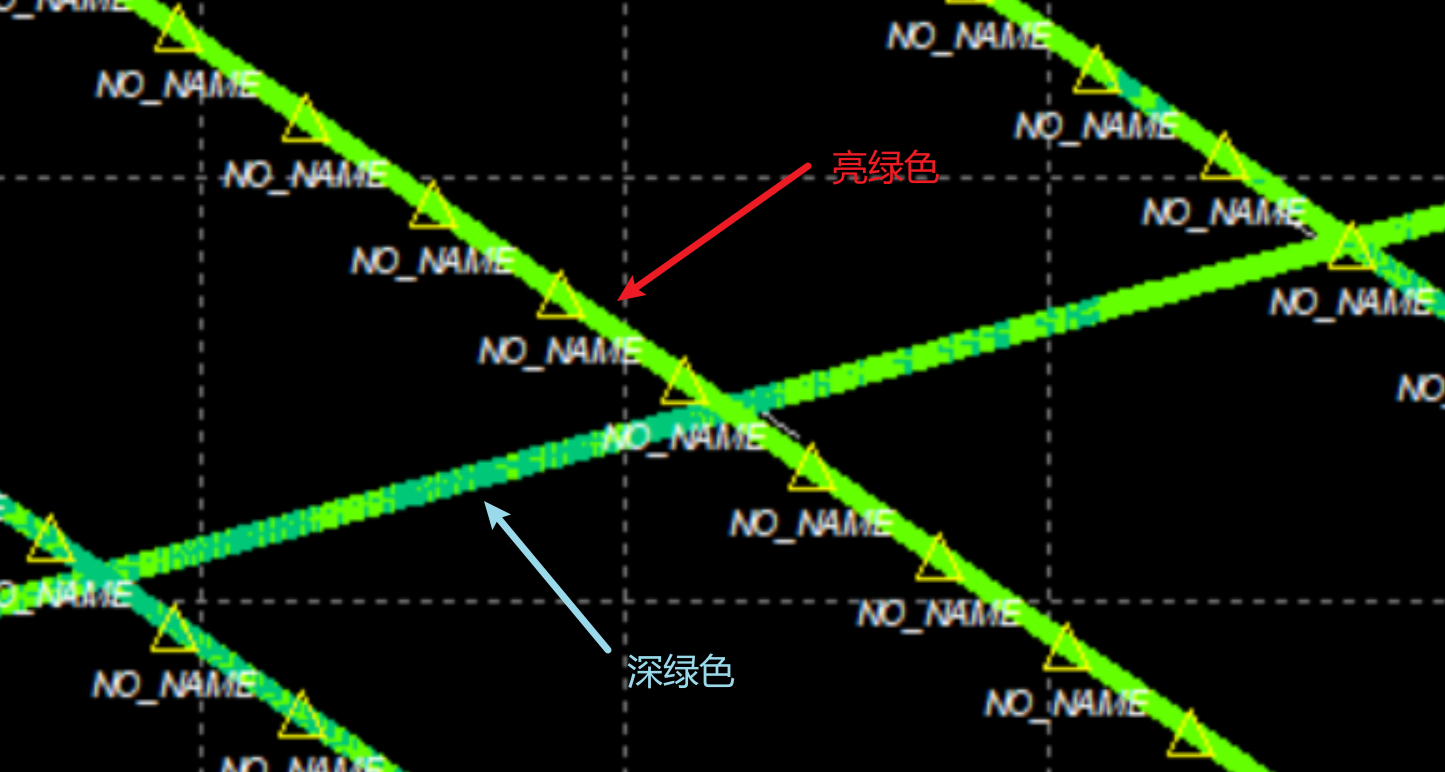
3.6 质量检查与轨迹导出
3.6.1 质量检查
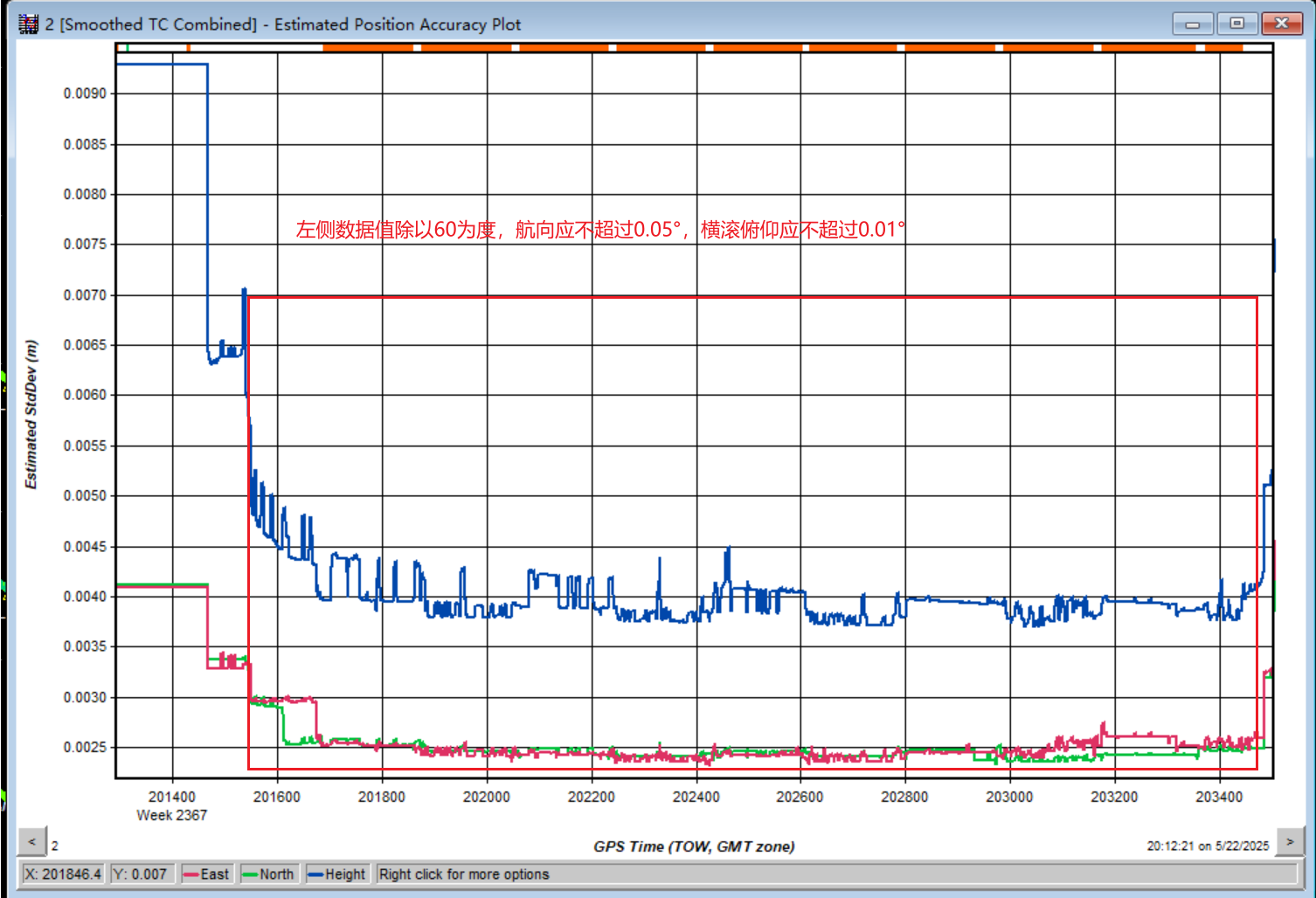
- 点击下图红色框按钮,查看 POS 数据解算精度,一般位置精度小于 2cm,姿态精度横滚及俯仰小于 0.01°,航向小于 0.05°为解算正常。
- 左侧数据除以60为度,航向应不超过0.05°,横滚俯仰应不超过0.01°。
3.6.2 轨迹导出
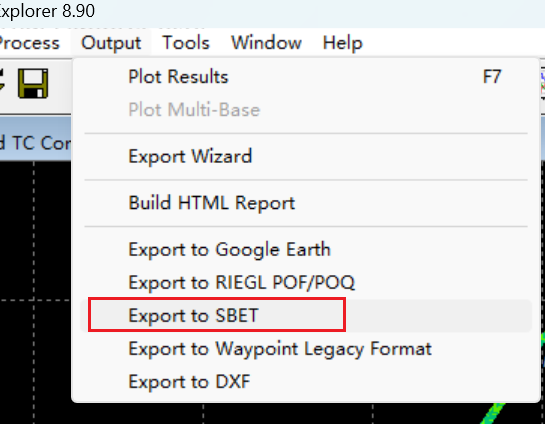
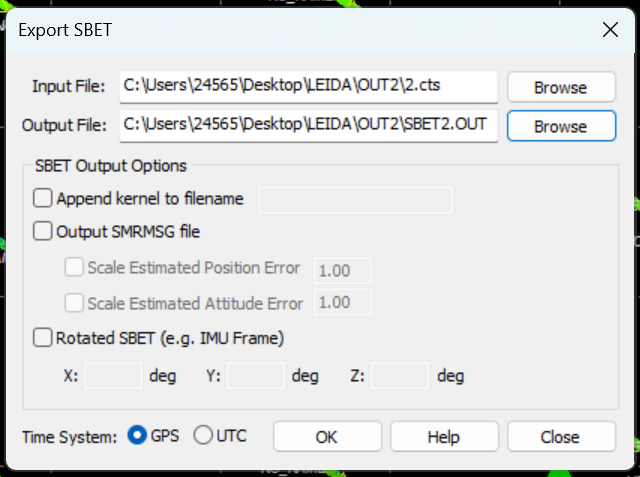
- Output --> Export to SBET
- Time System 勾选 GPS
4 智激光-点云数据预处理
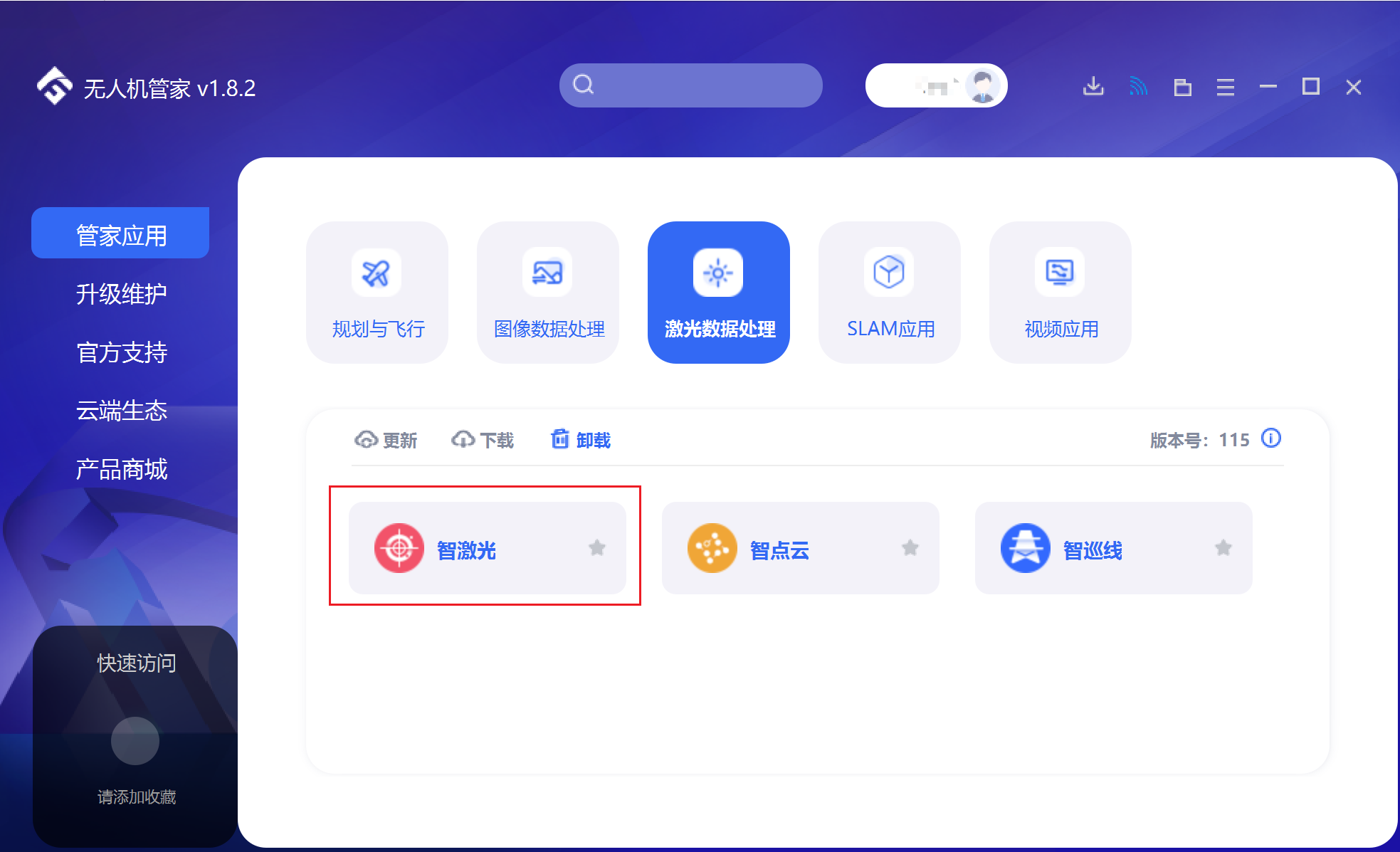
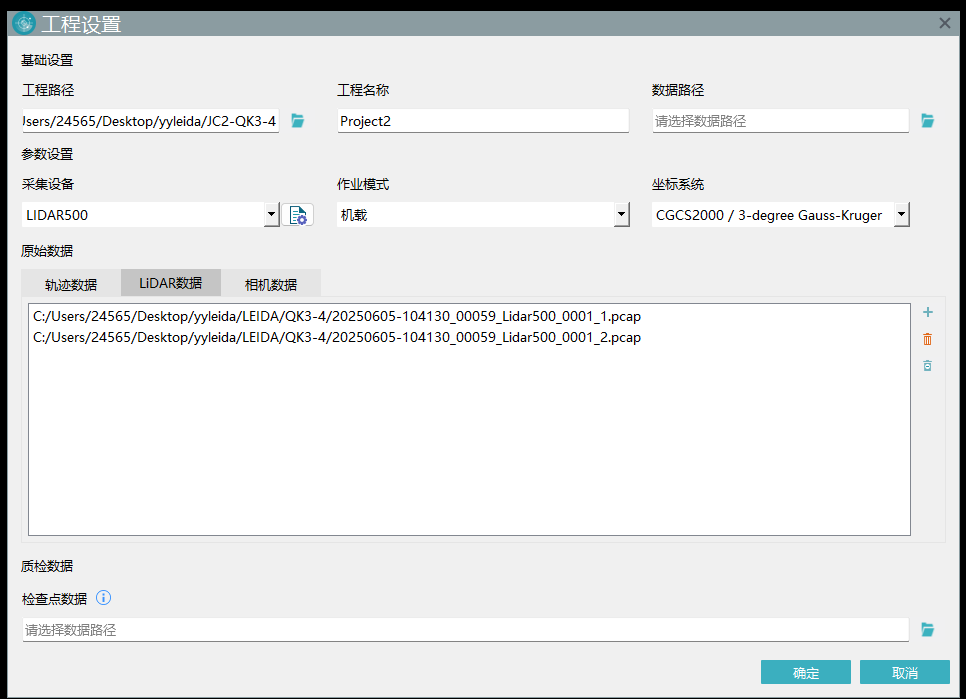
4.1 新建项目
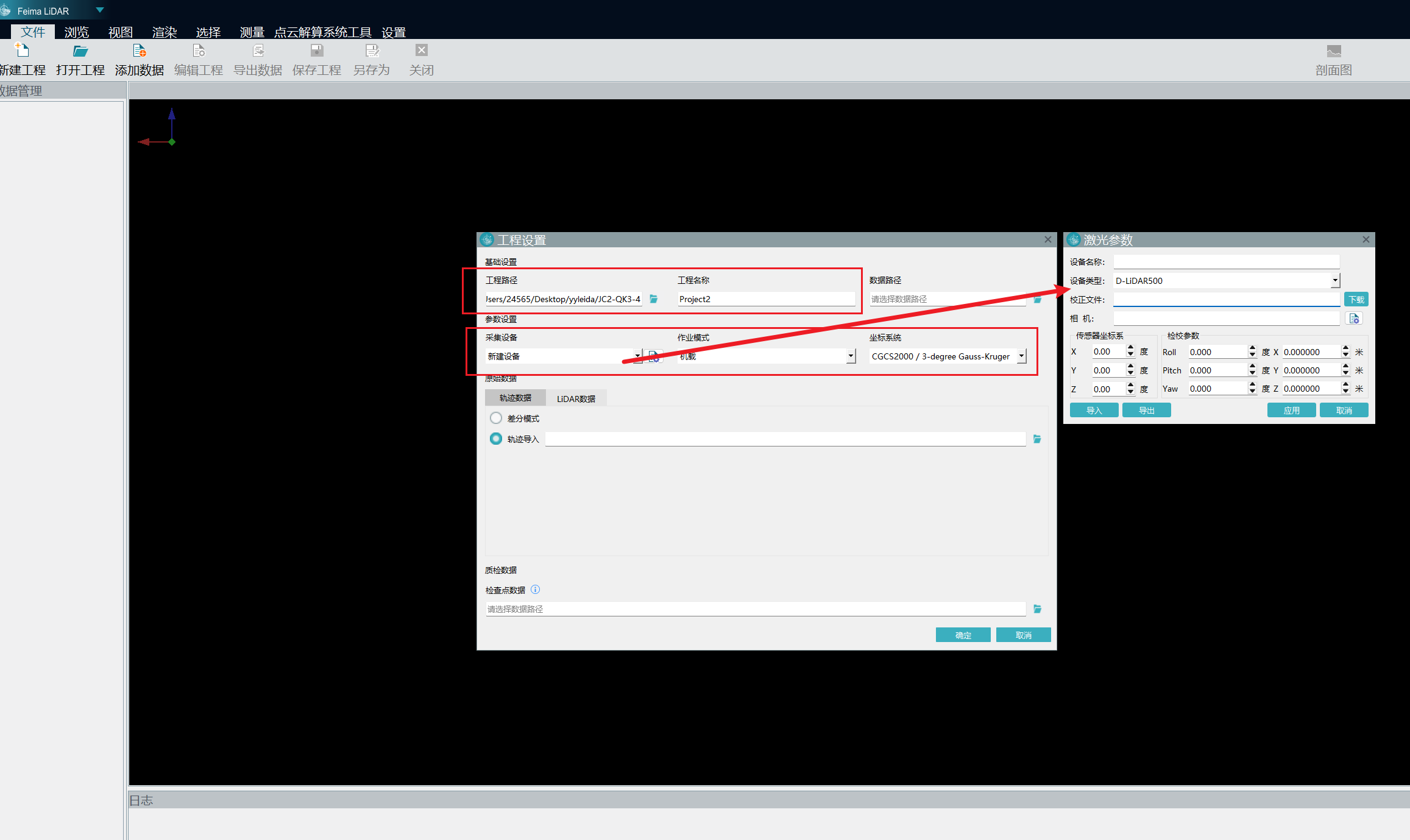
- 设置工程路径与名称
- 采集设备:第一次需要选择新建设备,根据输入设备名称(设备SN码),点击下载参数
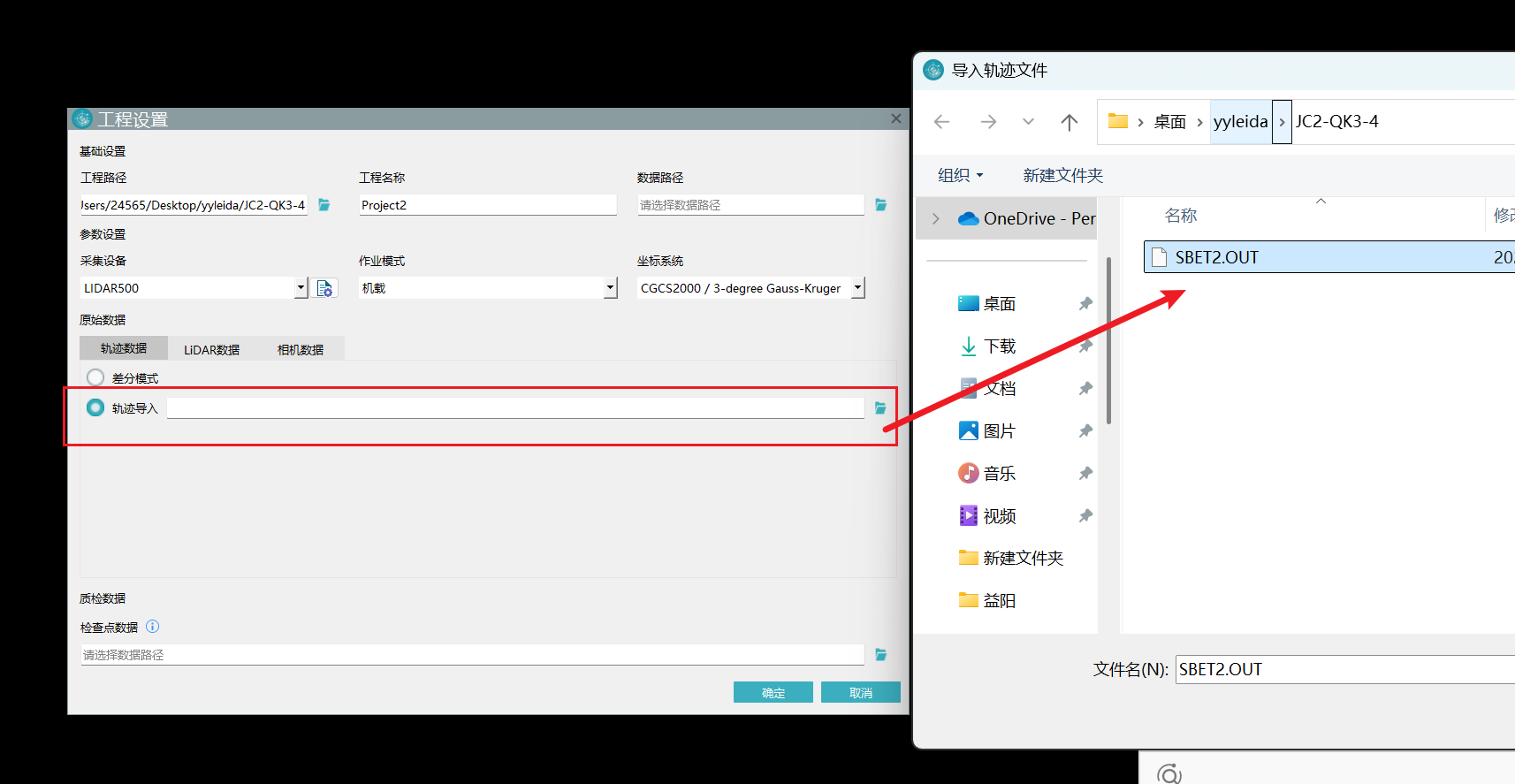
- 选择轨迹文件
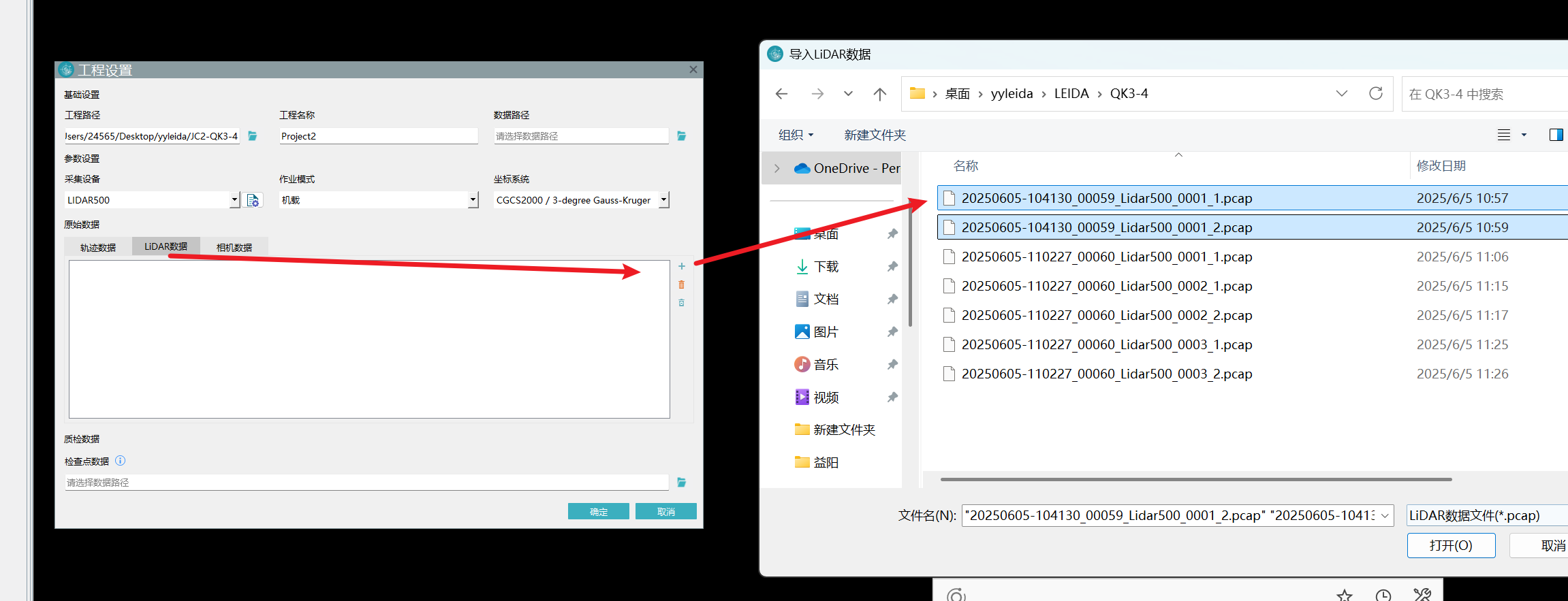
- 添加对应的激光数据
- 点击确定(这里检查点数据后面添加)
4.2 点云解算
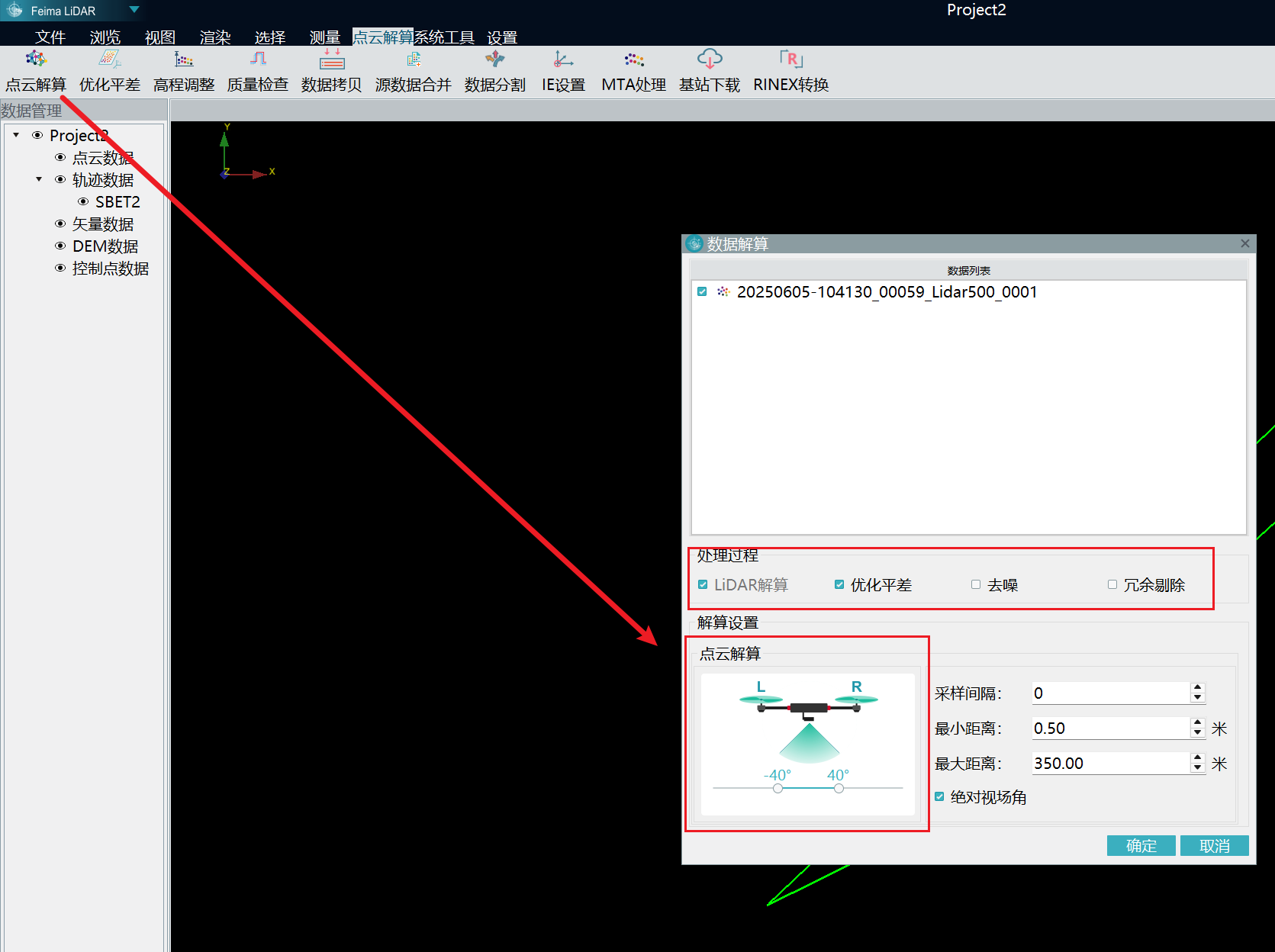
- 处理过程勾选优化平差(去噪等不勾选,是因为后面点云处理会进行这几步操作)
- 夹角尽量不超过40°
- PS:某次点云解算完没有数据,再次处理时不勾选优化平差,得已解决。
- 等待解算完成
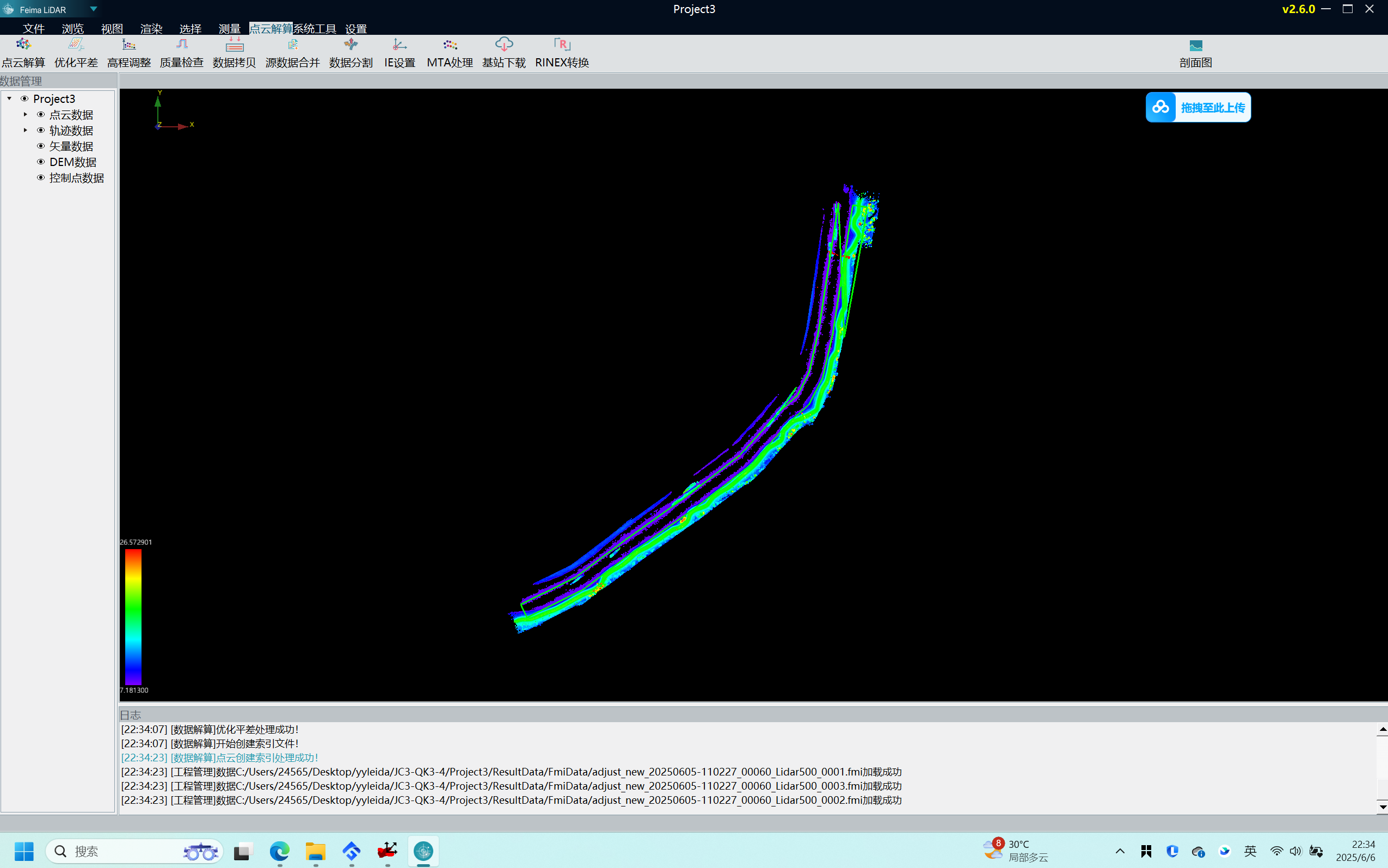
4.2.1 查看分层情况
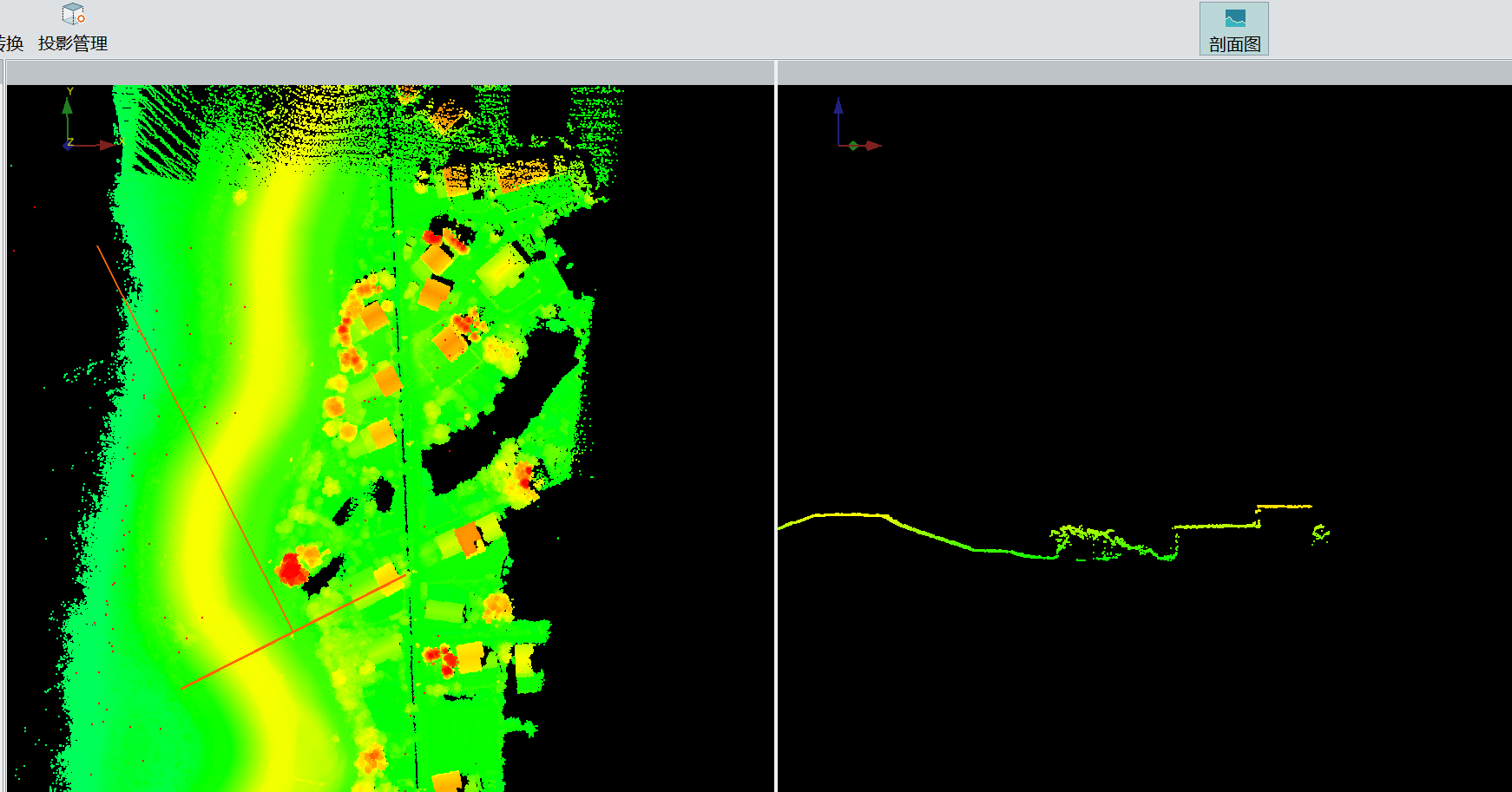
- 点击剖面图,对着图标右键可以打开剖面设置窗口
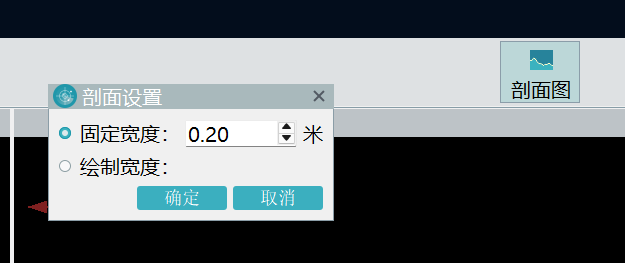
- 根据剖面线查看检查处的点云分层情况
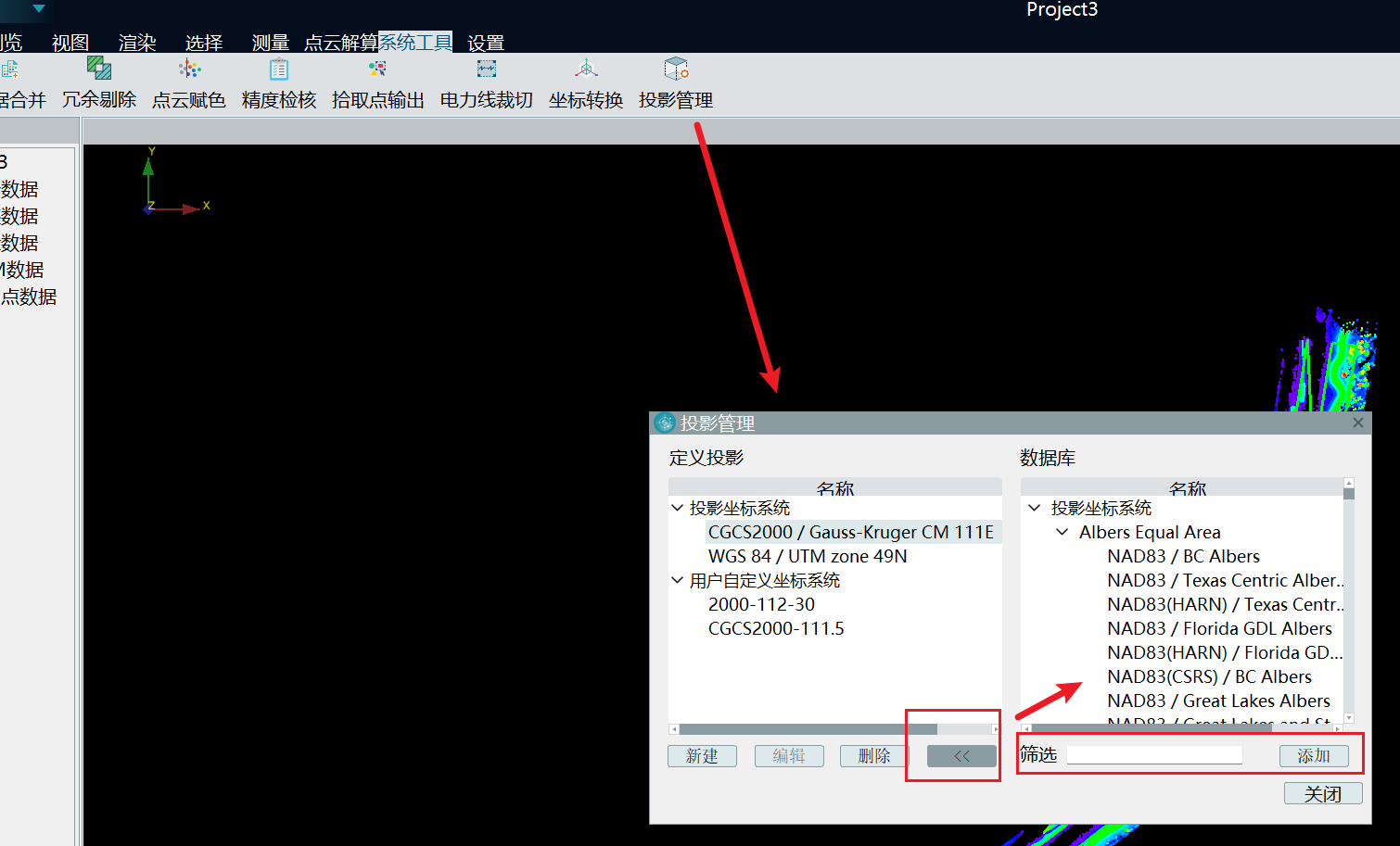
4.3 投影管理
- 点击 >> 可以选择系统自带的标准投影分带坐标系统
- 点击新建,可以自定义坐标系统
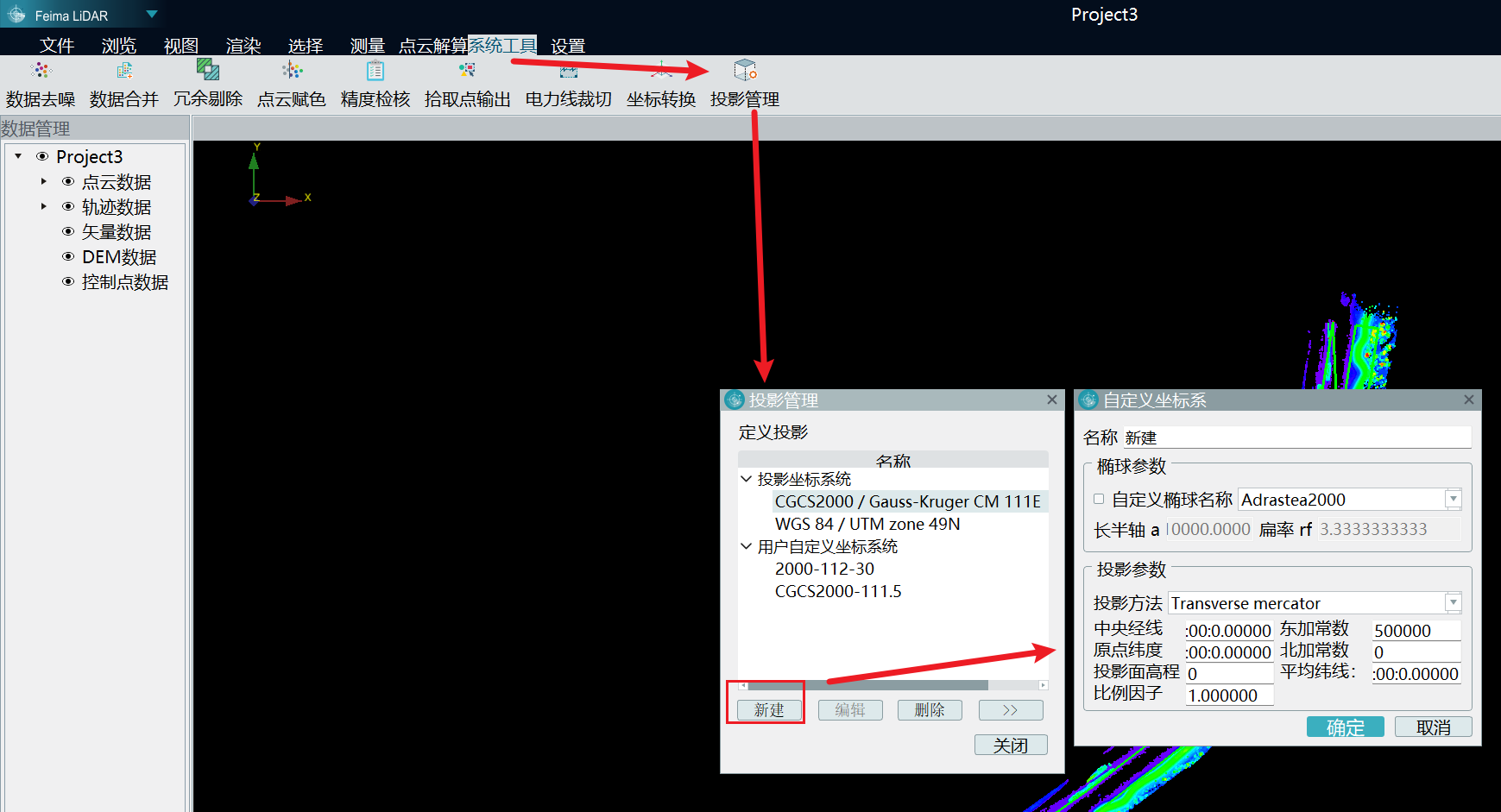
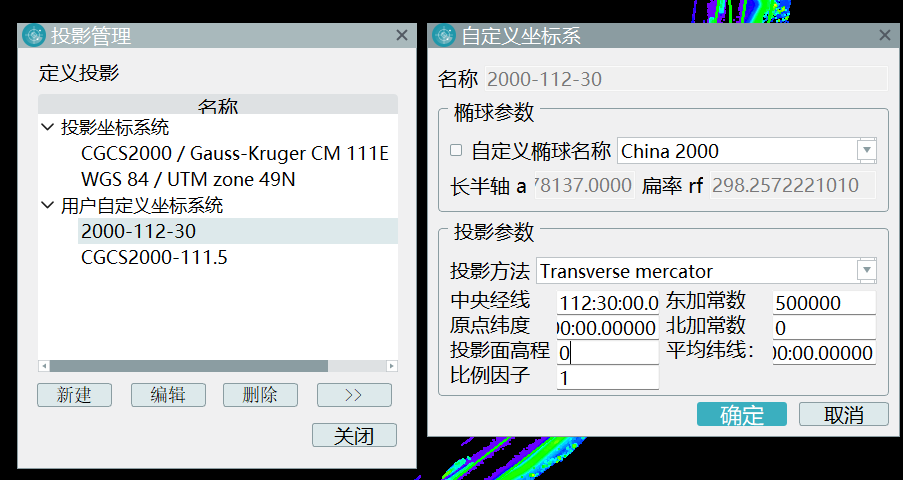
本次需要112°30′的坐标系统:
- 选择对应椭球
- 修改中央经线
4.4 坐标转换
- 选择LiDAR数据
- 调整范围:调整XYZ
- 新建转换配置(选择坐标系统,可以输入七参数,这样得到的就直接是正常高了)
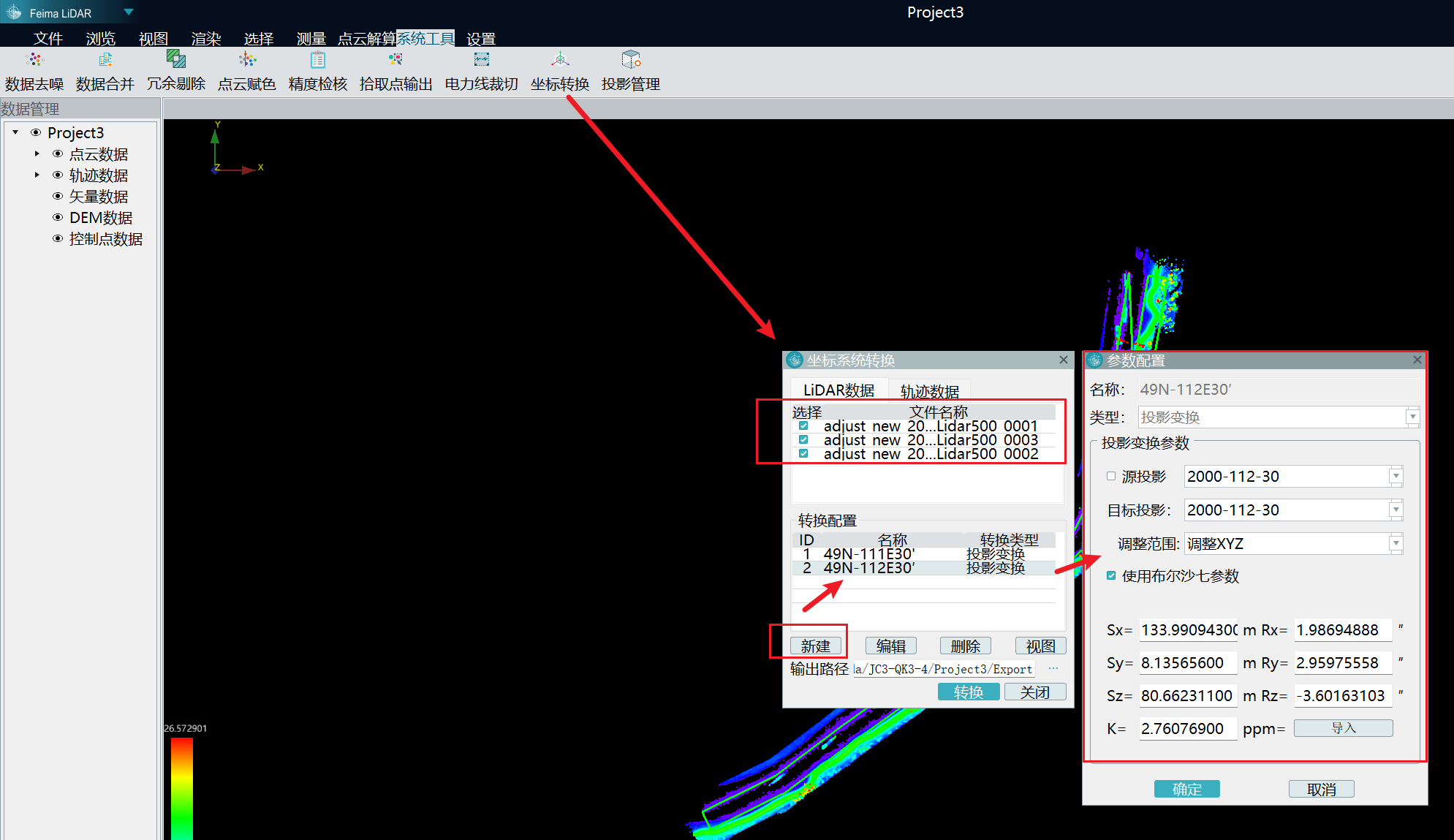
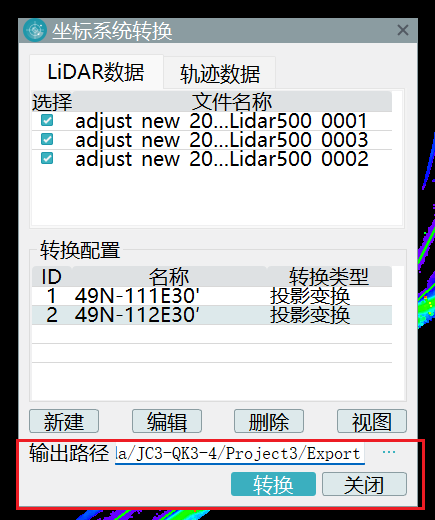
- 确认输出路径,点击转换
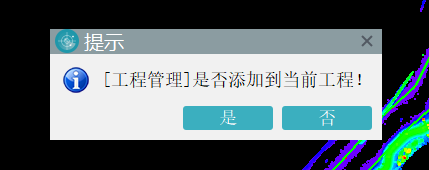
- 转换完成后,提升是否添加,点击是
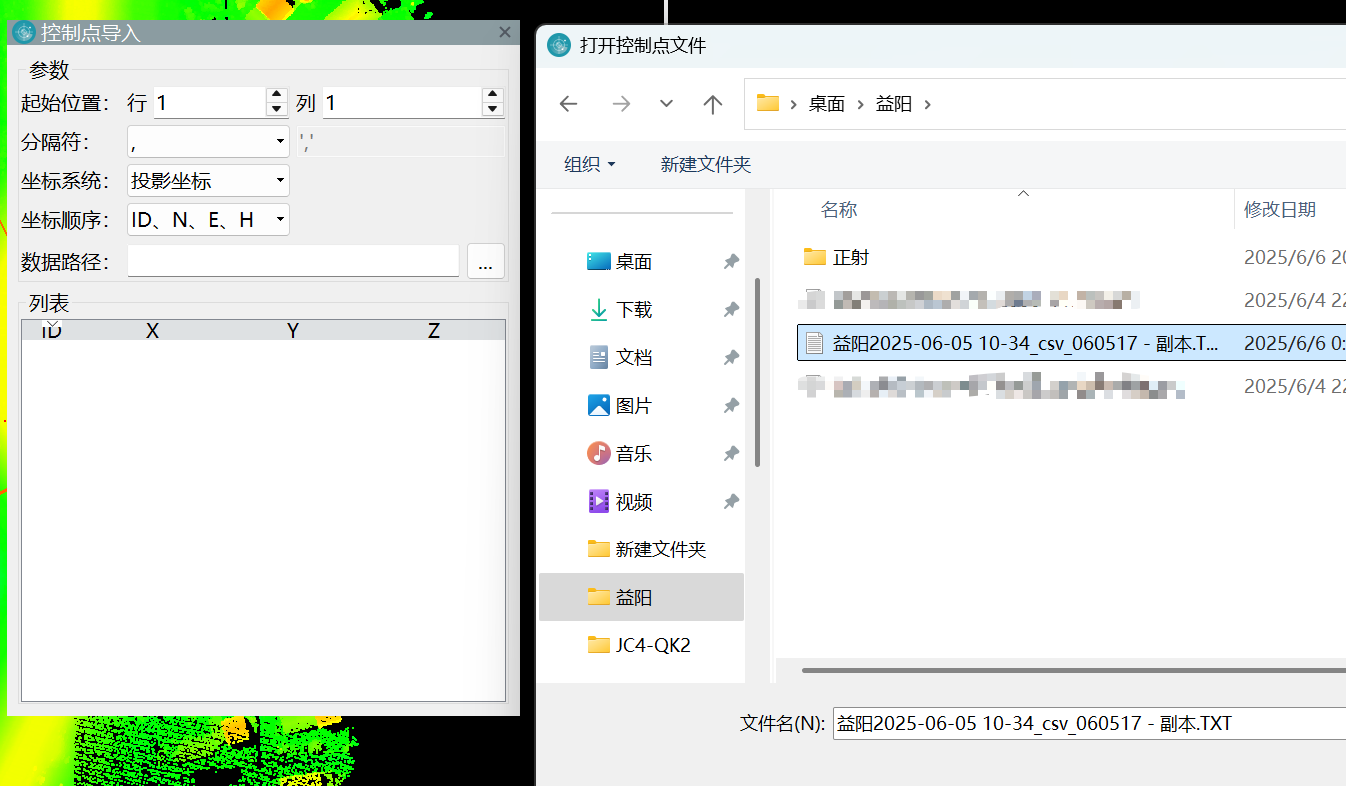
4.5 精度检查
4.5.1 添加数据
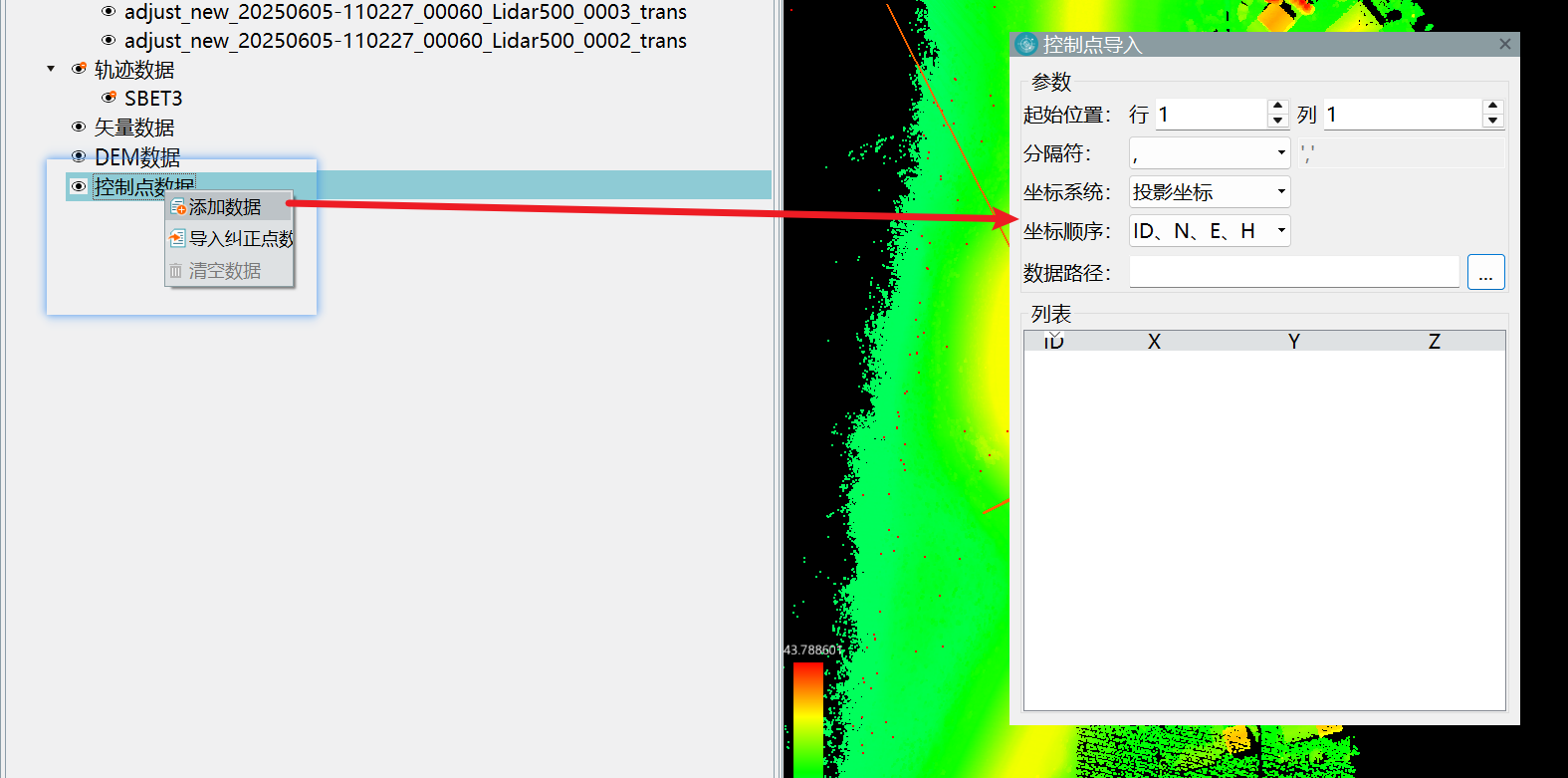
- 选择检查点文件,并确认坐标顺序 N E H 还是 E N H
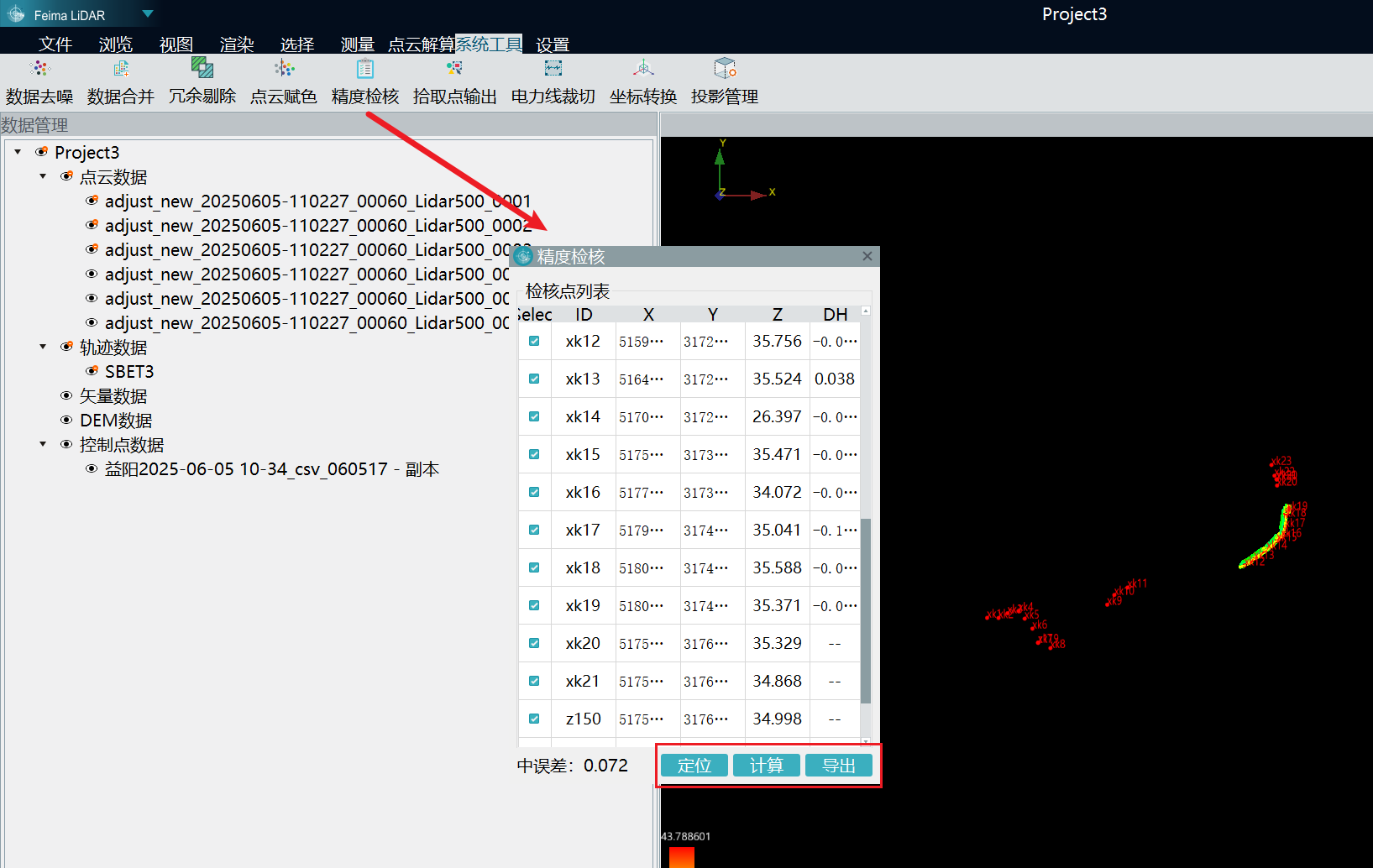
4.5.2 精度检核
- 点击定位 --> 计算,查看中误差
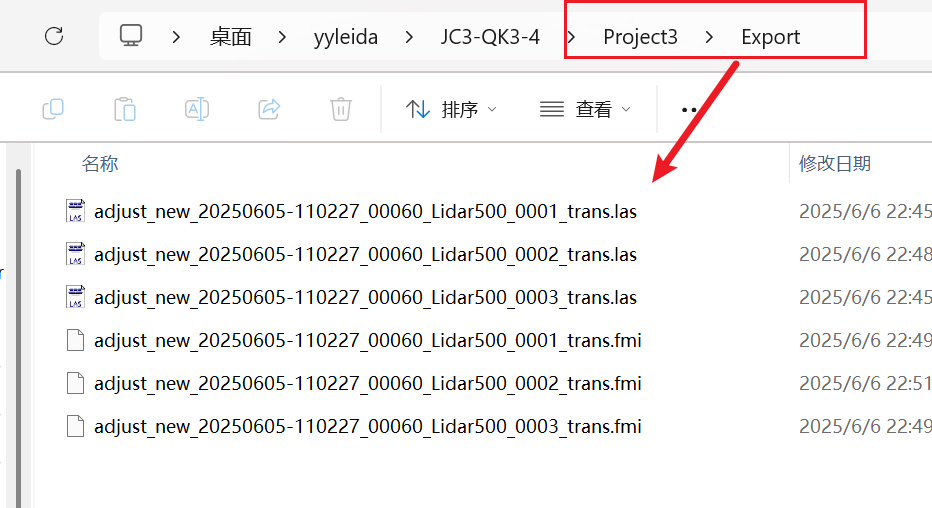
4.6 点云成果
- 成果在项目文件夹下的Export文件夹里
这里只讲了外业点云数据的预处理,后面点云的精分类等处理操作另作说明。
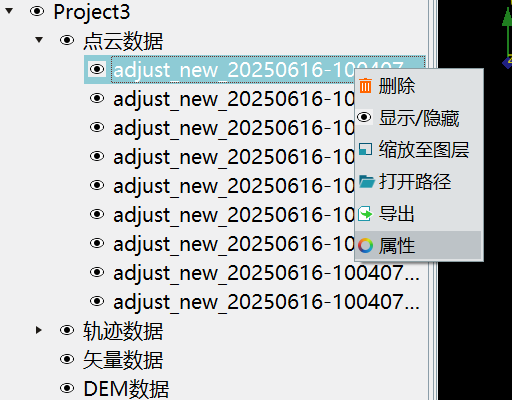
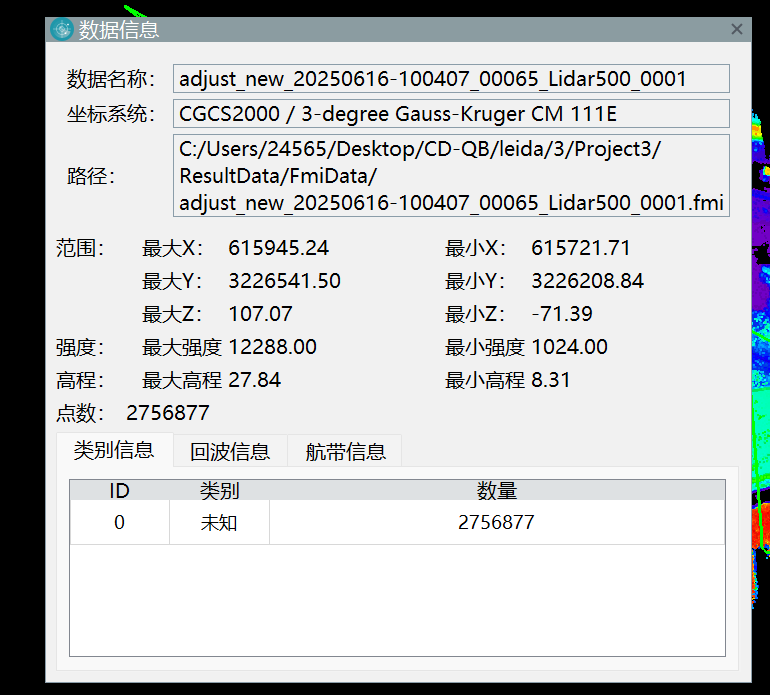
4.7 查看点云数据坐标系统等信息
- 选择点云数据,右键属性便可查看它的相关信息。

魔乐社区(Modelers.cn) 是一个中立、公益的人工智能社区,提供人工智能工具、模型、数据的托管、展示与应用协同服务,为人工智能开发及爱好者搭建开放的学习交流平台。社区通过理事会方式运作,由全产业链共同建设、共同运营、共同享有,推动国产AI生态繁荣发展。
更多推荐


 18
18 0
0- 0


 已为社区贡献4条内容

所有评论(0)