FreeMaster 支持芯片记录--通过J-LINK方式
FreeMaster 是 NXP 提供的图形化在线调试工具,支持多种通信接口,如RS232、JTAG、CAN等,该工具提供实时监视,虚拟示波器功能,便于对嵌入式软件进行调试和优化,本说明主要负责介绍FreeMaster的安装步骤以及适配步骤。本博客将记录两种配置 FreeMaser 到 Cortex-M4 芯片,其中一种是通过LINK 连接的方式来观察全局变量,另一种是通过配置 FreeMaste
·
FreeMaster 是 NXP 提供的图形化在线调试工具,支持多种通信接口,如RS232、JTAG、CAN等,该工具提供实时监视,虚拟示波器功能,便于对嵌入式软件进行调试和优化,本说明主要负责介绍FreeMaster的安装步骤以及适配步骤。本博客将记录两种配置 FreeMaser 到 Cortex-M4 芯片,其中一种是通过LINK 连接的方式来观察全局变量,另一种是通过配置 FreeMaster 驱动的方法来查看全局变量的值。
1、软件版本以及下载安装
选用的 FreeMaster 版本: Version 3.2.5.3
Freemaster 软件和驱动安装包 :通过网盘分享的文件:FreeMaster
链接: https://pan.baidu.com/s/1WSRYxOv2wLa20Fmy18V6BQ 提取码: f5ic
对应的 Keil 版本是: V5.41.0.0
2、通过通过 Jlink 连接 Cortex-M4 的开发板和 FreeMaster,观察全局变量的变化
2.1 安装 Jlink 驱动
- 安装 Jlink 驱动 (JLink_Windows_V816_x86_64.exe),安装完成以后,用 Jlink 连接板子和电脑,打开设备管理器,观察端口显示的是否为 Jlink;
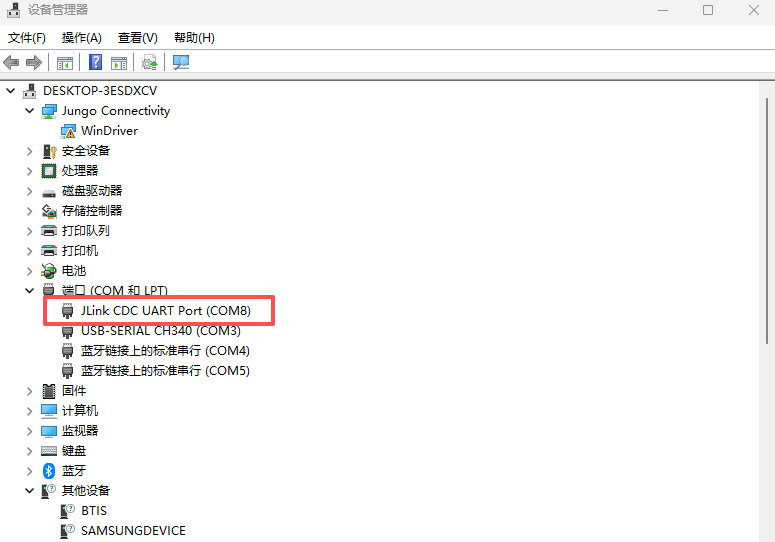
2.2 Keil配置界面
2.2.1 点魔术棒
- Device 中 选用 ARM -> ARM Cortex M4 -> ARMCM4 ; 不要选用 STARPOWER 中的 SP28038 和 SP28039;
- Target 中 选用 IROM1: start 0x8000000 Size 0x40000 IRAM1 Start 0x20000000 Size 0x8000;
- Debug 中 选用 J-LINK/J-TRACE Cortex ,点 setting 进去看 SW Device 中能不能读到设备号,必须要有对应的设备号
- Debug -> setting -> Flash Download 中选用 SP2401 的下载算法
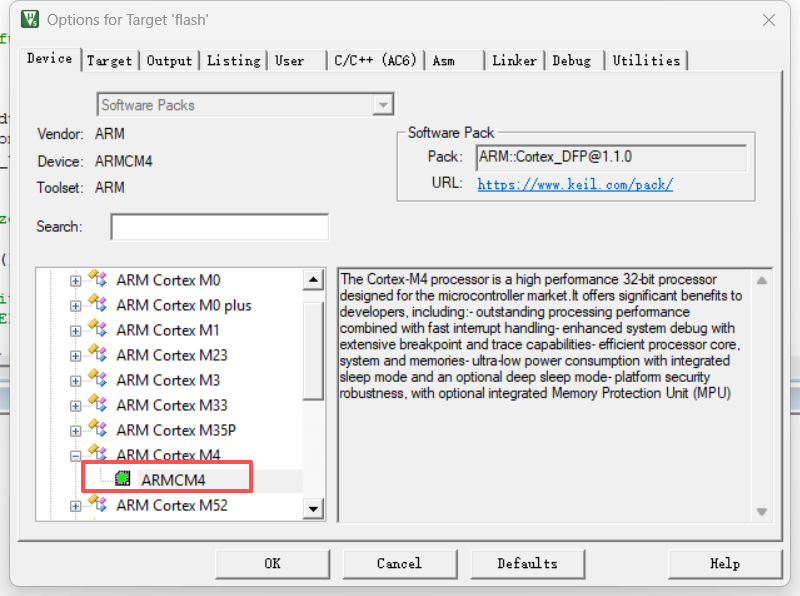
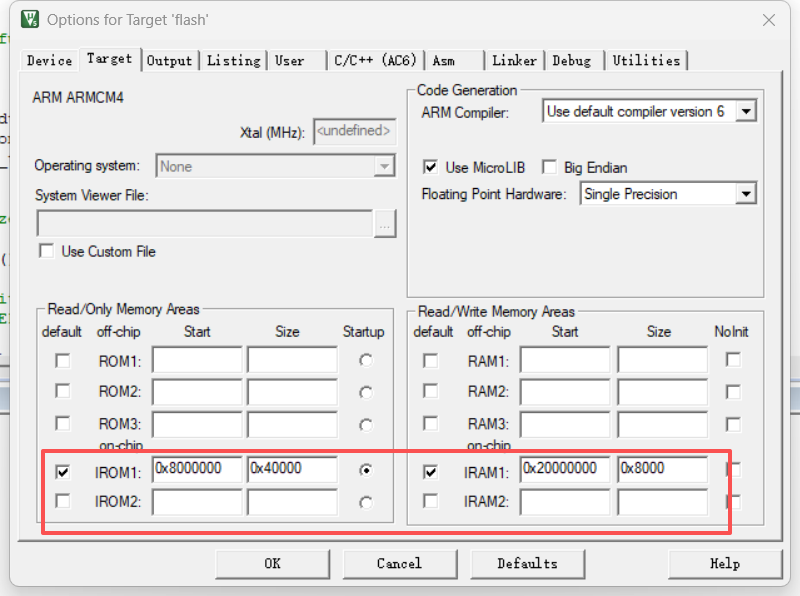
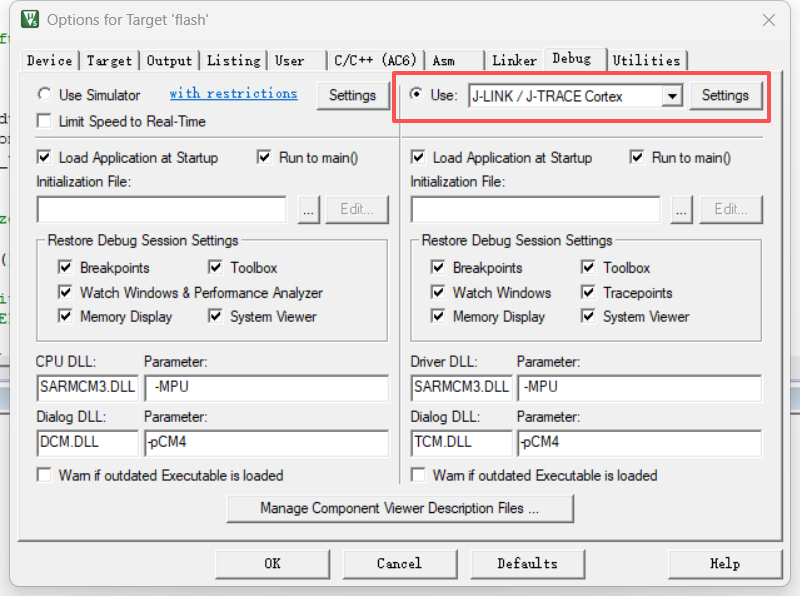
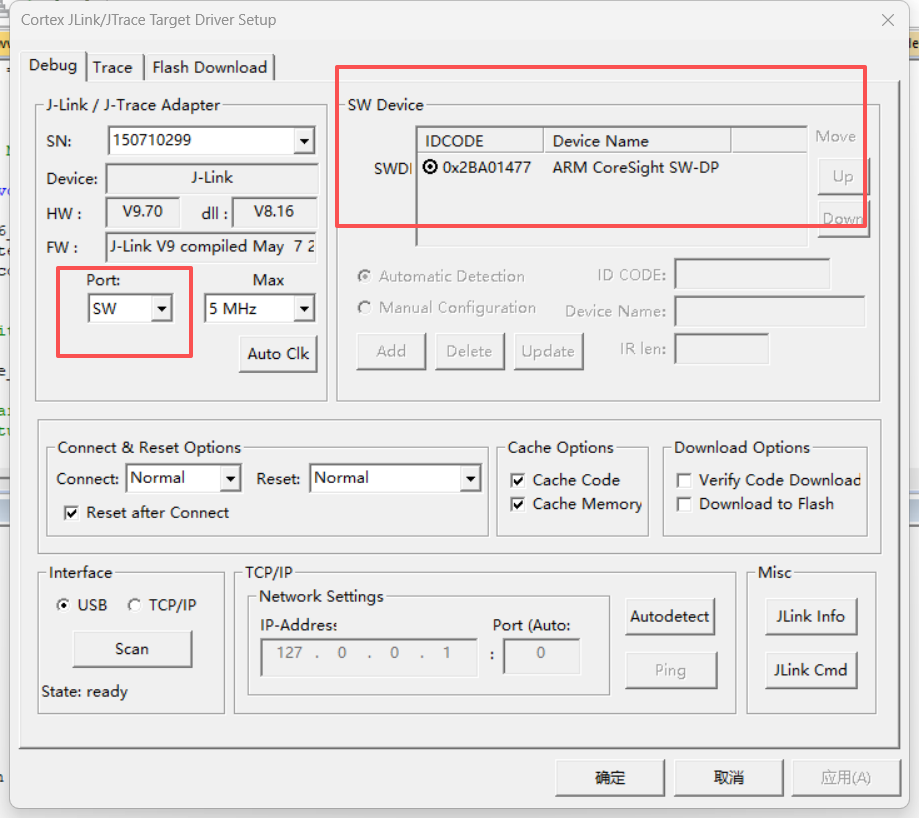
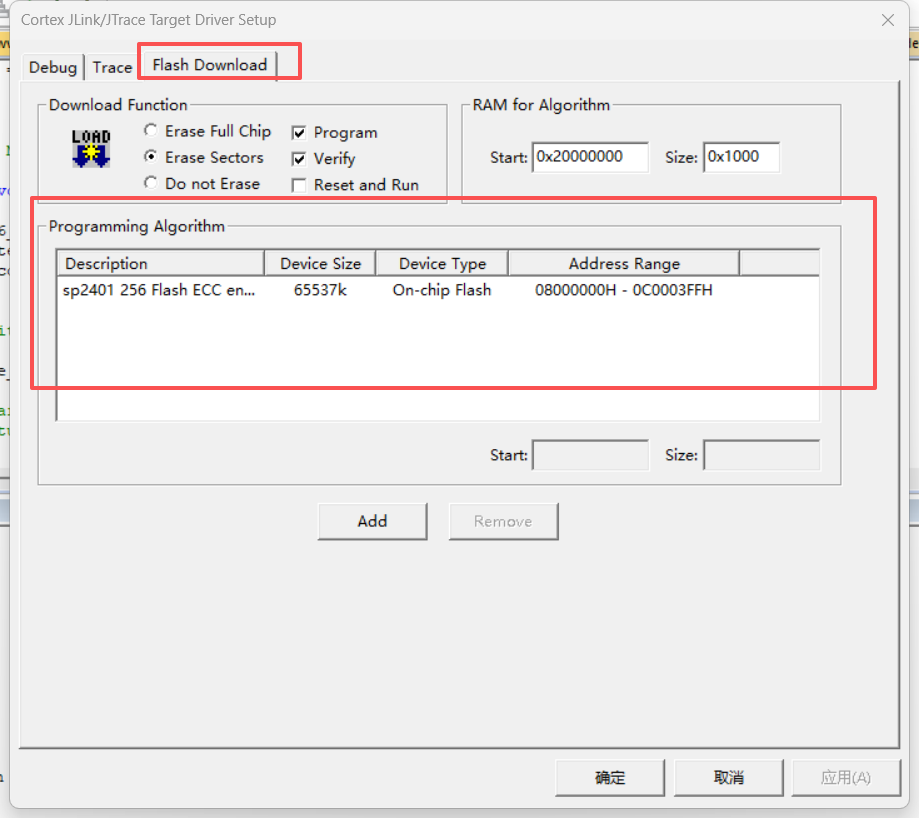
2.2.2 Keil 相关操作
- 将程序编译后下载进开发板,等 FreeMaster 配置好以后这边再直接全速跑
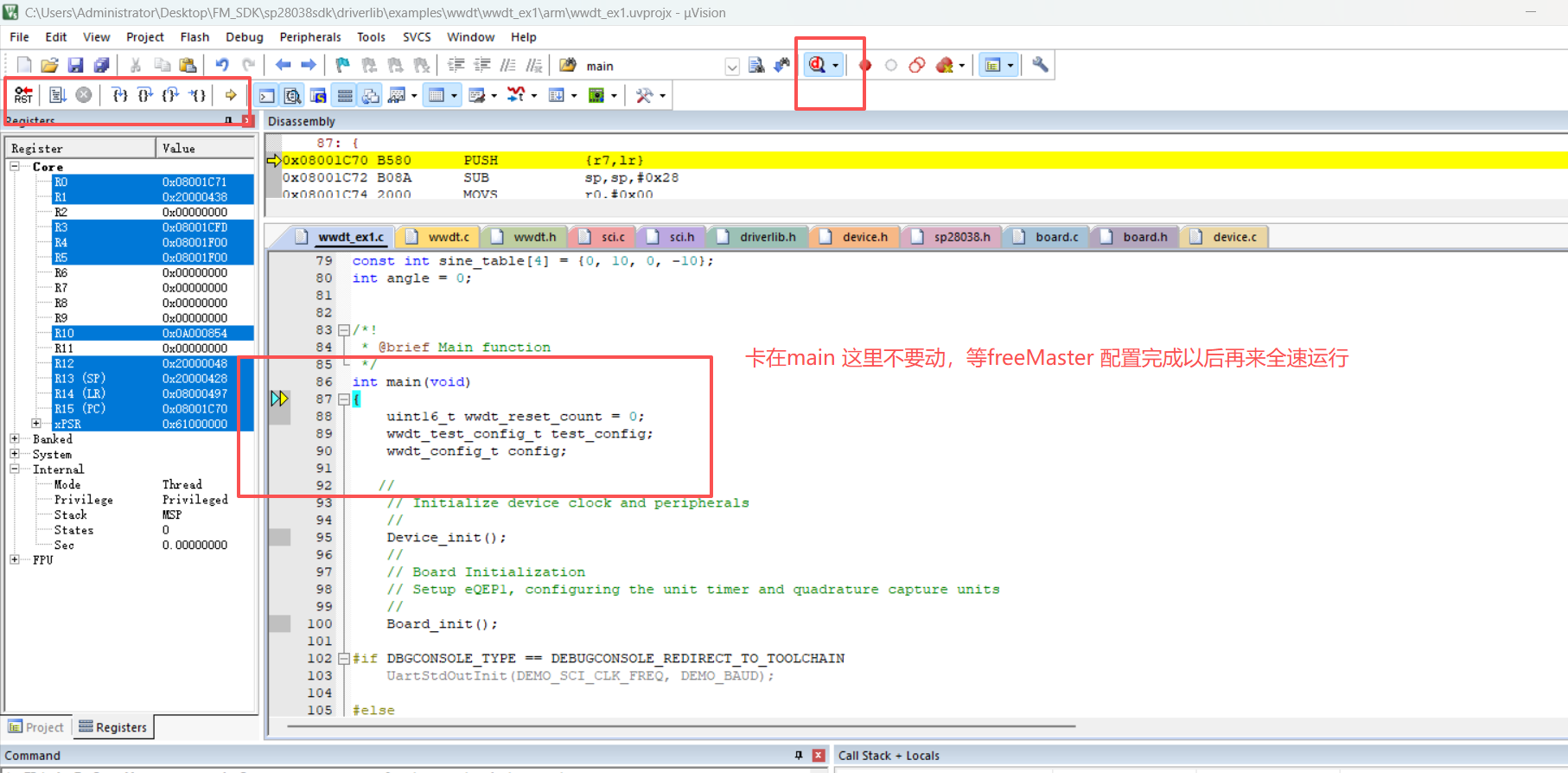
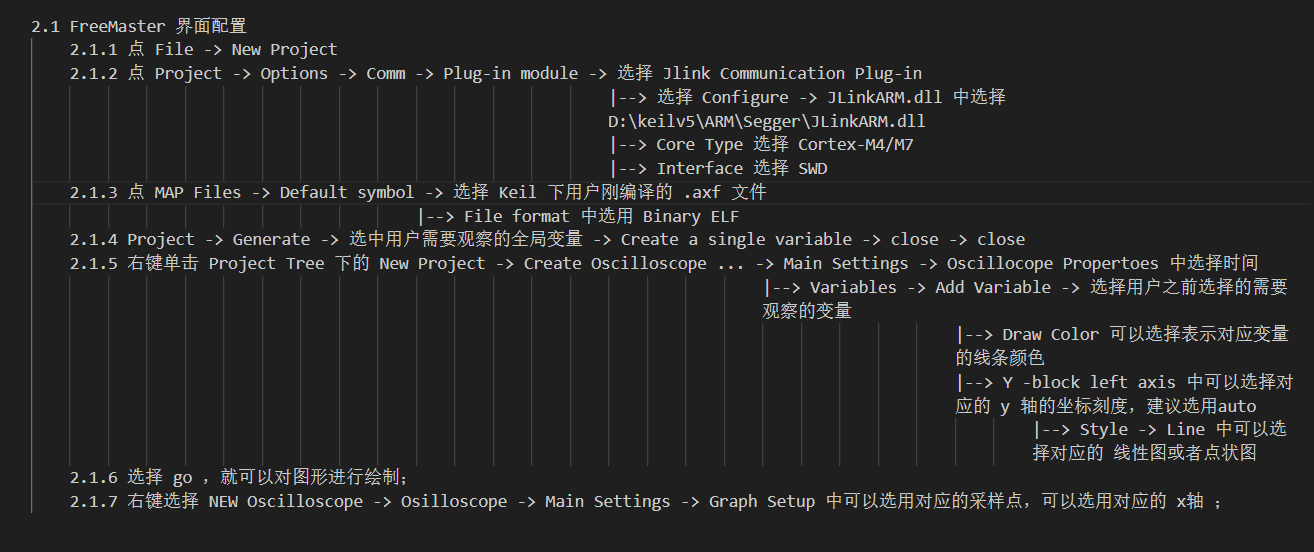
2.2.3 FreeMaster 界面配置
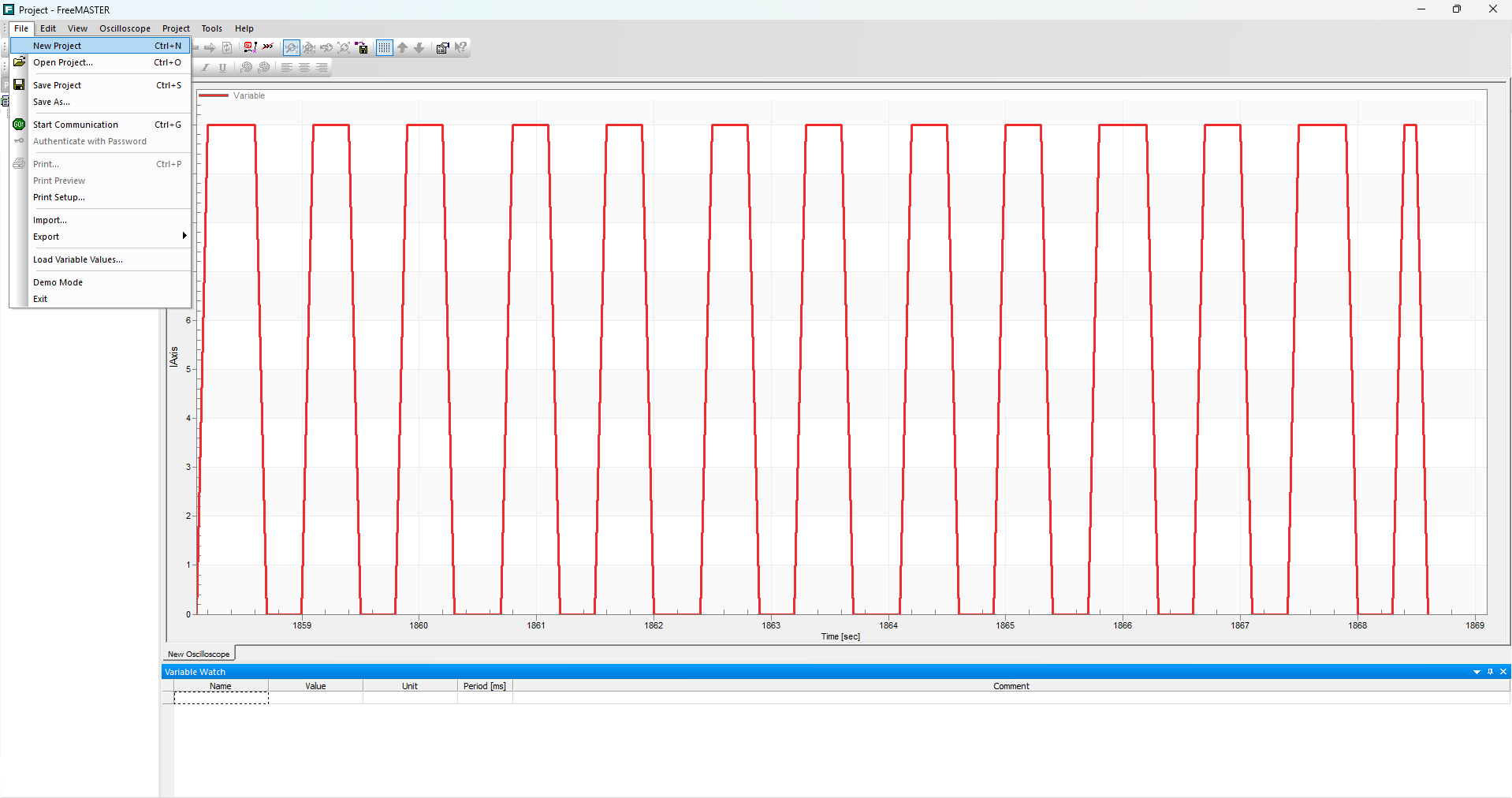
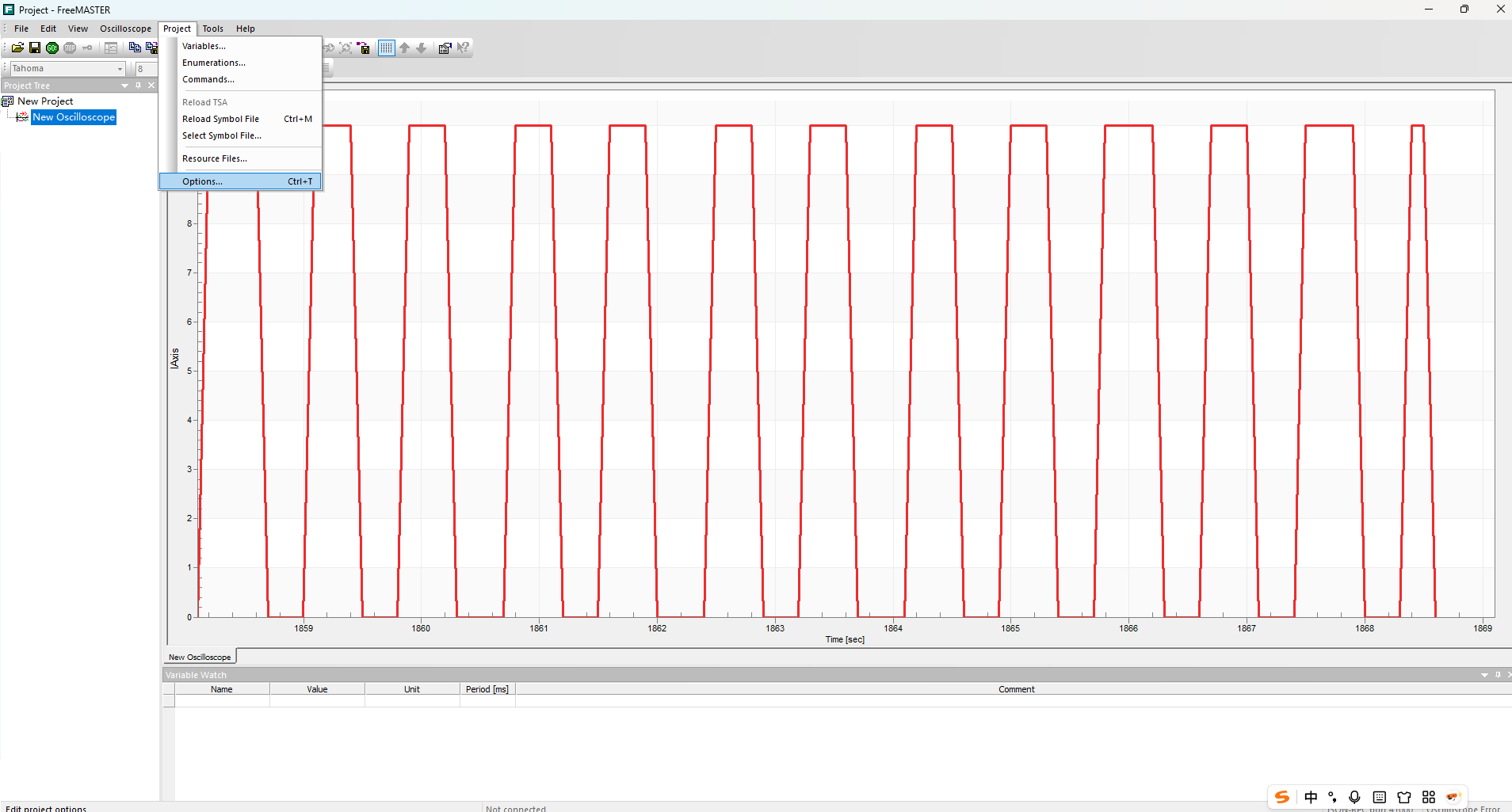
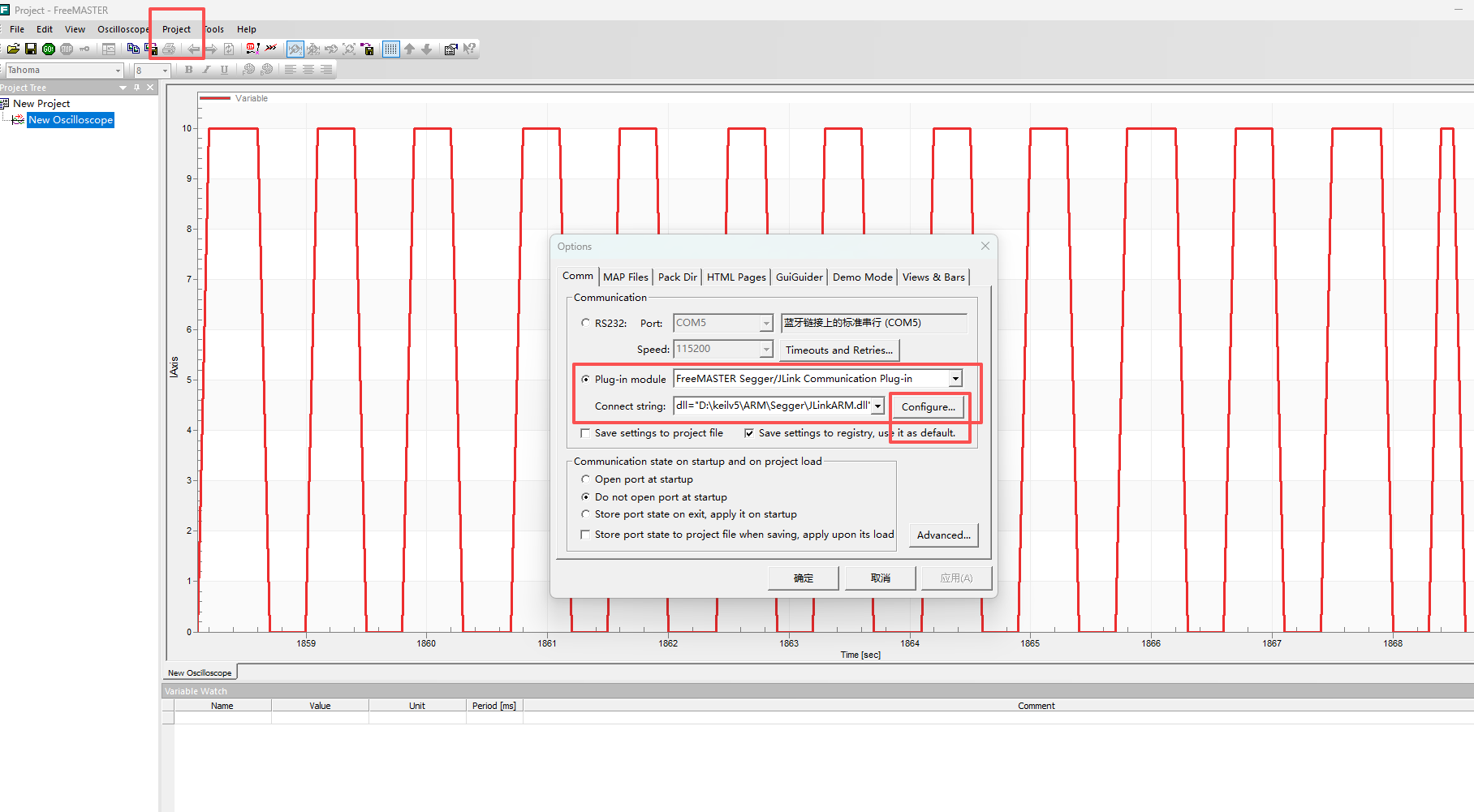
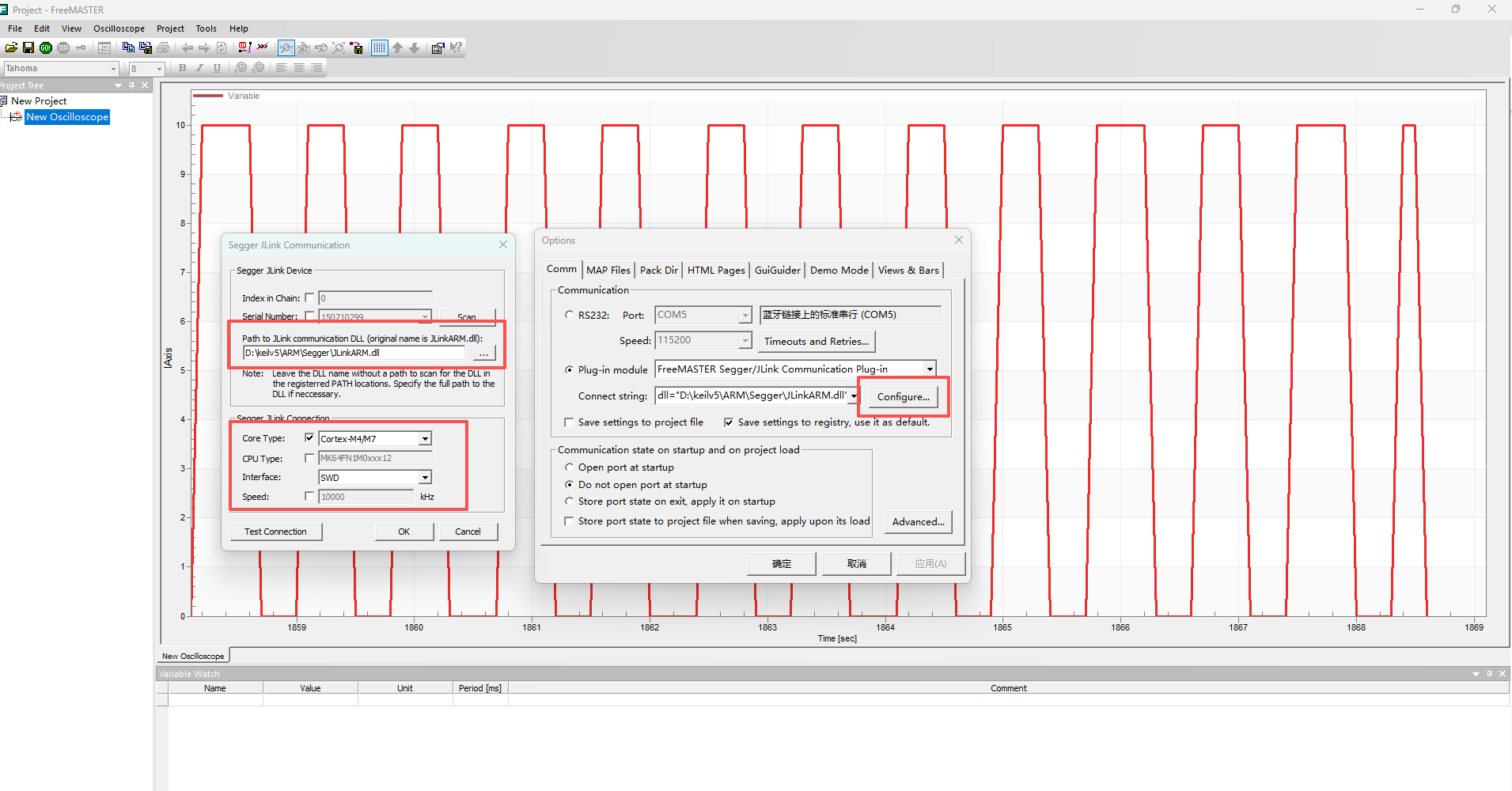
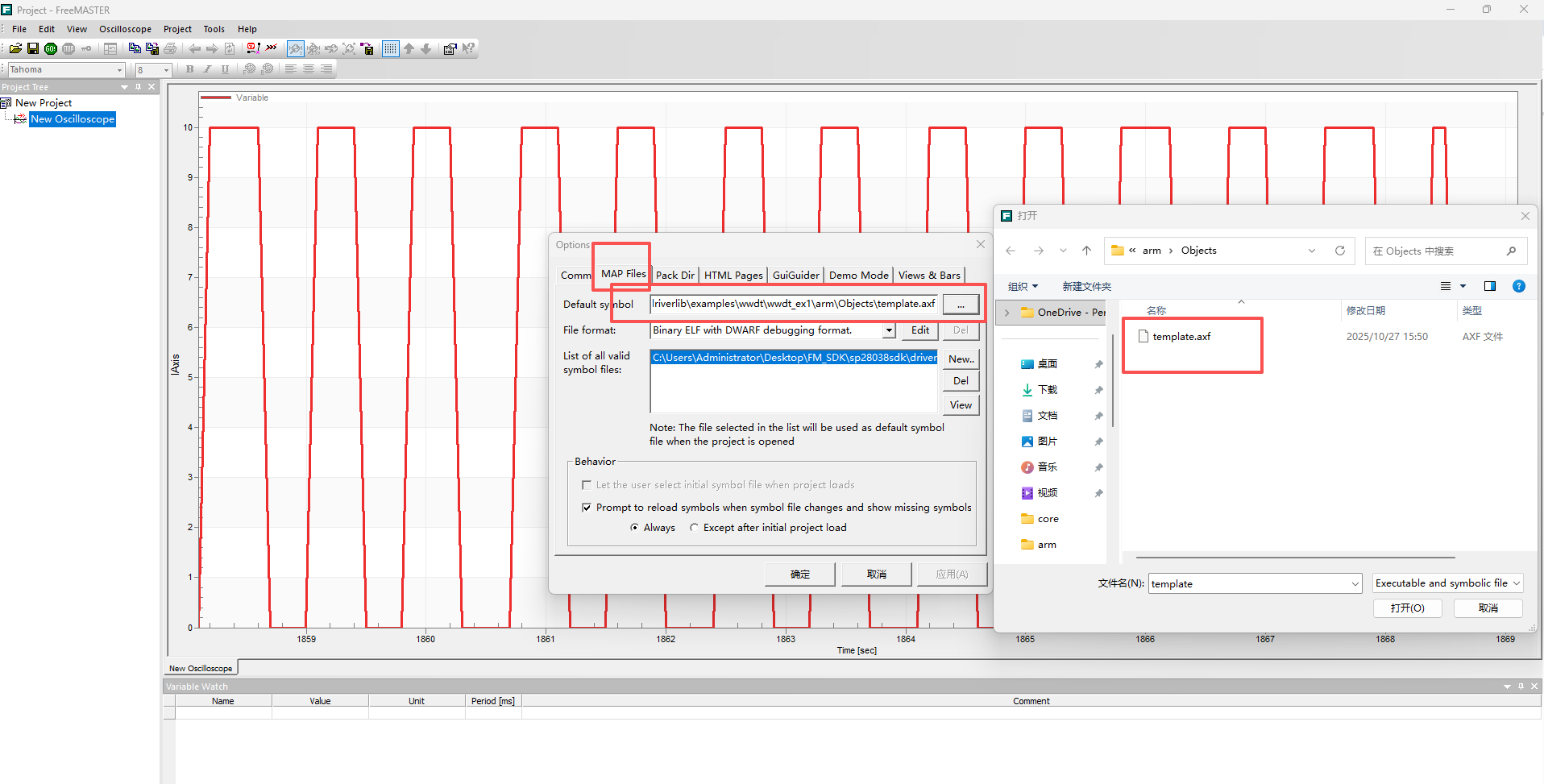
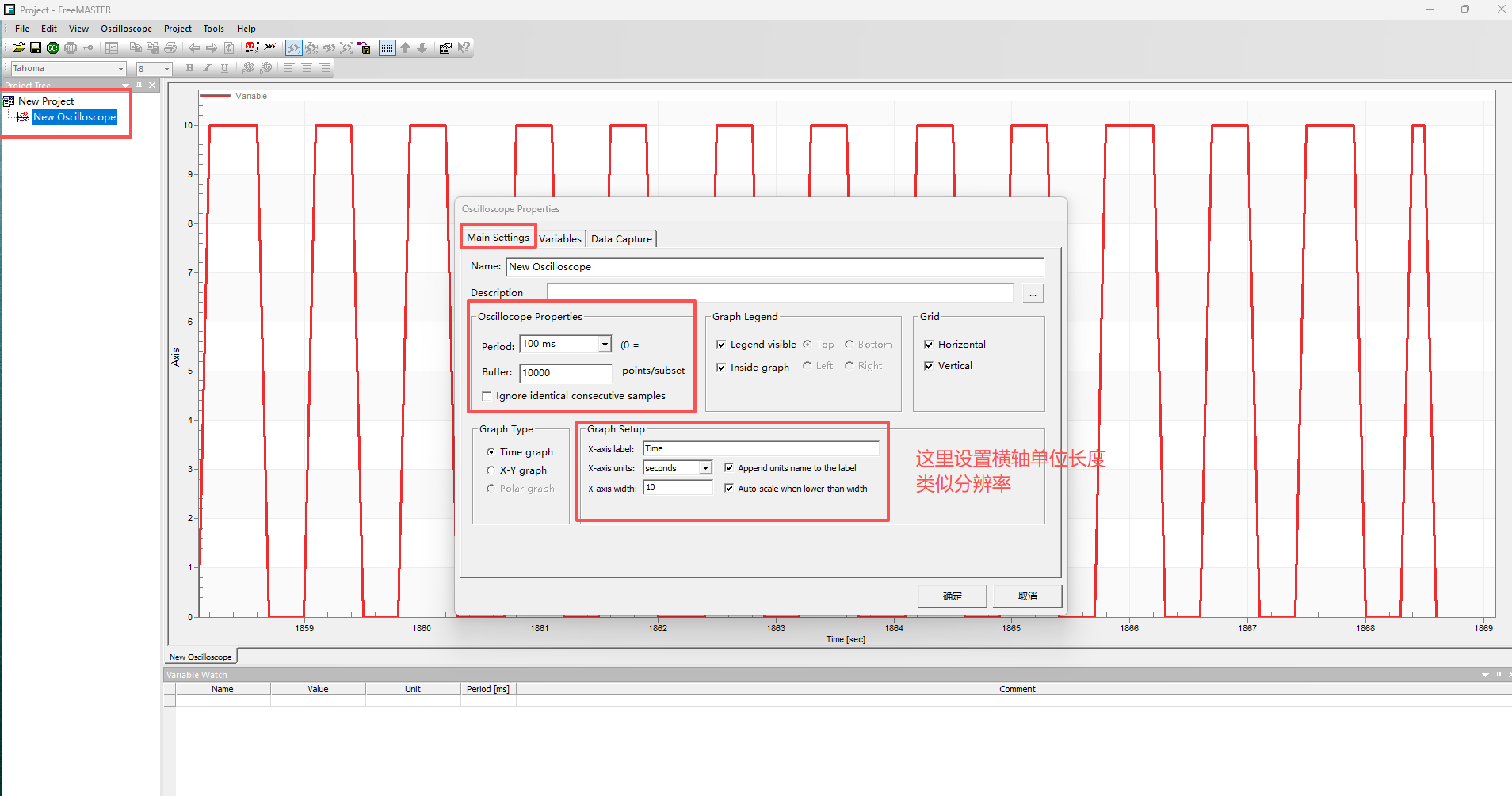
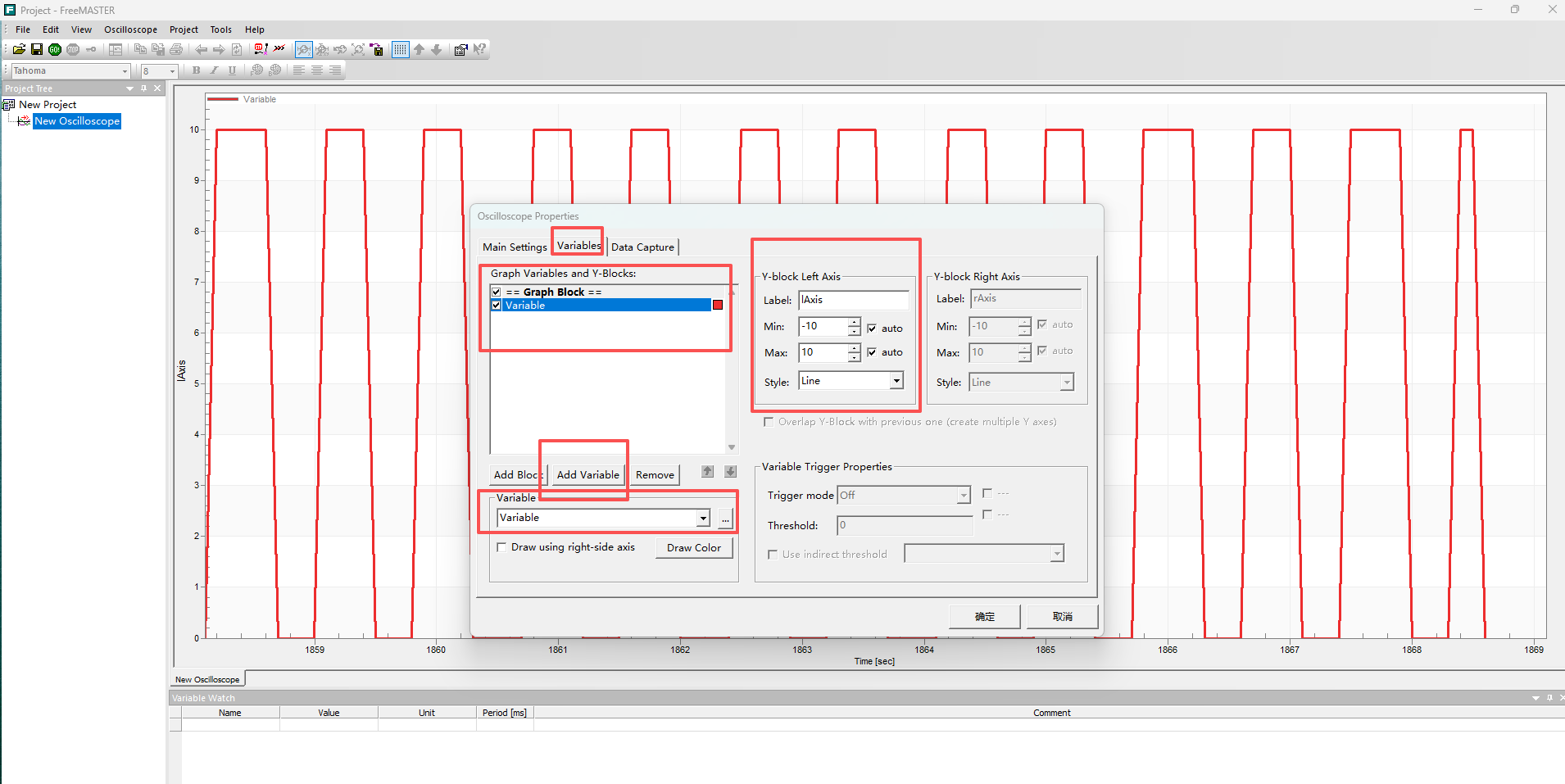
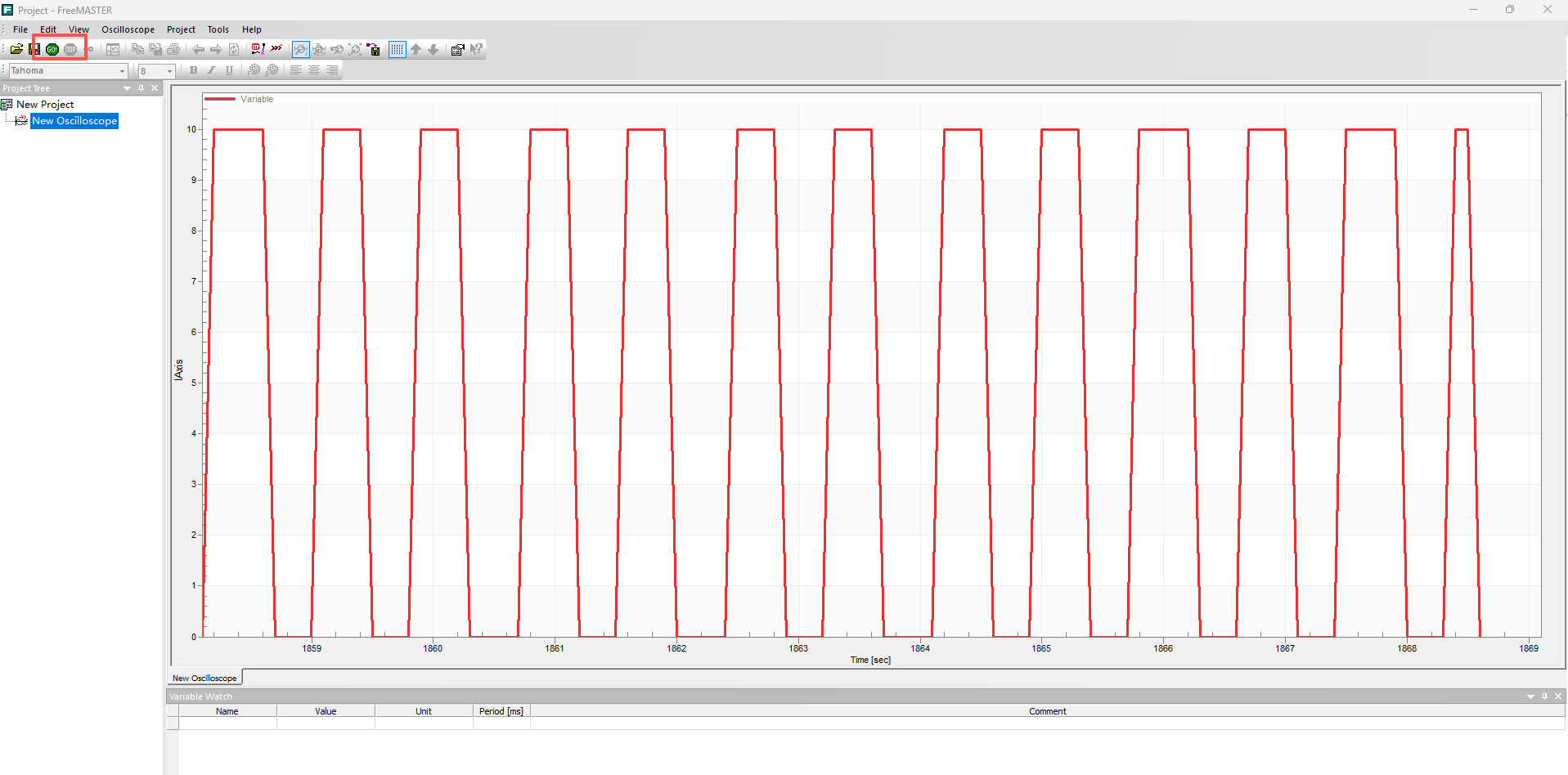
3、通过配置 FreeMaster 驱动的方法来观察全局变量的变化

魔乐社区(Modelers.cn) 是一个中立、公益的人工智能社区,提供人工智能工具、模型、数据的托管、展示与应用协同服务,为人工智能开发及爱好者搭建开放的学习交流平台。社区通过理事会方式运作,由全产业链共同建设、共同运营、共同享有,推动国产AI生态繁荣发展。
更多推荐


 19
19 0
0- 0


 已为社区贡献1条内容

所有评论(0)