在ubuntu使用tigervnc viewer
这时候在这个路径下会生成vncviewer可执行文件,直接运行就出现熟悉的界面。首先,先下载tigervnc的源码。
·
一、客户端配置
首先,先下载tigervnc的源码
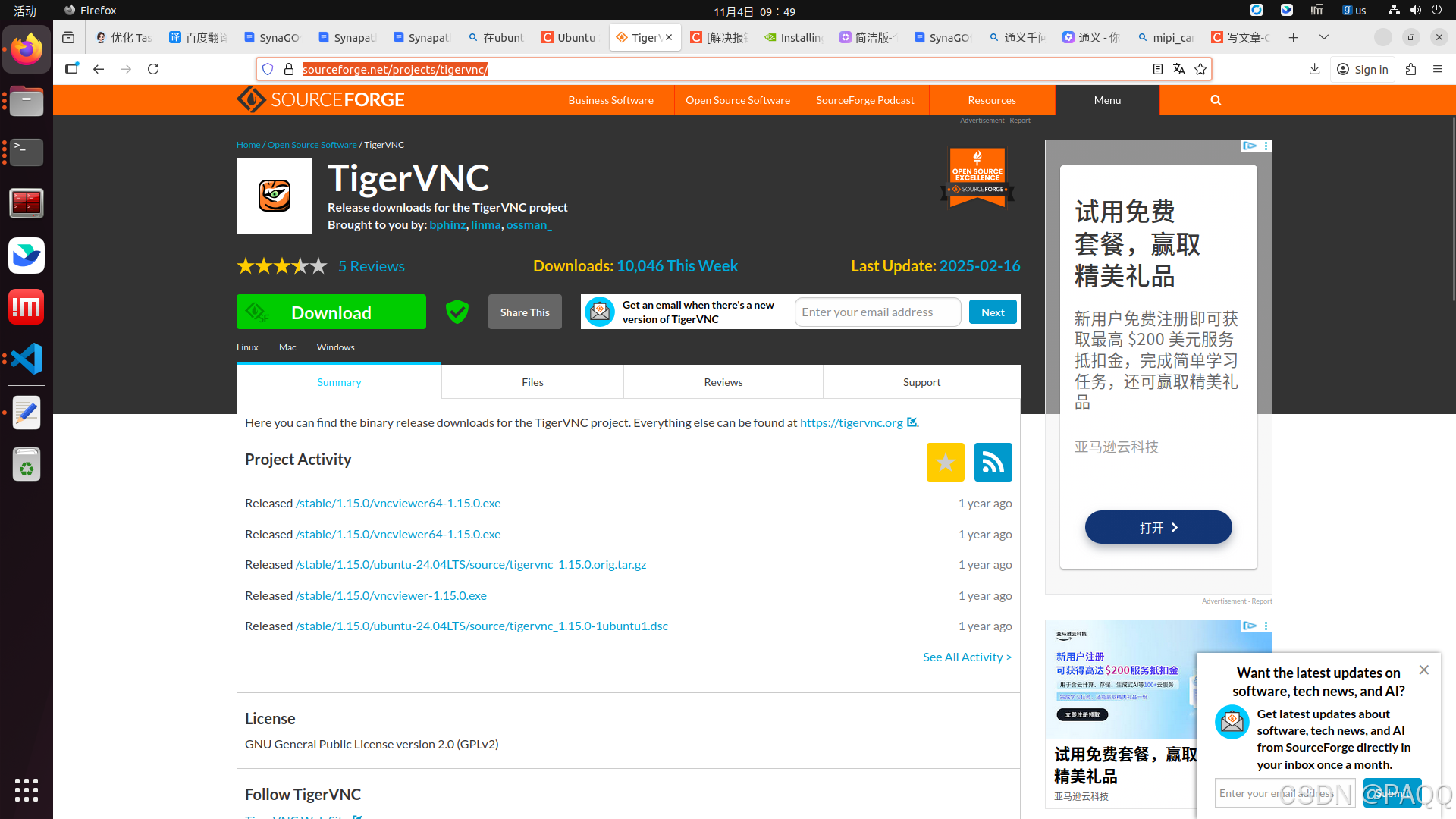
下载/stable/1.15.0/ubuntu-24.04LTS/source/tigervnc_1.15.0.orig.tar.gz
安装环境
sudo apt-get install -y fltk1.3-devsudo apt install libpam0g-dev libgnutls28-dev libgmp-dev libnettle8 gettext
cd ~/Downloadstar -zxvf tigervnc_1.15.0.orig.tar.gzcd tigervnc_1.15.0.orig/tigervnc-1.15.0/mkdir build && cd buildcmake .. && make -j$(nproc)这时候在这个路径下会生成vncviewer可执行文件,直接运行就出现熟悉的界面
~/Downloads/tigervnc_1.15.0.orig/tigervnc-1.15.0/build/vncviewer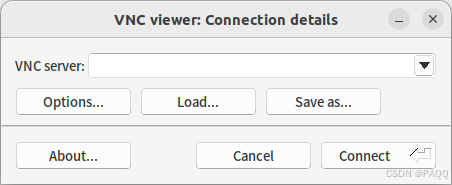
二、服务端配置
安装xfce桌面(轻量级桌面适合远程连接)
sudo apt install xfce4 dbus-x11 x11-xserver-utils -y安装tigervncserver
sudo apt install tigervnc-standalone-server tigervnc-common配置vncserver连接密码,推荐简单易记的,比如123456或者hjkl;',6位就行
vncpasswd*配置两次密码后会提示一个回答y或n的问题,填n就行
配置xstartup
gedit ~/.vnc/xstartup输入
#!/bin/sh
unset SESSION_MANAGER
unset DBUS_SESSION_BUS_ADDRESS
export GDK_BACKEND=x11
export QT_QPA_PLATFORM=xcb
exec startxfce4
保存后打开终端输入
vncserver :2 -localhost no使用-list可以查看连接数量
vncserver -list

TigerVNC server sessions:

X DISPLAY #	RFB PORT #	RFB UNIX PATH	PROCESS ID #	SERVER
2         	5902      	             	1380        	Xtigervnc
3         	5903      	             	365677 (stale)	Xtigervnc
5         	5905      	             	10363 (stale)	Xtigervnc
synapath@synapath-synago-1:~/Desktop/newSynaGo_ws$
使用vncserver -kill :2可以中断某个连接
vncserver -kill :2这里先打开一个:2的连接
然后用客户端输入服务端的ip:5902,输入密码即可进入远程桌面
例如 192.168.1.38:5902
三、开机自启动配置
在home目录新建一个sh用于启动vnc , 保存命名(例如vnc.sh):
#!/bin/bash


cd "$(dirname "$0")"
# 检查VNC是否已运行,避免重复启动

if pgrep -x "Xtigervnc" >/dev/null; then

    echo "VNC server is already running."

    exit 0

fi


vncserver :2 -localhost no
进入crontab
crontab -e*第一次进入会提示使用什么打开,选第一个就对了(nano)
然后滚轮到底部
输入
@reboot ./vnc.sh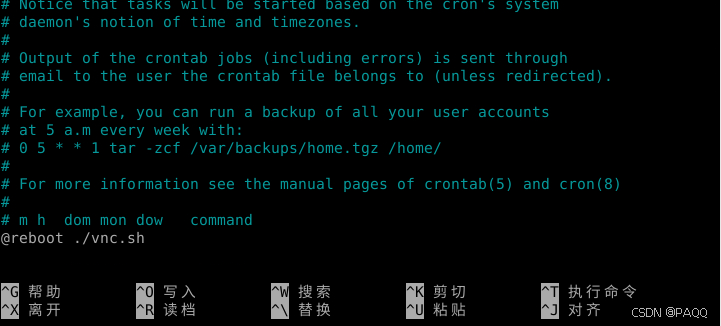

魔乐社区(Modelers.cn) 是一个中立、公益的人工智能社区,提供人工智能工具、模型、数据的托管、展示与应用协同服务,为人工智能开发及爱好者搭建开放的学习交流平台。社区通过理事会方式运作,由全产业链共同建设、共同运营、共同享有,推动国产AI生态繁荣发展。
更多推荐



 3
3 0
0- 0


 已为社区贡献5条内容

所有评论(0)