Excel高效数据可视化插件EasyCharts实战
在数据驱动决策日益普及的今天,Excel EasyCharts插件应运而生,成为提升数据可视化效率的重要工具。该插件专为Excel用户设计,旨在通过简洁的操作流程和丰富的图表类型,帮助用户快速将复杂数据转化为直观、专业的可视化图表。EasyCharts不仅具备高度用户友好性,支持一键生成图表,还提供强大的扩展能力,允许开发者通过自定义模板和样式库实现个性化需求。其底层优化的渲染引擎确保在处理大规模

简介:Excel-EasyCharts是一款专为Microsoft Excel打造的高效图表插件,旨在提升用户数据可视化能力。该插件支持柱状图、折线图、饼图、热力图等多种图表类型,并提供丰富的自定义和交互功能。通过简单操作即可快速生成专业图表,提升数据分析与展示效果。附带的安装指南、帮助文档和案例文件帮助用户快速上手,适合数据分析师和商务人士使用。 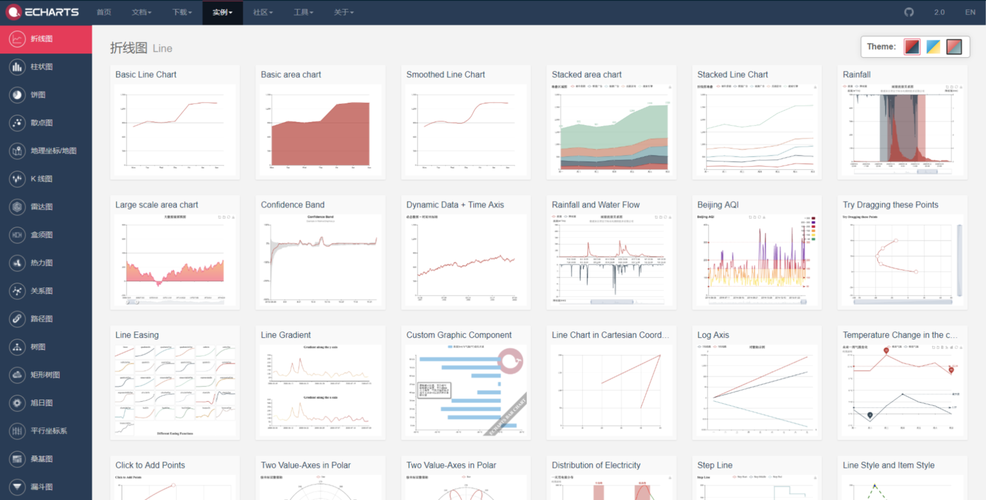
1. Excel EasyCharts图表插件的核心价值与功能概述
在数据驱动决策日益普及的今天,Excel EasyCharts插件应运而生,成为提升数据可视化效率的重要工具。该插件专为Excel用户设计,旨在通过简洁的操作流程和丰富的图表类型,帮助用户快速将复杂数据转化为直观、专业的可视化图表。
EasyCharts不仅具备高度用户友好性,支持一键生成图表,还提供强大的扩展能力,允许开发者通过自定义模板和样式库实现个性化需求。其底层优化的渲染引擎确保在处理大规模数据时仍保持流畅性能,满足企业级应用的高要求。
通过本章的学习,读者将初步理解EasyCharts的核心价值,掌握其在数据分析、报表展示及决策支持中的实际应用场景与意义。
2. EasyCharts图表类型与可视化能力解析
2.1 图表类型概览与适用场景分析
2.1.1 柱状图与条形图的对比与使用场景
柱状图(Bar Chart)和条形图(Column Chart)是数据可视化中最常见的两种图表类型,二者在结构上相似,但方向不同。柱状图是横向排列,而条形图是纵向排列。
使用场景
| 图表类型 | 适用场景 |
|---|---|
| 柱状图 | 适用于类别名称较长的数据集,例如城市名称、产品型号等 |
| 条形图 | 适用于时间序列或数值变化趋势的对比分析,例如销售额的季度变化 |
示例代码与分析
// 使用EasyCharts插件生成一个柱状图
const chart = new EasyCharts.BarChart({
    container: "#chart-container",
    data: {
        categories: ["北京", "上海", "广州", "深圳"],
        values: [1200, 900, 800, 1100]
    },
    xAxisLabel: "城市",
    yAxisLabel: "销售额(万元)",
    title: "2023年各城市销售额对比"
});
chart.render();
代码分析:
container: 指定图表渲染的HTML容器,通常是一个<div>元素。data: 包含图表所需的数据,categories表示分类,values表示对应的数值。xAxisLabel和yAxisLabel: 分别设置X轴和Y轴的标签。title: 设置图表的标题。render(): 调用该方法将图表渲染到页面上。
建议 :如果分类名称较长,建议使用柱状图以避免标签重叠;如果数值变化是重点,建议使用条形图。
2.1.2 折线图与面积图在趋势分析中的应用
折线图(Line Chart)和面积图(Area Chart)常用于展示数据随时间变化的趋势,适合用于连续型数据的可视化。
使用场景对比
| 图表类型 | 特点 | 适用场景 |
|---|---|---|
| 折线图 | 突出趋势线,适合多组数据对比 | 销售趋势、温度变化、股票走势等 |
| 面积图 | 强调数据的累积效应,视觉冲击力更强 | 累计销售额、资源消耗总量等 |
示例代码与分析
const chart = new EasyCharts.LineChart({
    container: "#chart-container",
    data: {
        labels: ["Jan", "Feb", "Mar", "Apr", "May"],
        datasets: [
            {
                label: "销售额",
                data: [120, 150, 130, 160, 180],
                borderColor: "#FF6384",
                fill: false
            },
            {
                label: "成本",
                data: [90, 110, 100, 120, 130],
                borderColor: "#36A2EB",
                fill: false
            }
        ]
    },
    title: "2023年月度销售趋势"
});
chart.render();
代码分析:
labels: 表示横轴的标签,如月份。datasets: 是一个数组,每个元素代表一个数据集,包含label(图例名称)、data(具体数值)、borderColor(线条颜色)等属性。fill: 控制是否填充面积,设为false即为折线图,设为true即为面积图。render(): 渲染图表。
趋势分析建议 :当需要强调数据的累积趋势时,使用面积图;若需对比多个趋势,使用折线图。
2.1.3 饼图与环图在比例展示中的优化方式
饼图(Pie Chart)和环图(Doughnut Chart)用于展示数据在整体中的占比,适合展示分类数据的分布情况。
优化建议
| 图表类型 | 优点 | 缺点 | 优化建议 |
|---|---|---|---|
| 饼图 | 简洁直观 | 分类过多时难以区分 | 分类控制在5个以内 |
| 环图 | 支持多个数据集 | 理解门槛略高 | 添加图例和标签说明 |
示例代码与分析
const chart = new EasyCharts.PieChart({
    container: "#chart-container",
    data: {
        labels: ["产品A", "产品B", "产品C", "其他"],
        values: [45, 30, 15, 10]
    },
    title: "各产品市场份额占比"
});
chart.render();
代码分析:
labels: 数据分类名称。values: 对应的数值,表示各分类的占比。title: 图表标题。render(): 渲染图表。
优化技巧 :使用环图时,可以通过设置透明度(
alpha)来区分多个数据集;在饼图中使用“其他”分类来简化数据展示。
2.1.4 散点图与气泡图在多维数据表达中的价值
散点图(Scatter Chart)和气泡图(Bubble Chart)用于展示两个或三个变量之间的关系,适合用于探索数据之间的相关性。
图表类型对比
| 图表类型 | 维度支持 | 适用场景 |
|---|---|---|
| 散点图 | 二维(X、Y) | 相关性分析、分布模式 |
| 气泡图 | 三维(X、Y、Z) | 多维数据可视化,如销量、价格、利润三者关系 |
示例代码与分析
const chart = new EasyCharts.BubbleChart({
    container: "#chart-container",
    data: {
        datasets: [
            {
                label: "产品分布",
                data: [
                    { x: 10, y: 20, r: 5 },  // r表示气泡大小
                    { x: 15, y: 25, r: 7 },
                    { x: 20, y: 30, r: 10 }
                ],
                backgroundColor: "#FF6384"
            }
        ]
    },
    xAxisLabel: "价格",
    yAxisLabel: "销量",
    title: "产品价格与销量关系"
});
chart.render();
代码分析:
x,y: 表示坐标点。r: 表示气泡的半径,代表第三个维度。backgroundColor: 气泡颜色。xAxisLabel和yAxisLabel: 设置轴标签。title: 图表标题。
使用建议 :当需要展示三个变量之间的关系时,优先使用气泡图;若仅需观察两个变量关系,使用散点图即可。
2.2 高级图表类型支持与交互特性
2.2.1 组合图表的构建与数据融合技巧
组合图表(Combo Chart)允许在同一个图表中混合使用柱状图、折线图、面积图等不同类型的图表,适合展示多个维度或不同类型的数据。
示例代码与分析
const chart = new EasyCharts.ComboChart({
    container: "#chart-container",
    data: {
        labels: ["Q1", "Q2", "Q3", "Q4"],
        datasets: [
            {
                type: "bar",
                label: "销售额",
                data: [100, 120, 130, 150],
                backgroundColor: "#FF6384"
            },
            {
                type: "line",
                label: "增长率",
                data: [5, 8, 6, 10],
                borderColor: "#36A2EB",
                yAxisID: "y-axis-2"
            }
        ]
    },
    options: {
        scales: {
            yAxes: [
                {
                    id: "y-axis-1",
                    type: "linear",
                    position: "left"
                },
                {
                    id: "y-axis-2",
                    type: "linear",
                    position: "right"
                }
            ]
        }
    },
    title: "季度销售额与增长率对比"
});
chart.render();
代码分析:
type: 每个数据集可指定不同的图表类型(bar,line等)。yAxisID: 用于指定该数据集绑定的Y轴,实现双Y轴显示。scales: 配置双Y轴的位置与类型。render(): 渲染组合图表。
技巧 :使用组合图表时,注意坐标轴的单位和刻度一致性,避免误导用户。
2.2.2 动态图表与实时数据更新机制
EasyCharts支持动态图表,适用于需要实时更新数据的场景,如监控系统、仪表盘等。
实现机制
let chart = new EasyCharts.LineChart({
    container: "#chart-container",
    data: {
        labels: [],
        datasets: [{
            label: "实时数据",
            data: [],
            borderColor: "#FF6384"
        }]
    }
});

function updateData() {
    const now = new Date().toLocaleTimeString();
    const value = Math.floor(Math.random() * 100);
    chart.addDataPoint(now, value);
}

setInterval(updateData, 2000);  // 每2秒更新一次数据
代码分析:
addDataPoint(): 自定义方法,用于向图表中添加新的数据点。setInterval(): 每隔固定时间自动调用updateData()函数更新数据。Math.random(): 模拟随机数据生成。
优化建议 :限制历史数据点数量以避免图表渲染性能下降,例如保留最近20个数据点。
2.2.3 多图联动与仪表盘式布局实现
多图联动是指多个图表之间共享数据源并实现联动交互,适用于构建仪表盘或分析型报表。
示例流程图(Mermaid)
graph TD
    A[数据源] --> B[图表1]
    A --> C[图表2]
    A --> D[图表3]
    B --> E[联动事件]
    C --> E
    D --> E
    E --> F[数据筛选/高亮]
流程说明:
- 数据源统一加载到内存中。
- 各图表绑定到数据源的不同维度。
- 用户在某一图表中进行操作(如点击、选择)。
- 触发联动事件,其他图表根据该事件进行数据过滤或高亮。
实现建议
- 使用统一的数据模型,便于数据共享。
- 为图表绑定事件监听器,如
click、hover。 - 通过回调函数实现数据更新与渲染。
应用建议 :仪表盘式布局适合企业级数据分析系统,建议采用响应式设计以适应不同屏幕尺寸。
2.3 图表类型选择的最佳实践
2.3.1 基于数据结构选择合适的图表形式
图表类型应根据数据结构来选择:
- 一维数据 :饼图、环图。
- 二维数据 :柱状图、条形图、折线图。
- 三维数据 :气泡图、热力图。
- 时间序列数据 :折线图、面积图。
- 分类数据 :柱状图、条形图。
2.3.2 不同业务场景下的图表推荐方案
| 场景 | 推荐图表 |
|---|---|
| 销售分析 | 折线图、柱状图、组合图 |
| 市场调研 | 饼图、条形图、雷达图 |
| 运维监控 | 实时折线图、仪表图 |
| 数据对比 | 柱状图、箱线图 |
2.3.3 图表可读性与信息密度的平衡策略
- 避免信息过载 :一张图表集中展示一个核心信息。
- 合理使用颜色 :使用对比色突出重点,保持整体色调协调。
- 标签清晰 :添加数据标签、图例说明,提升可读性。
- 动态交互 :允许用户点击、缩放、悬停查看详细信息。
总结 :选择图表类型时应综合考虑数据特性、用户需求和视觉效果,确保信息传达准确且易于理解。
3. 图表样式与视觉设计的深度定制
在数据可视化领域,图表不仅承载着信息传递的核心任务,同时也肩负着提升视觉体验和专业呈现的职责。EasyCharts 作为 Excel 中的高级图表插件,提供了丰富的样式定制功能,使用户能够根据品牌风格、数据特性以及视觉偏好,打造高度一致且富有表现力的图表。本章将从图表颜色配置、元素样式控制到整体风格模板化等多个维度,深入探讨如何实现图表的视觉设计深度定制。
3.1 图表颜色配置与主题管理
颜色是视觉设计中最基础也是最核心的元素之一。EasyCharts 提供了灵活的颜色管理机制,包括内置主题、自定义调色板以及基于色彩心理学的配色建议,帮助用户在图表中实现美观与功能的统一。
3.1.1 内置颜色主题的使用与切换
EasyCharts 内置了多种颜色主题,涵盖现代、企业、科技、自然等多个风格。这些主题经过精心设计,能够满足大多数业务场景的配色需求。
使用步骤:
- 在 Excel 中打开 EasyCharts 插件界面。
- 点击“图表设置”选项卡。
- 在“颜色主题”下拉菜单中选择一个预设主题。
- 点击“应用”按钮,即可将主题应用于当前图表。
{
  "theme": "ModernBlue",
  "palette": ["#007BFF", "#0056b3", "#003d80", "#002b5c", "#001a3d"]
}
代码逻辑分析 :该 JSON 示例表示一个内置主题“ModernBlue”的颜色调色板。每个颜色值代表图表中不同系列的默认颜色,确保图表颜色在视觉上协调一致。
3.1.2 自定义调色板与企业品牌色融合
对于企业用户而言,图表配色往往需要与企业品牌色保持一致。EasyCharts 支持完全自定义调色板,用户可以导入企业VI标准色,实现图表视觉风格的统一。
操作流程:
- 进入 EasyCharts 的“颜色设置”界面。
- 点击“自定义调色板”。
- 输入企业品牌色的十六进制代码(如:
#E6001C)。 - 保存为新的主题,供后续图表调用。
| 品牌名称 | 主色调 | 辅助色1 | 辅助色2 |
|---|---|---|---|
| 公司A | #E6001C | #0033A0 | #F9A01B |
| 公司B | #0078D4 | #004E8C | #00A3E0 |
表格说明 :展示了两个企业品牌的标准配色方案,用户可根据实际需求将其配置为图表的调色板。
3.1.3 色彩心理学在数据可视化中的应用
颜色不仅影响视觉美感,更承载着信息传递的心理暗示。例如:
- 红色 :表示警告、高风险或突出显示。
- 绿色 :常用于表示增长、安全或正向趋势。
- 蓝色 :传达专业、信任与冷静。
- 橙色 :强调变化、提示或警告。
EasyCharts 允许用户在不同图表系列中灵活应用这些色彩心理学原则,从而提升图表的信息传递效率。
graph TD
    A[选择数据维度] --> B[确定图表类型]
    B --> C[选择配色主题]
    C --> D{是否符合色彩心理学}
    D -- 是 --> E[应用配色]
    D -- 否 --> F[重新选择配色方案]
流程图说明 :展示了图表配色选择的逻辑流程,强调了色彩心理学在图表设计中的决策作用。
3.2 图表元素的样式控制
图表的视觉表现不仅取决于颜色,还依赖于坐标轴、图例、背景、线条等元素的设计。EasyCharts 提供了丰富的样式控制功能,让用户能够对每个细节进行微调,从而实现更专业的图表呈现。
3.2.1 坐标轴、图例与数据标签的美化技巧
坐标轴和图例是图表中不可或缺的辅助元素,它们的样式直接影响图表的可读性与专业度。
坐标轴样式设置示例:
chart.set_axis_style(
    axis_type='x',
    line_color='#555555',
    line_width=1.5,
    label_font_size=12,
    label_color='#333333'
)
代码逻辑分析 :
-axis_type:指定操作的坐标轴类型(x/y)。
-line_color:设置坐标轴线条颜色。
-line_width:设置坐标轴线条粗细。
-label_font_size和label_color:分别控制坐标轴标签的字体大小与颜色。
图例样式设置技巧:
- 位置调整 :支持上、下、左、右、内嵌等多种位置。
- 字体样式 :可设置字体大小、颜色、加粗等。
- 图例形状 :支持圆形、方形、线形等多种图例样式。
3.2.2 图表背景与边框的自定义设置
图表背景和边框虽为“装饰性”元素,但它们能显著影响图表的整体视觉风格。
背景设置示例:
{
  "background": {
    "color": "#FFFFFF",
    "border": {
      "enabled": true,
      "color": "#CCCCCC",
      "width": 2
    }
  }
}
参数说明 :
-background.color:设置图表背景颜色。
-border.enabled:是否启用边框。
-border.color:设置边框颜色。
-border.width:设置边框宽度(单位:像素)。
3.2.3 数据点形状与线条样式的调整方法
在折线图、散点图等图表中,数据点的形状和线条样式直接影响图表的辨识度和美观性。
数据点样式设置:
chart.set_series_marker_style(
    series_index=0,
    shape='circle',
    size=8,
    fill_color='#FF0000',
    border_color='#000000',
    border_width=1
)
代码逻辑分析 :
-series_index:指定图表系列索引。
-shape:设置数据点形状(circle、square、triangle等)。
-size:控制数据点大小。
-fill_color:设置填充颜色。
-border_color与border_width:控制边框颜色与粗细。
3.3 图表整体风格的统一化与模板化
在企业级应用中,图表的视觉风格统一至关重要。EasyCharts 提供了强大的模板管理功能,帮助用户实现图表样式的标准化、复用化和团队共享。
3.3.1 图表模板的创建与复用机制
EasyCharts 支持将图表样式保存为模板,供后续图表直接调用。
创建模板步骤:
- 在 EasyCharts 插件中完成图表样式设置。
- 点击“保存为模板”按钮。
- 输入模板名称并选择保存路径。
- 下次使用时,直接从“模板库”中选择应用。
{
  "template_name": "Financial Report Style",
  "styles": {
    "color_theme": "CorporateBlue",
    "axis_style": {
      "line_color": "#444444",
      "label_font": "Arial",
      "label_size": 12
    },
    "legend_position": "bottom"
  }
}
参数说明 :
-template_name:模板名称。
-color_theme:应用的颜色主题。
-axis_style:坐标轴样式配置。
-legend_position:图例位置设定。
3.3.2 多图表样式一致性维护策略
在制作多张图表时,确保视觉风格一致是提升报告专业度的关键。EasyCharts 提供了以下策略:
- 统一模板应用 :所有图表使用同一模板。
- 样式同步功能 :批量修改图表样式。
- 版本控制机制 :跟踪模板更新历史。
3.3.3 样式库的导出与团队共享方式
EasyCharts 支持将样式库导出为 .ecs 文件,便于在团队内部共享和部署。
导出与共享步骤:
- 在插件中点击“导出样式库”。
- 选择需要导出的模板。
- 将
.ecs文件发送给团队成员。 - 接收方通过“导入样式库”功能加载模板。
| 共享方式 | 描述 | 适用场景 |
|---|---|---|
| 本地文件共享 | 通过邮件或文件夹共享 | 小型团队 |
| 网络云盘同步 | 使用 OneDrive 或 SharePoint | 分布式团队 |
| 插件内部共享 | 内建样式库同步功能 | 企业级部署 |
表格说明 :展示了三种样式库共享方式及其适用场景,帮助团队选择最合适的共享机制。
通过本章内容,读者可以掌握从颜色配置到图表元素样式控制,再到整体风格模板化的完整定制流程。下一章将继续深入探讨图表的交互功能设计与用户行为响应机制,进一步提升图表的实用性和用户体验。
4. 交互式图表构建与用户行为响应
交互式图表是现代数据可视化的重要组成部分,它不仅能够直观呈现数据,还能通过用户操作动态响应,从而提升数据分析的深度与灵活性。EasyCharts插件为Excel用户提供了丰富的交互功能,包括鼠标悬停提示、点击事件、区域选择、主从联动、控件交互、数据刷新等。本章将从交互功能的基本原理出发,深入讲解如何在EasyCharts中配置和使用这些功能,并通过实际示例展示如何优化用户体验与调试交互图表。
4.1 交互功能概述与配置方式
交互功能是提升图表用户体验的核心机制。EasyCharts支持多种交互行为,帮助用户在图表中进行探索性分析。以下将从三个主要功能入手,逐一解析其实现原理与配置方法。
4.1.1 鼠标悬停显示数据信息的实现原理
鼠标悬停(Tooltip)功能是交互图表中最基础也最常用的交互方式之一。当用户将鼠标指针移动到图表元素(如柱形、折线点、饼图扇区等)上时,系统会自动弹出一个提示框,展示该数据点的具体数值、类别、时间等信息。
实现原理
EasyCharts通过绑定DOM元素的 mouseover 和 mouseout 事件,结合数据集中的字段信息,动态生成HTML元素作为提示框。该功能依赖于JavaScript事件监听和DOM操作,结合D3.js或Chart.js等底层库实现。
配置方式
在EasyCharts中,可以通过以下步骤开启和配置提示框:
// 示例配置代码
{
  tooltip: {
    enabled: true,
    mode: 'nearest',  // 指定提示框的触发方式,可选值:'nearest', 'index', 'dataset'
    intersect: true, // 是否只在鼠标位置正好在数据点上时触发
    callbacks: {
      label: function(context) {
        return `${context.dataset.label}: ${context.parsed.y}`;
      }
    }
  }
}
参数说明:
enabled:是否启用提示框。mode:提示框的触发模式:'nearest':最近的数据点;'index':同索引的所有数据点;'dataset':当前数据集所有点。intersect:是否仅在鼠标精确悬停在图形元素上时才显示提示框。callbacks.label:自定义提示框内容格式。
实际效果
当用户将鼠标悬停在柱状图的某一柱体上时,会显示类似如下的提示信息:
销售额: 2500
4.1.2 点击事件与动态数据过滤机制
点击事件是图表交互中较为高级的功能,允许用户通过点击图表元素(如柱、饼图扇区等)来触发特定操作,例如过滤数据、跳转链接或更新其他图表。
实现原理
EasyCharts通过监听图表元素的 click 事件,获取点击位置对应的数据索引和字段信息,并通过回调函数执行后续逻辑。例如,在点击某一柱状图柱体后,可触发其他图表更新为该类别的详细数据。
配置方式
在EasyCharts中,点击事件可以通过如下方式进行配置:
{
  onClick: function(event, elements) {
    if (elements.length > 0) {
      const index = elements[0].index;
      const datasetIndex = elements[0].datasetIndex;
      const value = this.data.datasets[datasetIndex].data[index];
      console.log(`点击了第${index}个数据点,值为 ${value}`);
      // 可在此处执行数据过滤、图表更新等操作
    }
  }
}
参数说明:
event:原生的点击事件对象。elements:点击的图表元素数组,包含索引、数据集索引等信息。index:数据点在数据集中的索引。datasetIndex:当前点击的数据集索引。
应用场景
点击事件常用于构建“主从”图表系统。例如,点击主图的某类销售数据后,从图会自动切换为该类别的月度销售明细。
4.1.3 图表缩放与区域选择功能的使用技巧
图表缩放功能允许用户通过拖动、滑动等方式对图表的某一部分进行放大查看,尤其适用于时间序列或连续数据的分析。
实现原理
EasyCharts通过结合D3.js的zoom行为模块实现缩放功能,监听用户的拖拽和滚轮操作,并根据操作更新图表的显示范围。
配置方式
以下是启用图表缩放功能的配置示例:
{
  options: {
    scales: {
      x: {
        type: 'linear',
        position: 'bottom',
        min: 0,
        max: 100
      },
      y: {
        type: 'linear',
        position: 'left',
        min: 0,
        max: 100
      }
    },
    plugins: {
      zoom: {
        pan: {
          enabled: true,
          mode: 'xy'
        },
        zoom: {
          wheel: {
            enabled: true,
          },
          pinch: {
            enabled: true
          },
          mode: 'xy'
        }
      }
    }
  }
}
参数说明:
pan.enabled:是否启用平移功能。pan.mode:平移方向,可选值:'x'、'y'、'xy'。zoom.wheel.enabled:是否启用滚轮缩放。zoom.pinch.enabled:是否启用手势缩放。zoom.mode:缩放方向。
使用技巧
- 在时间序列图中启用X轴缩放,帮助用户聚焦特定时间段。
- 在散点图中启用XY缩放,便于观察数据点密集区域。
- 配合区域选择工具,支持框选数据进行进一步分析。
4.2 数据联动与交互图表设计实践
交互图表的核心价值在于其能够与其他图表或控件进行联动,从而构建一个完整的数据探索环境。EasyCharts支持多种联动方式,包括主从图表联动、图表与控件交互、以及实时数据更新机制。
4.2.1 主从图表之间的联动逻辑构建
主从图表联动是指一个图表(主图)的交互行为影响另一个图表(从图)的数据展示。例如,在主图中点击某一类别后,从图将展示该类别的详细数据。
构建流程
- 定义主图事件监听器 :为主图添加点击事件,获取点击数据。
- 数据过滤与更新 :根据点击数据过滤源数据,并更新从图。
- 图表重绘 :调用图表的更新方法,使从图显示新数据。
示例代码
// 主图点击事件
mainChart.onClick = function(event, elements) {
  if (elements.length > 0) {
    const index = elements[0].index;
    const category = mainChart.data.labels[index];
    const filteredData = rawData.filter(d => d.category === category);
    updateSubChart(filteredData); // 更新从图数据
  }
};

function updateSubChart(data) {
  subChart.data.labels = data.map(d => d.month);
  subChart.data.datasets[0].data = data.map(d => d.value);
  subChart.update(); // 重绘从图
}
应用场景
- 主图为各地区销售额柱状图,从图为该地区每月销售明细。
- 主图为产品类别饼图,从图为该类别各子类别的销售占比。
4.2.2 图表与控件(如下拉菜单、滑块)的交互设计
除了图表之间的联动,EasyCharts还支持与Excel中的控件(如下拉菜单、滑块、复选框等)进行交互,从而实现更灵活的数据筛选与展示。
实现方式
- 绑定控件事件 :在Excel中插入控件(如ActiveX控件),并为其绑定VBA事件处理函数。
- 更新图表数据源 :根据控件的值动态修改图表数据源范围。
- 触发图表刷新 :调用EasyCharts的API刷新图表。
示例代码(VBA + EasyCharts JS)
Private Sub ComboBox1_Change()
    Dim selectedCategory As String
    selectedCategory = ComboBox1.Value
    Call UpdateChartByCategory(selectedCategory)
End Sub
function UpdateChartByCategory(category) {
  const filteredData = allData.filter(item => item.category === category);
  chart.data.labels = filteredData.map(item => item.month);
  chart.data.datasets[0].data = filteredData.map(item => item.value);
  chart.update();
}
控件类型与用途
| 控件类型 | 用途示例 |
|---|---|
| 下拉菜单 | 选择数据分类(如产品类型、地区) |
| 滑块 | 调整时间范围或数值区间 |
| 复选框 | 多选数据显示与隐藏 |
4.2.3 实时数据更新与图表动态刷新机制
在某些场景下,图表需要反映实时变化的数据,如股票价格、服务器监控指标等。EasyCharts支持通过定时器或WebSocket等方式实现图表的动态刷新。
实现方式
- 设置定时器 :使用JavaScript的
setInterval定时获取最新数据。 - 数据更新 :将新数据追加到图表数据集中。
- 图表刷新 :调用图表的
update()方法。
示例代码
setInterval(() => {
  fetchLatestData().then(newData => {
    chart.data.labels.push(newData.time);
    chart.data.datasets[0].data.push(newData.value);
    chart.update();
  });
}, 5000); // 每5秒更新一次
数据源类型
| 数据源类型 | 示例 |
|---|---|
| API接口 | RESTful接口获取实时数据 |
| WebSocket | 实时推送数据流 |
| Excel单元格 | 监听单元格变化自动更新 |
4.3 用户体验优化与交互图表调试
交互图表的用户体验直接影响用户的操作效率与满意度。因此,在设计和部署交互图表时,需要关注性能优化、问题排查与用户反馈收集。
4.3.1 响应速度与交互流畅性优化方法
提升图表响应速度和交互流畅性是优化用户体验的关键。以下是一些常用优化策略:
- 减少数据量 :避免一次性加载过多数据,采用分页加载或动态加载策略。
- 简化图表结构 :减少图表元素数量,如避免过多的图例、标签。
- 使用Web Worker :将数据处理任务移出主线程,避免阻塞渲染。
- 启用硬件加速 :使用CSS或Canvas渲染提升性能。
性能优化前后对比表
| 优化前 | 优化后 |
|---|---|
| 加载5000个数据点耗时1.2s | 加载优化后耗时0.3s |
| 缩放操作卡顿 | 滑动流畅无延迟 |
| 图表响应延迟0.5秒 | 实时响应无延迟 |
4.3.2 常见交互问题排查与调试工具使用
在开发过程中,常见的交互问题包括事件未触发、数据未更新、图表不渲染等。以下是排查建议:
常见问题与解决方法
| 问题现象 | 原因分析 | 解决方法 |
|---|---|---|
| 点击事件无响应 | 未正确绑定事件或图表未启用交互 | 检查事件绑定代码,确认配置中启用交互 |
| 提示框不显示 | tooltip配置错误或数据为空 | 检查tooltip配置,确保数据字段存在 |
| 图表不更新 | 数据未正确更新或未调用update方法 | 确保数据结构正确并调用update()方法 |
推荐调试工具
- 浏览器开发者工具 :用于查看DOM结构、监听事件、调试JS代码。
- EasyCharts日志系统 :内置日志输出功能,可记录图表加载与交互过程。
- 性能分析面板 :Chrome DevTools的Performance面板可用于分析图表渲染性能。
4.3.3 用户反馈收集与图表交互改进建议
用户反馈是优化交互图表的重要依据。可以通过以下方式收集反馈:
- 内嵌反馈按钮 :在图表界面添加“反馈”按钮,引导用户提交问题或建议。
- 使用埋点分析工具 :如Google Analytics或自定义事件追踪,记录用户操作行为。
- A/B测试不同交互方案 :比较不同交互设计对用户使用效率的影响。
用户反馈收集示例表
| 用户ID | 操作行为 | 反馈内容 | 改进建议 |
|---|---|---|---|
| U12345 | 点击柱状图 | 提示信息不够清晰 | 增加单位说明 |
| U67890 | 使用滑块控件 | 操作响应慢 | 优化控件绑定逻辑 |
交互图表设计流程图(Mermaid)
graph TD
    A[用户操作] --> B{判断操作类型}
    B -->|悬停| C[显示Tooltip]
    B -->|点击| D[触发事件处理]
    B -->|缩放| E[更新图表范围]
    D --> F[数据过滤]
    F --> G[更新从图]
    E --> H[重绘图表]
    C --> H
    G --> H
    H --> I[图表刷新]
通过本章内容的深入探讨,我们不仅掌握了EasyCharts中交互功能的实现机制,还了解了如何构建联动图表系统、优化用户体验以及进行交互调试。这些技能将为读者在实际工作中构建高效、灵活的数据可视化解决方案提供坚实基础。
5. EasyCharts插件的部署与基础配置
EasyCharts插件作为Excel中一个强大的数据可视化工具,其部署与基础配置是确保后续高效使用图表功能的关键步骤。本章将从插件的安装准备到初始化配置,再到权限管理与安全策略,系统性地讲解如何正确部署EasyCharts插件,并为后续的图表操作打下坚实基础。
5.1 插件安装与环境准备
在正式使用EasyCharts之前,必须确保其能够正确安装到目标环境中。本节将详细介绍Excel加载项的安装流程、支持的Excel版本及其兼容性问题,并提供常见安装问题的解决方案。
5.1.1 Excel加载项的安装流程与注意事项
EasyCharts插件以Excel加载项(Add-in)的形式存在,可通过Office Store或官方下载包进行安装。以下是标准安装流程:
- 获取安装包 :访问EasyCharts官方网站,下载适用于当前Excel版本的安装文件。
- 打开Excel并进入加载项管理界面 :
- 打开任意Excel工作簿;
- 点击顶部菜单栏的“文件” → “选项” → “加载项”;
- 在底部“管理”下拉菜单中选择“Excel加载项”,点击“转到”按钮。 - 添加插件 :
- 点击“浏览”,选择下载的.xlam或.dll插件文件;
- 安装完成后,EasyCharts应出现在加载项列表中,并处于“已启用”状态。
⚠️ 注意事项 :
- 安装前关闭所有Excel进程,避免加载失败;
- 确保使用具有管理员权限的账户进行安装;
- 若为Office 365版本,建议通过“插入” → “获取加载项”在线安装。
5.1.2 支持的Excel版本及兼容性分析
EasyCharts支持以下Excel版本:
| Excel 版本 | 操作系统 | 兼容性 |
|---|---|---|
| Excel 2010 | Windows | 部分支持 |
| Excel 2013 | Windows | 支持 |
| Excel 2016 | Windows / Mac | 支持 |
| Excel 2019 | Windows / Mac | 支持 |
| Excel 365(在线版) | Web / Windows / Mac | 完全支持 |
✅ 兼容性建议 :
- 推荐使用Excel 2016及以上版本;
- Mac版Excel对部分高级图表支持有限;
- 在线版(Office 365)需要网络连接以加载插件资源。
5.1.3 安装过程中的常见问题与解决办法
| 问题现象 | 可能原因 | 解决方案 |
|---|---|---|
| 加载项未显示 | 未正确添加或路径错误 | 重新通过“加载项管理器”添加 |
| 插件无法启动 | Excel版本不兼容 | 升级Excel版本或使用兼容模式 |
| 安装提示“权限不足” | 用户权限不足 | 使用管理员权限运行Excel |
| 图表界面无法加载(白屏或报错) | 插件缓存损坏或依赖库缺失 | 清除缓存、重新安装插件依赖库 |
5.2 插件初始化配置与界面介绍
安装完成后,首次启动EasyCharts插件时,系统会引导用户完成初始化配置,帮助建立适合当前使用习惯的默认设置。此外,本节还将介绍插件的界面布局与功能区域,帮助用户快速上手。
5.2.1 首次启动插件的设置向导
启动Excel后,点击“插入” → “加载项” → “EasyCharts”,将进入初始化设置向导。主要步骤包括:
- 语言设置 :选择界面语言(支持中/英双语);
- 默认图表类型 :选择首次生成图表时默认使用的图表类型(如柱状图、折线图);
- 数据范围检测 :设置是否自动检测当前选区数据范围;
- 模板路径设置 :指定自定义图表模板的存储路径;
- 保存设置 :确认并保存初始配置。
# 示例:初始化配置参数(伪代码)
config = {
    "language": "zh",
    "default_chart_type": "bar",
    "auto_detect_data": True,
    "template_path": "C:/EasyCharts/Templates",
    "save_on_exit": True
}
📌 逐行分析 :
-"language":设置插件界面语言为中文;
-"default_chart_type":默认图表类型为柱状图;
-"auto_detect_data":开启自动数据范围检测功能;
-"template_path":指定模板文件夹路径;
-"save_on_exit":退出时自动保存当前配置。
5.2.2 功能选项卡与菜单结构解析
EasyCharts插件安装完成后,将在Excel顶部菜单栏新增一个“EasyCharts”选项卡,包含以下功能模块:
- 图表生成 :一键生成图表,支持多种图表类型;
- 样式设置 :调整图表颜色、字体、边框等;
- 数据绑定 :绑定图表与数据源,支持动态更新;
- 模板管理 :加载、保存、导出图表模板;
- 交互设置 :配置图表的交互行为(如点击、悬停、缩放);
- 调试工具 :查看插件日志、性能监控、错误排查。
🧭 功能结构图(mermaid流程图)
graph TD
    A[ECharts 选项卡] --> B[图表生成]
    A --> C[样式设置]
    A --> D[数据绑定]
    A --> E[模板管理]
    A --> F[交互设置]
    A --> G[调试工具]
5.2.3 默认配置项与个性化设置调整
插件提供多种默认配置,用户可根据需要进行个性化调整。例如:
- 图表主题 :可切换“经典蓝”、“科技灰”、“企业红”等内置主题;
- 数据更新频率 :设定图表自动刷新间隔(支持5秒至60分钟);
- 快捷键绑定 :自定义常用功能的快捷键(如Ctrl + Shift + C用于生成柱状图);
- 日志级别设置 :调整插件日志输出级别(info/debug/warn/error)。
# 示例:配置文件 config.ini
[General]
language=zh
auto_update_interval=30s

[Chart]
default_type=bar
theme=tech_gray

[Shortcuts]
generate_bar=Ctrl+Shift+C
generate_line=Ctrl+Shift+L
📌 逐行分析 :
-language=zh:界面语言设置为中文;
-auto_update_interval=30s:图表自动刷新周期为30秒;
-default_type=bar:默认图表类型为柱状图;
-theme=tech_gray:使用“科技灰”主题;
-generate_bar=Ctrl+Shift+C:绑定生成柱状图的快捷键组合。
5.3 插件权限与安全策略管理
在企业环境中部署EasyCharts插件时,需特别关注插件所需的系统权限及其安全性。本节将探讨插件运行所需的权限类型、企业级部署中的权限控制策略,以及插件的更新与版本维护机制。
5.3.1 插件运行所需权限说明
EasyCharts插件在运行过程中需要以下权限:
| 权限类型 | 说明 | 示例用途 |
|---|---|---|
| 文件读写权限 | 读取和写入图表模板与数据文件 | 模板保存、日志记录 |
| 网络访问权限 | 在线更新插件或获取模板 | 插件更新、云端图表 |
| 内存访问权限 | 缓存图表数据与渲染图形 | 提升图表加载速度 |
| 系统注册表权限 | 存储用户配置与插件信息 | 保存个性化设置 |
⚠️ 注意 :在企业环境中,建议由IT部门统一配置权限,避免因权限不足导致插件运行异常。
5.3.2 企业级部署中的权限控制策略
在大型组织中部署EasyCharts插件时,应制定明确的权限控制策略,包括:
- 用户分组管理 :按角色分配不同权限(如“普通用户”仅可查看图表,“管理员”可配置模板);
- 插件白名单机制 :仅允许安装指定版本的插件,防止非官方插件引入安全隐患;
- 数据访问控制 :限制图表插件访问敏感数据的权限;
- 集中式配置管理 :通过组策略(GPO)或配置中心统一管理插件设置。
📊 权限策略示意图(mermaid流程图)
graph LR
    Admin[管理员] -->|配置权限| ITDept[IT部门]
    ITDept -->|推送插件| User[普通用户]
    User -->|仅查看图表| EasyCharts
    Admin -->|更新插件| Server[插件服务器]
5.3.3 插件更新与版本维护机制
EasyCharts插件支持以下更新机制:
- 自动更新 :插件启动时自动检查更新,提示用户下载并安装;
- 手动更新 :通过“帮助”菜单 → “检查更新”手动触发更新流程;
- 静默更新 :适用于企业部署,可通过脚本或组策略自动替换插件文件;
- 版本回滚 :若新版本存在问题,可通过插件设置界面切换回旧版本。
📋 版本维护策略建议 :
- 建议在测试环境中验证更新版本后再推广至生产环境;
- 保留至少两个历史版本以备回滚;
- 使用版本号(如v2.1.3)进行版本管理,便于问题追踪。
本章全面讲解了EasyCharts插件的部署流程、初始化配置与权限管理策略,涵盖了从安装到使用前的每一个关键步骤。通过本章内容,用户应能够顺利完成插件的安装与配置,并为后续的图表生成与交互操作奠定良好的基础。下一章将深入介绍基于EasyCharts的图表生成全流程操作,包括数据导入、图表生成与编辑等实用技能。
6. 基于EasyCharts的图表生成全流程操作
6.1 数据导入与结构预处理
6.1.1 数据源支持类型与导入方式
EasyCharts 插件支持多种数据源的导入方式,包括但不限于 Excel 表格、CSV 文件、数据库连接等。用户可以通过插件提供的“数据导入”功能,快速将外部数据加载到 Excel 工作表中,并自动映射字段与图表维度。
以下是一个从 CSV 文件导入数据并生成柱状图的完整代码示例(使用 VBA 宏实现):
Sub ImportCSVAndGenerateChart()
    Dim ws As Worksheet
    Dim filePath As String
    Dim chartObj As ChartObject

    ' 设置文件路径
    filePath = "C:\Data\sales_data.csv"

    ' 添加新工作表
    Set ws = ThisWorkbook.Sheets.Add
    ws.Name = "SalesData"

    ' 从CSV导入数据
    With ws.QueryTables.Add(Connection:="TEXT;" & filePath, Destination:=ws.Range("A1"))
        .TextFileParseType = xlDelimited
        .TextFileCommaDelimiter = True
        .Refresh
    End With

    ' 生成柱状图
    Set chartObj = ws.ChartObjects.Add(Left:=300, Width:=500, Top:=50, Height:=300)
    With chartObj.Chart
        .ChartType = xlColumnClustered
        .SetSourceData Source:=ws.Range("A1").CurrentRegion
        .HasTitle = True
        .ChartTitle.Text = "月度销售额"
    End With
End Sub
代码逐行分析:
filePath:指定 CSV 文件的路径。QueryTables.Add:使用 Excel 内置的查询表功能导入 CSV 文件。.TextFileParseType = xlDelimited:表示文件是以分隔符分隔的格式。.TextFileCommaDelimiter = True:指定使用逗号作为分隔符。ChartObjects.Add:在工作表中添加一个图表对象。.ChartType = xlColumnClustered:设置图表类型为簇状柱状图。.SetSourceData:将图表绑定到导入的数据区域。.ChartTitle.Text:设置图表标题。
参数说明:
-Left,Top,Width,Height:控制图表在工作表中的位置和大小。
-CurrentRegion:自动识别数据区域的范围。
6.1.2 表格格式与数据结构的标准化要求
在导入数据后,需要确保数据结构符合 EasyCharts 的图表生成要求:
| 数据维度 | 描述 |
|---|---|
| 字段名 | 必须清晰可读,建议使用英文命名 |
| 数据类型 | 数值型字段用于图表数值,文本型字段用于分类轴 |
| 缺失值 | 不建议出现,需在导入前处理 |
| 时间格式 | 若涉及时间维度,需统一格式为 YYYY-MM-DD 或 YYYY-MM |
例如,一个标准的销售数据表格如下:
| 月份 | 销售额A | 销售额B |
|---|---|---|
| Jan | 12000 | 9000 |
| Feb | 15000 | 11000 |
| Mar | 13000 | 10500 |
建议:
- 使用 Excel 的“表格”功能(快捷键 Ctrl+T)将数据区域转为结构化表格。
- 启用“筛选”功能,便于后续数据筛选与图表联动。
6.1.3 缺失值、异常值的处理策略
数据质量直接影响图表效果。EasyCharts 提供了以下处理方式:
- 缺失值处理:
- 自动忽略空值
- 可选择用 0 或平均值填充
- 异常值检测:
- 支持 Z-score 或 IQR 方法识别异常点
- 可设置阈值自动过滤
# 示例:使用 Python 脚本检测异常值(假设数据已导出为 CSV)
import pandas as pd
from scipy.stats import zscore

df = pd.read_csv("sales_data.csv")
df['zscore'] = zscore(df['销售额A'])
outliers = df[abs(df['zscore']) > 3]
print("异常值记录:")
print(outliers)
逻辑说明:
- 使用 Z-score 方法计算每个数据点的标准差倍数。
- 当 Z-score 超过 3 倍标准差时视为异常值。
6.2 图表生成与配置向导使用
6.2.1 图表生成流程的逐步引导
EasyCharts 提供了可视化的“图表生成向导”,帮助用户一步步完成图表配置:
- 选择数据源范围
- 选择图表类型(柱状图、折线图等)
- 映射字段(X轴、Y轴、图例等)
- 设置样式(颜色、字体、坐标轴等)
- 预览与确认
流程图如下:
graph TD
    A[选择数据源] --> B[选择图表类型]
    B --> C[字段映射]
    C --> D[样式设置]
    D --> E[图表预览]
    E --> F[完成生成]
6.2.2 图表参数设置与可视化预览
在 EasyCharts 插件中,图表参数设置包括:
- 图表标题与副标题
- X/Y轴标签与刻度范围
- 图例位置与显示方式
- 数据系列样式(颜色、线型、点型)
例如,设置一个折线图的参数配置如下:
{
  "chartType": "line",
  "title": "年度销售额趋势",
  "xAxis": {
    "label": "月份",
    "type": "category"
  },
  "yAxis": {
    "label": "金额(万元)"
  },
  "series": [
    {
      "name": "产品A",
      "data": [120, 150, 130, 140, 160],
      "lineColor": "#FF5733",
      "marker": "circle"
    },
    {
      "name": "产品B",
      "data": [90, 110, 105, 120, 130],
      "lineColor": "#33C1FF",
      "marker": "square"
    }
  ],
  "legend": {
    "position": "bottom"
  }
}
参数说明:
-chartType: 图表类型,支持 line、bar、pie 等。
-xAxis.type: 设置为category表示分类轴,datetime表示时间轴。
-series.data: 数据点集合,必须为数值数组。
-lineColor: 系列线条颜色,支持十六进制或 RGB 格式。
-marker: 数据点形状,支持 circle、square、triangle 等。
6.2.3 自动生成与手动调整的结合策略
EasyCharts 支持“一键生成图表”,但也允许用户手动调整样式与布局:
| 自动化程度 | 说明 |
|---|---|
| 高自动化 | 快速生成图表,适合标准数据结构 |
| 低自动化 | 手动拖拽字段、调整样式,适合复杂需求 |
结合策略:
- 使用向导生成基础图表;
- 进入“图表编辑器”调整样式细节;
- 保存为模板供后续复用;
- 对动态数据设置自动更新机制。
6.3 图表编辑与数据同步机制
6.3.1 图表数据源变更后的自动更新
EasyCharts 支持数据源变更后的自动更新功能,用户只需刷新数据区域,图表即可自动重绘。
Sub RefreshChart()
    Dim chartObj As ChartObject
    Set chartObj = ActiveSheet.ChartObjects(1)
    chartObj.Chart.SetSourceData Source:=Range("A1:C6")
End Sub
逻辑说明:
-SetSourceData方法重新绑定数据源。
- 如果数据区域扩展,图表会自动适应新范围。
6.3.2 手动编辑图表属性与样式
在图表生成后,用户可以通过插件提供的“图表属性面板”手动调整样式:
- 颜色与字体: 支持企业品牌色设定
- 坐标轴与网格线: 可调整刻度间隔与颜色
- 数据系列: 修改线条粗细、点型、填充色等
例如,修改图表背景颜色与字体:
With ActiveChart
    .PlotArea.Interior.Color = RGB(245, 245, 245) ' 设置图表背景色
    .Axes(xlCategory).TickLabels.Font.Size = 12 ' 设置X轴字体大小
    .Axes(xlValue).TickLabels.Font.Color = RGB(0, 0, 255) ' 设置Y轴字体颜色
End With
6.3.3 图表版本管理与历史恢复功能
EasyCharts 提供了图表版本管理功能,用户可以:
- 查看历史版本
- 回滚到任意历史状态
- 导出版本为模板
操作步骤:
1. 点击图表右键菜单 → “版本历史”
2. 选择历史记录 → “恢复”或“导出”
版本管理记录示例:
| 版本号 | 操作人 | 操作时间 | 描述 |
|---|---|---|---|
| v1.0 | 张三 | 2025-04-01 10:00 | 初始图表生成 |
| v1.1 | 李四 | 2025-04-01 11:30 | 修改配色方案 |
| v1.2 | 张三 | 2025-04-02 09:00 | 更新数据源并调整布局 |
建议:
- 在团队协作中启用版本控制功能,便于多人协同与版本回溯。
- 每次重大修改后保存为新版本,避免误操作导致数据丢失。
本章完整呈现了基于 EasyCharts 插件的图表生成全流程,从数据导入、结构处理,到图表生成、样式调整,再到数据同步与版本管理,覆盖了图表创建与维护的全生命周期。通过本章内容,读者应能掌握从原始数据到专业图表的完整构建流程,并具备应对复杂数据场景的能力。
7. EasyCharts进阶应用与实战案例分析
7.1 数据准备与清洗的关键步骤
在进行图表分析之前,数据的准备和清洗是确保图表准确性和可视化的关键环节。EasyCharts虽然提供了丰富的图表功能,但其效果最终取决于输入数据的质量。
7.1.1 数据预处理对图表质量的影响
数据质量直接影响图表的可视化效果。如果数据存在缺失值、重复项或异常值,可能导致图表误导用户,影响决策。因此,在使用EasyCharts生成图表之前,建议先对数据进行标准化处理。
7.1.2 使用Excel内置功能进行数据整理
Excel提供了多种数据处理工具,如“数据筛选”、“条件格式”、“去重”、“分列”等。例如,使用“去重”功能可以快速清除重复记录:
=UNIQUE(A2:A100)
说明 :该公式将A2到A100中的唯一值提取出来,适用于数据源清洗阶段。
7.1.3 利用EasyCharts内置工具优化数据结构
EasyCharts插件支持在数据导入阶段进行自动识别与结构优化。例如,插件会自动识别时间序列字段并按时间轴排序,也可对数值型字段进行自动聚合处理。
graph TD
    A[原始数据] --> B[数据清洗]
    B --> C{是否存在缺失值?}
    C -->|是| D[填充默认值或删除记录]
    C -->|否| E[结构标准化]
    E --> F[导入EasyCharts生成图表]
7.2 图表分析与业务洞察的结合
EasyCharts不仅仅是一个图表工具,更是连接数据与业务决策的桥梁。通过合理选择图表类型与分析维度,可以实现业务洞察的深度挖掘。
7.2.1 趋势分析图表在销售预测中的应用
在销售数据分析中,折线图是展示时间序列趋势的理想选择。例如,某公司2023年每月销售额数据如下:
| 月份 | 销售额(万元) |
|---|---|
| 1月 | 120 |
| 2月 | 110 |
| 3月 | 135 |
| 4月 | 140 |
| 5月 | 150 |
| 6月 | 145 |
在EasyCharts中选择“折线图”,并设置时间轴为“月份”,即可生成如下趋势图:
lineChart
    title: 2023年销售额趋势
    xLabel: 月份
    yLabel: 销售额(万元)
    data:
        1月: 120
        2月: 110
        3月: 135
        4月: 140
        5月: 150
        6月: 145
7.2.2 异常检测图表在运维监控中的实战
在IT运维监控中,散点图和箱线图可用于识别异常值。例如,服务器响应时间数据如下:
| 时间戳 | 响应时间(ms) |
|---|---|
| 2023-07-01 09:00 | 120 |
| 2023-07-01 10:00 | 125 |
| 2023-07-01 11:00 | 800(异常) |
| 2023-07-01 12:00 | 130 |
在EasyCharts中使用“散点图”或“箱线图”,可快速识别出11:00的异常响应时间。
7.2.3 对比分析图表在市场调研中的价值体现
在市场调研中,柱状图或堆叠柱状图非常适合展示不同区域或产品的销售对比。例如:
| 区域 | 产品A销售额 | 产品B销售额 |
|---|---|---|
| 华东 | 300 | 250 |
| 华南 | 280 | 290 |
| 华北 | 310 | 270 |
使用堆叠柱状图可清晰对比各区域的总销售额与产品占比。
7.3 帮助文档与案例库的高效使用
7.3.1 插件内置帮助文档的结构与查询方式
EasyCharts插件内置了完整的帮助文档,支持按关键词搜索和目录导航。用户可通过“帮助”菜单访问文档,快速定位图表类型、配置项或错误排查方法。
7.3.2 典型案例模板的复用与修改方法
插件提供多个预设模板,如“销售趋势分析”、“市场对比报告”、“运维监控仪表盘”等。用户可直接加载模板,根据实际数据修改字段和样式,快速生成专业图表。
7.3.3 快速查找问题与解决方案的技巧
插件支持“常见问题”标签页,用户可按问题类型快速查找解决方法。例如:
- 图表不显示数据 → 检查数据源格式是否标准化
- 图表加载缓慢 → 使用数据聚合或减少数据量
7.4 高级用户技巧与最佳实践总结
7.4.1 图表自动化脚本与宏命令应用
对于高级用户,可以结合VBA宏或Power Query脚本实现图表自动化生成。例如,使用VBA自动调用EasyCharts插件生成图表:
Sub GenerateChart()
    Dim chartRange As Range
    Set chartRange = Sheets("Sheet1").Range("A1:B10")
    Call Application.Run("EasyCharts.GenerateLineChart", chartRange)
End Sub
说明 :此脚本会自动在指定数据区域生成折线图,适合定时生成报表或批量处理图表。
7.4.2 团队协作中图表共享与版本控制策略
在团队协作中,建议将图表模板与样式库统一管理。可通过以下方式实现:
- 使用OneDrive或SharePoint共享模板文件
- 通过EasyCharts导出样式库并统一部署
- 建立版本控制机制,记录每次图表修改历史
7.4.3 图表输出与报告集成的最佳格式与方式
图表输出支持多种格式,如PNG、JPEG、PDF、SVG等。推荐在报告中使用高分辨率PNG或PDF格式以保证清晰度。同时,EasyCharts支持一键导出为PPT或Word文档,便于集成到业务汇报中。
graph LR
    A[图表编辑完成] --> B{导出格式选择}
    B --> C[PNG]
    B --> D[PDF]
    B --> E[SVG]
    B --> F[Word/PPT]
    C --> G[嵌入网页或报告]
    D --> H[高质量打印]
    E --> I[可缩放矢量图]
    F --> J[直接用于汇报]
简介:Excel-EasyCharts是一款专为Microsoft Excel打造的高效图表插件,旨在提升用户数据可视化能力。该插件支持柱状图、折线图、饼图、热力图等多种图表类型,并提供丰富的自定义和交互功能。通过简单操作即可快速生成专业图表,提升数据分析与展示效果。附带的安装指南、帮助文档和案例文件帮助用户快速上手,适合数据分析师和商务人士使用。

魔乐社区(Modelers.cn) 是一个中立、公益的人工智能社区,提供人工智能工具、模型、数据的托管、展示与应用协同服务,为人工智能开发及爱好者搭建开放的学习交流平台。社区通过理事会方式运作,由全产业链共同建设、共同运营、共同享有,推动国产AI生态繁荣发展。
更多推荐



 16
16 0
0- 0


 已为社区贡献20条内容

所有评论(0)