vscode搭建python项目隔离的虚拟环境
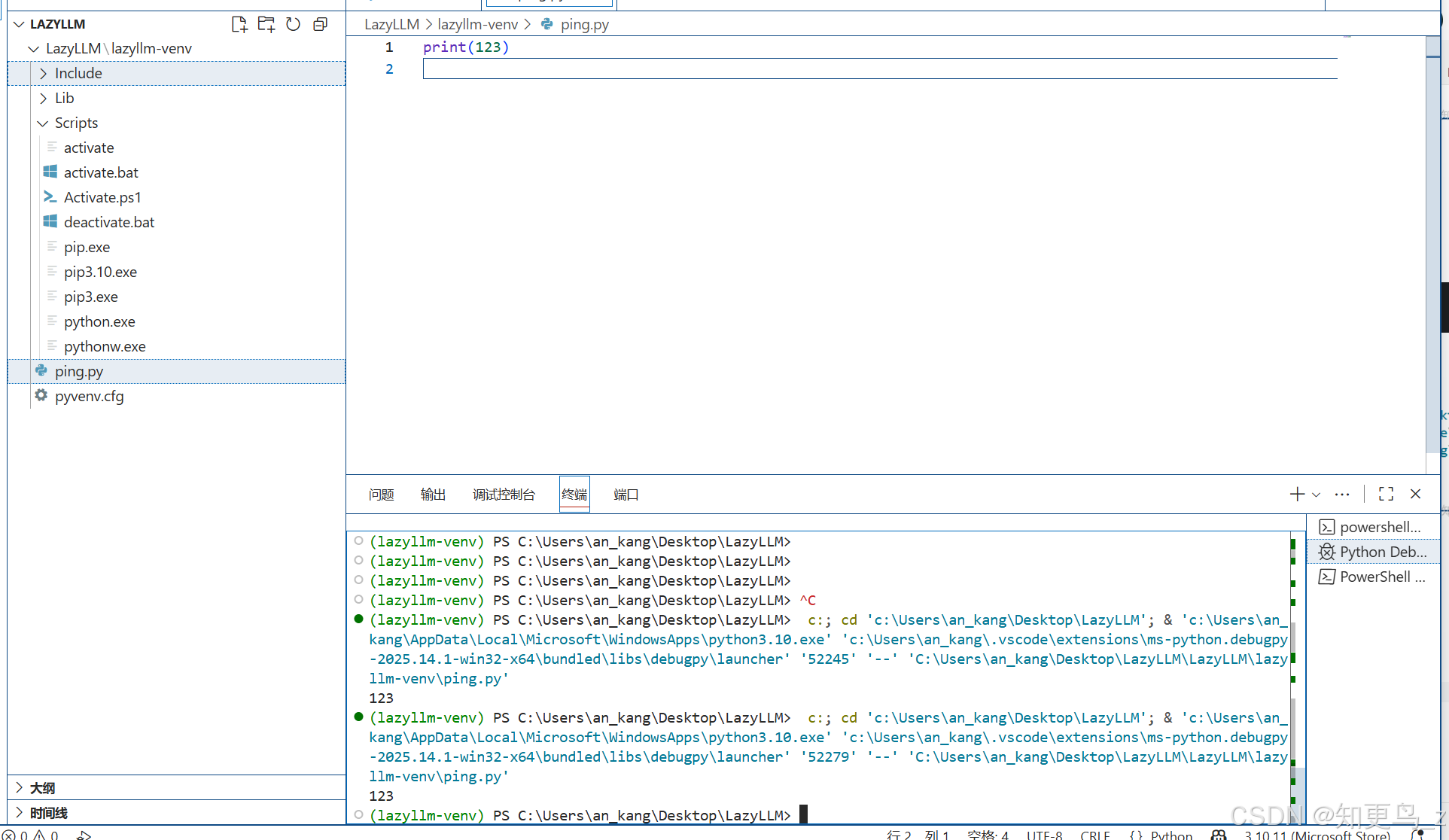
创建文件并运行(进入运行环境,并激活环境,再按F5运行文件)“PowerShell 是 Windows 命令行工具”(XXX)再路径即为激活成功。如果是初次使用将会报如图所示的错误。将生成如图所示的文件。或者直接复制完整路径。
·
1作用
1. 依赖隔离 - 避免版本冲突
2. 项目环境纯净与可复现
3. 简化开发与部署流程
2实操
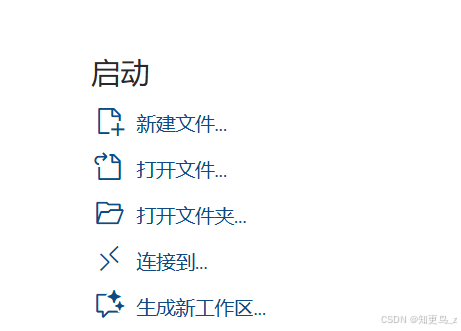
2-1创建文件夹
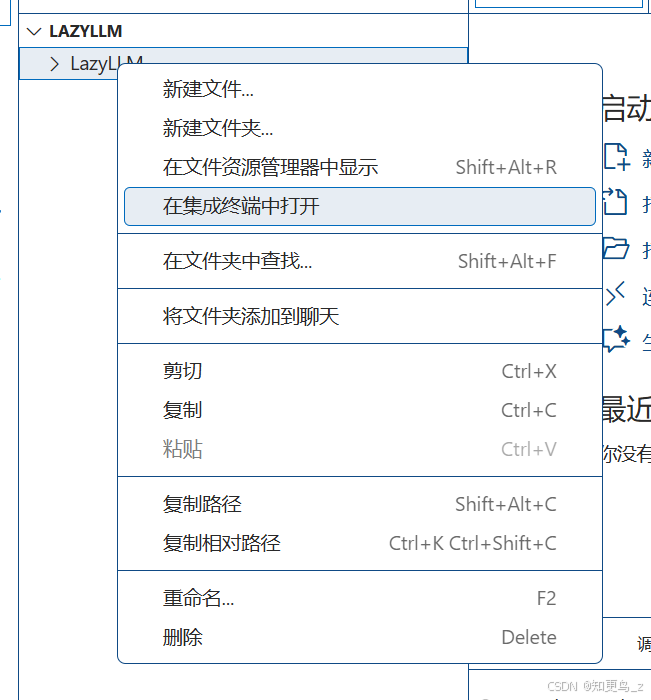
2-2创建文件并右键并点击“在集成终端中打开”
2-3在终端中输入创建
python3 -m venv lazyllm-venv

创建虚拟环境

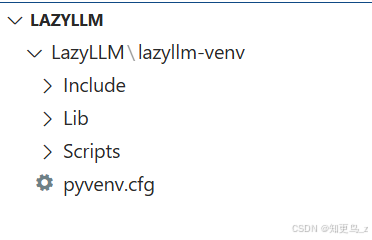
将生成如图所示的文件
2-4激活虚拟环境
(激活)
再终端中在输入
“PowerShell 是 Windows 命令行工具”
.\lazyllm-venv\Scripts\Activate.ps1代码解释
1 . (点号)
在 PowerShell 中,点号 . 是一个特殊的操作符,称为“点源操作符”。
它的作用是在当前的 PowerShell 会话中执行一个脚本文件。
这一点至关重要。如果不用 . 而是直接运行 .\lazyllm-venv\Scripts\Activate.ps1,PowerShell 会启动一个新的、独立的进程来运行这个脚本。脚本运行完毕后,新进程会立即关闭,它对环境变量(如 PATH)所做的所有修改都会随之消失,等于什么都没发生。
使用 . 可以确保脚本所做的修改(比如修改环境变量)持久地保留在你当前的这个 PowerShell 窗口中。
2 \ (反斜杠)
这是 Windows 系统中标准的路径分隔符。
3 lazyllm-venv
这是一个文件夹的名称。
从命名规范来看(-venv 后缀),这几乎可以肯定是一个 Python 虚拟环境 的根目录。虚拟环境是 Python 项目开发中的一个最佳实践,用于为每个项目创建一个隔离的、独立的 Python 运行环境。
4 Scripts
这是 Windows 上 Python 虚拟环境目录下的一个标准子文件夹。
它包含了该虚拟环境的可执行文件和脚本,例如 python.exe, pip.exe, 以及用于激活/停用环境的脚本               5    Activate.ps1。
(在 Linux 或 macOS 上,这个文件夹通常叫 bin)。

Activate.ps1
这是 PowerShell 的脚本文件(.ps1 是 PowerShell 脚本的扩展名)。
它的名字 Activate 表明了它的功能:激活。
这个脚本里包含了一系列命令,用于修改当前会话的环境变量,从而“切换”到这个虚拟环境。
注意
如果是初次使用将会报如图所示的错误

原因:PowerShell的执行策略(Execution Policy),从默认的Restricted(受限)模式改为RemoteSigned(远程签名)模式,目的是允许运行本地脚本。
查看当前策略
Get-ExecutionPolicy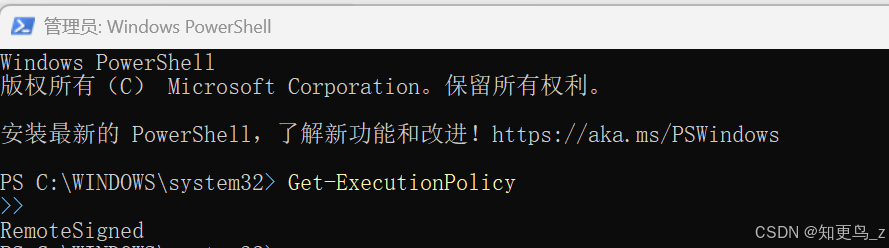
- 功能:获取当前PowerShell会话的执行策略设置
- 输出:
Restricted - 含义:当前处于受限模式,禁止运行所有脚本文件
修改执行策略
Set-ExecutionPolicy RemoteSigned- 功能:将执行策略设置为
RemoteSigned - 参数说明:
RemoteSigned:允许运行本地脚本,但要求从网络下载的脚本必须有数字签名
- 安全提示:系统会弹出警告,提醒用户修改执行策略可能带来的安全风险
[Y] 是(Y) [A] 全是(A) [N] 否(N) [L] 全否(L) [S] 暂停(S) [?] 帮助 (默认值为"N"):Y
- 用户输入:
Y(确认更改) - 作用:用户明确同意修改执行策略

验证修改结果
Get-ExecutionPolicy
- 输出:
RemoteSigned - 含义:确认执行策略已成功修改

扩展
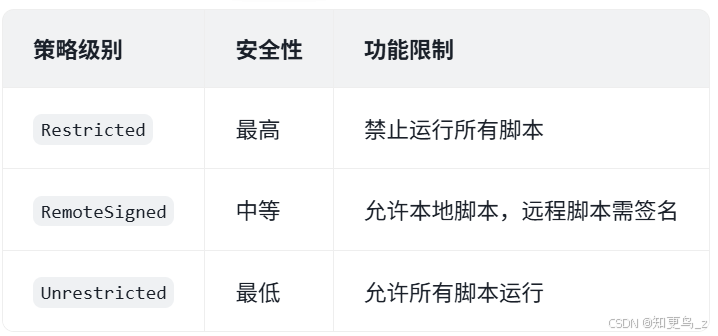
激活成功
备注
注意文件路径
或者直接复制完整路径
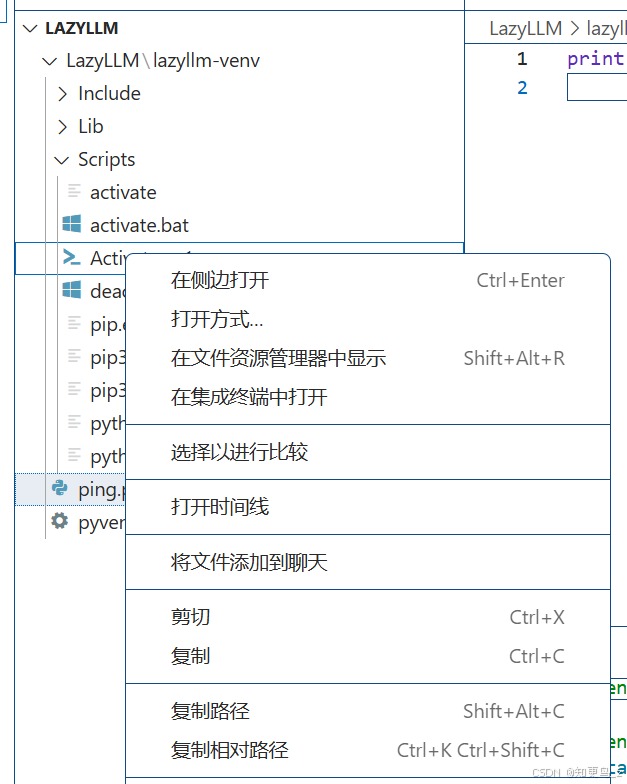

(XXX)再路径 即为激活成功
退出环境
deactivate
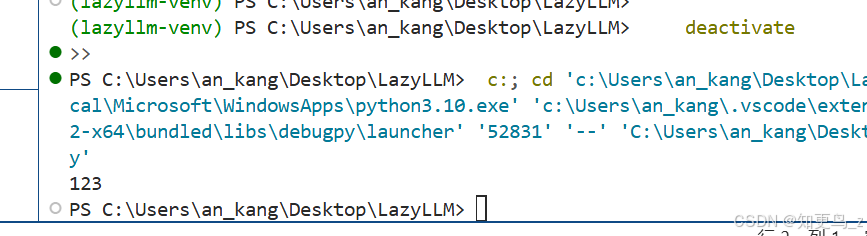
创建文件并运行(进入运行环境,并激活环境,再按F5运行文件)

魔乐社区(Modelers.cn) 是一个中立、公益的人工智能社区,提供人工智能工具、模型、数据的托管、展示与应用协同服务,为人工智能开发及爱好者搭建开放的学习交流平台。社区通过理事会方式运作,由全产业链共同建设、共同运营、共同享有,推动国产AI生态繁荣发展。
更多推荐


 3
3 0
0- 0


 已为社区贡献2条内容

所有评论(0)