【nodejs安装教程】
·
nodejs安装教程
nodejs官网下载
进入官网,选择对应你系统的Node.js版本,此处我选择的是Windows系统、64位
https://www.nodejs.com.cn/download.html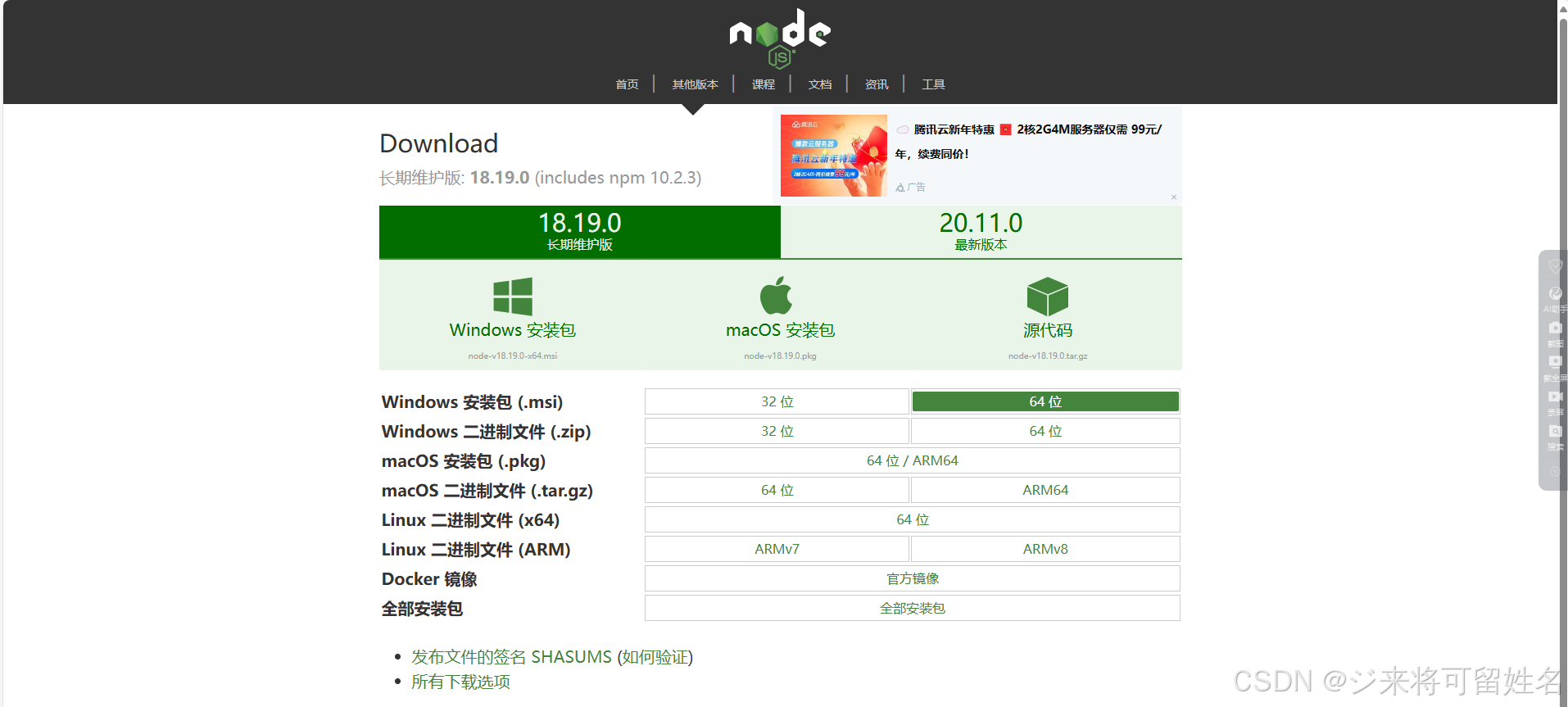
nodejs安装
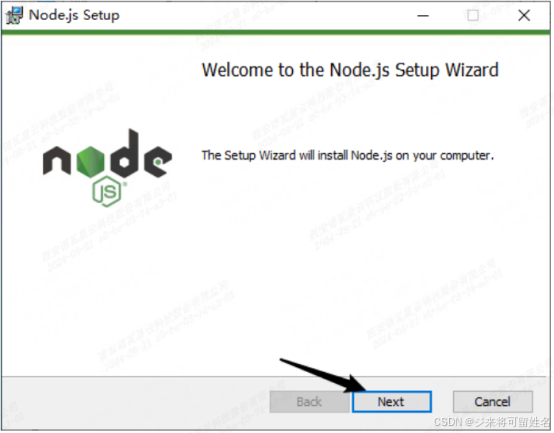
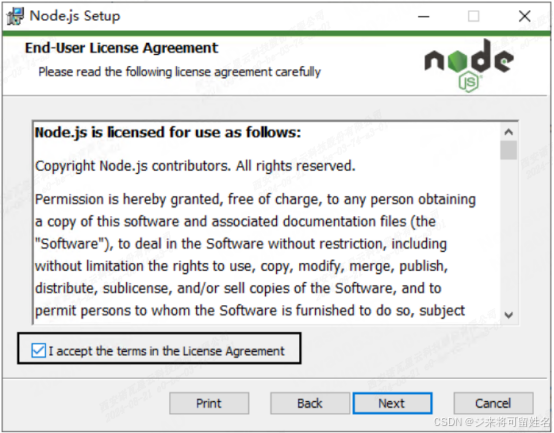
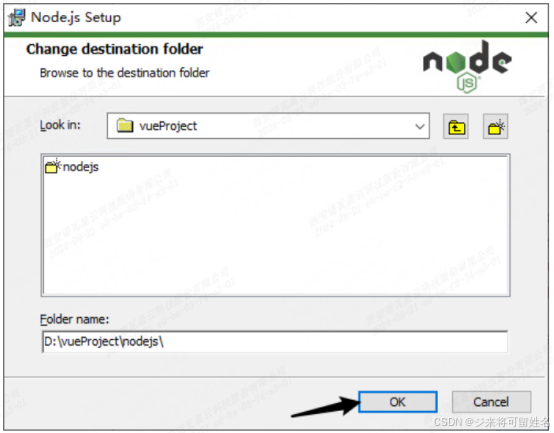
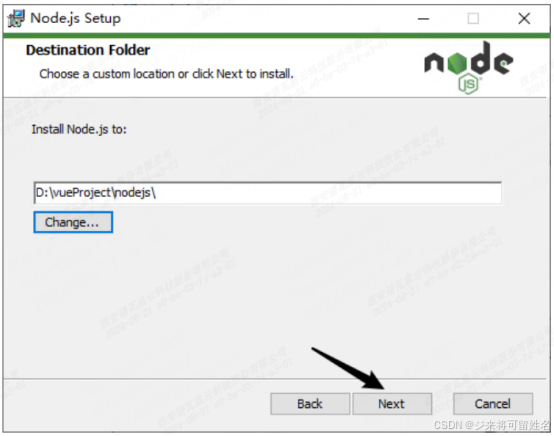
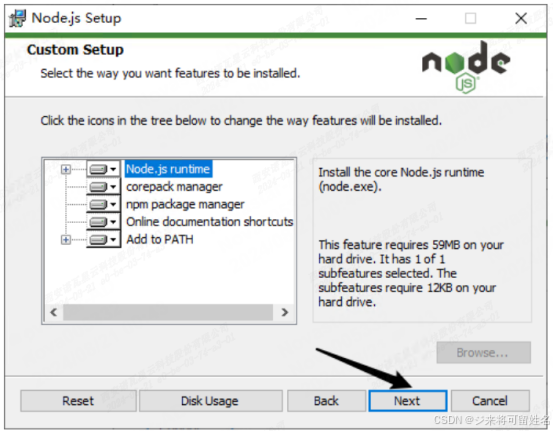
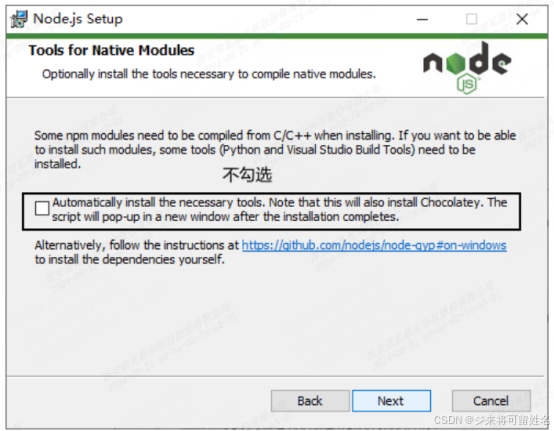
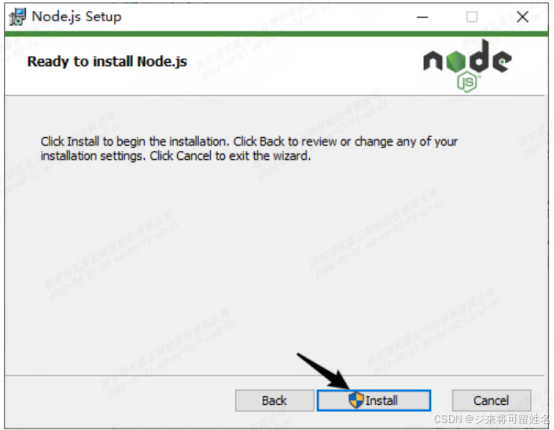
看到这个界面的时候,你的nodejs已经安装完成了
查看nodejs版本信息和npm版本信息
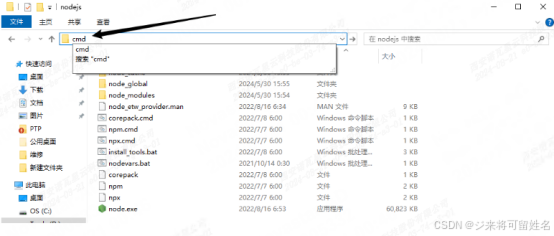
找到你的安装目录,输入cmd,打开dos窗口
查看nodejs版本信息
node -v
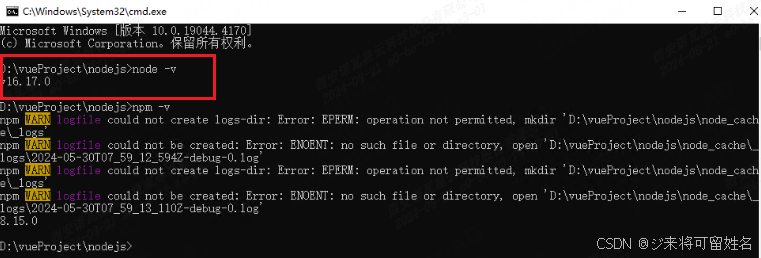
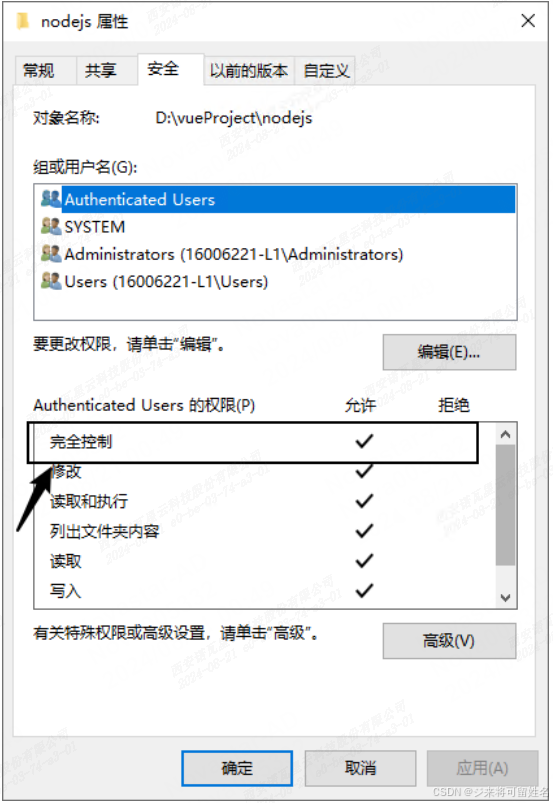
如上图,查看npm版本时,出现WARN提示信息,说明npm的读写权限不够,需要开放权限,在nodejs的安装路径下,打开属性设置**(这里需要注意下,我在公司写项目时踩过坑)**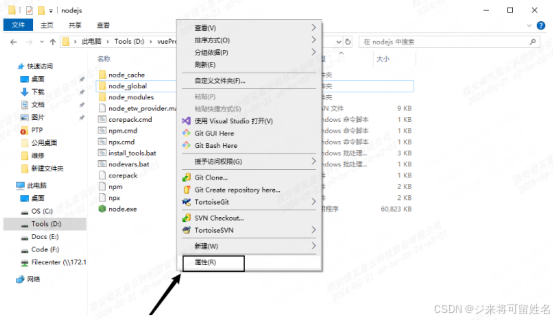
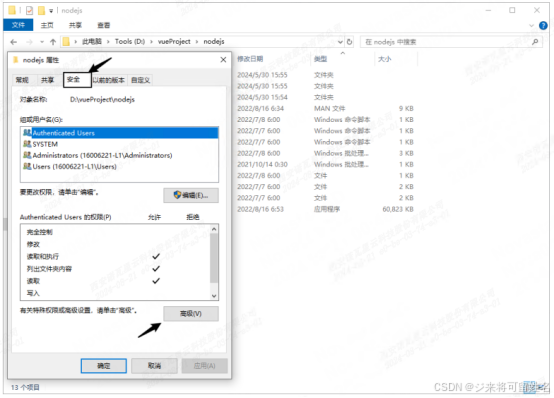
将权限设置为完全控制
再次查看 npm -v
配置全模块所在路径和缓存路径
进入安装目录,新建如下两个文件夹,作为全模块所在路径和缓存路径
全模块配置的意义:
更改Node.js全局模块的默认安装位置有助于更好地管理和维护开发环境。当全局模块被放置在一个自定义的位置时,可以避免因操作系统更新或其他软件操作而导致这些工具丢失的情况发生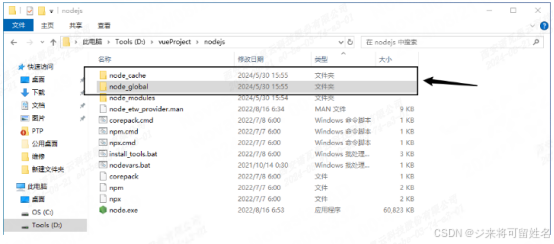
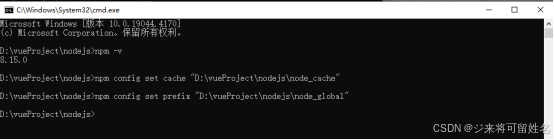
设置缓存文件夹
npm config set cache "D:\vueProject\nodejs\node_cache"
设置全局模块存放路径
npm config set prefix "D:\vueProject\nodejs\node_global"
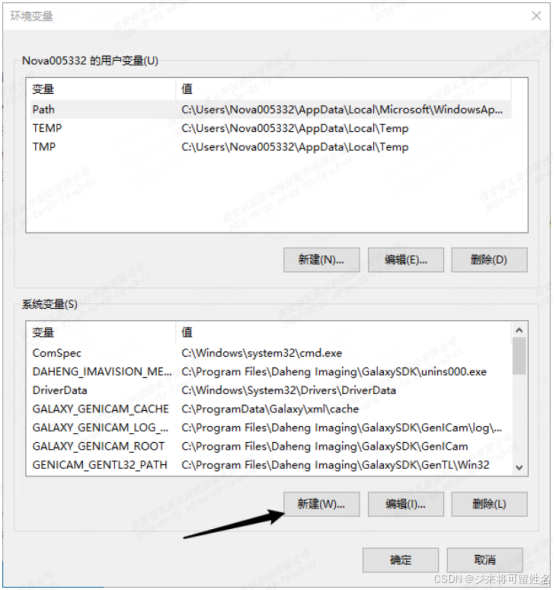
配置环境变量
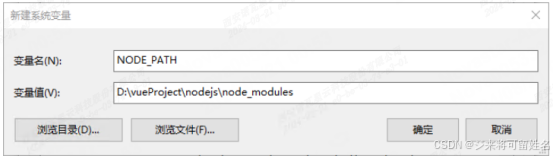
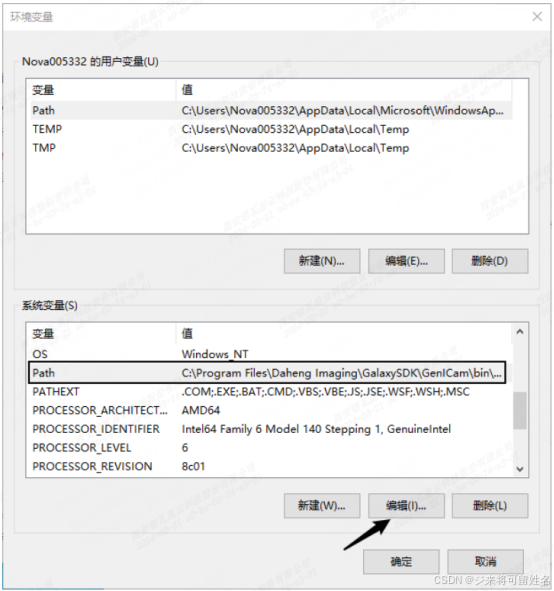
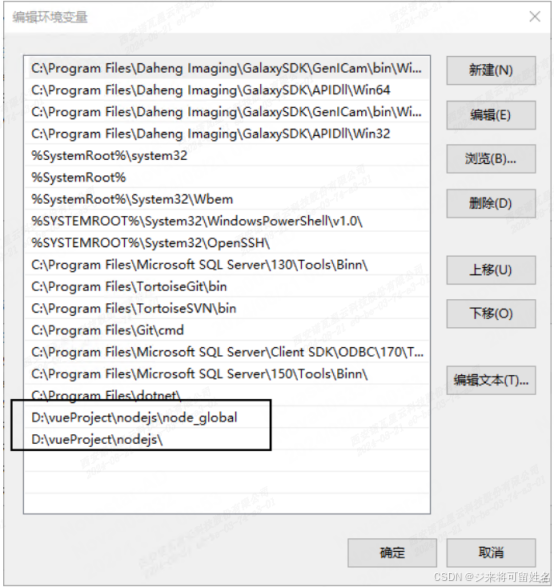
觉得有用就收藏起来吧,别忘了点赞、评论+关注哦

魔乐社区(Modelers.cn) 是一个中立、公益的人工智能社区,提供人工智能工具、模型、数据的托管、展示与应用协同服务,为人工智能开发及爱好者搭建开放的学习交流平台。社区通过理事会方式运作,由全产业链共同建设、共同运营、共同享有,推动国产AI生态繁荣发展。
更多推荐


 8
8 0
0- 0


 已为社区贡献1条内容

所有评论(0)