pytorch学习笔记(八):PytTorch可视化工具 visdom
Visdom PyTorch可视化工具
本文翻译的时候把 略去了 Torch部分。
[外链图片转存失败(img-uSERNfqv-1567829177278)(https://lh3.googleusercontent.com/-bqH9UXCw-BE/WL2UsdrrbAI/AAAAAAAAnYc/emrxwCmnrW4_CLTyyUttB0SYRJ-i4CCiQCLcB/s0/Screen+Shot+2017-03-06+at+10.51.02+AM.png"visdom_big")]
一个灵活的可视化工具,可用来对于 实时,富数据的 创建,组织和共享。支持Torch和Numpy。
总览
Visdom目的是促进远程数据的可视化,重点是支持科学实验。。

向您和您的合作者发送可视化 图像,图片和文本。

通过编程组织您的可视化空间,或者通过UI为实时数据创建dashboards,检查实验的结果,或者debug实验代码。
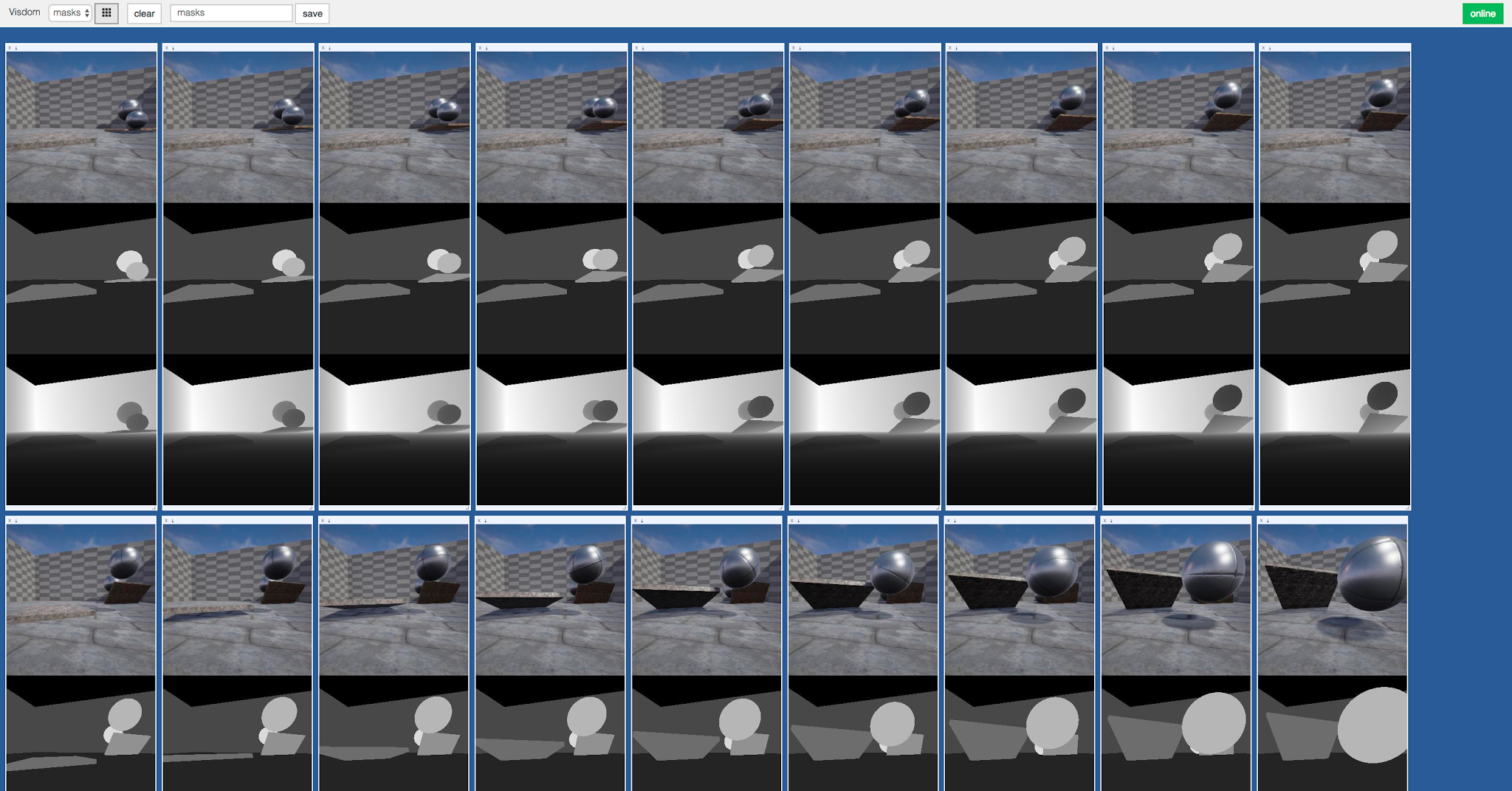
基本概念
Visdom有一组简单的特性,可以用它们组合成不同的用例。
Panes(窗格)
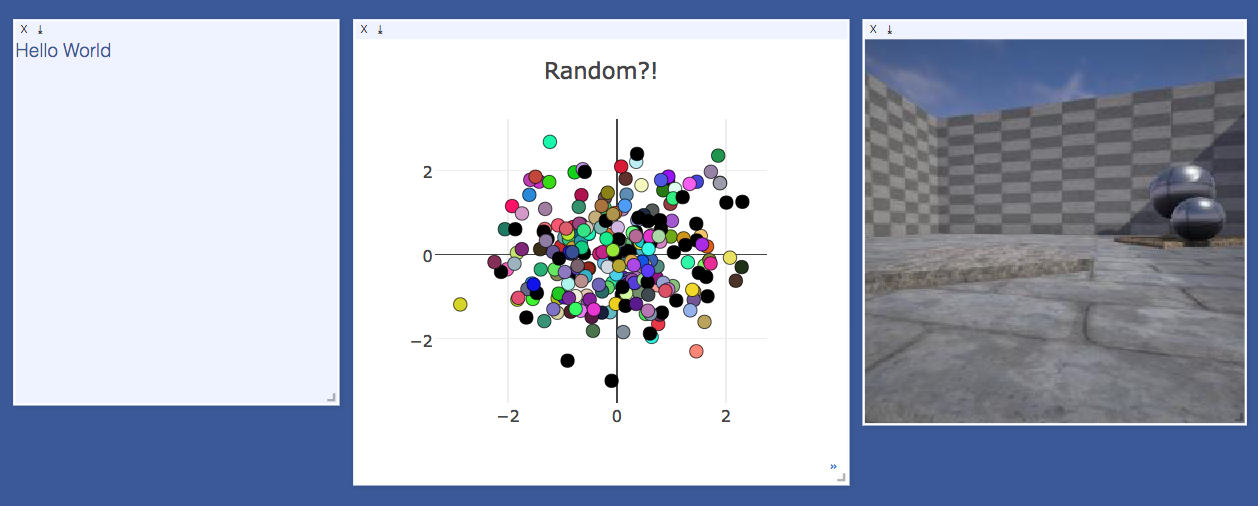
UI刚开始是个白板–您可以用图像,图片,文本填充它。这些填充的数据出现在 Panes 中,您可以这些Panes进行 拖放,删除,调整大小和销毁操作。Panes是保存在 envs 中的, envs的状态 存储在会话之间。您可以下载Panes中的内容–包括您在svg中的绘图。
Tip: 您可以使用浏览器的放大缩小功能来调整UI的大小。
Environments(环境)

您可以使用envs对可视化空间进行分区。默认地,每个用户都会有一个叫做main的envs。可以通过编程或UI创建新的envs。envs的状态是长期保存的。
您可以通过 url: http://localhost.com:8097/env/main访问特定的env。
You can access a specific env via url: http://localhost.com:8097/env/main. 如果您的服务器是被托管的,那么您可以将此url分享给其他人,那么其他人也会看到您的可视化结果。
管理 Envs:
在初始化服务器的时候,您的 envs 默认通过$HOME/.visdom/加载。您也可以将自定义的路径 当作命令行参数 传入。如果您移除了Env文件夹下的.json文件,那么相应的环境也会被删除。
State(状态)
一旦您创建了一些可视化,状态是被保存的。服务器自动缓存您的可视化–如果您重新加载网页,您的可视化会重新出现。
-
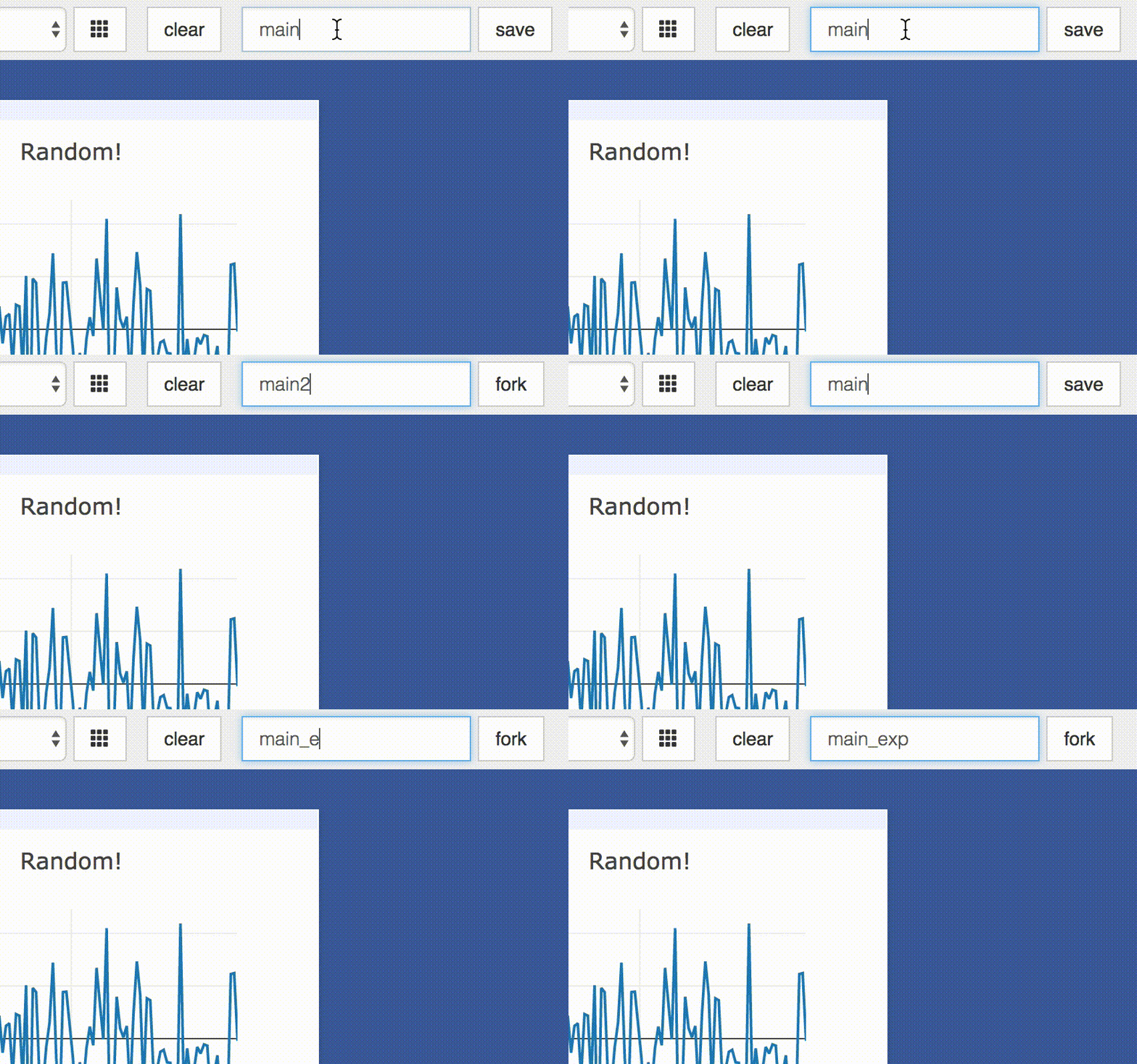
Save: 你可以手动的保存
env通过点击save按钮。它会首先序列化env的状态,然后以json文件的形式保存到硬盘上,包括窗口的位置。 同样,您也可以通过编程来实现env的保存。
当面对一些十分复杂的可视化,例如参数设置非常重要,这中保存env状态的方法是十分有用的。例:数据丰富的演示,模型的训练dashboard, 或者 系统实验。这种设计依旧可以使这些可视化十分容易分享和复用。 -
Fork: 有过您输入了一个新的
env名字,saving会建立一个心的env– 有效的forking之前的状态。(注:这个fork等价于github的fork,跟复制的意思差不多)
Setup
需要 Python 2.7/3 (and optionally Torch7)
# Install Python server and client,如果您使用python的话,装这一个就可以了。
pip install visdom
启动
启动服务器(可能在screen或者tmux中):
python -m visdom.server
一旦启动服务器,您就可以通过在浏览器中输入http://localhost:8097来访问 Visdom,localhost可以换成您的托管地址。
If the above does not work, try using an SSH tunnel to your server by adding the following line to your local
~/.ssh/config:LocalForward 127.0.0.1:8097 127.0.0.1:8097.
Python example
import visdom
import numpy as np
vis = visdom.Visdom()
vis.text('Hello, world!')
vis.image(np.ones((3, 10, 10)))
Demos
python example/demo.py
可视化接口
Visdom支持下列API。由Plotly提供可视化支持。
vis.scatter: 2D 或 3D 散点图vis.line: 线图vis.stem: 茎叶图vis.heatmap: 热力图vis.bar: 条形图vis.histogram: 直方图vis.boxplot: 箱型图vis.surf: 表面图vis.contour: 轮廓图vis.quiver: 绘出二维矢量场vis.image: 图片vis.text: 文本vis.mesh: 网格图vis.save: 序列化状态
关于上述API更详尽的解释将在下面给出。为了对visdom的能力有一个快速的了解,您可以看一下 example ,或者,您可以继续往下看。
这些API的确切输入类型有所不同,尽管大多数API 的输入包含,一个tensor X(保存数据)和一个可选的tensor Y(保存标签或者时间戳)。所有的绘图函数都接收一个可选参数win,用来将图画到一个特定的window上。每个绘图函数也会返回当前绘图的win。您也可以指定 汇出的图添加到哪个env上。
(这里的window的意思就是之前说的Pane)。
[外链图片转存失败(img-Dkip7io0-1567829177280)(https://lh3.googleusercontent.com/-bqH9UXCw-BE/WL2UsdrrbAI/AAAAAAAAnYc/emrxwCmnrW4_CLTyyUttB0SYRJ-i4CCiQCLcB/s0/Screen+Shot+2017-03-06+at+10.51.02+AM.png"visdom_big")]
画图的方法的接口一般是 plot.some_func(X,Y, opts={})
- opts存放当前pane的一些简单设置,下面的是比较通用的一些配置
options.titleoptions.xlabeloptions.ylabel
plot.scatter
这个函数是用来画2D或3D数据的散点图。它需要输入 N*2或N*3的 tensor X来指定N个点的位置。一个可供选择的长度为N的vector用来保存X中的点对应的标签(1 到 K)。 – 标签可以通过点的颜色反应出来。
scatter()支持下列的选项:
options.colormap: 色图(控制图的颜色) (string; default ='Viridis')options.markersymbol: 标记符号 (string; default ='dot')options.markersize: 标记大小(number; default ='10')options.markercolor: 每个标记的颜色. (torch.*Tensor; default =nil)options.legend: 包含图例名字的table
options.markercolor 是一个包含整数值的Tensor。Tensor的形状可以是 N 或 N x 3 或 K 或 K x 3.
- Tensor of size
N: 表示每个点的单通道颜色强度。 0 = black, 255 = red - Tensor of size
N x 3: 用三通道表示每个点的颜色。 0,0,0 = black, 255,255,255 = white - Tensor of size
KandK x 3: 为每个类别指定颜色,不是为每个点指定颜色。
plot.line
这个函数用来画 线图。它需要一个形状为N或者N×M的tensor Y,用来指定 M条线的值(每条线上有N个点)。和一个可供选择的 tensor X 用来指定对应的 x轴的值; X可以是一个长度为N的tensor(这种情况下,M条线共享同一个 x轴),也可以是形状和Y一样的tensor。
The following options are supported:
options.fillarea: 填充线下面的区域 (boolean)options.colormap: 色图 (string; default ='Viridis')options.markers: 显示点标记 (boolean; default =false)options.markersymbol: 标记的形状 (string; default ='dot')options.markersize: 标记的大小 (number; default ='10')options.legend: 保存图例名字的table
plot.stem
这个函数用来画茎叶图。它需要一个 形状为N或者N*M的 tensor X 来指定M时间序列中N个点的值。一个可选择的Y,形状为N或者N×M,用Y来指定时间戳,如果Y的形状是N,那么默认M时间序列共享同一个时间戳。
支持以下特定选项:
options.colormap: colormap (string; default ='Viridis')options.legend:tablecontaining legend names
plot.heatmap
这个函数用来画热力图。它输入一个 形状为N×M的 tensor X。X指定了热力图中位置的值。
支持下列特定选项:
options.colormap: 色图 (string; default ='Viridis')options.xmin: 小于这个值的会被剪切成这个值(number; default =X:min())options.xmax: 大于这个值的会被剪切成这个值 (number; default =X:max())options.columnnames: 包含x轴标签的tableoptions.rownames: 包含y轴标签的table
plot.bar
这个函数可以画 正常的,堆起来的,或分组的的条形图。
输入参数:
- X(tensor):形状
N或N×M,指定每个条的高度。如果X有M列,那么每行的值可以看作一组或者把他们值堆起来(取决与options.stacked是否为True)。 - Y(tensor, optional):形状
N,指定对应的x轴的值。
支持以下特定选项:
options.columnnames:tablecontaining x-axis labelsoptions.stacked: stack multiple columns inXoptions.legend:tablecontaining legend labels
plot.histogram
这个函数用来画指定数据的直方图。他需要输入长度为 N 的 tensor X。X保存了构建直方图的值。
支持下面特定选项:
options.numbins:bins的个数 (number; default = 30)
plot.boxplot
这个函数用来画箱型图:
输入:
- X(tensor): 形状
N或N×M,指定做第m个箱型图的N个值。
支持以下特定选项:
options.legend: labels for each of the columns inX
plot.surf
这个函数用来画表面图:
输入:
- X(tensor):形状
N×M,指定表面图上位置的值.
支持以下特定选项:
options.colormap: colormap (string; default ='Viridis')options.xmin: clip minimum value (number; default =X:min())options.xmax: clip maximum value (number; default =X:max())
plot.contour
这个函数用来画轮廓图。
输入:
- X(tensor):形状
N×M,指定了轮廓图中的值
支持以下特定选项:
options.colormap: colormap (string; default ='Viridis')options.xmin: clip minimum value (number; default =X:min())options.xmax: clip maximum value (number; default =X:max())
plot.quiver
这个函数用来画二维矢量场图。
输入:
- X(tensor): 形状
N*M - Y(tensor):形状
N*M - gridX(tensor, optional):形状
N*M - gradY(tensor, optional): 形状
N*MX与Y决定了 箭头的长度和方向。可选的gridX和gridY指定了偏移。
支持下列特定选项:
options.normalize: 最长肩头的长度 (number)options.arrowheads: 是否现实箭头 (boolean; default =true)
plot.image
这个函数用来画 图片。
输入:
- img(tensor): shape(
C*H*W)。
支持下面特定选项:
options.jpgquality: JPG quality (number0-100; default = 100)
plot.video
这个函数 播放一个 video。
输入: video 的文件名,或者是一个 shape 为L*H*W*C 的 tensor。这个函数不支持其它特定的功能选项。
注意:使用tensor作为输入的时候,需要安装ffmpeg。
能不能播放video取决你使用的浏览器:浏览器必须要支持Theano codec in an OGG container。(chrome可以用)。
plot.svg
此函数绘制一个SVG对象。输入是一个SVG字符串或 一个SVG文件的名称。该功能不支持任何特定的功能options。
plot.text
此函数可在文本框中打印文本。输入输入一个text字符串。目前不支持特定的options
plot.mesh
此函数画出一个网格图。
输入:
-
X(tensor): shape(
N*2或N*3) 定义N个顶点 -
Y(tensor, optional):shape(
M*2或M×3) 定义多边形
支持下列特定选项:
options.color: color (string)options.opacity: 多边形的不透明性 (numberbetween 0 and 1)
Customizing plots
绘图函数使用可选的options表作为输入。用它来修改默认的绘图属性。所有输入参数在单个表中指定;输入参数是基于输入表中键的匹配。
下列的选项除了对于plot.img和plot.txt不可用以外,其他的绘图函数都适用。我们称他为 通用选项。
options.title: figure titleoptions.width: figure widthoptions.height: figure heightoptions.showlegend: show legend (trueorfalse)options.xtype: type of x-axis ('linear'or'log')options.xlabel: label of x-axisoptions.xtick: show ticks on x-axis (boolean)options.xtickmin: first tick on x-axis (number)options.xtickmax: last tick on x-axis (number)options.xtickstep: distances between ticks on x-axis (number)options.ytype: type of y-axis ('linear'or'log')options.ylabel: label of y-axisoptions.ytick: show ticks on y-axis (boolean)options.ytickmin: first tick on y-axis (number)options.ytickmax: last tick on y-axis (number)options.ytickstep: distances between ticks on y-axis (number)options.marginleft: left margin (in pixels)options.marginright: right margin (in pixels)options.margintop: top margin (in pixels)options.marginbottom: bottom margin (in pixels)
其它的一些选项就是函数特定的选项,在上面API介绍的时候已经提到过。
总结
明确几个名词:
- env:看作一个大容器,在代码中是
vis=visdom.Visdom(env=''main) - pane: 就是用于绘图的小窗口,在代码中叫
window
使用Visdom就是在env中的pane上画图。

魔乐社区(Modelers.cn) 是一个中立、公益的人工智能社区,提供人工智能工具、模型、数据的托管、展示与应用协同服务,为人工智能开发及爱好者搭建开放的学习交流平台。社区通过理事会方式运作,由全产业链共同建设、共同运营、共同享有,推动国产AI生态繁荣发展。
更多推荐


 20
20 0
0- 0


 已为社区贡献3条内容

所有评论(0)