vscode如何创建虚拟环境时指定python版本
本文介绍了如何为不同项目创建指定Python版本的虚拟环境。当系统安装多个Python版本时,可以通过修改创建命令来指定特定版本(如"D:...\python"路径的3.12.7版),代替默认版本。创建后使用"activate.bat"激活环境即可验证版本匹配,实现不同项目的版本隔离,特别适用于需要特定Python版本支持的二次开发场景,确保环境兼容性。这种
前面几篇讲到了如何构建python虚拟化环境,也提到了虚拟化环境的好处就是具备隔离性,如果你的机器上安装了多个python版本,现在创建几个项目,每个项目虚拟化环境想使用不同的python版本,那么如何做呢?
记得我们前面提到创建虚拟化环境时,用到的命令“python -m venv venv”,这时会使用系统中path指定的Python版本,或者多个版本中的一个,或者你在vscode设置里面设定的默认版本,如果想用其他的版本,命令只要改一下即可。
我们新建一个目录,并打开终端cmd窗口。
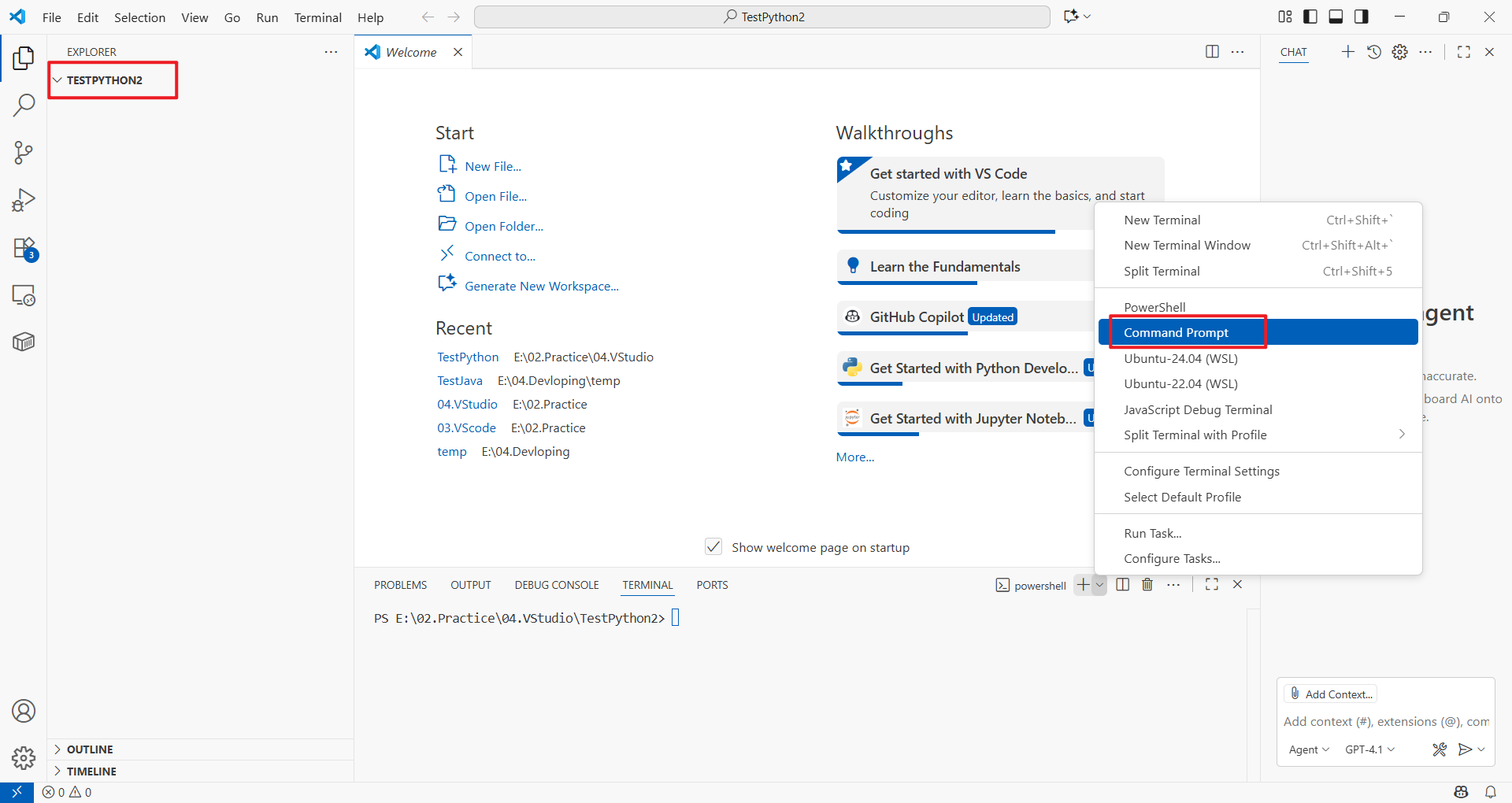
比如我机器上除了默认的python在user app目录下外,还有多个,其中一个是:“D:\MSC.Software\Simufact\simufact\forming\2025.2\sfForming\python”,这个的版本如下:
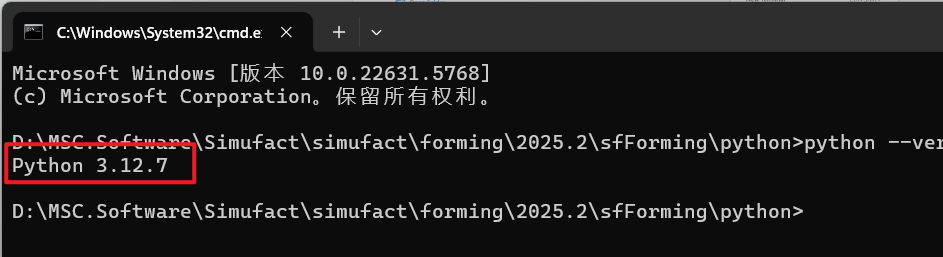
比我的默认python 3.12.10要低,

比另外一个3.8.12要高:

我就用这个3.12.7创建一个虚拟化环境。
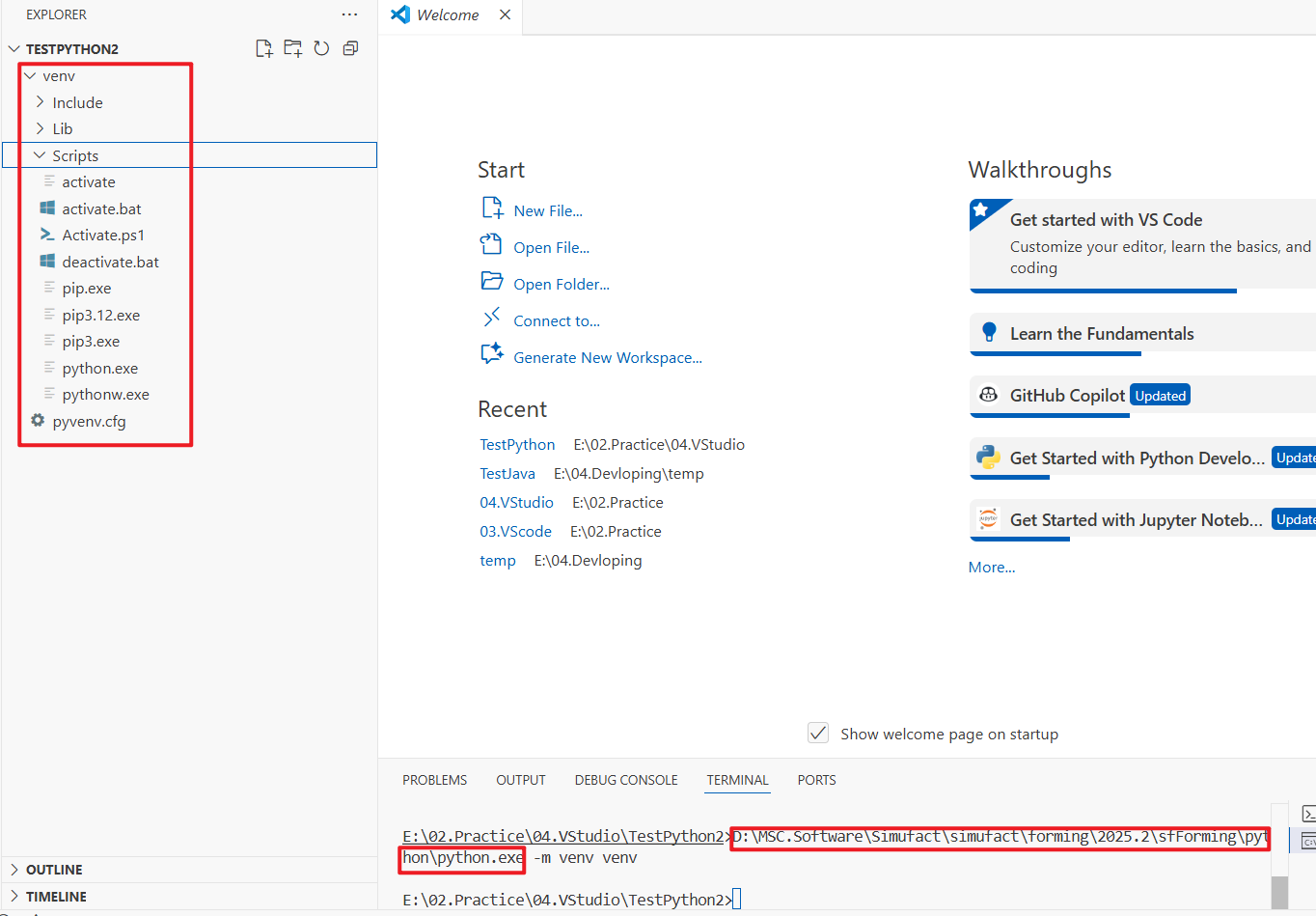
然后用命令“.\venv\Scripts\activate.bat”激活这个虚拟化环境
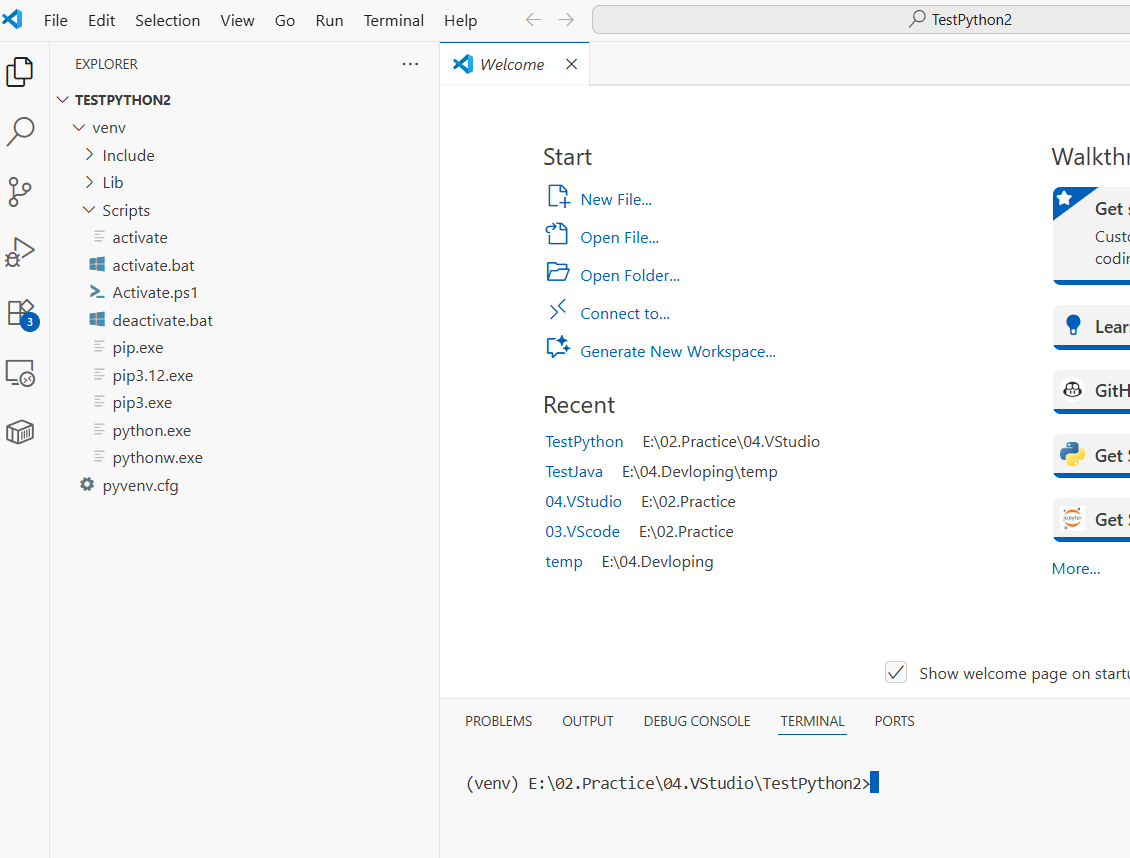
然后看一下这个环境里面的python版本,
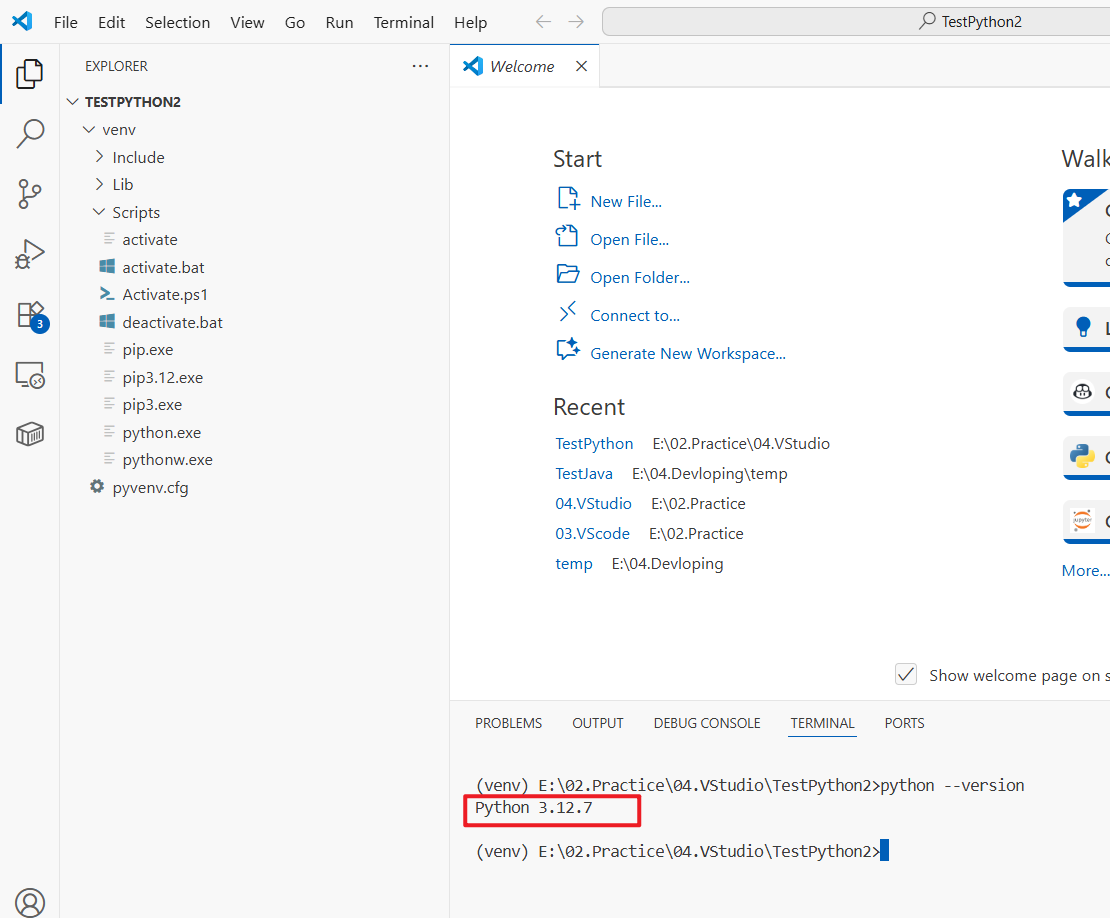
这样就跟我指定的python版本对上了,对于这个软件(simufact forming)这个版本的二次开发就可以在这个虚拟化空间开发了,不会出现版本错误,如果其他软件版本也支持python二次开发的,也就能进行这样操作进行隔离了。

魔乐社区(Modelers.cn) 是一个中立、公益的人工智能社区,提供人工智能工具、模型、数据的托管、展示与应用协同服务,为人工智能开发及爱好者搭建开放的学习交流平台。社区通过理事会方式运作,由全产业链共同建设、共同运营、共同享有,推动国产AI生态繁荣发展。
更多推荐


 2
2 0
0- 0


 已为社区贡献2条内容

所有评论(0)