基于 YOLOv8 的交通标志识别系统:Python 深度学习毕业设计避坑全攻略(PyTorch + PyQt5)
做“Python + 深度学习”方向的毕业设计,很多同学最大的痛点不是算法本身,而是各种离谱的问题:数据集格式乱七八糟、模型权重加载失败、PyQt5 界面一卡一卡、视频检测一卡一顿,最后代码跑不动、界面打不开,论文也写不下去。像这样模块化划分(训练/推理/界面/数据/评估),不仅方便你调试和扩展,也方便你在 PPT 和论文里画结构图、写章节。最后集中总结一下几个常见的“Python 深度学习毕业设
基于 YOLOv8 的交通标志识别系统:Python 深度学习毕业设计避坑全攻略(PyTorch + PyQt5)
做“Python + 深度学习”方向的毕业设计,很多同学最大的痛点不是算法本身,而是各种离谱的问题:数据集格式乱七八糟、模型权重加载失败、PyQt5 界面一卡一卡、视频检测一卡一顿,最后代码跑不动、界面打不开,论文也写不下去。
这篇文章基于一个完整的 “YOLOv8-PyTorch-交通标志检测 + PyQt5 可视化界面” 项目源码,从真实工程实践的角度,总结一套可直接复用的毕设避坑方案,帮你少踩大坑、多过一点时间去润色论文。
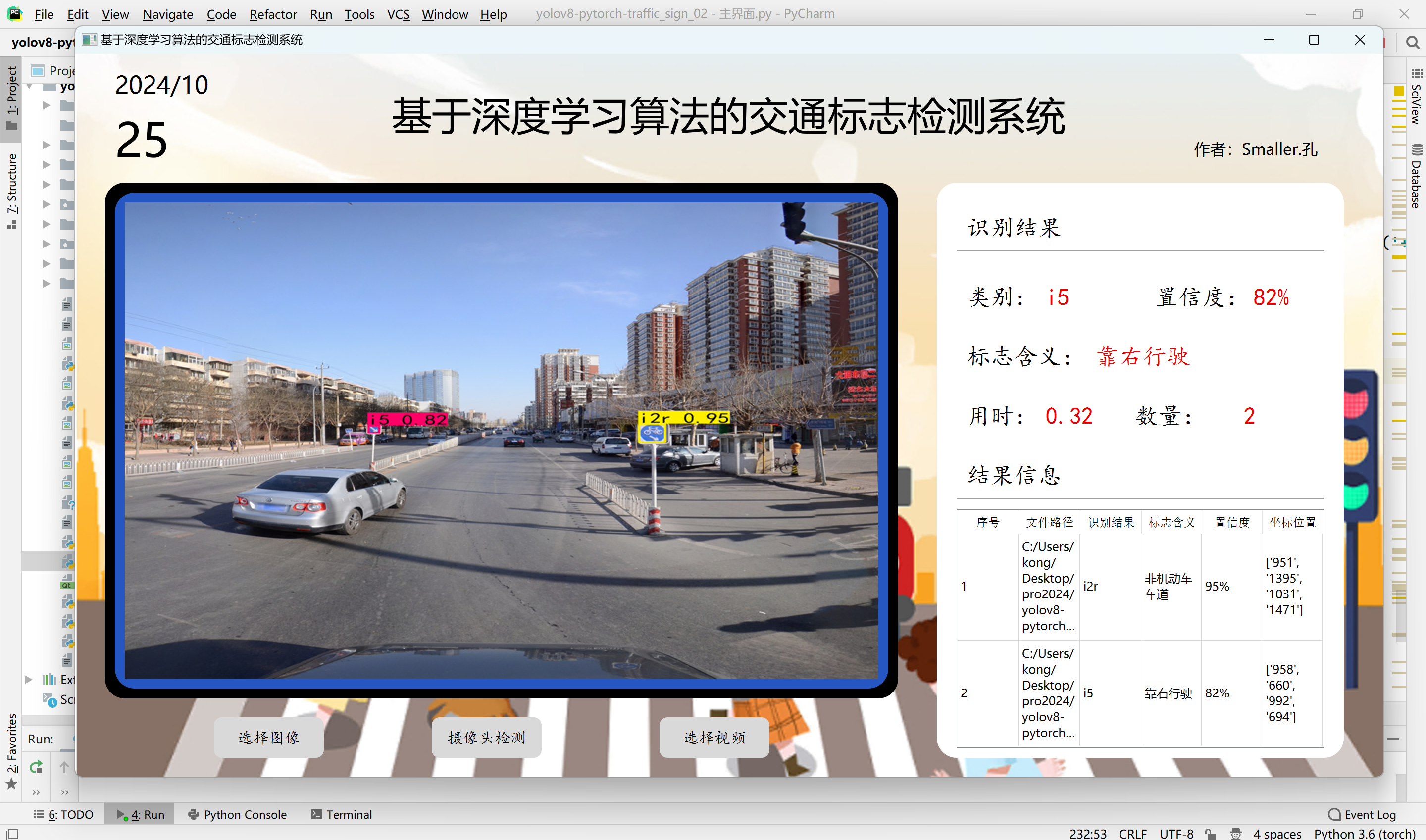
一、整体架构:从“纯代码”到“可交互系统”
技术栈关键词:Python + 深度学习 + PyTorch + YOLOv8 + PyQt5 + OpenCV
项目目标:实现交通标志检测/识别,并提供图像/视频/摄像头三种检测入口,附带可视化结果表格和耗时统计。
项目根目录里,你能看到这些关键模块:
- 模型与训练相关
nets/:YOLOv8 主干与检测头(backbone.py,yolo.py,yolo_training.py)train.py:训练入口,封装了冻结/解冻阶段、学习率调整、分布式选项等logs/:训练得到的权重(如best_epoch_weights.pth)与 loss/mAP 曲线
- 推理与评估
yolo.py:推理类YOLO,负责加载权重、前向传播、NMS、画框、导出 ONNX 等predict.py:命令行推理入口(单图/视频/文件夹/FPS 测试/ONNX 导出等模式)get_map.py+map_out/:计算 mAP、绘制 PR 曲线与各类指标
- 数据与标注
VOCdevkit/VOC2007/:VOC 风格的数据集(JPEGImages+Annotations+ImageSets)voc_annotation.py:将 VOC 标注整理成训练所需的2007_train.txt,2007_val.txtmodel_data/my_classes.txt:类别名称文件(对应各类交通标志编码)
- 图形界面
ui.ui+ui.py:用 Qt Designer 设计的主界面与自动生成的 UI 代码主界面.py:整个 PyQt5 主程序逻辑(按钮绑定、摄像头/视频/图片检测、表格展示)ui/:界面使用的图片资源(首页、各按钮图标等)
避坑点 1:结构一定要清晰
老师、答辩专家最怕看到“一个大 py 文件从训练到界面全在一起”。像这样模块化划分(训练/推理/界面/数据/评估),不仅方便你调试和扩展,也方便你在 PPT 和论文里画结构图、写章节。
二、环境与依赖:按“毕业设计友好型”方式配置
很多毕设翻车,都是翻在“环境配不出来”。这个项目已经在根目录里放了 环境配置命令.txt,适合直接贴进 README 或者论文附录。
# 环境配置命令.txt(节选)
conda create -n pytorch python=3.8
conda activate pytorch

# 升级 pip + 常用依赖加速源
python -m pip install --upgrade pip -i http://mirrors.aliyun.com/pypi/simple/ --trusted-host mirrors.aliyun.com

# 安装 PyQt5:负责界面
pip install -i https://pypi.tuna.tsinghua.edu.cn/simple PyQt5

# 安装 PyTorch 生态 + 可视化
pip install torchvision==0.9.0 -i https://pypi.mirrors.ustc.edu.cn/simple/
pip install -i https://pypi.mirrors.ustc.edu.cn/simple/ opencv-python==4.5.5.62
pip install -i https://pypi.tuna.tsinghua.edu.cn/simple matplotlib tensorboard tqdm scikit-learn Pillow==9.5.0
避坑点 2:版本写死,源写清楚
- 给出具体版本号(如
torchvision==0.9.0,Pillow==9.5.0),避免学弟/师妹一年后拉项目出现大版本不兼容。 - 使用国内镜像源写进文件,避免“安装半小时失败”的尴尬。
你完全可以在自己的项目中,保留/复制这种 环境配置命令.txt 风格文件,一键在实验室、宿舍电脑、多台机器上复现环境。
三、数据集与标注:VOC 格式从“坑”到“模板”
3.1 项目要求的数据格式
train.py 明确说明了本项目使用 VOC 格式 的数据集:
# 说明性注释,大意如下:
# 1、该库要求数据集格式为 VOC:
#    - 输入图片为 .jpg,放在 VOCdevkit/VOC2007/JPEGImages 中
#    - 标签为 .xml,放在 VOCdevkit/VOC2007/Annotations 中
# 2、训练使用 2007_train.txt / 2007_val.txt 两个列表文件
在本项目中,你会看到:
VOCdevkit/VOC2007/JPEGImages/:所有交通标志图像(6034 张)VOCdevkit/VOC2007/Annotations/:对应的 XML 标注VOCdevkit/VOC2007/ImageSets/Main/train.txt / val.txt / test.txt:划分文件- 根目录下生成的
2007_train.txt,2007_val.txt:供train.py使用
避坑点 3:不要在训练脚本里硬编码绝对路径
本项目采用相对路径:
# train.py(节选)
train_annotation_path   = '2007_train.txt'
val_annotation_path     = '2007_val.txt'
只要你保证当前工作目录是项目根目录,不需要改动任何 Windows 盘符路径,也不会出现“同学 A 能跑、同学 B 不能跑”的情况。在你自己的毕业设计里,也强烈建议这样处理。
四、模型加载 & 推理:YOLOv8 + PyTorch 的典型用法与避坑点
4.1 推理类 YOLO 的设计思路
yolo.py 中的 YOLO 类是整个系统的“心脏”,负责:
- 加载类别文件和权重文件
- 执行前向推理 + NMS
- 将检测结果写入文件,供 PyQt5 界面读取
- 计算 FPS、绘制热力图、导出 ONNX、生成 mAP 所需的 txt 等
下面这段代码,展示了项目是如何把检测结果写入 res.txt,为后续界面展示服务的(这一点对毕设很加分:前后端解耦):
# yolo.py -> YOLO.detect_image(节选,非核心逻辑)
for i, c in list(enumerate(top_label)):
    predicted_class = self.class_names[int(c)]
    box             = top_boxes[i]
    score           = top_conf[i]

    top, left, bottom, right = box
    top     = max(0, np.floor(top).astype('int32'))
    left    = max(0, np.floor(left).astype('int32'))
    bottom  = min(image.size[1], np.floor(bottom).astype('int32'))
    right   = min(image.size[0], np.floor(right).astype('int32'))

    # 将类别 + 置信度(%) + 位置写入 res.txt,供界面读取
    with open('res.txt', 'a') as fb:
        fb.write(
            predicted_class + '+' +
            str(int(score * 100)) + '+' +
            str(top) + '+' + str(left) + '+' +
            str(bottom) + '+' + str(right) + "\n"
        )
避坑点 4:推理与 UI 之间推荐用“文本/JSON 中间件”通信
- 不直接在 UI 线程里跑模型,而是让
YOLO.detect_image写文件(或发 socket / HTTP),UI 再解析。 - 这种模式在毕设答辩时很好讲:“我们采用了前后端分离的架构设计,检测模块与可视化模块通过中间数据文件进行解耦,便于后期替换模型或者二次开发。”
4.2 命令行推理:不会写 UI 时的 Plan B
predict.py 封装了一个多模式入口,可以单图/视频/文件夹遍历/FPS/ONNX 导出等:
# predict.py(节选)
if __name__ == "__main__":
    yolo = YOLO()

    # mode 可以切到 'video', 'fps', 'dir_predict', 'heatmap', 'export_onnx'
    mode = "predict"

    # 视频检测模式相关参数(当 mode == 'video' 时有效)
    video_path      = "test_video.mp4"
    video_save_path = ""
    video_fps       = 25.0

    # 文件夹遍历检测模式
    dir_origin_path = "img/"
    dir_save_path   = "img_out/"
避坑点 5:先保证命令行推理完全稳定,再接 PyQt5
做 UI 之前,一定要:
- 在
predict.py里验证:单张图片 / 视频 / 文件夹检测都正常; - 确认
YOLO类的参数(model_path,classes_path,input_shape等)已经按照你训练好的模型修改完毕; - 再去接
主界面.py,否则一旦 UI 报错,你会很难判断是模型没加载对,还是界面逻辑写错了。
五、PyQt5 图形界面:不卡顿、不死机是怎么做到的?
5.1 主界面整体逻辑
主界面代码在 主界面.py 中,核心思路是:
- 使用
Qt Designer设计 UI,生成ui.ui和ui.py - 在
MainWindow中继承Ui_MainWindow,绑定按钮点击事件到对应函数 - 通过
QTimer实时刷新视频帧 / 摄像头帧,而不是在主线程里死循环 - 检测结果由
res.txt+time.txt提供,表格用QTableWidget展示
示例代码(非核心逻辑):
class MainWindow(QtWidgets.QMainWindow, Ui_MainWindow):
    def __init__(self, parent=None):
        super(MainWindow, self).__init__(parent)
        self.setupUi(self)

        # 清空界面上的文字显示
        self.label_type.setText('')
        self.label_type_2.setText('')
        self.label_pro.setText('')
        self.label_time.setText('')
        self.label_num.setText('')

        # 表格初始化:7 行 6 列,用于展示检测结果详情
        self.tableWidget.setRowCount(7)
        self.tableWidget.setColumnCount(6)
        self.tableWidget.setHorizontalHeaderLabels(
            ['序号', '文件路径', '识别结果', '标志含义', '置信度', '坐标位置']
        )

        # 绑定按钮信号到槽函数
        self.pushButton_pic.clicked.connect(self.select_img)       # 选择图像检测
        self.pushButton_video.clicked.connect(self.select_video)   # 选择视频检测
        self.pushButton_camera.clicked.connect(self.button_open_camera_clicked)  # 摄像头检测
避坑点 6:避免主线程死循环,使用 QTimer 驱动帧刷新
你会注意到项目里用 QTimer 控制视频帧/摄像头帧的刷新,这样可以避免界面无响应:
# 主界面.py(节选)
self.timer_camera = QtCore.QTimer()
self.timer_video = QtCore.QTimer()
self.cap = cv2.VideoCapture()

self.timer_video.timeout.connect(self.display_video_frame)
self.timer_camera.timeout.connect(self.show_camera)

def display_video_frame(self):
    flag, self.image = self.camera.read()
    if flag:
        # 读取到一帧,交给 YOLO 处理并刷新界面
        ...
    else:
        self.timer_video.stop()
这是 PyQt5 毕设里非常高频的坑:
很多同学直接 while True 读摄像头,导致界面一运行就“未响应”,导师以为你程序挂了。这种基于定时器驱动的设计,非常适合在答辩里重点讲一讲。
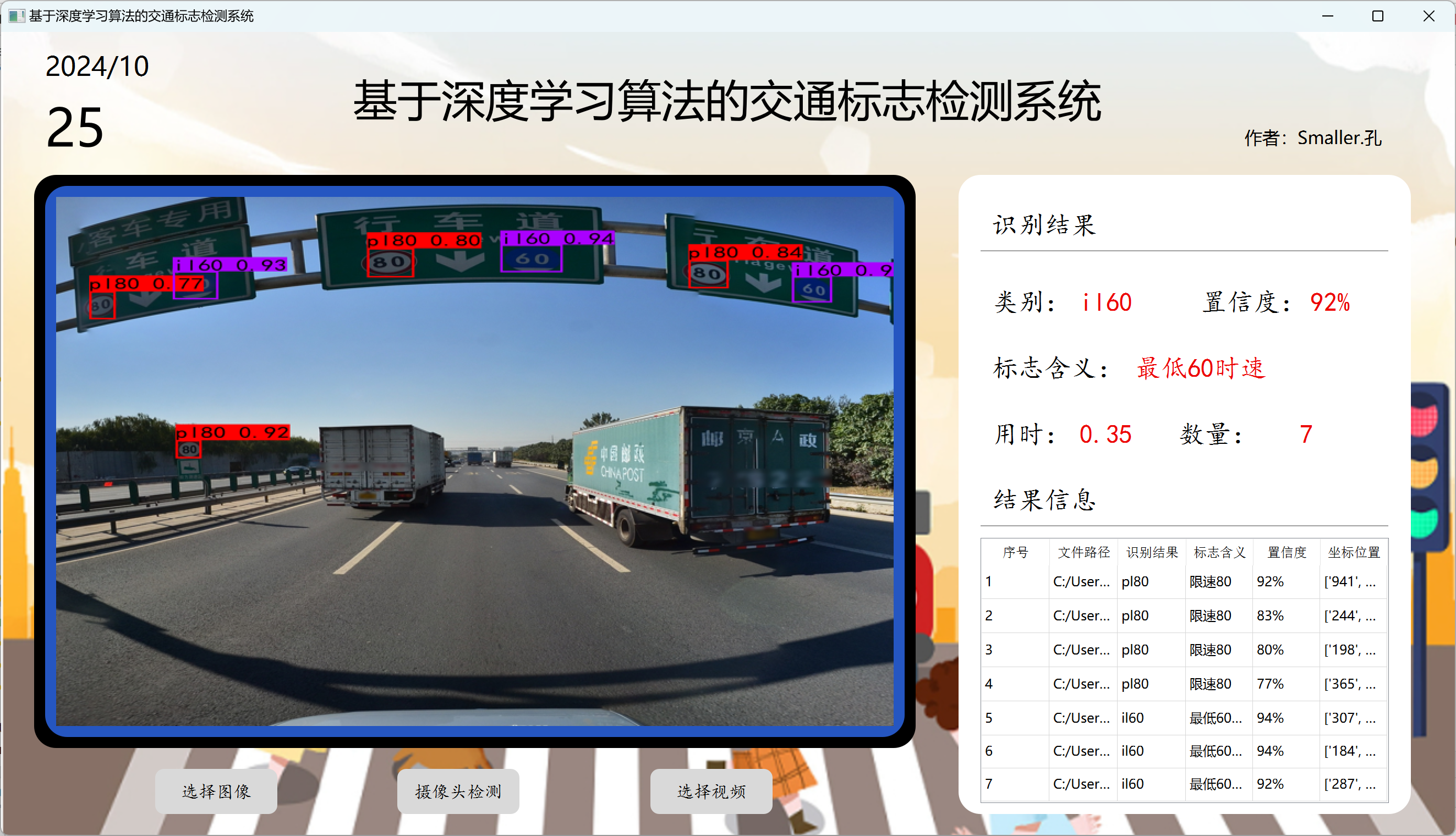
六、界面与检测结果联动:如何做到“可解释”的深度学习系统?
交通标志识别类毕业设计,老师往往会问:
“你这个系统的可解释性在哪里?除了画框,还有什么信息?”
本项目的一个亮点是:检测结果以表格形式详细展示,包括:
- 序号
- 文件路径(是图片、视频还是摄像头)
- 识别结果(类别编码,例如
pl80) - 标志含义(中文解释,例如“限速 80”)
- 置信度(百分比)
- 坐标位置(检测框的四个边界值)
对应逻辑在 show_data 函数中:
def show_data(self):
    self.tableWidget.clearContents()
    self.excel_data = []

    # 从 time.txt 读取本次检测耗时
    with open('time.txt', 'r') as fb:
        time_data = fb.read()
    self.label_time.setText(time_data)

    # 从 res.txt 读取每个目标的检测结果
    with open('res.txt', 'r') as fb:
        data = fb.readlines()
    self.label_num.setText(str(len(data)))  # 检测到的目标数量

    self.tableWidget.setRowCount(len(data))

    if data:
        for num, i in enumerate(data):
            cls, conf, t, l, b, r = i.strip().split('+')
            # 将编码映射为中文含义
            name_cn = self.name_dict[cls]

            # 根据检测来源类型补充路径
            if self.detect_flag == 0:
                path = self.img_path
            elif self.detect_flag == 1:
                path = self.file_path
            else:
                path = 'camera'

            self.excel_data.append([
                str(num + 1),  # 序号
                path,
                cls,
                name_cn,
                conf + '%',
                [t, l, b, r]
            ])

        # 写入到表格控件中
        for row, item in enumerate(self.excel_data):
            for column, cell in enumerate(item):
                self.tableWidget.setItem(row, column, QtWidgets.QTableWidgetItem(str(cell)))
避坑点 7:把“模型黑盒”变成“结构化信息表格”
- 这段代码是写论文、做 PPT 时非常好讲的点:你不仅画了检测框,还把每个目标的类别、中文含义、置信度、坐标都整理了出来。
- 可以配合
map_out/results/中的 PR 曲线、各类别 AP 指标,形成一整套**“可解释 + 可量化”**的深度学习毕业设计。
[插入图片:模型检测结果 + 表格联动展示截图]
七、典型毕设问题 & 本项目给出的“可复用解法”
最后集中总结一下几个常见的“Python 深度学习毕业设计”大坑,以及这个 YOLOv8-PyTorch-交通标志项目的应对方案,你可以直接套用到自己的项目。
7.1 模型加载失败 / shape mismatch
- 表现:
RuntimeError: Error(s) in loading state_dict for ...,或者维度不匹配 - 项目解法:
- 明确区分训练权重(
train.py里model_path = 'model_data/yolov8_s.pth')和推理权重(yolo.py中默认'logs/best_epoch_weights.pth') - 使用
model_dict与pretrained_dict键值匹配,输出“成功/失败加载的 key”列表,方便排查
- 明确区分训练权重(
7.2 数据集太小 / 参数设置不当导致训练不收敛
- 项目解法:
- 在
train.py中给出详细的参数注释(冻结/解冻、Adam/SGD 推荐配置、最小建议步数wanted_step等) - 当总步数过小时,打印彩色 Warning,提示应该把
UnFreeze_Epoch调大、batch_size调大
- 在
7.3 PyQt5 界面卡顿/无响应
- 项目解法:
- 使用
QTimer控制display_video_frame和show_camera,在回调里读取一帧、调用 YOLO 推理、刷新界面 - 检测逻辑封装在
YOLO.detect_image内部,与 UI 线程通过文件交互,避免长时间阻塞 UI
- 使用
7.4 实验指标无法量化 / 论文写不出“对比结果”
- 项目解法:
- 提供
get_map.py与map_out/,可以一键计算 mAP,并自动生成每类 AP/F1/Precision/Recall 曲线 - 这些图直接贴进论文“实验结果与分析”章节,数据来源明确、可重复
- 提供
八、本项目代码方式
由于篇幅限制,本文仅展示了项目的核心代码框架和基础功能。
完整项目包含:
- ✅ 完整源代码(包含所有注释)
- ✅ 6000+交通标志数据集(VOC格式)
- ✅ 预训练模型权重(可直接使用)
- ✅ PyQt5界面源文件(.ui文件可自行修改界面)
- ✅ 详细的使用文档和训练教程
- ✅ 万字项目报告(适合毕设参考)
获取方式:
项目获取链接:https://my.feishu.cn/wiki/A4dow4Nu6imJDNkgYMgcpjqEn10?from=from_copylink
#Python #深度学习 #YOLOv8 #计算机视觉 #PyTorch #OpenCV #毕设项目 #目标检测

魔乐社区(Modelers.cn) 是一个中立、公益的人工智能社区,提供人工智能工具、模型、数据的托管、展示与应用协同服务,为人工智能开发及爱好者搭建开放的学习交流平台。社区通过理事会方式运作,由全产业链共同建设、共同运营、共同享有,推动国产AI生态繁荣发展。
更多推荐



 14
14 0
0- 0


 已为社区贡献5条内容

所有评论(0)