使用vscode快速提交代码到github(自用)
如果已经有远程仓库了,我们在本地找个文件夹,可以直接把它克隆到本地git clone <git地址>把代码复制到这个文件夹:右键用vscode打开文件夹,vscode会自动识别这个仓库,连接到远程仓库按照之前的步骤提交文件到暂存区,再推送到远程使用命令行或者直接点击同步:可以看到远程仓库已提交成功。
使用vscode快速提交代码到github(自用)
推荐教程:B站up冯雨
使用前提:git已经配置好SSH
文章目录
1.git init
右键用vscode打开文件夹,打开终端,点击加号切换到git bash
输入
git init
初始化仓库,或者直接在vscode左侧栏切换到github,点击“初始化仓库”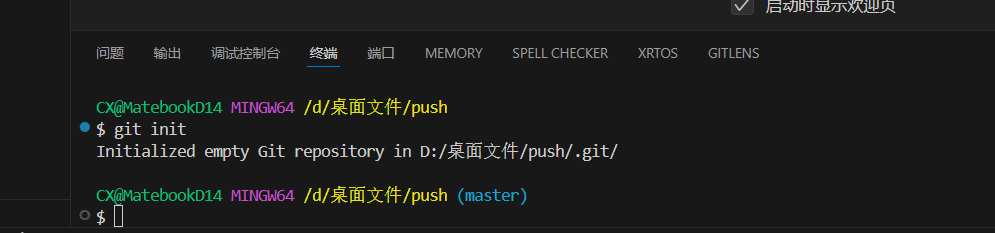
初始化后左侧资源管理器文件会变为绿色,表示这是一个仓库。
附:克隆项目:
git clone <git地址>
2.暂存更改
命令操作:
添加文件到暂存区:
git add -A
把暂存区的文件提交到仓库:
git commit -m "提交信息"
查看提交的历史记录:
git log --stat
点击文件上的加号暂存更改,减号取消暂存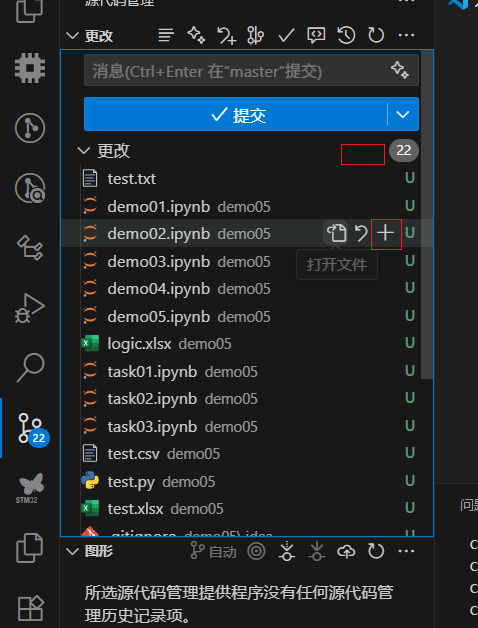
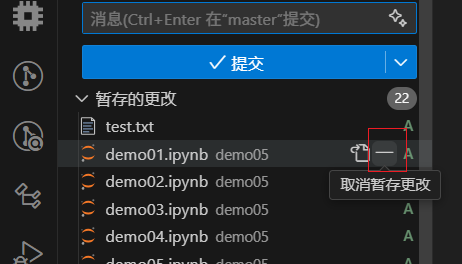
3.提交
在消息中输入提交信息,点击提交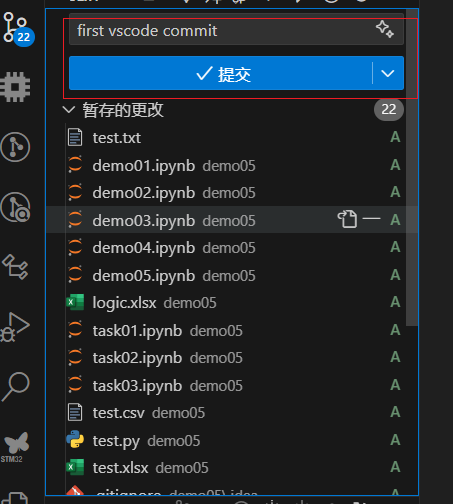
4.查看提交信息
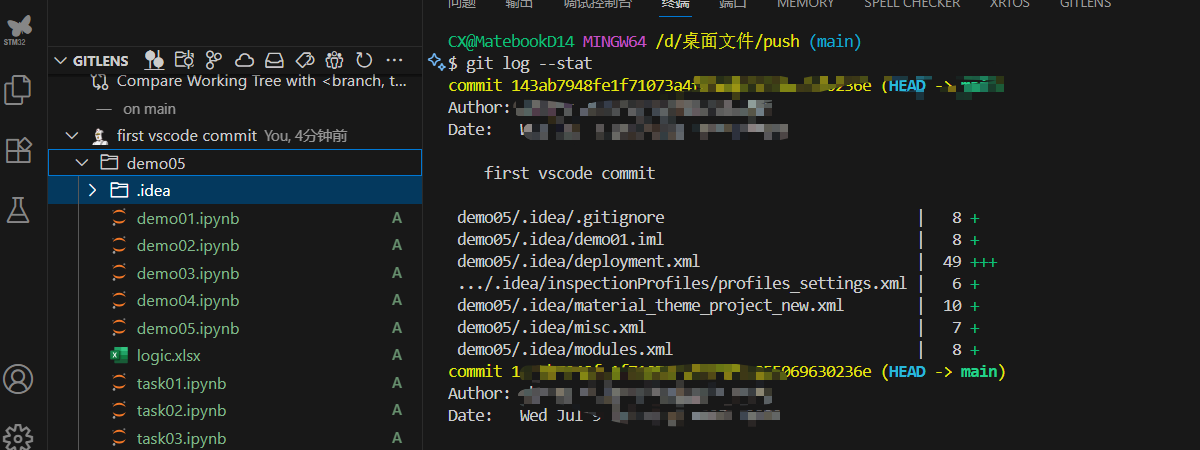
终端输入命令,或者在左侧gitlens(可能需要安装这个插件)里查看
git log --stat
5.修改对比
命令操作:
工作区回滚:
git checkout <filename>
撤销最后一次提交:
git reset HEAD^1
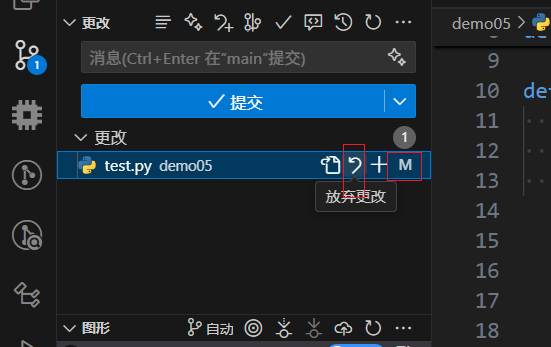
修改代码后,若还未提交,点击文件上的M图标,查看更改,点击箭头放弃更改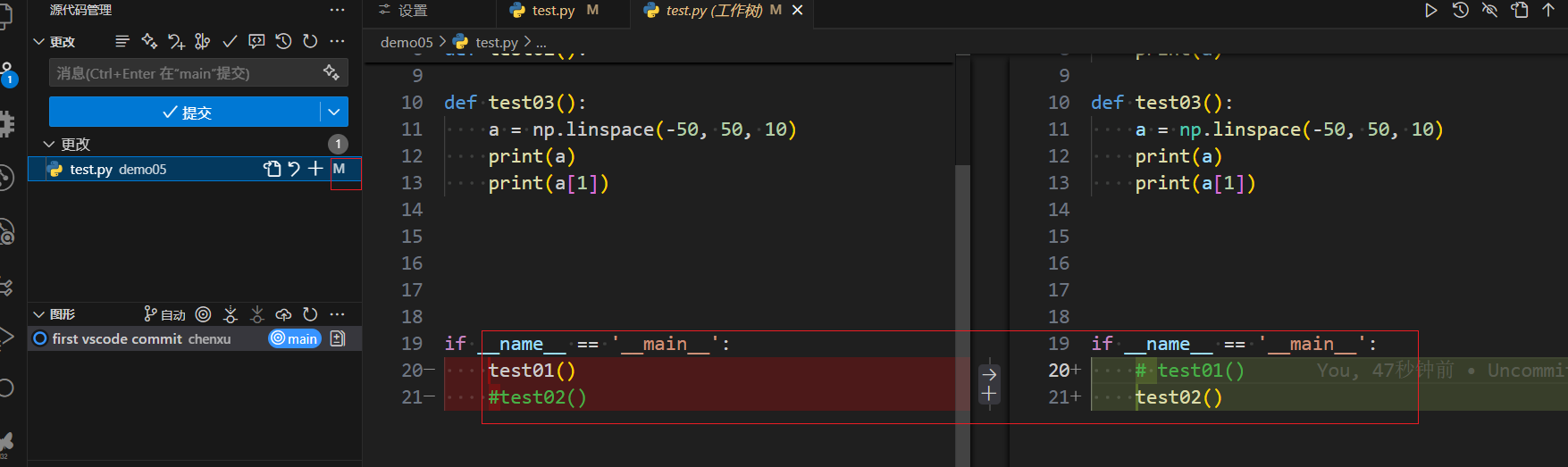
若已提交,查看commit,点击撤回提交箭头,文件回到暂存区,再点减号回到工作区,再点撤回放弃修改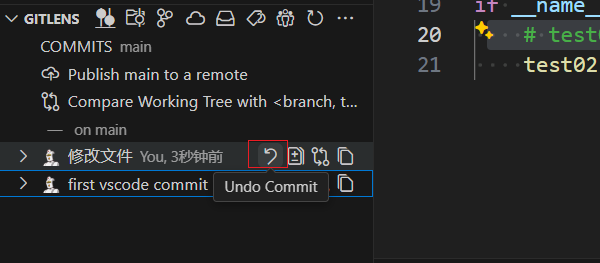
6.分支
命令操作:
以当前分支为基础新建分支:
git checkout -b <branchname>
列举所有的分支:
git branch
单纯地切换到某个分支:
git checkout <branchname>
删掉特定的分支:
git branch -D <branchname>
合并分支:
git merge <branchname>
放弃合并:
git merge --abort
新建分支、切换分支: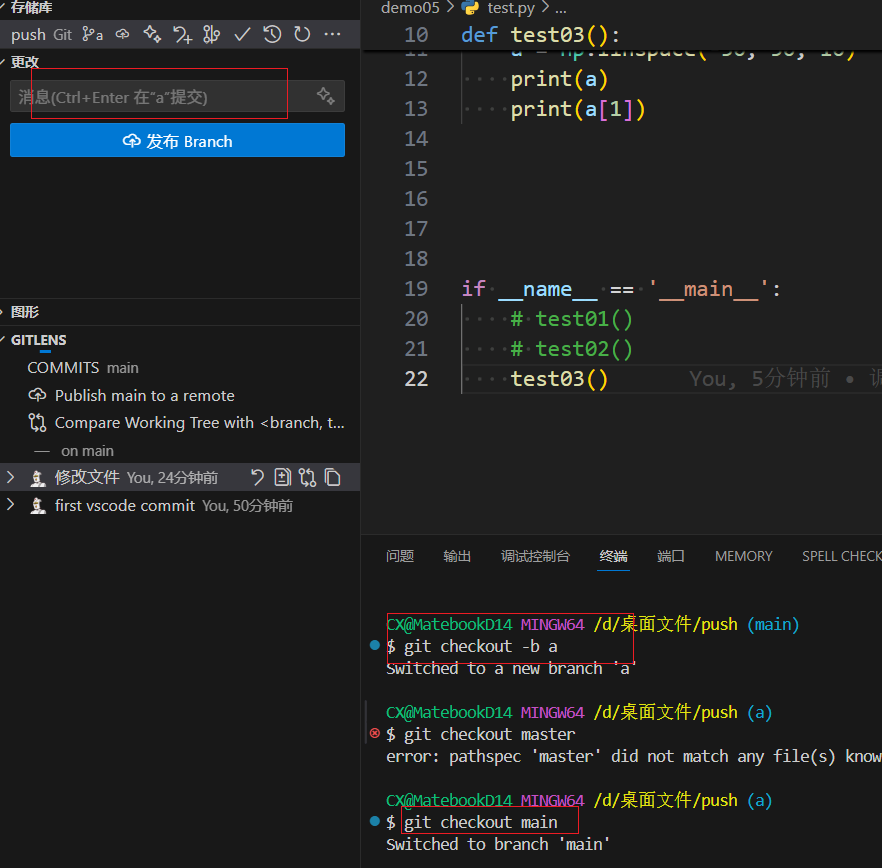
合并分支:
回到主分支,再合并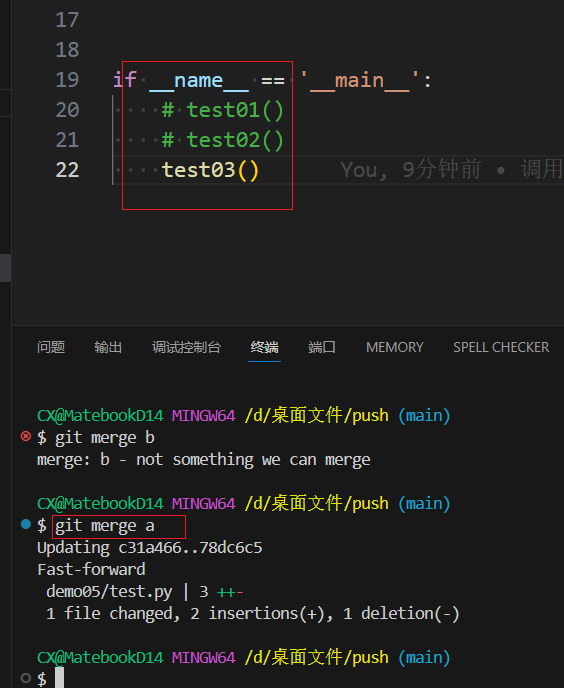
合并分支后,分支使命完成,可以删除了,先查看分支列表,再删除不用的分支: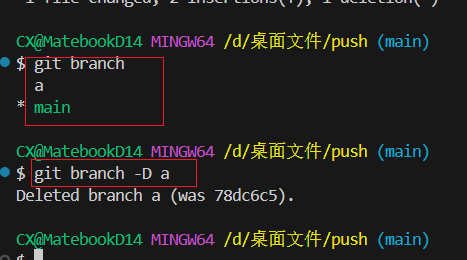
7.上传到仓库
添加远程仓库:
git remote add origin 地址
本地仓库改名:
git branch -M main
上传代码:
git push -u origin main
推送当前分支最新的提交到远程:
git push
拉取远程分支最新的提交到本地:
git pull
在github新建仓库(不要初始化添加readme文件),和本地仓库连接起来,或者使用git clone克隆已有仓库到本地,注意,双方不要都git init,否则会被认为是两个仓库:
终端连接仓库,改名为main,上传代码到远程仓库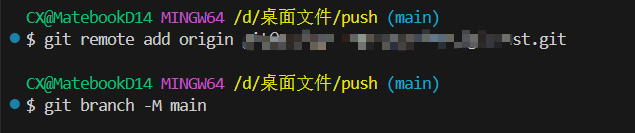
上传代码:
git push -u origin main
连接成功后使用git push 和git pull 进行本地和远程仓库交互。
8.总结:简化操作
8.1 github已有仓库(远程仓库已经初始化了)
如果已经有远程仓库了,
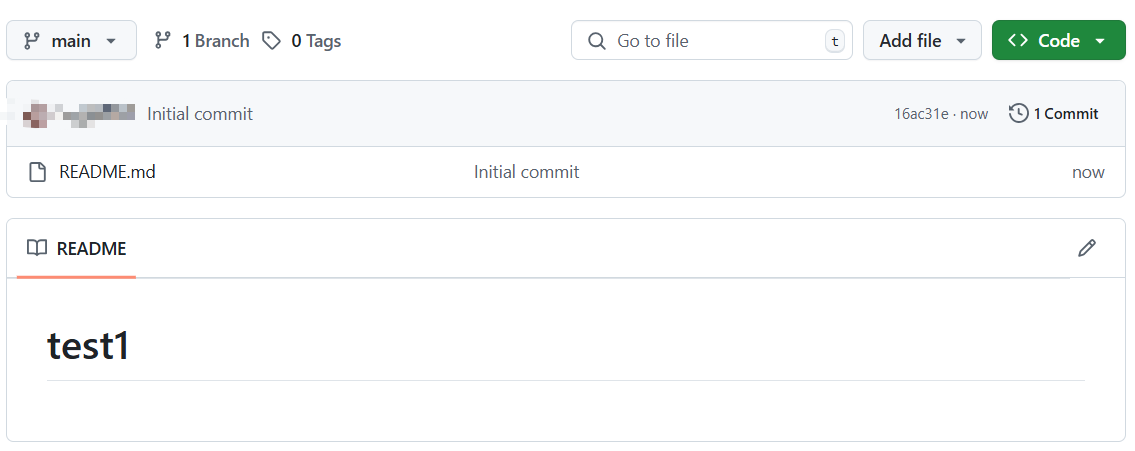
我们在本地找个文件夹,可以直接把它克隆到本地
克隆项目:
git clone <git地址>
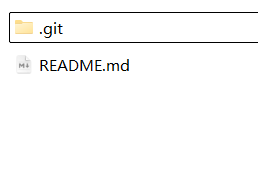
把代码复制到这个文件夹: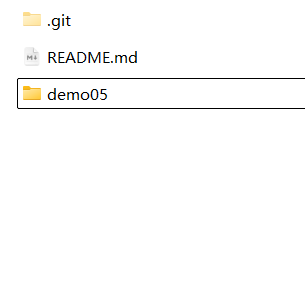
右键用vscode打开文件夹,vscode会自动识别这个仓库,连接到远程仓库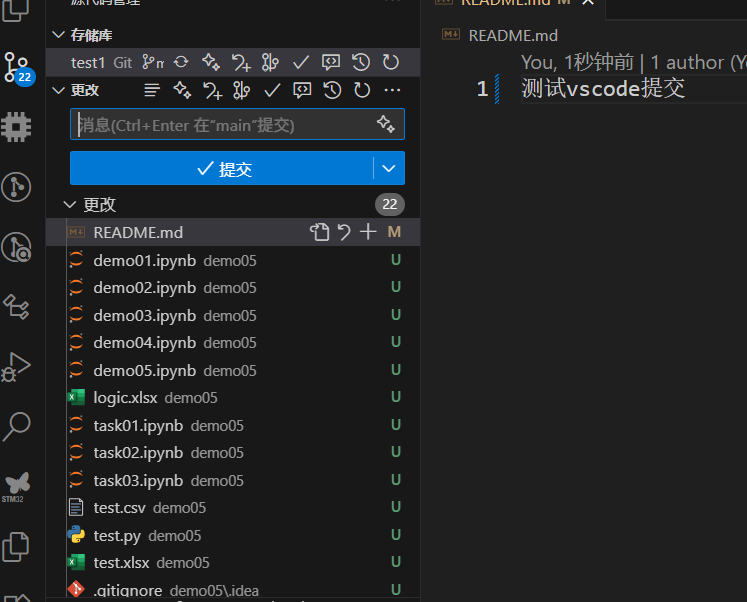
按照之前的步骤提交文件到暂存区,再推送到远程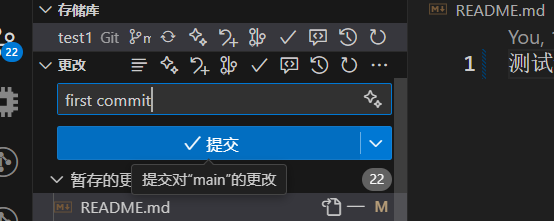
使用命令行或者直接点击同步: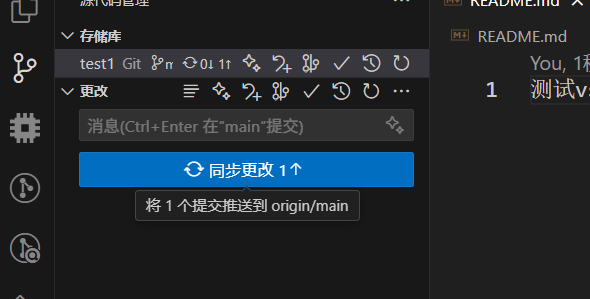
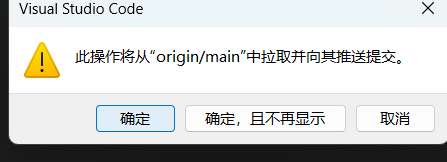

可以看到远程仓库已提交成功
8.2 github还没有仓库,但是本地建好了
在github新建一个仓库,不要初始化,不要勾选readme文件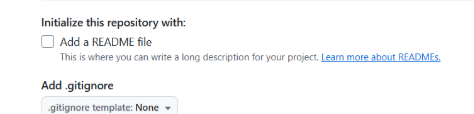
会出现以下指引,选择SSH命令,如果已经初始化本地仓库就看第二个,没有看第一个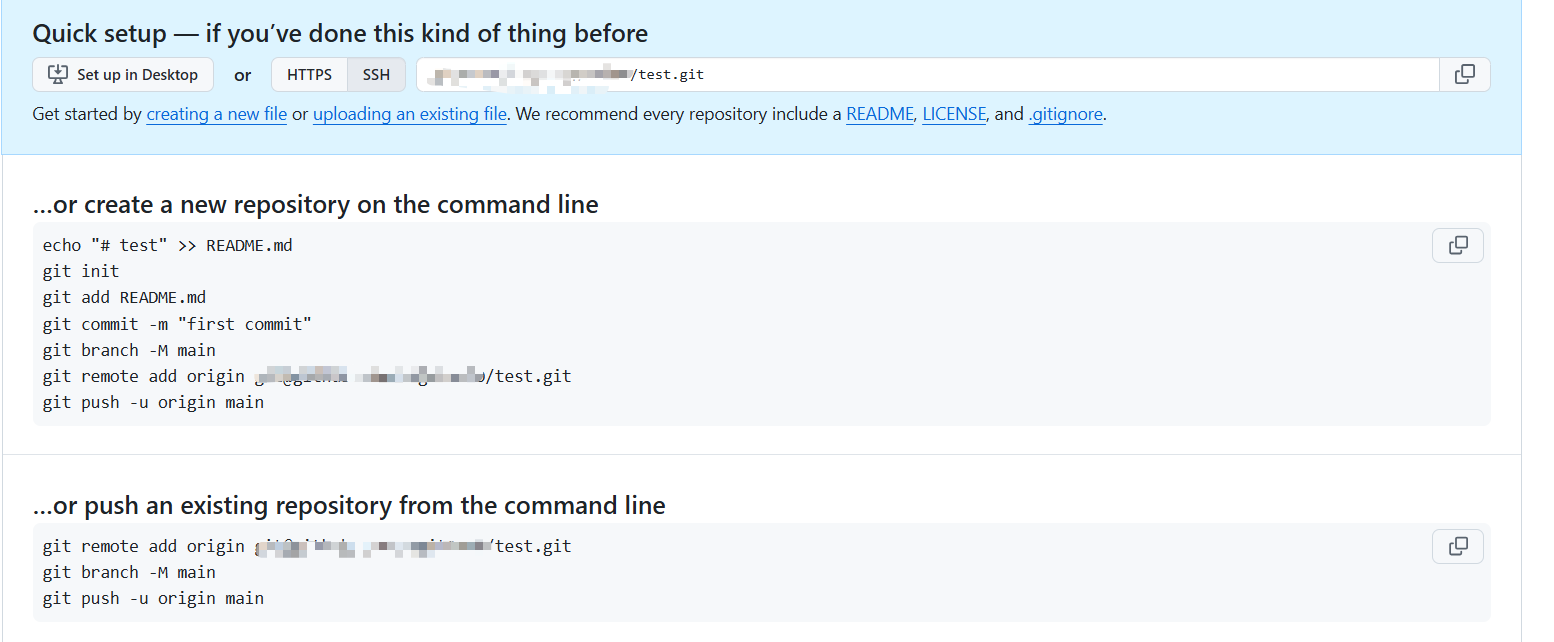
我们按照第一个来一遍,我们把在本地的代码文件夹用vscode打开,新建一个README.md文件,然后使用git init或者直接点击初始化仓库初始化本地仓库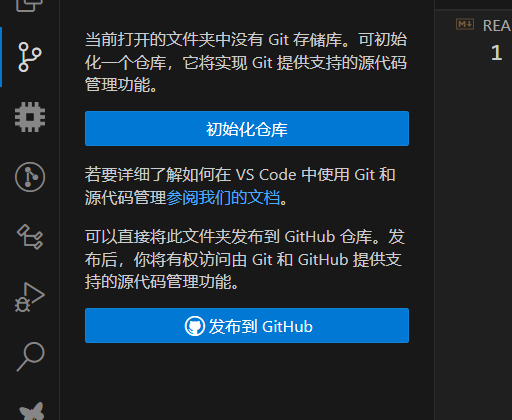
然后按照引导中的命令连接到github
git remote add origin 仓库地址
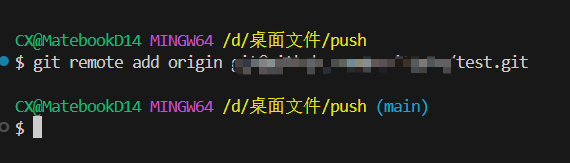
然后我们上传文件即可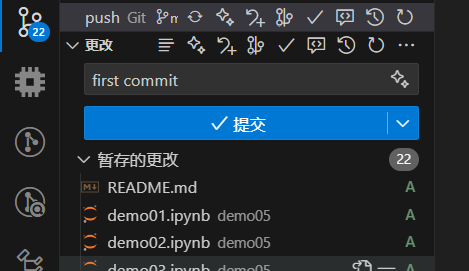
按照引导进行提交
git branch -M main
git push -u origin main
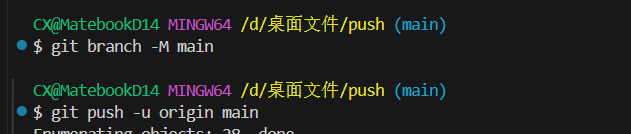
提交成功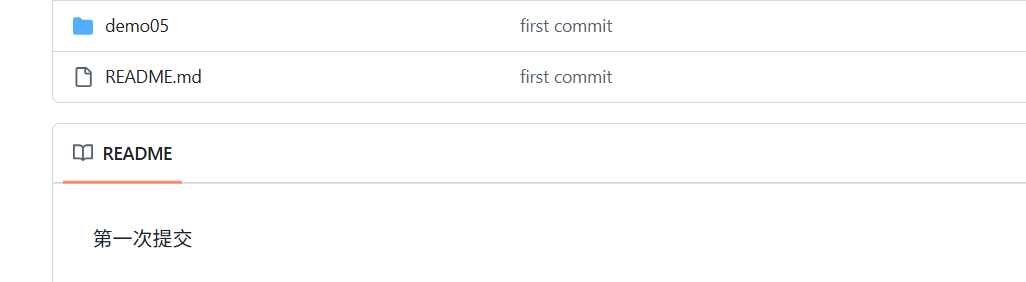

魔乐社区(Modelers.cn) 是一个中立、公益的人工智能社区,提供人工智能工具、模型、数据的托管、展示与应用协同服务,为人工智能开发及爱好者搭建开放的学习交流平台。社区通过理事会方式运作,由全产业链共同建设、共同运营、共同享有,推动国产AI生态繁荣发展。
更多推荐



 12
12 0
0- 0


 已为社区贡献1条内容

所有评论(0)