扣子(coze)工作流实现真正意义上的excel数据可视化图表——非截图插入excel
大家好!我是 「阿疯」,使用扣子的小伙伴是否都有想对excel表格数据进行图表可视化的想法?
嗯…,好吧,其实小疯也有这个想法,之前翻遍扣子平台所以与数据可视化相关的插件,都没有找到那种可以直接操作excel数据进行可视化的插件,要么是将数据进行图表可视化,然后将截图保存到excel表格中进行展示,但是这样的可视化图表,却不能根据excel数据的改变而改变,于是就有了小疯的这篇文章。
接下来话不多说,直接看可以将excel数据可视化图表的操作
老规矩,先看效果
excel数据可视化
工作流步骤
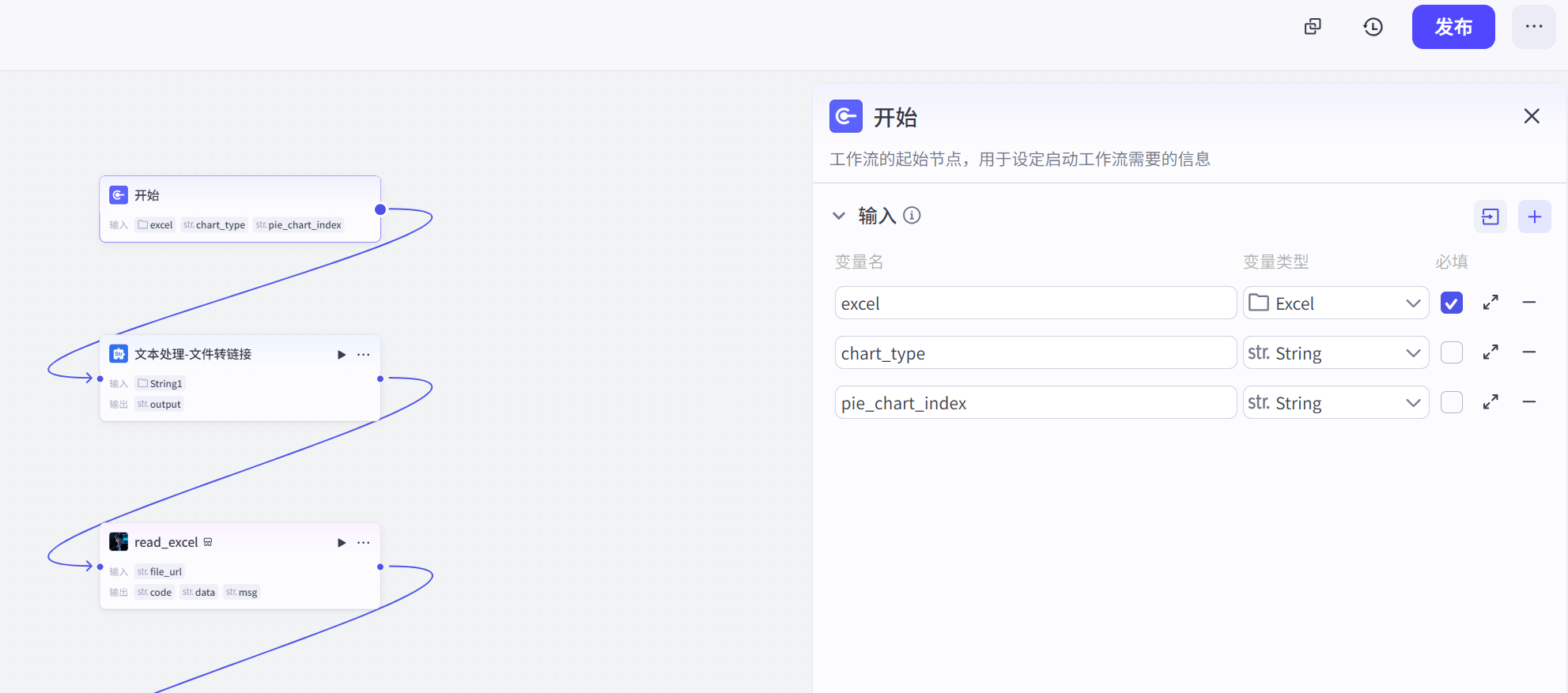
1.开始节点
excel:上传excel文件
chart_type:图表类型,不填默认柱状图,可选:柱状图、折线图、条形图、雷达图、面积图、散点图、饼图、气泡图
pie_chart_index:饼图专属参数:选择要展示占比的指标(仅当图表类型选"饼图"时生效),填写表格中要生成饼图得数值型列名(如:收入)
2.文件转链接节点
该节点的作用主要是将上传的excel文件转为链接,虽然可以省略该步骤,但保险起见,还是进行一下操作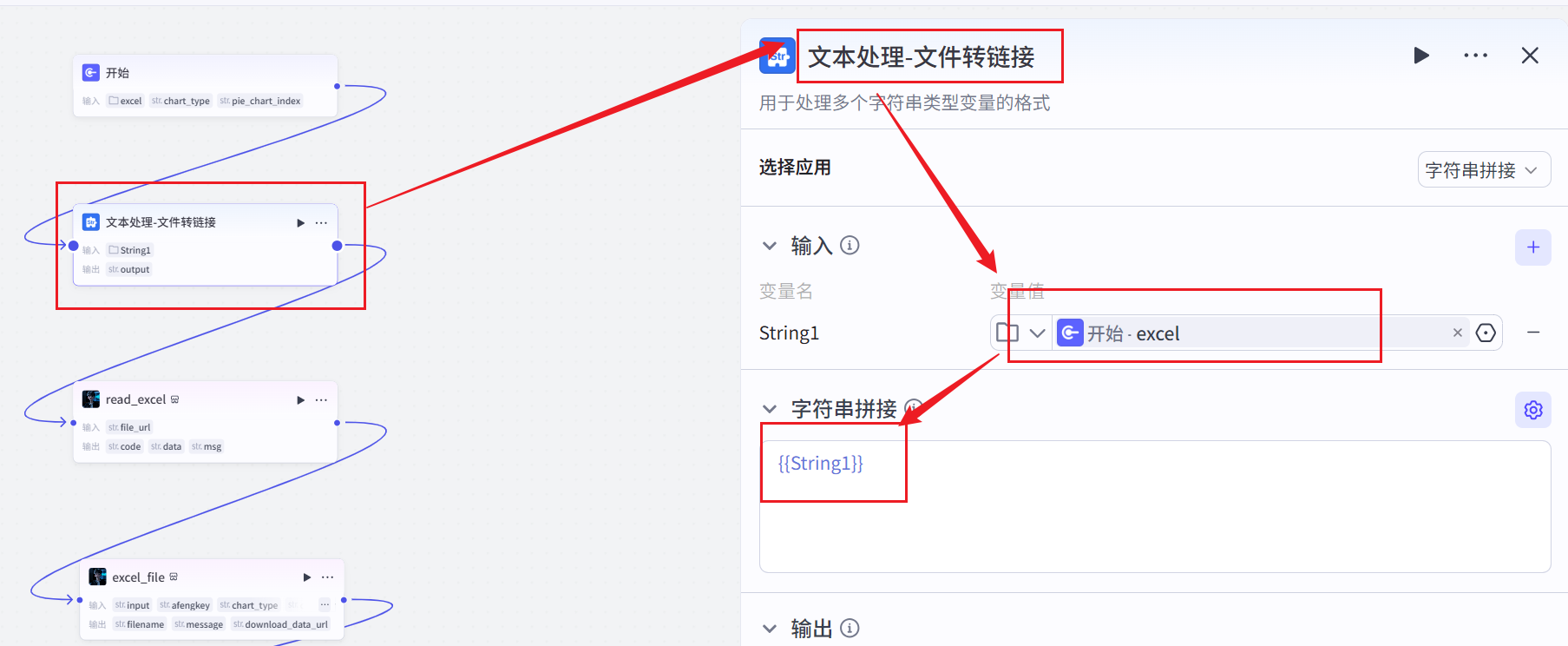
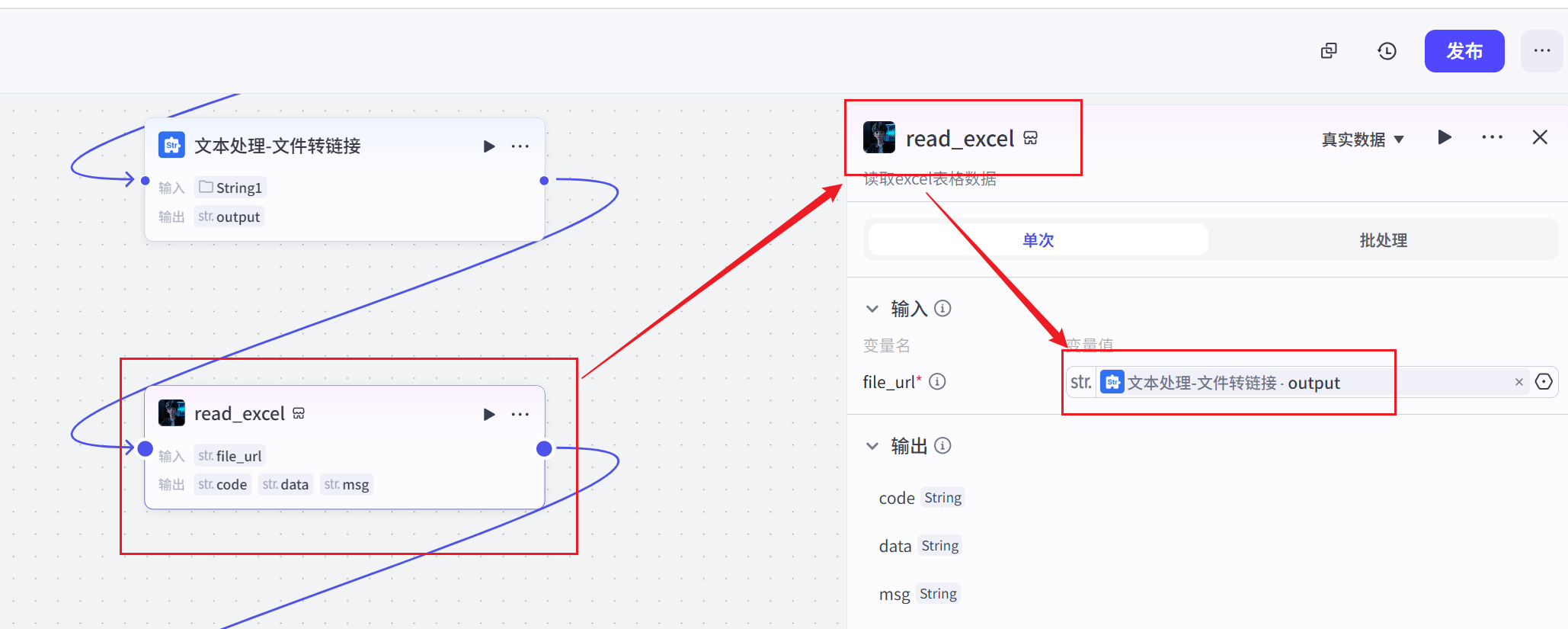
3.read_excel节点
该节点的主要作用是获取上传的excel的数据,将获取到的数据作为可视化插件的输入
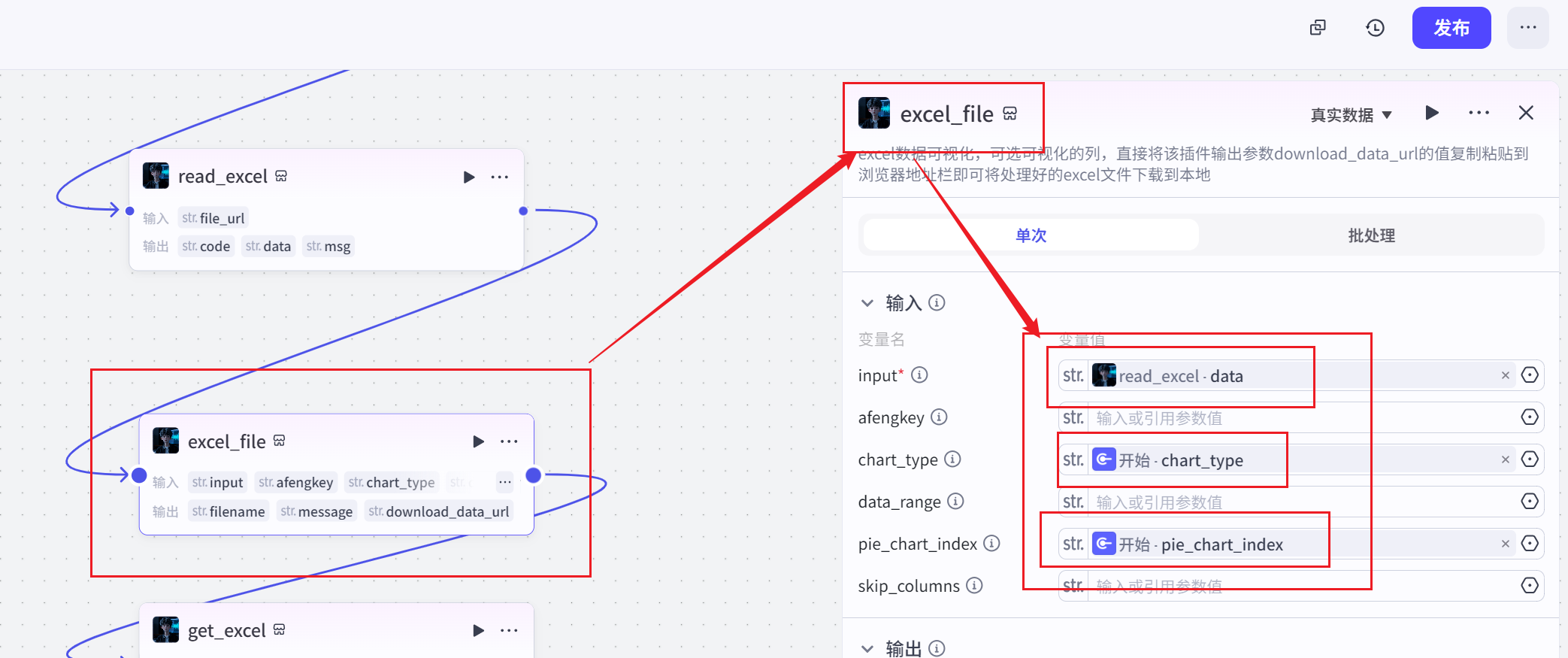
4.数据可视化节点
该节点主要是将excel的数据进行可视化,然后输出可以根据数据改变而改变的可视化图表,目前支持常用的柱状图、折线图、条形图、堆叠柱状图、面积图、带标记折线图、饼图数据可视化图表。
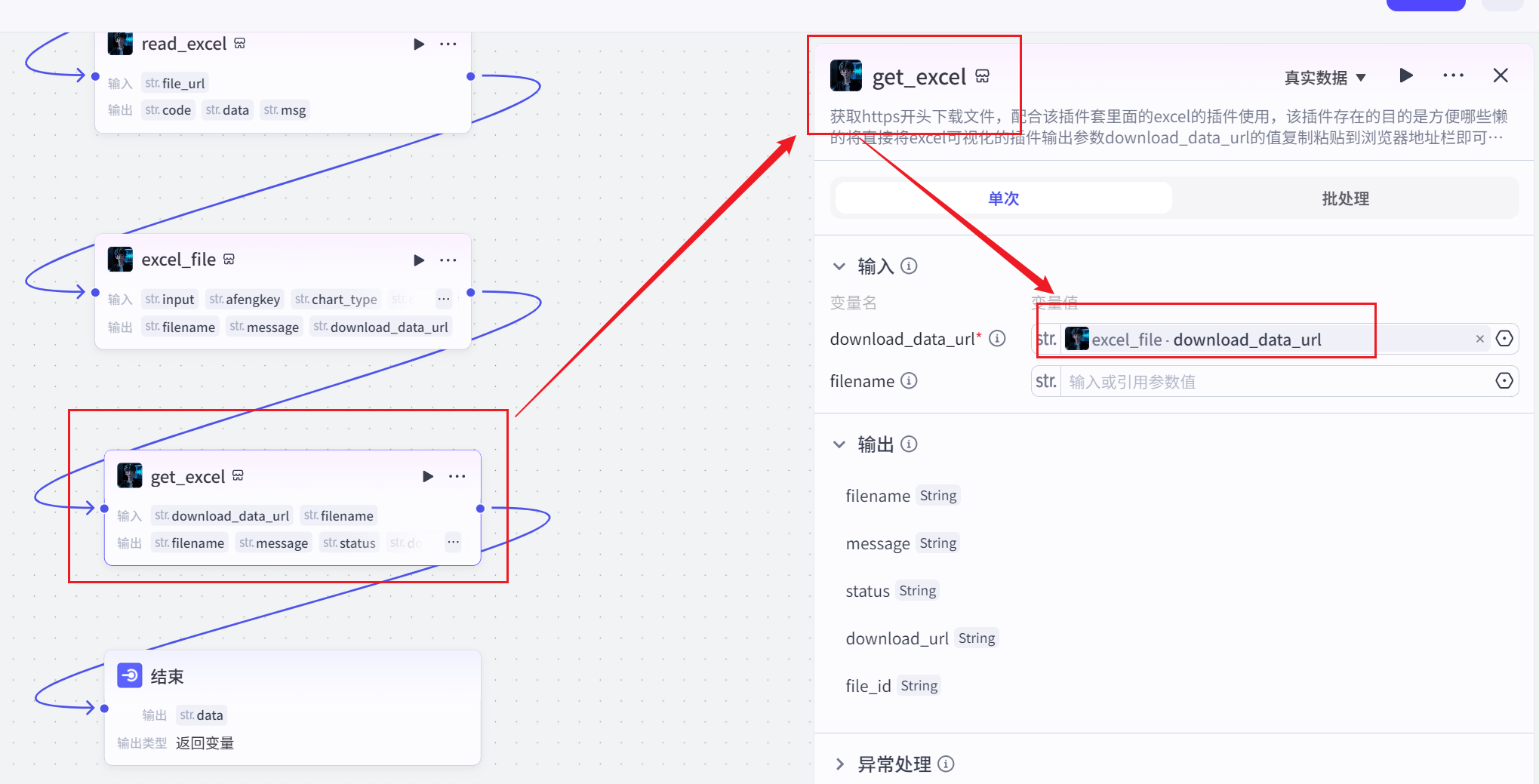
5.获取excel下载地址
该节点是返回一个下载链接,点击即可直接跳转到下载页面进行下载(还有一个名为“get_excel_pro”的下载excel文件的插件,该插件进行了加密处理,使用这个插件的话,自己设置的密码要记住哦)
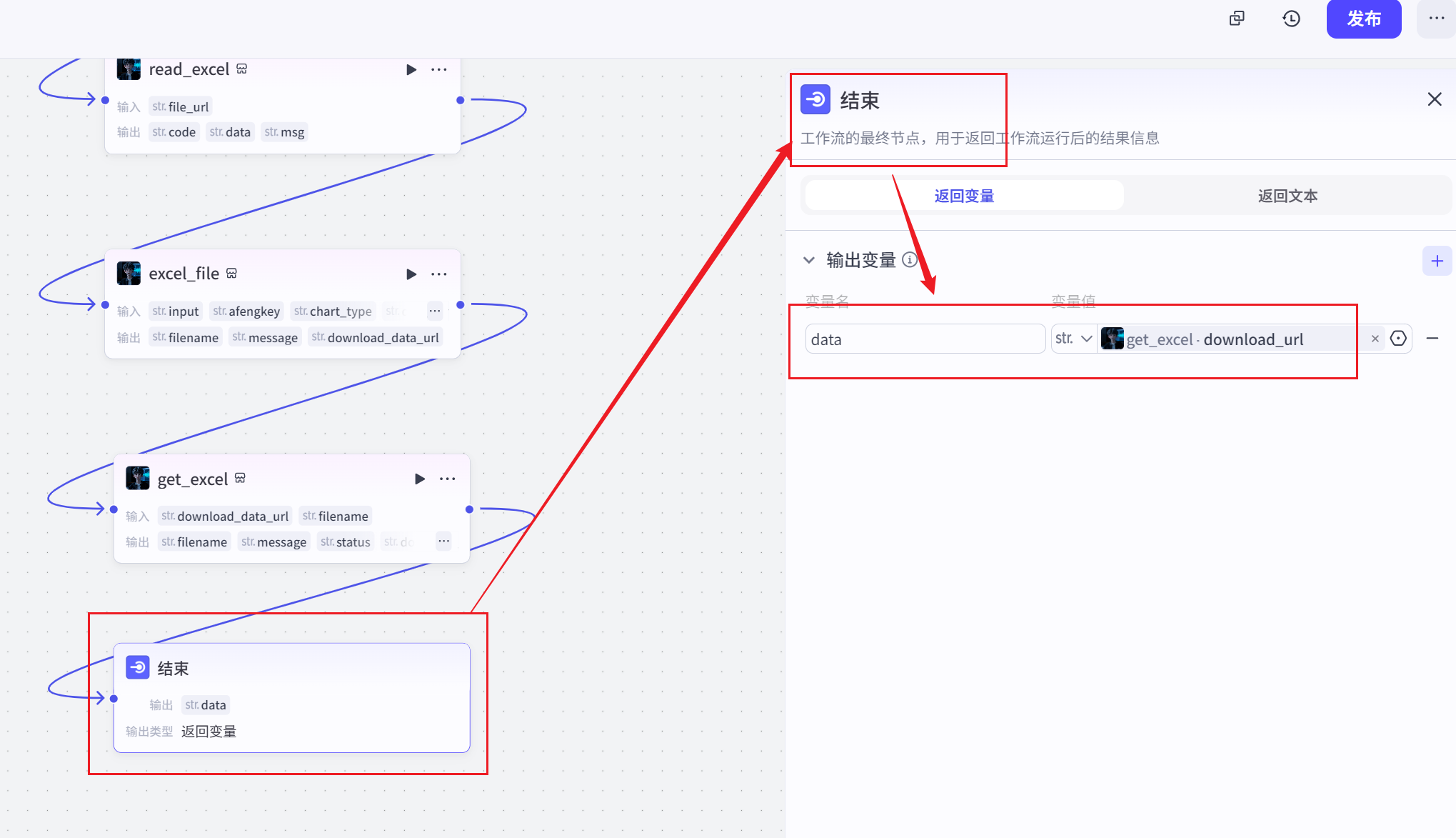
6.结束节点
输出get_excel插件的“download_data_url”即可,如果不使用get_excel插件,选择excel_file插件的“download_data_url”即可,具体使用,查看插件的参数描述即可
7.完整工作流截图展示
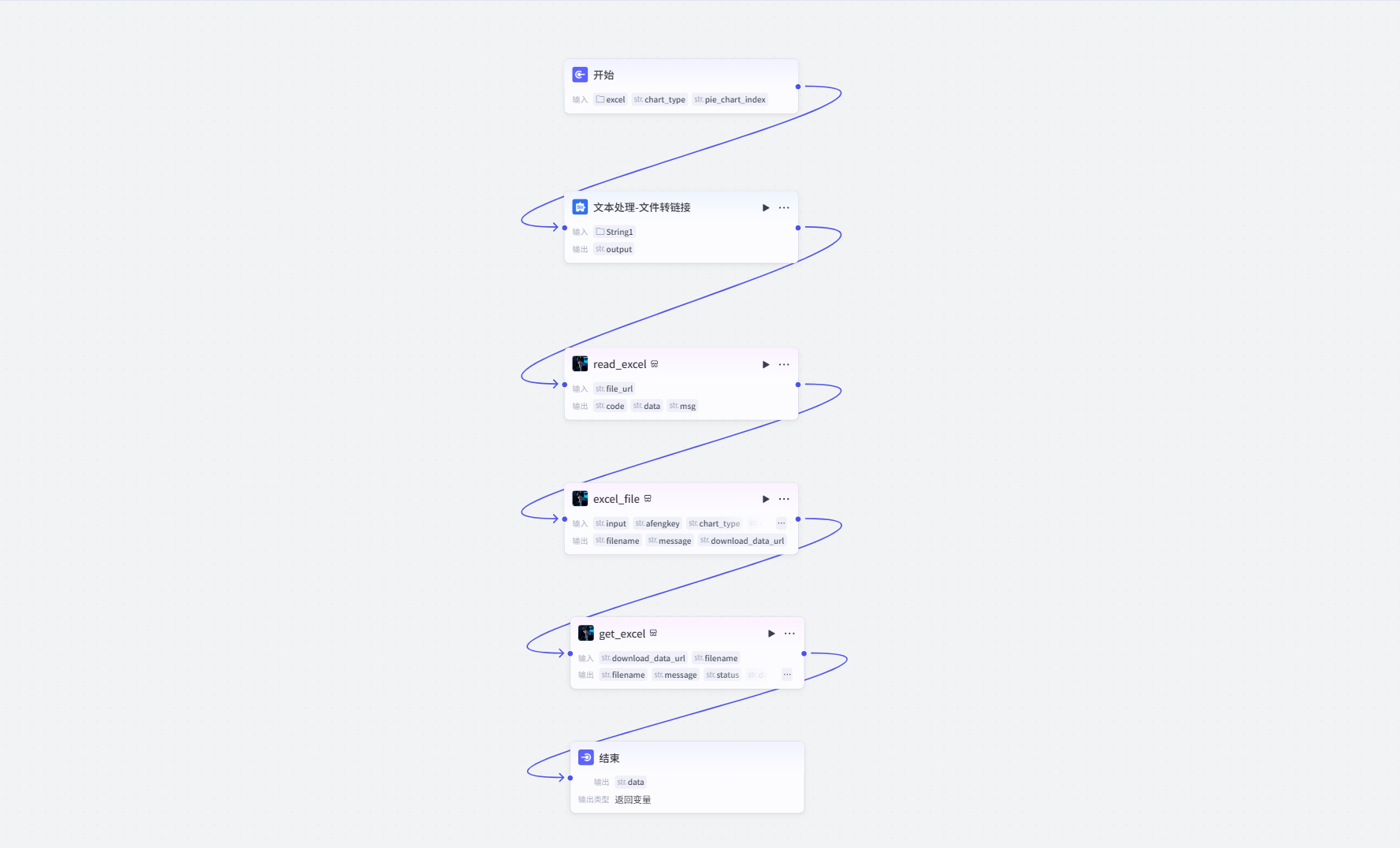
以上就是excel数据可视化的完整拆解,如果需要对excel数据进行可视化图表展示,同时也希望展示的可视化图表可以根据数据的改变而自动改变的小伙伴,建议收藏该插件哦,避免后期使用的时候找不到,插件地址:https://www.coze.cn/store/plugin/7579988758809067546。如果对你有帮助,记得点赞哦!!!
结语:目前该插件组中的获取可以直接点击链接自动跳转下载文件的插件(get_excel和get_excel_pro)下载能力通过第三方转链接接口提供支持,介意的小伙伴可以直接使用插件名以"excel"开头的插件输出变量"download_data_url"返回的编码,复制双引号里面的一长串编码到浏览器网页栏后按回车键,会自动下载到本地,缺点是编码有点长。使用第三方提供的支持是逼不得已,毕竟小疯不割,使用目前还没有能力购买自己的云服务进行部署(PS:虽然云服务器不贵,但是小疯现在是连生活都维持不下去的那种),后期待小疯有资源了会购买云服务器部署!!!

魔乐社区(Modelers.cn) 是一个中立、公益的人工智能社区,提供人工智能工具、模型、数据的托管、展示与应用协同服务,为人工智能开发及爱好者搭建开放的学习交流平台。社区通过理事会方式运作,由全产业链共同建设、共同运营、共同享有,推动国产AI生态繁荣发展。
更多推荐


 15
15 0
0- 0



 已为社区贡献1条内容

所有评论(0)