Fastboot刷机工具使用全攻略与实战教程
img文件是Android系统中最基本的可烧录单元,代表某一具体分区的二进制快照。不同名称对应不同功能模块,掌握其用途是精准刷机的前提。镜像文件所属分区主要内容刷写命令boot.imgbootLinux内核 + ramdisk(init进程、fstab、驱动)recovery自定义恢复环境(如TWRP)system.imgsystemAndroid OS核心文件系统(APK、框架、配置)vendo

简介:Fastboot是Google官方提供的基于Android系统的底层命令行工具,广泛应用于设备固件更新、系统修复和自定义ROM刷入等场景。本教程系统讲解Fastboot的工作原理、刷机前的准备工作(包括Bootloader解锁、USB驱动安装、ADB/Fastboot环境搭建)、详细刷机步骤以及常见问题解决方案。通过本指南,用户可掌握如何安全地进入Fastboot模式、验证设备连接、执行分区烧录(如boot、recovery)并完成重启操作,同时了解数据备份、版本兼容性与防变砖注意事项,适用于Android开发人员及刷机爱好者进行实际操作指导。 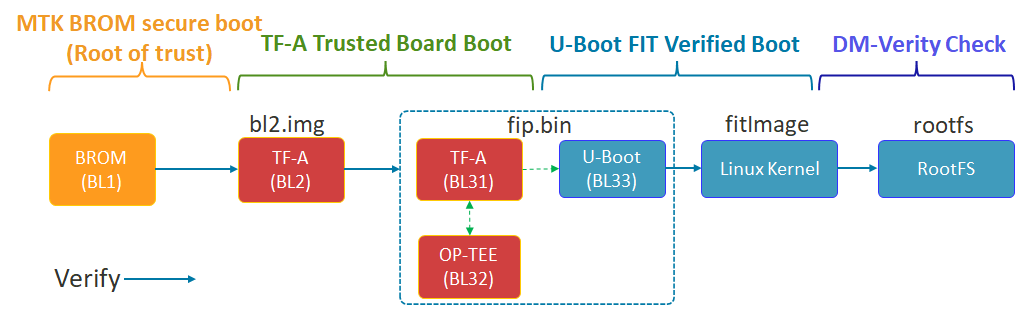
1. Fastboot刷机工具的核心概念与工作原理
Fastboot是一种基于USB通信协议的底层设备控制工具,运行于Android设备的Bootloader模式下,允许PC端通过 fastboot 命令直接与设备固件交互。其核心机制依赖于设备端Bootloader程序对特定指令的解析与执行,实现对分区表、启动镜像(boot.img)、系统镜像(system.img)等关键组件的烧录、擦除与读取操作。
# 示例:通过fastboot将boot镜像写入设备
fastboot flash boot boot.img
该命令触发PC与设备间建立USB数据通道,Bootloader接收并验证镜像后将其写入指定NAND或eMMC分区,全过程无需进入操作系统,确保了刷机的可靠性和低层级控制能力。
Fastboot不仅是刷机工具,更是理解Android启动流程(从Boot ROM → Bootloader → Kernel → System)的关键环节,广泛应用于官方固件更新、定制ROM安装及设备修复场景。
2. Fastboot环境搭建与设备准备
在深入掌握 Fastboot 工具的实际刷机操作之前,必须首先构建一个稳定、可信赖的开发与调试环境。这一过程不仅是技术执行的前提,更是保障刷机安全性和成功率的关键环节。Fastboot 作为 Android 设备底层通信协议的重要组成部分,依赖于主机端工具链、USB 驱动支持以及设备本身的 Bootloader 状态协同工作。因此,环境搭建不仅仅是“安装几个软件”那么简单,而是一个涉及操作系统适配、驱动加载、权限管理、命令行交互等多维度的技术整合过程。
本章将系统性地引导读者完成从零开始的 Fastboot 环境部署流程,涵盖主流操作系统(Windows、Linux、macOS)下的差异处理,解决常见连接问题,并重点解析如何正确进入 Fastboot 模式及解锁 Bootloader 的完整路径。通过科学的准备步骤,用户不仅可以实现对设备的有效控制,还能规避因配置不当导致的通信失败或硬件风险。
2.1 ADB与Fastboot开发环境配置
Android Debug Bridge(ADB)与 Fastboot 是 Android 开发者和高级用户进行设备调试与固件操作的核心工具集,二者共同构成了与设备底层交互的基础平台。其中,ADB 主要用于操作系统运行状态下的调试与文件传输,而 Fastboot 则专注于 Bootloader 层级的镜像烧录与分区修改。尽管功能层级不同,但它们均隶属于 Android SDK Platform Tools 软件包,因此其安装与配置流程高度一致。
2.1.1 下载与安装Android Platform Tools
获取官方 Platform Tools 的最可靠方式是访问 Google 提供的开发者资源站点。该工具包为跨平台设计,提供独立压缩包,无需传统意义上的“安装”,只需解压至指定目录即可使用。
Windows 平台操作流程:
# 官方下载地址(推荐使用国内镜像加速)
https://developer.android.com/tools/releases/platform-tools
下载完成后,得到一个名为 platform-tools-latest-windows.zip 的压缩文件。建议将其解压到固定路径,例如:
C:\platform-tools\
此路径应避免包含中文字符或空格,以防后续命令行调用出现路径解析错误。
Linux 与 macOS 用户:
Linux 用户可通过包管理器快速安装:
# Ubuntu/Debian 系统
sudo apt update && sudo apt install adb fastboot

# Fedora 系统
sudo dnf install android-tools
macOS 用户除手动下载外,也可借助 Homebrew 进行自动化部署:
# 使用 Homebrew 安装
brew install --cask android-platform-tools
⚠️ 注意:虽然包管理器安装便捷,但版本可能滞后。对于需要最新功能(如 fastbootd 支持)的用户,建议直接从官网下载最新版。
| 操作系统 | 推荐安装方式 | 默认路径 |
|---|---|---|
| Windows | 手动解压ZIP包 | C:\platform-tools\ |
| Linux | 包管理器或手动安装 | /usr/bin/ 或自定义路径 |
| macOS | Homebrew 或手动安装 | /opt/homebrew/bin/ (Apple Silicon) |
以下 mermaid 流程图展示了不同系统的安装路径选择逻辑:
graph TD
    A[开始安装] --> B{操作系统类型?}
    B -->|Windows| C[下载ZIP并解压到本地目录]
    B -->|Linux| D[使用apt/dnf/yum安装或手动部署]
    B -->|macOS| E[使用Homebrew或官网ZIP包]
    C --> F[设置环境变量]
    D --> G[验证命令可用性]
    E --> G
    F --> H[完成]
    G --> H
无论采用何种方式,最终目标是确保 adb 和 fastboot 可执行文件存在于系统可识别的路径中,并能在任意终端位置调用。
2.1.2 环境变量设置与命令行调用验证
为了实现全局命令调用,必须将 Platform Tools 目录添加至系统的 PATH 环境变量 中。否则,每次执行命令都需切换至该目录下,极大降低操作效率。
Windows 设置方法:
- 打开“系统属性” → “高级系统设置” → “环境变量”
- 在“系统变量”区域找到
Path,点击“编辑” - 添加新条目:
C:\platform-tools\ - 保存并重启命令提示符(CMD 或 PowerShell)
验证是否成功:
fastboot --version
adb version
预期输出示例:
fastboot version 34.0.5-10494117
Android Debug Bridge version 1.0.41
若提示“不是内部或外部命令”,说明环境变量未生效,请检查路径拼写与大小写一致性。
Linux/macOS 设置方法:
编辑 shell 配置文件(根据所用终端类型):
# Bash 用户
echo 'export PATH=$PATH:/path/to/platform-tools' >> ~/.bashrc
source ~/.bashrc

# Zsh 用户(macOS默认)
echo 'export PATH=$PATH:/opt/homebrew/bin' >> ~/.zshrc
source ~/.zshrc
🔍 参数说明:
-$PATH: 当前系统的可执行搜索路径列表
->>: 将内容追加写入文件末尾
-source: 重新加载配置使更改立即生效
验证命令有效性后,进一步测试设备通信能力:
adb devices
此时若设备已开启 USB 调试模式并连接正常,应显示序列号及 device 状态。
2.1.3 不同操作系统下的适配差异
尽管核心工具一致,但由于系统架构、权限模型和驱动机制的不同,三大平台在实际使用中存在显著差异。
权限管理对比:
| 特性 | Windows | Linux | macOS |
|---|---|---|---|
| 驱动依赖 | 需单独安装 OEM 驱动 | 内核自带 udev 规则支持 | 大部分即插即用 |
| 用户权限要求 | 管理员身份非必需 | 普通用户需加入 plugdev 组 | 一般无需特殊权限 |
| USB 设备识别机制 | WDF 驱动栈 | libusb + udev | IOKit 框架 |
Linux udev 规则配置示例:
某些发行版需手动创建 udev 规则以允许非 root 用户访问设备:
# 创建规则文件
sudo nano /etc/udev/rules.d/51-android.rules
写入以下内容(以 Google 设备为例):
SUBSYSTEM=="usb", ATTR{idVendor}=="18d1", MODE="0666", GROUP="plugdev"
📌 解释:
-SUBSYSTEM=="usb": 匹配 USB 子系统事件
-ATTR{idVendor}=="18d1": Google 厂商 ID(其他厂商见下表)
-MODE="0666": 设置设备节点读写权限
-GROUP="plugdev": 授予 plugdev 用户组访问权
常见厂商 Vendor ID 对照表:
| 厂商 | idVendor | 示例设备 |
|---|---|---|
| 18d1 | Pixel 系列 | |
| Samsung | 04e8 | Galaxy S系列 |
| Xiaomi | 2717 | Redmi / Mi 系列 |
| OnePlus | 2a70 | OnePlus 9/10 |
| Huawei | 12d1 | P/Mate 系列 |
保存后重新加载规则:
sudo udevadm control --reload-rules
sudo udevadm trigger
macOS 特殊注意事项:
Apple Silicon(M1/M2)芯片 Mac 在运行 x86 架构二进制时可能存在兼容性问题。建议优先使用 Apple 官方签名的 cask 版本,或通过 Rosetta 2 兼容层运行:
arch -x86_64 brew install android-platform-tools
此外,macOS Monterey 及以上版本曾出现 adb 守护进程卡死问题,可通过重启服务修复:
adb kill-server
adb start-server
综上所述,环境配置虽看似基础,实则决定了整个刷机流程的稳定性。只有在所有组件协调运作的前提下,才能顺利推进后续的设备识别与固件操作。
2.2 USB驱动安装与设备识别
USB 驱动是主机与 Android 设备之间建立物理通信的桥梁。即使 Platform Tools 已正确安装,若驱动缺失或异常,仍会导致设备无法被识别,表现为“未知设备”、“感叹号”或 fastboot devices 无响应等问题。因此,精准安装匹配的 USB 驱动成为环境准备中的关键一环。
2.2.1 OEM驱动获取途径与厂商专用工具
不同于通用 MTP/PTP 模式,Fastboot 模式下的设备通常以特定 PID/VID 组合呈现,需对应厂商提供的专用驱动程序才能被操作系统正确枚举。
主流厂商驱动来源:
- Google : 提供完整的 USB Driver for Windows,集成于 Google USB Driver 页面,适用于 Nexus 与 Pixel 系列。
- Samsung : 推荐使用 Odin 工具包内置驱动,或安装 Samsung Smart Switch。
- Xiaomi : 官网提供 Mi PC Suite 自动安装驱动。
- OnePlus : 使用 Oxygen Updater 或 OnePlus USB Driver 工具。
- Huawei : HiSuite 软件自动部署驱动。
这些厂商工具往往封装了复杂的 INF 文件注册逻辑,极大简化了手动安装流程。
厂商专用刷机工具的功能扩展:
| 工具名称 | 支持品牌 | 核心功能 |
|---|---|---|
| Odin | Samsung | AP/PIT/CSC 分区刷写、BL 解锁 |
| Mi Flash Tool | Xiaomi | 线刷 ROM、EDL 模式进入 |
| Sony Flasher | Sony | 强制 flashmode 启动 |
| LG Bridge | LG | 固件升级、诊断模式进入 |
这些工具内部均集成了定制化驱动模块,可在设备处于 Download Mode 或 Fastboot Mode 时维持稳定连接。
2.2.2 设备管理器中常见问题排查
当设备连接后,在 Windows “设备管理器”中可能出现以下异常状态:
- ❓ “Other devices > Android” —— 未识别设备
- ⚠️ 黄色感叹号 —— 驱动加载失败
- 🔒 “Fastboot Interface” 但无法通信 —— 权限或冲突问题
排查步骤:
-
确认设备处于正确模式
必须先进入 Fastboot 模式(电源+音量下),而非仅开启 USB 调试。 -
手动更新驱动程序
右键异常设备 → “更新驱动程序” → “浏览计算机以查找驱动程序” → 指向 Google USB Driver 解压目录。 -
检查驱动签名强制策略
Windows 10/11 默认阻止未签名驱动。可临时禁用驱动签名验证:
cmd bcdedit /set testsigning on
重启后即可安装测试签名驱动(完成后建议关闭)。
- 替换 inf 文件中的硬件 ID
若设备显示为“Unknown Device”,可在设备属性中查看硬件 ID(如USB\VID_2717&PID_018D),然后修改android_winusb.inf文件,在[Google.NTx86]或[Google.NTamd64]段落中添加对应条目:
ini %SingleAdbInterface% = USB_Install, USB\VID_2717&PID_018D
2.2.3 使用 fastboot devices 检测设备连接状态
一切配置就绪后,最关键的验证命令是:
fastboot devices
正常输出格式为:
FA6DS9A00234 fastboot
表示设备序列号 + 当前模式(fastboot)。若无输出,则说明通信链路中断。
常见故障与对策:
| 现象 | 可能原因 | 解决方案 |
|---|---|---|
| 无任何输出 | 驱动未安装或模式错误 | 检查设备是否真进入 Fastboot 模式 |
| 显示“ ” | ADB/Fastboot 守护进程阻塞 | 执行 fastboot kill-server 重试 |
| 多设备连接混乱 | 序列号不明确 | 使用 -s <serial> 指定目标设备 |
多设备场景下的精确控制:
# 查看所有设备
fastboot devices

# 向特定设备发送命令
fastboot -s FA6DS9A00234 reboot-bootloader
✅ 实践建议:始终在操作前运行
fastboot devices验证连接,形成标准化操作习惯。
2.3 Bootloader解锁全流程解析
Bootloader 是 Android 设备启动的第一道程序,负责加载 kernel 与 recovery。出于安全考虑,绝大多数厂商默认锁定 Bootloader,禁止第三方镜像写入。因此,刷入自定义 Recovery 或 ROM 前,必须先行解锁。
2.3.1 各品牌设备解锁政策对比
| 品牌 | 是否支持解锁 | 解锁方式 | 官方门户链接 |
|---|---|---|---|
| ✅ 是 | OEM Unlock 开关 + fastboot flashing unlock |
unlock_bootloader | |
| OnePlus | ✅ 是 | 官网申请解锁码 | oneplus.com/unlock |
| Xiaomi | ✅ 是(需审批) | 米账号绑定 + 等待审核(7天起) | miui.com/unlock |
| Samsung | ❌ 否(Knox) | 仅 Odin 模式,不可刷第三方 BL | 无公开通道 |
| Huawei | ❌ 否 | EMUI 锁定机制严格 | 不支持 |
💡 提示:三星虽不允许 BL 解锁,但可通过 Combination Cable 或 JIG 工具强制进入 Download Mode 实现底层操作。
2.3.2 解锁前的数据备份与风险告知确认
解锁过程会触发 数据擦除(Factory Reset) ,所有用户数据(包括照片、应用、账户)将被永久清除。
必须执行的操作清单:
- 备份重要文件至云端或电脑
- 记录 Wi-Fi 密码、两步验证码账户
- 关闭查找我的设备(Find My Mobile / Find My Phone)
- 确保电池电量 > 50%
⚠️ 法律与保修提醒:
解锁 Bootloader 通常导致保修失效(如三星 Knox 标志永久触发),且可能违反运营商合约条款,请提前评估后果。
2.3.3 执行 fastboot oem unlock 或厂商特定指令的操作细节
以 Google Pixel 设备为例,完整流程如下:
# 1. 进入设置 → 开发者选项 → 启用 OEM Unlocking
# 2. 重启至 Bootloader
adb reboot bootloader

# 3. 检查当前状态
fastboot getvar all | grep unlocked

# 输出示例:
# (bootloader) unlocked: yes

# 4. 若未解锁,执行
fastboot flashing unlock

# 屏幕将弹出警告界面,使用音量键选择“Confirm”,电源键确认
🔍 参数说明:
-getvar all: 查询设备所有可变参数
-flashing unlock: 新一代 Pixel 设备的标准解锁命令(替代旧版oem unlock)
部分旧机型仍使用:
fastboot oem unlock
但该命令已被弃用,现代设备推荐使用 flashing unlock 以符合 Google Titan M 安全规范。
解锁成功后,设备将自动重启并执行恢复出厂设置。此后方可进行 TWRP 刷入或其他高级操作。
2.4 进入Fastboot模式的多种方式
能否稳定进入 Fastboot 模式,直接影响后续所有操作的可行性。
2.4.1 物理按键组合触发机制
大多数设备支持通过 电源键 + 音量减键 组合进入 Bootloader:
- 关机状态下长按 电源 + 音量下
- 出现品牌 Logo 后松开电源键,继续按住音量键
- 直至进入黑白界面(显示 FASTBOOT 字样或狮子图标)
不同品牌的界面标识:
| 品牌 | Bootloader 界面特征 |
|---|---|
| 白底黑字,Android机器人躺姿 | |
| Xiaomi | 黑底红字,“FASTBOOT”居中 |
| OnePlus | 彩虹进度条 + MSM 辉煌字样 |
| Sony | 蓝底白字,带闪电图标 |
📋 技巧:若按键无效,尝试更换 USB 线或接口,有时供电不足会导致无法唤醒 Bootloader。
2.4.2 通过ADB命令 adb reboot bootloader 无损切换
这是最推荐的方式,尤其适用于已启用 USB 调试的设备:
adb devices
adb reboot bootloader
优势在于:
- 无需反复开关机
- 避免误触 Recovery 模式
- 适合脚本化批量操作
执行后设备将平滑重启并直接跳转至 Fastboot 界面,保持数据完整。
sequenceDiagram
    participant PC
    participant Device
    PC->>Device: adb reboot bootloader
    Device-->>PC: Acknowledged
    Device->>Device: Shut down OS gracefully
    Device->>Device: Boot into Bootloader
    Device-->>PC: Appears in fastboot devices list
该方式体现了 ADB 与 Fastboot 协议之间的无缝衔接,是专业刷机流程的标准入口。
至此,Fastboot 环境搭建与设备准备工作已全面完成。从工具安装、驱动配置到模式切换与解锁,每一步都是通往深度设备控制的基石。唯有扎实打好基础,方能在后续的固件操作中游刃有余,从容应对各种复杂场景。
3. 固件结构解析与镜像文件管理
在现代Android设备的底层维护和系统定制过程中,理解固件的组织方式、镜像文件的构成逻辑以及如何科学地管理这些关键资源,是确保刷机操作成功且可逆的核心前提。随着Android系统架构不断演进,尤其是从传统A/B分区向动态分区(Dynamic Partitions)过渡,固件的封装形式也日趋复杂。本章将深入剖析Android固件包的内部结构、各类.img镜像的功能定位、稀疏与原始镜像的技术差异,并探讨可信固件源的选择标准与数据备份机制的设计原则。
3.1 Android固件包的组成结构
3.1.1 ZIP封装包内部目录布局(如META-INF、system、boot.img)
Android固件通常以ZIP格式进行分发,尤其在OTA升级包或官方刷机包中尤为常见。这类ZIP压缩包并非简单的归档文件,而是遵循特定结构组织的“可执行固件容器”,其内部包含多个关键组件,用于引导、验证和更新系统。
一个典型的完整固件ZIP包可能包含如下目录结构:
| 目录/文件 | 功能说明 |
|---|---|
META-INF/ |
存放签名信息与更新脚本,包括 CERT.RSA 、 MANIFEST.MF 等签名文件,以及 updater-script 控制刷机流程 |
system/ |
系统分区内容,包含预装应用、框架库、配置文件等,常用于整包替换system分区 |
boot.img |
启动镜像,包含内核(Kernel)与RAM磁盘(ramdisk),决定设备能否正常启动 |
recovery.img |
恢复模式镜像,提供TWRP或其他Recovery环境入口 |
vendor.img 或 system/vendor |
厂商专有驱动与HAL模块,涉及无线通信、传感器支持等硬件适配层 |
payload.bin + payload_properties.txt |
新一代Google Pixel等设备使用的增量/全量更新二进制流,需专用工具解析 |
该结构可通过以下命令解压并查看:
unzip -l firmware_update.zip
输出示例:
Archive:  firmware_update.zip
  Length      Date    Time    Name
---------  ---------- -----   ----
        0  2024-05-10 10:20   META-INF/
     1234  2024-05-10 10:20   META-INF/MANIFEST.MF
     5678  2024-05-10 10:20   META-INF/CERT.SF
     9012  2024-05-10 10:20   META-INF/CERT.RSA
 10485760  2024-05-10 10:20   boot.img
335544320  2024-05-10 10:20   system.new.dat.br
  2097152  2024-05-10 10:20   vendor.img
         0  2024-05-10 10:20   system/
注意 :部分新机型采用
br(Brotli压缩)或dat格式存储system分区,需使用simg2img与bro解码工具链还原为原始镜像。
逻辑分析与参数说明
上述ZIP结构中的 META-INF/updater-script 是整个刷机过程的“指挥中心”。它由 edify 语言编写,定义了刷写顺序、条件判断、分区擦除等动作。例如:
show_progress(0.5, 0);
format("ext4", "EMMC", "/dev/block/platform/soc/1d84000.ufshc/by-name/system");
mount("ext4", "EMMC", "/dev/block/platform/soc/1d84000.ufshc/by-name/system", "/system");
package_extract_dir("system", "/system");
unmount("/system");
write_raw_image("boot.img", "boot");
逐行解读如下:
show_progress(0.5, 0);:设置进度条占总时间的50%,延迟0秒。format(...):对指定设备路径下的分区进行格式化,路径/dev/block/platform/.../by-name/system是通过DTB解析得到的物理块设备映射。mount(...):挂载已格式化的分区到内存路径/system,以便后续写入。package_extract_dir(...):从ZIP包中提取system/目录内容至目标挂载点。write_raw_image(...):直接将boot.img烧录至名为boot的分区,等效于fastboot flash boot boot.img。
这种脚本机制使得OTA包具备高度自动化能力,但也要求开发者严格校验路径命名一致性,否则会导致刷机失败甚至变砖。
3.1.2 签名机制与OTA升级包的校验逻辑
Android固件的安全性依赖于严格的数字签名体系。所有官方发布的OTA包必须经过私钥签名,设备端Bootloader或Recovery会使用内置公钥进行验证,防止非法篡改。
签名流程图(Mermaid)
graph TD
    A[原始固件ZIP] --> B{生成摘要 SHA-256 }
    B --> C[用开发者私钥加密摘要]
    C --> D[生成 .RSA/.SF 文件]
    D --> E[打包进 META-INF]
    E --> F[发布签名固件包]

    G[设备接收包] --> H[提取 CERT.RSA 解密签名]
    H --> I[重新计算 ZIP 内容哈希]
    I --> J{比对解密签名与本地哈希}
    J -->|一致| K[允许刷机]
    J -->|不一致| L[报错: signature verification failed]
此流程体现了PKI体系在移动固件更新中的实际应用。一旦攻击者修改任意字节,哈希值即发生变化,导致校验失败。
校验操作实践
可使用OpenSSL手动提取并验证签名信息:
# 提取 CERT.RSA 中的公钥信息
openssl pkcs7 -in META-INF/CERT.RSA -print_certs -text -noout

# 计算原始ZIP的SHA-256
sha256sum firmware_update.zip

# 使用 jarsigner 验证整体签名状态
jarsigner -verify -verbose -certs firmware_update.zip
参数说明:
-verify:执行签名验证而非签名操作;-verbose:显示详细文件级摘要信息;-certs:打印嵌入证书链,可用于追溯签名机构。
若输出结果包含 jar is unsigned 或 signatures failed ,则表示包已被破坏或未正确签名。
此外,在自定义ROM开发中,常用 sign_target_files_apks.py 脚本对目标文件重新签名,确保兼容性。签名密钥一般存放于 build/target/product/security/ 目录下,包括 testkey.pk8 (私钥)、 testkey.x509.pem (公钥证书)。
3.2 单一分区镜像文件(.img)详解
3.2.1 boot.img、recovery.img、system.img的功能定义
.img 文件是Android系统中最基本的可烧录单元,代表某一具体分区的二进制快照。不同名称对应不同功能模块,掌握其用途是精准刷机的前提。
| 镜像文件 | 所属分区 | 主要内容 | 刷写命令 |
|---|---|---|---|
boot.img |
boot | Linux内核 + ramdisk(init进程、fstab、驱动) | fastboot flash boot boot.img |
recovery.img |
recovery | 自定义恢复环境(如TWRP) | fastboot flash recovery recovery.img |
system.img |
system | Android OS核心文件系统(APK、框架、配置) | fastboot flash system system.img |
vendor.img |
vendor | SoC厂商提供的闭源驱动与HAL服务 | fastboot flash vendor vendor.img |
dtbo.img |
dtbo | 设备树叠加层(Device Tree Overlay),用于动态硬件描述 | fastboot flash dtbo dtbo.img |
logo.img |
logo | 开机动画图像数据(多为RAW RGB或RLE编码) | fastboot flash logo logo.img |
示例:解析 boot.img 结构
boot.img 采用标准格式,由多个连续区块构成:
+---------------------+
| Boot Magic (8B)     |
+---------------------+
| Kernel Size (4B)    |
+---------------------+
| Kernel Offset (4B)  |
+---------------------+
| Ramdisk Size (4B)   |
+---------------------+
| Ramdisk Offset (4B) |
+---------------------+
| Second Stage Size   |
+---------------------+
| ... 其他字段        |
+---------------------+
| Kernel Data         |
+---------------------+
| Ramdisk Data        |
+---------------------+
| Second Stage Data   |
+---------------------+
| DTB / DTBO Data     |
+---------------------+
可通过 unpack_bootimg 工具拆解:
unpack_bootimg --boot_img boot.img --out extracted_boot/
生成文件包括:
- kernel : 原始内核镜像(zImage/Image.gz)
- ramdisk.cpio : 初始化文件系统,可用 cpio 解包
- dtb : 设备树二进制,决定硬件探测逻辑
此类操作常用于内核调优、Magisk模块注入或去除厂商限制。
3.2.2 sparse镜像与raw镜像的区别与转换方法
在实际刷机中, .img 文件存在两种主要形态: sparse(稀疏)镜像 与 raw(原始)镜像 。
| 特性 | Sparse Img | Raw Img |
|---|---|---|
| 文件大小 | 较小(仅保存非零块) | 大(等于分区容量) |
| 存储效率 | 高(适合网络传输) | 低 |
| 可读性 | 需解析header跳转 | 直接mmap访问 |
| 适用场景 | OTA包、线刷包 | fastboot直接刷写 |
Sparse镜像通过添加头部元信息记录“有效数据块”的偏移与长度,实现空间压缩。其结构如下:
struct sparse_header {
    uint32_t magic;          // SPARSE_HEADER_MAGIC
    uint16_t major_version;
    uint16_t minor_version;
    uint16_t file_hdr_sz;    // Header size
    uint16_t chunk_hdr_sz;   // Chunk header size
    uint32_t blk_sz;         // Block size (usually 4096)
    uint32_t total_blks;     // Total blocks in output
    uint32_t total_chunks;   // Number of chunks
};
每个chunk代表一段连续数据或填充零的操作。
转换工具与命令
# 将 sparse img 转为 raw img
simg2img system_sparse.img system_raw.img

# 将 raw img 转为 sparse img(适用于制作紧凑型包)
img2simg system_raw.img system_sparse.img
注意:某些设备(如高通平台)在fastboot模式下原生支持sparse镜像烧录;而部分旧版Bootloader仅接受raw格式,需提前转换。
实际案例演示
假设收到一个 system.img ,不确定类型:
file system.img
# 输出:system.img: data (无法识别)

hexdump -C system.img | head -n 4
# 输出前几行:
# 00000000  45 44 53 50 ff ed db ba  00 00 00 00 10 00 00 00  |EDSP............|
Magic为 0xedffedb8 → 对应 SPARSE_HEADER_MAGIC → 确认为sparse镜像。
此时若直接运行 fastboot flash system system.img 失败,应先转换:
simg2img system.img system_converted.img
fastboot flash system system_converted.img
3.2.3 使用 fastboot flash 命令对应不同分区的技术依据
fastboot flash <partition> <image> 命令的本质是通过USB协议将镜像数据写入指定GPT命名的分区。其底层依赖于设备端Bootloader对 fastboot_protocol 的支持。
分区命名规范对照表
| 常见别名 | 实际GPT名称 | 说明 |
|---|---|---|
boot |
boot_a / boot_b |
A/B分区选择取决于当前slot |
system |
system_a / system_b |
动态设备可能映射到super |
recovery |
recovery |
多数设备仍保留独立recovery分区 |
super |
super |
包含system、vendor、product等逻辑分区 |
modem |
modem |
基带固件,禁止随意更改 |
命令执行流程分析
fastboot flash boot boot.img
- PC端发送
FLASH:boot命令帧,携带分区名; - 设备端查找对应
/dev/block/by-name/boot设备节点; - 若为稀疏镜像,启用
sparse_write()函数逐块解析; - 数据经USB bulk transfer写入MTD或EMMC块设备;
- 完成后发送ACK响应,主机提示
OKAY [xx.xx ms]。
错误处理机制:若中途断开,多数现代Bootloader具备事务回滚能力,避免中间状态导致无法启动。
3.3 固件来源与可信性评估
3.3.1 官方ROM、第三方定制ROM(如LineageOS)的安全边界
选择固件源是刷机安全的第一道防线。不同来源的风险等级差异显著。
| 来源类型 | 可信度 | 更新频率 | 安全风险 | 推荐用途 |
|---|---|---|---|---|
| 官方原厂ROM | ★★★★★ | 定期推送 | 极低 | 日常使用 |
| Google Factory Images | ★★★★★ | 按月发布 | 几乎无 | 开发测试 |
| LineageOS(官方构建) | ★★★★☆ | 社区维护 | 低(开源审计) | 替代原生系统 |
| XDA论坛用户分享 | ★★☆☆☆ | 不稳定 | 高(可能植入后门) | 仅限研究 |
| Telegram群组流传包 | ★☆☆☆☆ | 未知 | 极高 | 强烈建议避免 |
以LineageOS为例,其构建系统完全开源(GitHub: LineageOS/android ),所有镜像均通过CI流水线自动编译并签名。用户可通过比对 SHA256SUM 与官网发布值确认完整性。
获取渠道推荐
- 官方网站:https://download.lineageos.org/
- 安全镜像站:https://mirrors.tuna.tsinghua.edu.cn/lineageos/
- Git仓库:https://github.com/LineageOS
严禁从百度网盘、QQ群文件等非HTTPS渠道下载未经验证的ROM。
3.3.2 MD5/SHA校验值比对防止文件损坏或篡改
任何外部获取的固件都必须进行哈希校验。
# 计算 SHA-256
sha256sum lineage-19.1-20240510-nightly-bonito-signed.zip

# 输出示例:
# a1b2c3d4e5f6...  lineage-19.1-20240510-nightly-bonito-signed.zip
与官网公布的校验值对比。若不一致,则可能存在以下问题:
- 下载中断导致文件截断;
- CDN缓存污染;
- 恶意篡改(植入恶意APK或rootkit);
建立自动化校验脚本可提升效率:
#!/bin/bash
EXPECTED="a1b2c3d4e5f6..."
ACTUAL=$(sha256sum $1 | awk '{print $1}')

if [ "$EXPECTED" == "$ACTUAL" ]; then
    echo "✅ 校验通过"
else
    echo "❌ 校验失败!预期:$EXPECTED 实际:$ACTUAL"
    exit 1
fi
3.4 数据备份策略设计
3.4.1 刷机前使用TWRP等自定义Recovery进行NANDroid备份
NANDroid备份是刷机前最关键的防护措施。TWRP提供图形化界面,支持整机快照保存至 /sdcard/TWRP/BACKUPS/ 。
备份内容包括:
- boot
- system
- data
- vendor
- android_metadata
备份后生成目录结构如下:
/TWRP/BACKUPS/<device_id>/
├── boot.img
├── system.img.gz
├── data.img.gz
└── backup.win
支持增量备份与加密压缩,极大降低恢复难度。
操作建议:每次重大变更(如刷GSI、解锁bl锁)前务必执行一次完整备份。
3.4.2 分区镜像提取命令 fastboot pull 的应用前景
尽管当前 fastboot 标准尚未广泛支持 pull 命令,但部分厂商扩展(如小米MI Flash)已实现从设备读取分区的能力。
设想未来标准化后的语法:
fastboot pull boot boot_backup.img
fastboot pull super super_full.img
这将彻底改变现有“只能刷不能读”的局限,实现真正的双向固件管理。目前可通过Recovery模式配合ADB实现类似功能:
adb shell dd if=/dev/block/by-name/boot of=/sdcard/boot.img
adb pull /sdcard/boot.img
结合自动化脚本,可构建全自动备份流水线。
流程图:完整刷机前准备流程
graph LR
    A[获取固件包] --> B{是否来自可信源?}
    B -->|否| C[停止操作]
    B -->|是| D[校验SHA256]
    D --> E{校验通过?}
    E -->|否| F[重新下载]
    E -->|是| G[进入Fastboot模式]
    G --> H[执行 fastboot devices 检测]
    H --> I[备份关键分区(TWRP)]
    I --> J[开始刷写操作]
此流程保障了从源头到执行全过程的可控性与可追溯性。
4. Fastboot核心命令实战操作
在Android设备的底层维护与系统级刷机过程中, fastboot 作为连接开发者与Bootloader之间的关键桥梁,其命令集不仅是执行烧录、擦除和重启等基础操作的核心工具链,更是深入理解设备启动机制与固件管理逻辑的重要切入点。本章将围绕 fastboot 的实际使用场景,系统性地解析其常用命令的操作流程、执行原理及潜在风险控制策略。通过从最基础的设备识别到复杂分区刷写顺序的分析,再到高级信息读取功能的应用,全面构建一个具备可操作性、容错能力和扩展性的命令实践体系。
对于具备五年以上开发或运维经验的技术人员而言,掌握这些命令不仅意味着能够独立完成设备恢复或定制ROM部署,更代表着对整个Android启动链条中“Pre-OS”阶段的深刻认知。尤其是在面对动态分区架构(如A/B槽位、super分区)、安全启动校验(AVB)、以及厂商定制化Bootloader限制时,精准调用 fastboot 命令往往成为解决问题的关键突破口。
此外,随着高通、联发科等平台逐步引入更复杂的固件结构和验证机制,传统的“一键刷机”模式已难以应对多样化需求。因此,深入剖析每一条核心命令背后的通信协议、数据流向与硬件响应行为,是实现高效、稳定刷机操作的前提条件。接下来的内容将以实战为导向,结合代码示例、流程图与参数说明,层层递进地展开对 fastboot 命令体系的深度解读。
4.1 设备状态检测与通信建立
在任何刷机操作开始之前,首要任务是确保PC端能够正确识别并建立与目标设备的稳定通信。这一过程依赖于USB连接质量、驱动程序完整性以及设备是否处于正确的Bootloader模式。 fastboot devices 命令是该环节中最基础且最关键的诊断工具,它用于列出当前通过USB连接并处于Fastboot模式的所有设备。
4.1.1 fastboot devices 输出解读与多设备处理
当执行以下命令时:
fastboot devices
预期输出格式为:
<序列号> fastboot
例如:
BH9A1XXXXX fastboot
其中, BH9A1XXXXX 是设备的唯一序列号(Serial Number),由Bootloader自动生成并通过USB描述符传递给主机。该字段可用于区分多个同时连接的设备,在批量刷机或测试环境中尤为重要。
| 字段 | 含义 | 示例 |
|---|---|---|
| 序列号 | 唯一标识设备的字符串 | BH9A1XXXXX |
| 状态 | 表示设备当前模式 | fastboot |
若命令无输出或显示为空行,则表示未检测到设备。常见原因包括:
- 设备未进入Fastboot模式;
- USB线缆或端口故障;
- 驱动未正确安装(Windows下表现为未知设备);
- 权限不足(Linux/macOS需sudo或配置udev规则)。
多设备并发操作处理策略
当多个设备同时接入时, fastboot 默认会随机选择其中一个进行操作,这可能导致误刷风险。为此,必须通过指定序列号来精确控制目标设备:
fastboot -s BH9A1XXXXX getvar all
上述命令仅对序列号为 BH9A1XXXXX 的设备执行 getvar all 操作。此语法适用于所有 fastboot 命令,是实现自动化脚本和工厂刷机流水线的基础。
下面是一个批量检测脚本示例(Shell):
#!/bin/bash
echo "正在检测已连接的Fastboot设备..."
devices=$(fastboot devices | awk '{print $1}')

if [ -z "$devices" ]; then
    echo "错误:未发现任何设备"
    exit 1
fi

for serial in $devices; do
    echo "=== 设备: $serial ==="
    fastboot -s $serial getvar product 2>&1 | grep "product:"
done
逐行逻辑分析:
#!/bin/bash:指定解释器为Bash shell;echo "...":输出提示信息;devices=$(fastboot devices | awk '{print $1}'):获取所有设备的序列号列表;if [ -z "$devices" ]:判断列表是否为空;for serial in $devices:遍历每个设备;fastboot -s $serial getvar product:查询设备型号,2>&1捕获stderr输出以便过滤。
该脚本能有效避免因设备混淆导致的操作失误,尤其适用于产线刷机或实验室环境。
graph TD
    A[用户执行 fastboot devices] --> B{是否有输出?}
    B -- 无输出 --> C[检查USB连接]
    C --> D[确认设备是否进入Fastboot模式]
    D --> E[重新插拔或更换线缆]
    B -- 有输出 --> F[获取设备序列号]
    F --> G[使用 -s 参数指定设备执行后续命令]
    G --> H[进入下一步刷机流程]
该流程图清晰展示了从设备检测到命令定向执行的完整路径,强调了序列号在多设备场景中的核心作用。
4.1.2 超时错误(timeout)成因与解决方案
在实际操作中, fastboot 命令常出现如下错误提示:
error: cannot connect to daemon at tcp:5037: Connection refused
Waiting for device...
< waiting for device >
或具体操作时报错:
FAILED (command write failed (No such device))
这类问题统称为“超时错误”,本质是主机与设备之间未能在规定时间内完成协议握手或数据传输。
主要成因分析:
| 成因 | 描述 | 解决方案 |
|---|---|---|
| USB驱动异常 | Windows下缺少OEM驱动 | 安装厂商提供的USB驱动包 |
| 接口供电不足 | 使用USB集线器或劣质线缆 | 改用直连主板USB 2.0/3.0口 |
| Bootloader未响应 | 设备卡死或未完全启动 | 长按电源键强制重启后重试 |
| fastboot服务崩溃 | adb守护进程异常 | 执行 adb kill-server && fastboot devices 触发重启 |
| 权限缺失(Linux) | 普通用户无法访问USB设备 | 配置udev规则或使用sudo |
典型修复步骤:
-
重启fastboot服务:
bash adb kill-server fastboot devices
此操作会终止并重新初始化ADB/Fastboot后台守护进程,解决因服务僵死导致的连接失败。 -
配置Linux udev规则(以Google设备为例):
创建文件 /etc/udev/rules.d/51-android.rules ,内容如下:
bash SUBSYSTEM=="usb", ATTR{idVendor}=="18d1", MODE="0666", GROUP="plugdev"
其中 18d1 为Google厂商ID(可通过 lsusb 查看)。保存后执行:
bash sudo chmod a+r /etc/udev/rules.d/51-android.rules sudo systemctl restart udev
- 启用Verbose模式辅助排查:
使用 -v 参数开启详细日志输出:
bash fastboot -v devices
输出将包含通信协商细节,如:
sending: "0x4" (4 bytes) ... OK receiving: "OKAY" ... OK
可据此判断是在发送阶段失败还是接收响应超时。
综上所述,设备状态检测并非简单的“是否存在”判断,而是涉及软硬件协同、权限管理与协议稳定性的综合工程问题。只有建立起完整的诊断思维框架,才能在复杂环境下快速定位并解决连接异常。
4.2 分区镜像烧录全流程演练
烧录镜像是 fastboot 最核心的功能之一,直接决定了系统的可引导性与完整性。不同分区承担着不同的启动职责,烧录顺序不当可能导致设备无法开机甚至永久损坏。
4.2.1 fastboot flash boot boot.img 执行过程剖析
以最常见的引导镜像烧录为例:
fastboot flash boot boot.img
该命令将本地 boot.img 文件写入设备的 boot 分区。其背后执行流程如下:
- 主机向设备发送
FLASH:boot命令包; - 设备Bootloader解析命令,查找对应分区地址;
- 开启写保护解除流程(如有);
- 分块接收
boot.img数据(通常每次64KB); - 写入NAND/eMMC存储;
- 校验写入结果;
- 返回
OKAY或FAIL状态码。
// 伪代码模拟fastboot flash执行流程
void fastboot_flash(const char* partition, const char* img_path) {
    FILE *fp = fopen(img_path, "rb");
    if (!fp) {
        send_response("FAIL: unable to open file");
        return;
    }

    fseek(fp, 0, SEEK_END);
    long size = ftell(fp);
    rewind(fp);

    send_command("FLASH:%s:%ld", partition, size);  // 发送指令头

    char buffer[65536];
    while (size > 0) {
        int chunk = fread(buffer, 1, min(65536, size), fp);
        usb_write(buffer, chunk);  // 通过USB发送数据块
        size -= chunk;
    }

    fclose(fp);
    char response[32];
    usb_read(response, sizeof(response));  // 接收设备反馈
    if (strncmp(response, "OKAY", 4) == 0)
        printf("Success: flashed %s\n", partition);
    else
        printf("Error: %s\n", response);
}
参数说明:
partition:目标分区名称(如boot,recovery);img_path:本地镜像路径;buffer[65536]:传输缓冲区大小,影响效率与稳定性;usb_write/read:底层USB通信接口,遵循CDC/ACM或专有协议。
实际执行中,若遇到签名验证失败(如Pixel设备启用AVB),即使烧录成功也会在启动时被拒绝。此时需配合 --disable-verification 或刷入已签名镜像。
4.2.2 system、vendor、dtbo、logo等其他分区的刷写顺序与依赖关系
现代Android设备通常包含以下关键分区:
| 分区 | 功能 | 是否必需 | 刷写建议 |
|---|---|---|---|
| boot | 内核+ramdisk | 是 | 必须最先烧录 |
| system | 根文件系统 | 是 | 依赖vbmeta校验 |
| vendor | SoC厂商组件 | 是 | 与system同步更新 |
| dtbo | 设备树二进制对象 | 可选 | 新设备需要 |
| logo | 开机动画 | 否 | 可单独更新 |
| vbmeta | 验证元数据 | 是 | 控制AVB开关 |
典型刷写顺序:
fastboot flash vbmeta vbmeta.img
fastboot flash boot boot.img
fastboot flash dtbo dtbo.img
fastboot flash system system.img
fastboot flash vendor vendor.img
⚠️ 注意:某些设备(如三星Exynos)要求先刷
modem或pit表,否则会拒绝后续操作。
依赖关系说明:
system依赖vbmeta中的签名公钥;boot可能引用dtbo中的设备树片段;vendor与system存在HAL接口匹配要求;- 错误顺序可能导致AVB校验失败或硬件驱动缺失。
4.2.3 fastbootd模式下动态分区设备的特殊处理(如Pixel手机)
从Android 10起,Google引入了 fastbootd 模式——即在Recovery中运行的Fastboot服务,用于支持动态分区(Dynamic Partitions)。此类设备不再允许直接刷写 system 、 vendor 等逻辑分区,而需通过 snapuserfs 或 update_super 机制操作。
adb reboot fastboot
# 进入fastbootd
fastboot getvar current-slot
# 输出:current-slot: a
fastboot flashing unlock_critical
fastboot wipe-super super_empty.img
fastboot update-super super.img
此处 super 分区是一个容器,包含 system_a , system_b , vendor_a , vendor_b 等多个子分区。传统 flash system 命令在此环境下无效。
flowchart LR
    A[正常Fastboot模式] -->|设备未启用动态分区| B[直接 flash boot/system]
    C[fastbootd模式] -->|A/B + 动态分区| D[必须 update-super]
    D --> E[使用 sparse image 合并分区]
这种架构提升了系统灵活性,但也增加了操作复杂度。开发者需根据设备特性判断所处模式,并选择相应命令集。
4.3 刷机后重启与异常中断应对
4.3.1 fastboot reboot 与 fastboot reboot-bootloader 用途区分
fastboot reboot                  # 正常启动进入系统
fastboot reboot-bootloader       # 重启回Bootloader
fastboot reboot recovery         # 进入Recovery模式
前者用于完成刷机后启动新系统;后者常用于调试或继续刷写其他镜像。
4.3.2 刷写失败时的回滚机制与临时引导
若 system 刷坏但 boot 仍可用,可使用:
fastboot boot temp_boot.img
该命令不烧录,仅临时加载内核运行,适合救砖或调试。
4.4 高级功能拓展应用
4.4.1 fastboot erase 清除指定分区数据
fastboot erase cache
fastboot erase userdata
用于清空用户数据或缓存分区,等效于恢复出厂设置。
4.4.2 fastboot getvar all 读取设备硬件信息参数
fastboot getvar all
输出包括:
- product : 设备型号
- version-bootloader : Bootloader版本
- max-download-size : 最大镜像尺寸
- is-usersid-unlocked : 是否解锁
可用于自动化适配脚本。
| 参数 | 含义 | 示例值 |
|------|------|--------|
| product | 设备代号 | redfin |
| unlocked | Bootloader状态 | yes |
| battery-voltage | 电池电压(mV) | 4120 |
该命令是实现智能刷机决策的数据基础。
5. 刷机过程中典型故障诊断与排除
在使用 Fastboot 进行 Android 设备刷机的过程中,尽管操作流程看似标准化,但实际执行中常因设备型号、系统版本、驱动兼容性或人为误操作等因素引发各类异常。这些异常轻则导致刷写失败,重则造成设备变砖或数据丢失。因此,构建一套科学、系统的故障排查机制,是确保刷机成功率和设备安全性的关键环节。本章将深入剖析刷机过程中的常见错误代码、底层通信问题及其成因,并结合日志分析、分层诊断模型与实战修复策略,提供可落地的解决方案。
5.1 常见错误代码深度解析与根源定位
Fastboot 工具在执行命令时若发生异常,通常会返回明确的错误信息或退出码。理解这些提示背后的含义,有助于快速锁定问题所在。以下是对典型错误类型的分类解析。
5.1.1 “waiting for device”:连接建立失败的核心原因
该提示表示 fastboot 命令已启动,但未检测到处于 Fastboot 模式的设备。这是最常见的初始阶段故障。
其根本原因可分为三类:
- 物理连接问题 :USB线接触不良、接口松动、供电不足;
- 驱动加载失败 :操作系统未能正确识别设备的 Fastboot 接口(ID为 18D1:4EE0 或类似);
- Bootloader 状态异常 :设备虽进入 Bootloader,但未激活 Fastboot 协议栈。
错误排查流程图(Mermaid)
graph TD
    A["执行 fastboot devices"] --> B{是否有输出?}
    B -- 否 --> C["检查USB连接"]
    C --> D["更换数据线/USB口"]
    D --> E["确认是否进入Fastboot模式"]
    E --> F["尝试 adb reboot bootloader"]
    F --> G["手动按键组合进入"]
    G --> H["安装对应OEM驱动"]
    H --> I["查看设备管理器识别状态"]
    I --> J["重新运行 fastboot devices"]
    J --> B
    B -- 是 --> K[继续后续刷写]
实战案例:Windows 下识别失败处理
以 Windows 平台为例,当设备管理器中显示“Android Bootloader Interface”带黄色感叹号时,说明驱动未正确安装。
解决方法如下:
# 查看当前连接设备的VID/PID
adb devices -l
输出示例:
List of devices attached
BH9xxxxxxxx    bootloader usb:123456789X product:sailfish model:Pixel_XL device:sailfish transport_id:2
然后通过设备管理器右键更新驱动程序,选择“浏览计算机以查找驱动程序”,指向 Google USB Driver 安装目录(通常位于 SDK platform-tools 同级目录下的 usb_driver 文件夹),强制指定驱动。
参数说明 :
-adb devices -l:列出所有连接设备并附带详细连接信息,包括 USB 路径和产品标识。
-transport_id:用于多设备场景下区分不同连接实例。
- VID (18D1):Google 设备厂商 ID;PID 可能为4EE0(Fastboot)、4EE1(ADB)等。
5.1.2 “access denied” 权限拒绝问题分析
此错误多出现在 Linux 或 macOS 系统中,表现为无法访问 USB 设备节点。
根源分析:
Linux 内核将 USB 设备映射为 /dev/bus/usb/<bus>/<device> ,默认权限仅限 root 用户访问。普通用户需通过 udev 规则授权。
解决方案:配置 udev 规则
创建规则文件:
sudo nano /etc/udev/rules.d/51-android.rules
添加以下内容(以 Google 设备为例):
SUBSYSTEM=="usb", ATTR{idVendor}=="18d1", MODE="0666", GROUP="plugdev"
逻辑逐行解读 :
-SUBSYSTEM=="usb":匹配所有 USB 子系统事件;
-ATTR{idVendor}=="18d1":限定为 Google 厂商设备(其他厂商可添加多行);
-MODE="0666":设置设备节点权限为所有用户可读写;
-GROUP="plugdev":归属 plugdev 组,确保非 root 用户可通过组权限访问。
保存后重启 udev 服务:
sudo udevadm control --reload-rules
sudo udevadm trigger
随后拔插设备即可生效。
扩展建议 :可通过
lsusb命令获取当前连接设备的 Vendor ID 和 Product ID,动态调整规则。
| 厂商 | idVendor (十六进制) | 典型用途 |
|---|---|---|
| 18d1 | Pixel 系列 | |
| Samsung | 04e8 | Galaxy 系列 |
| Xiaomi | 2717 | Redmi / Mi 系列 |
| OnePlus | 2a70 | OnePlus 手机 |
| Huawei | 12d1 | 部分机型支持 Fastboot |
5.1.3 “signature verification failed” 数字签名校验失败
此错误表明目标镜像文件未通过 Bootloader 的完整性验证,常见于开启了 AVB(Android Verified Boot)或 dm-verity 机制的设备。
成因分析:
现代 Android 设备普遍启用安全启动链,要求每个分区镜像必须携带有效的数字签名。若刷入未经签名或签名不匹配的镜像(如自定义 recovery.img),Bootloader 将拒绝写入。
应对策略:
- 临时绕过验证(仅测试用)
使用 fastboot flash --disable-verification 参数(部分设备支持):
bash fastboot flash boot --disable-verification custom_boot.img
注意:并非所有设备支持该选项,且可能触发锁态变更。
- 永久关闭验证(需解锁 Bootloader)
在已解锁状态下,多数设备允许刷入无签名镜像。但仍需注意某些 OEM(如三星)即使解锁也保留 Knox 验证。
- 重新签名镜像(推荐生产环境)
利用 AVB 工具对镜像进行重新签名:
bash avbtool add_hash_footer \ --image boot.img \ --partition_size 67108864 \ --partition_name boot \ --key /path/to/your_key.pk8 \ --algorithm SHA256_RSA2048
参数说明 :
---image:输入原始镜像路径;
---partition_size:目标分区大小,必须准确;
---key:私钥文件(PKCS#8 格式);
---algorithm:加密算法,与设备要求一致。
此方式适用于构建可信定制 ROM 场景。
5.2 外部影响因素分析:驱动、权限与硬件稳定性
除了软件层面的协议交互问题,外部环境同样是导致刷机失败的重要变量。本节从驱动冲突、权限控制与物理连接三个维度展开讨论。
5.2.1 驱动冲突与多重驱动共存问题
在 Windows 系统中,同一设备可能被多个驱动程序争抢控制权。例如:
- ADB Interface 驱动由 Android SDK 提供;
- OEM 厂商驱动(如小米 MTP 驱动)也可能注册相同硬件 ID;
- 第三方助手工具(如豌豆荚、360手机助手)后台驻留驱动服务。
这会导致设备频繁切换模式或通信中断。
解决方案:统一驱动源 + 禁用自动安装
- 卸载所有第三方手机管理工具;
- 在设备管理器中删除重复驱动条目;
- 设置组策略禁止自动安装驱动(适用于专业用户):
reg add "HKLM\SOFTWARE\Policies\Microsoft\Windows\DeviceInstall\Restrictions" /v "DenyInternetDownloads" /t REG_DWORD /d 1
该注册表项阻止系统从 Windows Update 自动下载并安装驱动,避免意外替换。
表格:常见厂商驱动特征对比
| 厂商 | 驱动名称 | INF 文件关键词 | 是否支持 Fastboot |
|---|---|---|---|
| Google USB Driver | android_winusb.inf |
✅ 完整支持 | |
| Xiaomi | Mi USB Driver | mi_usb_driver.inf |
✅ 支持 Fastboot |
| Samsung | Samsung USB Driver | SAMSUNG_USB_Driver_for_Mobile_Phones.exe |
❌ 不支持 Odin 外模式 |
| OnePlus | OP USB Driver | oneplus_adb_interface.inf |
✅ 支持 ADB/Fastboot |
| Motorola | Motorola Device Manager | 自动安装 | ⚠️ 有时干扰 |
建议优先使用官方 Platform Tools 搭配通用驱动,减少依赖 OEM 工具。
5.2.2 权限不足导致的写保护现象
部分设备在锁定状态下对关键分区实施写保护,即便物理连接正常也无法刷写。
检测方法:
fastboot getvar is-userspace
输出可能包含:
is-userspace: yes
表示设备运行在 fastbootd 模式(Android 11+ 引入),此时某些传统命令无效。
替代操作路径:
进入 bootctl 控制台切换模式:
fastboot reboot fastboot
若原为
fastbootd,此命令可跳转至 primary fastboot 模式,恢复完整刷写能力。
此外,检查锁态:
fastboot oem device-info
# 或通用命令
fastboot getvar unlock_ability
若返回 Lock state: locked ,则大多数分区禁止修改。
5.2.3 USB 接口不稳定引发的数据传输中断
长时间刷写大体积镜像(如 system.img > 3GB )时,若 USB 供电或信号质量不佳,可能导致中途断连。
日志表现:
sending 'system' (312456 KB)...
FAILED (command write failed (No such device))
优化措施:
- 使用原装或带屏蔽层的高质量 USB 数据线;
- 避免使用 USB 集线器或延长线;
- 插入主板原生 USB 2.0 接口(比 USB 3.0 更稳定);
- 关闭设备休眠策略(Windows:电源选项 → 禁用 USB 选择性暂停)。
流程图:USB 稳定性检测流程
graph LR
    Start[开始刷机] --> CheckPower{电量是否 >50%?}
    CheckPower -- 否 --> Warn1[警告低电量风险]
    Warn1 --> Stop((停止操作))
    CheckPower -- 是 --> CheckCable{使用原装线?}
    CheckCable -- 否 --> SuggestReplace[建议更换]
    CheckCable -- 是 --> CheckPort{插入后置USB口?}
    CheckPort -- 否 --> MoveToBack[移至机箱后端]
    MoveToBack --> Proceed
    CheckPort -- 是 --> Proceed[执行刷写]
    Proceed --> Monitor{是否出现timeout?}
    Monitor -- 是 --> RetryWithVerbose
    Monitor -- 否 --> Success((成功完成))

    subgraph Debug Path
        RetryWithVerbose[启用 verbose 模式重试]
        RetryWithVerbose --> LogAnalysis[分析日志定位丢包点]
        LogAnalysis --> FixConnection[改善物理连接]
        FixConnection --> RetryAgain
    end
5.3 分层排查模型构建与日志辅助诊断
面对复杂故障,应采用“自底向上”的分层排查思想,逐级验证各层功能状态。
5.3.1 四层故障排查模型设计
| 层级 | 检查项目 | 工具/命令 | 预期结果 |
|---|---|---|---|
| L1 物理层 | USB 连接、设备供电 | 目视检查、设备指示灯 | 设备屏幕亮起Bootloader界面 |
| L2 驱动层 | 操作系统识别设备 | fastboot devices , lsusb , 设备管理器 |
显示设备序列号 |
| L3 协议层 | Fastboot 协议握手 | fastboot getvar all |
返回设备参数列表 |
| L4 应用层 | 镜像烧录执行 | fastboot flash boot boot.img |
SUCCESS 提示 |
任一层失败即终止上层操作,需优先修复底层问题。
5.3.2 启用 Verbose 模式获取详细日志
许多隐藏问题仅在详细日志中暴露。启用方式:
fastboot -v flash boot boot.img
或更高级别:
fastboot --verbose flash boot boot.img
输出示例片段:
sending 'boot' (65536 KB)...
OKAY [  2.145s]
writing 'boot'...
(bootloader) flashing 'boot'
(bootloader) security: flashed image has unsigned integrity, skipping verification.
OKAY [  3.782s]
finished. total time: 5.927s
分析重点:
-sending时间过长 → USB 速率受限;
-security提示 → 安全校验状态;
-total time明显高于预期 → 存储介质响应慢。
建议将完整日志保存用于社区求助或开发反馈。
5.3.3 跨平台兼容性陷阱与规避方案
不同操作系统对 USB 协议栈实现存在差异,影响 Fastboot 可靠性。
| 平台 | 优势 | 缺陷 | 建议 |
|---|---|---|---|
| Windows | 图形化易用 | 驱动管理混乱 | 使用纯净系统 + 官方驱动 |
| Linux | 权限清晰、脚本友好 | 需手动配置 udev | 推荐 Ubuntu LTS |
| macOS | 稳定性高 | 对国产芯片支持差 | 注意 SIP 限制 |
特别提醒:macOS Sonoma 及以后版本加强了内核扩展限制,可能导致第三方驱动失效。建议使用 Apple Silicon 原生编译的
platform-tools。
综上所述,刷机故障的诊断不应停留在表面报错,而应深入到底层通信链路、权限控制机制与硬件交互细节。通过建立结构化排查模型、合理利用日志工具,并结合跨平台适配经验,可大幅提升问题解决效率,降低误操作带来的设备风险。
6. 设备变砖风险防控与应急恢复机制
在Android设备的深度维护与系统定制过程中,Fastboot作为底层刷写工具承担着至关重要的角色。然而,其强大的操作能力也伴随着极高的执行风险——一旦操作失误或环境异常,极易导致设备“变砖”。所谓“变砖”,是指设备因固件损坏、关键分区被错误擦除或引导逻辑断裂而无法正常启动的现象。这种状态不仅影响用户体验,甚至可能造成硬件功能永久性失效。因此,在深入使用Fastboot进行刷机前,必须建立完善的 风险识别—预防控制—应急响应 三位一体的安全体系。本章将从软硬砖的本质差异出发,系统构建刷机前后的安全策略,并详细解析跨平台救援方案与基于备份的还原机制,确保即使发生严重故障也能实现高效恢复。
软砖与硬砖的本质区别及其成因分析
理解“软砖”和“硬砖”的根本区别是制定有效应对策略的前提。虽然两者都表现为设备无法进入操作系统,但其可恢复性、底层机制及修复路径存在显著差异。
软砖:Bootloader仍可访问的可逆故障
软砖通常指设备可以进入Fastboot模式(或Recovery模式),但因 boot 、 system 、 vendor 等核心分区损坏而导致无法完成系统加载的情况。这类问题属于 逻辑层故障 ,并不涉及物理芯片或Boot ROM的破坏。例如:
- 错误刷入不兼容的
boot.img导致内核崩溃; - 手动
fastboot erase system后未及时重刷; - OTA升级包签名验证失败导致系统拒绝启动;
此类状态下,用户仍可通过USB连接PC并执行 fastboot devices 命令检测到设备ID,说明USB通信链路和Bootloader程序运行正常。这意味着所有基于Fastboot协议的操作均可继续执行,只需重新烧录正确的镜像文件即可恢复正常。
典型软砖恢复流程图示
graph TD
    A[设备无法开机] --> B{是否能进入Fastboot?}
    B -- 是 --> C[执行 fastboot devices 检测]
    C --> D[下载正确固件包]
    D --> E[依次刷写 boot/system/vendor 等分区]
    E --> F[执行 fastboot reboot]
    F --> G[设备正常启动]
    B -- 否 --> H[尝试进入EDL/Download模式]
    H --> I{能否被PC识别?}
    I -- 是 --> J[使用厂商工具救砖]
    I -- 否 --> K[考虑硬件维修]
该流程清晰展示了软砖恢复的技术路径:只要Bootloader可用,就能通过标准Fastboot命令重建系统结构。
硬砖:Bootloader或主控固件损坏的深层危机
相比之下,硬砖更为严重,常表现为设备完全无反应、屏幕黑屏、充电灯不亮,或即使长按组合键也无法进入任何诊断模式。这种情况多由以下原因引发:
| 成因 | 说明 |
|---|---|
fastboot oem unlock 失败导致eMMC分区表错乱 |
尤其常见于小米、OPPO等品牌设备,解锁过程中若断电可能导致PMT(Partition Management Table)损坏 |
错误刷写 xbl 、 abl 、 tz 等高通SBL分区 |
这些属于Secondary Boot Loader范畴,直接关系到CPU初始化流程 |
| 使用非官方工具强行刷写flash programmer | 如QPST、QFIL配置错误时可能覆盖Boot ROM区域 |
硬砖的本质在于 设备失去了最基本的引导能力 ,即SoC无法从内部ROM中加载第一阶段Bootloader代码。此时传统的Fastboot已不可用,必须依赖更底层的紧急下载机制(如EDL模式)才能恢复。
软硬砖判断标准对照表
为便于现场快速判断,可依据如下特征进行区分:
| 判断维度 | 软砖表现 | 硬砖表现 |
|---|---|---|
| 屏幕反馈 | 黑屏或显示品牌Logo但无法进系统 | 完全无显示,无背光 |
| 按键响应 | 长按电源+音量下可进入Fastboot界面 | 无任何按键响应 |
| PC端识别 | fastboot devices 可看到设备序列号 |
设备管理器中无新增设备 |
| USB供电行为 | 正常充电,有电流输入 | 不充电,无电压拉取现象 |
| 可恢复手段 | 标准Fastboot命令重刷 | 需EDL/SP Flash Tool等专用工具 |
掌握上述对比有助于技术人员迅速定位问题层级,避免盲目操作进一步扩大损害。
基于日志的故障溯源方法
当设备处于软砖状态时,应优先采集底层日志以辅助分析。尽管无法通过ADB获取logcat,但仍可通过以下方式提取信息:
- 若设备支持串口调试(UART),连接TTL转USB模块读取启动日志;
- 使用支持Log输出的自定义Recovery(如TWRP)查看last_log;
- 在Fastboot模式下尝试执行:
bash fastboot getvar all
输出结果中包含大量硬件状态参数,可用于排查锁态、分区完整性等问题。
注意 :部分厂商会对
getvar指令进行限制,返回“(bootloader) Variable not supported”,此时需结合外部工具辅助诊断。
刷机前的风险预防体系建设
预防永远优于补救。一个严谨的刷机流程应在操作开始前就建立起多重防护机制,最大限度降低出错概率。
刷机前检查清单(Pre-Flash Checklist)
为确保每一步操作都在可控范围内,建议遵循如下标准化检查流程:
| 检查项 | 操作说明 | 工具/命令 |
|---|---|---|
| ✅ 设备电量 ≥ 70% | 防止刷写中途断电引发分区中断 | 设置 → 电池 |
| ✅ 备份当前系统 | 使用TWRP执行完整NANDroid备份 | TWRP Backup功能 |
| ✅ 验证固件来源可信度 | 下载官方ROM或经XDA验证的第三方包 | 浏览器 + MD5校验 |
| ✅ 解锁Bootloader状态确认 | 执行 fastboot oem device-info 查看锁态 |
Fastboot命令 |
| ✅ 驱动安装完整 | fastboot devices 能稳定识别设备 |
Windows设备管理器 |
| ✅ 关闭杀毒软件与防火墙 | 防止进程阻塞USB通信 | 控制面板设置 |
此清单应作为每次刷机前的强制性步骤,形成操作规范。
固件匹配性验证机制设计
刷入错误的固件是导致变砖的主要原因之一。不同机型、代号、区域版本之间虽外观相似,但分区布局、内核驱动、DTBO配置往往截然不同。为此,必须建立固件适配性验证流程。
以Pixel系列为例,可通过以下命令获取设备标识:
fastboot getvar product
fastboot getvar version-baseband
fastboot getvar version-bootloader
输出示例:
product: bluejay
version-baseband: g8996-001xx-00
version-bootloader: b1c2-001a-00
据此确认所下载的 image-bluejay-xxxx.zip 是否匹配。若强行刷入 redfin 版本,则会导致 dtbo 与SoC不兼容,引发内核panic。
此外,还可利用Python脚本自动化比对:
import subprocess
import re

def get_device_info():
    result = subprocess.run(['fastboot', 'getvar', 'product'],
                            capture_output=True, text=True)
    match = re.search(r'product:\s*(\w+)', result.stdout)
    return match.group(1) if match else None

def validate_firmware(device_code, firmware_path):
    if device_code in firmware_path:
        print(f"[✓] 固件与设备 {device_code} 匹配")
        return True
    else:
        print(f"[✗] 警告:当前设备为{device_code},但固件路径不含该型号!")
        return False

# 示例调用
code = get_device_info()
validate_firmware(code, "./firmware/image-redfin-20240305.zip")
逐行解释:
- 第1-2行:导入
subprocess用于调用外部命令,re用于正则匹配; - 第4-8行:定义函数
get_device_info(),执行fastboot getvar product并提取型号; - 第10-15行:
validate_firmware比较设备码与固件路径是否一致; - 第18-19行:实际调用,若不匹配则输出警告。
该脚本可集成进刷机助手工具中,实现自动拦截错误固件。
应急恢复机制:跨平台救援工具链整合
当常规Fastboot失效时,必须启用更深层次的恢复手段。以下是主流芯片平台对应的紧急下载方案。
高通平台:EDL模式与QFIL工具联动
Qualcomm设备在Bootloader损坏后,通常可通过特定按键组合进入 Emergency Download Mode(EDL) ,此时设备会以9008端口暴露于PC,允许刷写原始prog_emmc.xml和patch文件。
进入EDL的方法:
- 方法一:同时按下“音量上+音量下”再接电源线;
- 方法二:使用ADB命令强制重启至EDL(需已root):
bash echo 2 > /sys/kernel/debug/msm_subsys/modem
QFIL刷机基本流程:
- 安装Qualcomm HS-USB QDLoader 9008驱动;
- 打开QFIL,选择“Flat Build”模式;
- 加载
rawprogram_unsparse.xml与patch.xml; - 导入对应
.mbn和.bin镜像文件; - 点击“Download”开始刷写。
参数说明 :
-rawprogram_unsparse.xml:定义每个分区的起始地址、大小、文件映射;
-patch.xml:修正某些字段偏移(如CID、IMEI);
-.mbn文件:经过签名的SBL、TZ、RPM等安全固件模块。
此过程绕过了整个Bootloader,直接向eMMC写入原始数据,适用于彻底硬砖场景。
联发科平台:SP Flash Tool精准修复
MediaTek设备普遍支持BROM(Boot ROM)模式,可通过 SP Flash Tool 实现裸片级刷写。
flowchart LR
    A[设备断电] --> B[按住音量减]
    B --> C[插入USB线]
    C --> D[PC识别COM端口]
    D --> E[SP Flash Tool自动连接]
    E --> F[加载scatter文件]
    F --> G[勾选必要分区]
    G --> H[点击Download]
关键配置文件为 MTxxx_Android_scatter.txt ,其中定义了各分区属性:
[SYSTEM]
    BeginAddress=0x10000000
    PartitionName=system
    FileFormat=ext4
    FileName=system.img
操作时务必确保勾选“Format All + Download”以清除坏块干扰。
基于备份的原厂还原机制实践
最稳妥的恢复方式始终是 从自身备份还原 。建议用户在首次刷机前即完成一次完整镜像提取。
使用Fastboot提取关键分区
虽然标准Fastboot不支持 pull 命令,但可通过以下替代方式获取镜像:
# 提取boot分区(需临时启动custom recovery)
adb reboot recovery
adb pull /dev/block/by-name/boot boot_original.img

# 或使用dd命令(需root)
adb shell su -c "dd if=/dev/block/bootdevice/by-name/boot of=/sdcard/boot.bak"
adb pull /sdcard/boot.bak
对于支持 fastboot flash 反向操作的设备(少数OEM定制),也可尝试:
fastboot read_partition boot.img 0x00 0x4000000
注:此命令非通用,仅部分厂商扩展支持。
构建自动化备份脚本
编写Shell脚本定期导出关键分区:
#!/bin/bash
# backup_stock.sh - 自动化备份原始固件

OUTPUT_DIR="./backup_$(date +%Y%m%d_%H%M)"
mkdir -p $OUTPUT_DIR

echo "👉 正在备份boot分区..."
adb shell "su -c 'dd if=/dev/block/bootdevice/by-name/boot of=/sdcard/boot.bak'"
adb pull /sdcard/boot.bak $OUTPUT_DIR/boot.img

echo "👉 正在备份vbmeta..."
adb shell "su -c 'dd if=/dev/block/bootdevice/by-name/vbmeta of=/sdcard/vbmeta.bak'"
adb pull /sdcard/vbmeta.bak $OUTPUT_DIR/vbmeta.img

echo "✅ 备份完成,存储于: $OUTPUT_DIR"
执行逻辑说明:
- 第1行:声明脚本解释器;
- 第4行:创建时间戳命名目录;
- 第7-8行:通过
su权限使用dd复制boot分区至SD卡,再拉取到本地; - 第11-12行:同理备份
vbmeta(用于关闭AVB验证); - 最后输出提示。
该脚本能极大提升灾备效率,尤其适合开发者频繁测试场景。
综上所述,设备变砖并非终点,而是技术深度介入的起点。唯有构建涵盖 事前预防、事中监控、事后恢复 的全周期安全框架,方能在享受Fastboot强大功能的同时,守住系统稳定的最后防线。
7. 多机型适配策略与社区生态支持体系建设
7.1 芯片平台差异对Fastboot行为的影响与适配方案
在实际刷机过程中,不同芯片平台(SoC)的底层引导机制存在显著差异,直接影响Fastboot命令的执行逻辑与设备响应方式。理解这些差异是实现跨机型兼容操作的前提。
高通(Qualcomm)平台
高通芯片广泛应用于主流Android设备中,其Bootloader通常基于Little Kernel(LK)或类似轻量级引导程序构建,原生支持标准Fastboot协议。该平台具备以下特征:
- 支持
fastboot oem扩展指令集(如oem unlock,oem lock,oem enable-charging) - 允许通过EDL(Emergency Download Mode)进入深度刷机模式,使用9008端口进行固件重写
- 多数设备支持动态分区(Dynamic Partitions),需使用
fastboot flashing相关命令管理
# 检查是否允许解锁
fastboot oem get-bootinfo

# 进入EDL模式(部分机型适用)
fastboot oem edl
参数说明 :
-get-bootinfo:返回锁状态、已解锁次数等信息
-edl:触发紧急下载模式,依赖厂商开放OEM指令
联发科(MediaTek)平台
联发科设备通常不直接支持Fastboot协议,而是采用 SP Flash Tool + Scatter文件 方式进行刷机。但在某些定制ROM(如LineageOS移植版)中会注入LK-based Fastboot支持。
适配建议:
- 刷机前确认设备是否已“Fastboot化”
- 若原生不支持,需先刷入支持Fastboot的recovery或boot镜像
- 使用 fastboot devices 检测时可能出现“unknown product”但可通信的情况
三星Exynos平台
三星设备普遍采用自家的Odin协议,即使进入Download Mode也不支持标准Fastboot。然而,在部分国际版或开发者友好机型(如Galaxy Nexus、Galaxy S系列早期型号)中仍保留Fastboot接口。
典型现象:
- fastboot devices 无输出,但ADB可识别
- 需借助第三方工具(如Heimdall)替代Fastboot功能
| 平台 | 原生Fastboot支持 | 替代工具 | 特殊注意事项 |
|---|---|---|---|
| Qualcomm | 是 | QPST, EDL工具链 | 注意secureboot与VBmeta状态 |
| MediaTek | 否(多数) | SP Flash Tool | 需正确配置MTK All In One DA |
| Samsung | 否 | Odin / Heimdall | 排除USB3.0兼容性问题 |
| Unisoc | 有限 | ResearchDownload | 常见于低端机型,文档稀缺 |
| HiSilicon | 否 | DC-UNLOCKER | 受限于美国制裁,工具更新停滞 |
7.2 品牌定制化Bootloader的行为差异与应对策略
各大手机厂商在其设备上实施了不同程度的Bootloader定制和安全加固,导致同一Fastboot命令在不同品牌设备上的表现迥异。
Google Pixel系列
作为AOSP参考设备,Pixel系列提供最接近原生Android体验的Fastboot环境:
# 获取完整设备变量
fastboot getvar all

# 解锁命令统一为:
fastboot flashing unlock

# 支持AVB 2.0校验控制
fastboot --disable-verity --disable-verification flash vbmeta vbmeta.img
执行逻辑说明 :Pixel设备从Android 10起启用
flashing unlock而非旧式oem unlock,需配合android-fastboot工具链使用,并在解锁菜单中手动确认操作。
小米/Redmi系列
小米设备采用Mi Unlock工具绑定账号进行Bootloader解锁,且存在区域限制:
- 必须注册小米账号并等待7天锁定期
- 解锁后首次启动会自动清除数据
- 支持
fastboot set_active a/b切换AB分区活动槽
# 设置当前活动槽为B
fastboot set_active b

# 强制重启至recovery
fastboot reboot recovery
风险提示 :非官方解锁可能导致设备变砖或失去保修资格。
OnePlus设备
OnePlus曾以开放Bootloader著称,但自OxygenOS 11起加强管控:
- 需在开发者选项中启用“OEM解锁”
- 使用
fastboot oem unlock命令前必须在设置界面同意条款 - 某些型号(如9 Pro)要求特定版本的fastboot.exe(Windows)
华为/Honor设备
受GMS缺失影响,华为后期机型普遍禁用Fastboot,转而使用eRecovery或HiSuite进行系统恢复。仅早期荣耀海外版支持ADB/Fastboot调试。
7.3 开源社区资源网络与协作支持体系
面对多样化的硬件生态,个体开发者难以独立掌握所有机型细节。因此,构建以开源社区为核心的互助网络至关重要。
主流技术论坛与资源平台
| 社区平台 | 特点优势 | 典型资源类型 |
|---|---|---|
| XDA Developers | 全球最大Android开发社区 | 移植教程、内核源码、Magisk模块 |
| GitHub | 开源项目集中地 | TWRP分支、设备树仓库、脚本自动化工具 |
| Telegram群组 | 实时技术支持响应快 | 故障诊断、日志分析、紧急救援通道 |
| Reddit (r/LineageOS) | 用户驱动反馈丰富 | 使用经验分享、常见问题汇总 |
| 4PDA | 东欧地区活跃,涵盖大量小众机型 | 固件打包、本地化语言包 |
成功案例:LineageOS的多机型适配流程
LineageOS项目通过标准化的设备树结构实现了对超过200款设备的支持,其适配流程如下:
graph TD
    A[选择目标设备] --> B{是否有TWRP?}
    B -->|是| C[提取boot.img与vendor.img]
    B -->|否| D[开发专用recovery]
    C --> E[构建device tree与common tree]
    E --> F[编译初始测试ROM]
    F --> G[上传至GitHub CI流水线]
    G --> H[社区测试反馈]
    H --> I[修复电源管理/Wi-Fi等问题]
    I --> J[发布稳定版本]
关键步骤解析 :
-device tree:定义硬件抽象层配置(如按键映射、屏幕分辨率)
-common tree:复用共用组件(如GPU驱动、音频HAL)
- CI/CD系统自动执行fastboot flash system system.img等验证测试
构建个人刷机知识库的推荐实践
- 建立机型档案表
| 设备型号 | SoC平台 | Bootloader类型 | 解锁方式 | 已验证可用ROM | 备注 |
|---|---|---|---|---|---|
| Pixel 6 | Tensor G1 | Google原生 | fastboot flashing unlock | LineageOS 20 | AVB 2.0注意vbmeta合并 |
| Redmi K30 Pro | Snapdragon 865 | MIUI Bootloader | Mi Unlock工具 | crDroid | 需关闭加密启动 |
| OnePlus 8T | Snapdragon 865 | OxygenOS BL | fastboot oem unlock | Evolution X | Windows需新版fastboot |
| Motorola Moto G Power (2022) | UMX7225 | Motorola原生 | fastboot oem unlock | Pixel Experience | 支持无缝OTA |
| Sony Xperia 1 III | Snapdragon 888 | Sony Open Devices | fastboot flash unlock | Stock + Magisk | 官方解锁支持良好 |
| TCL 30 XE | Snapdragon 695 | Proprietary BL | 不支持解锁 | N/A | 建议避免尝试刷机 |
| Fairphone 4 | Snapdragon 870 | Fairphone Custom | fastboot flashing unlock | /e/ OS | 注重隐私保护 |
| Nokia G50 | Snapdragon 480 | HMD Global BL | fastboot oem unlock | LineageOS | 需特殊dtbo补丁 |
| ASUS ROG Phone 5 | Snapdragon 888 | ASUS ROG BL | fastboot oem unlock | AOSP Extended | 游戏优化功能保留 |
| Alcatel 3V (2020) | Unisoc SC9863A | Unknown BL | 未知 | 无 | 已知无法解锁 |
-
订阅GitHub项目Watch
- 关注LineageOS/android_device_<manufacturer>_<codename>仓库
- 设置关键词提醒(如”fastboot”, “bricked”, “fix”) -
加入Telegram技术支持群
- 搜索格式:“<设备型号> Dev Group” 或 “ROM名称 Support”
- 示例:Pixel 7 Pro Devs,crDroid Android 14 Help
倡导“先查证、再操作”的安全文化——每一次刷机都应基于充分的情报收集与风险评估,利用社区积累的知识规避已知陷阱。
简介:Fastboot是Google官方提供的基于Android系统的底层命令行工具,广泛应用于设备固件更新、系统修复和自定义ROM刷入等场景。本教程系统讲解Fastboot的工作原理、刷机前的准备工作(包括Bootloader解锁、USB驱动安装、ADB/Fastboot环境搭建)、详细刷机步骤以及常见问题解决方案。通过本指南,用户可掌握如何安全地进入Fastboot模式、验证设备连接、执行分区烧录(如boot、recovery)并完成重启操作,同时了解数据备份、版本兼容性与防变砖注意事项,适用于Android开发人员及刷机爱好者进行实际操作指导。

魔乐社区(Modelers.cn) 是一个中立、公益的人工智能社区,提供人工智能工具、模型、数据的托管、展示与应用协同服务,为人工智能开发及爱好者搭建开放的学习交流平台。社区通过理事会方式运作,由全产业链共同建设、共同运营、共同享有,推动国产AI生态繁荣发展。
更多推荐



 9
9 0
0- 0


 已为社区贡献16条内容

所有评论(0)