Open-GroundingDINO微调实战详细教程
简介
Grounding DINO是一个强大的开集目标检测模型。它最大的特点是能够根据输入的文本描述,在图片中检测出任何你想要寻找的物体,即使这些物体类别没有在训练数据中明确出现过。
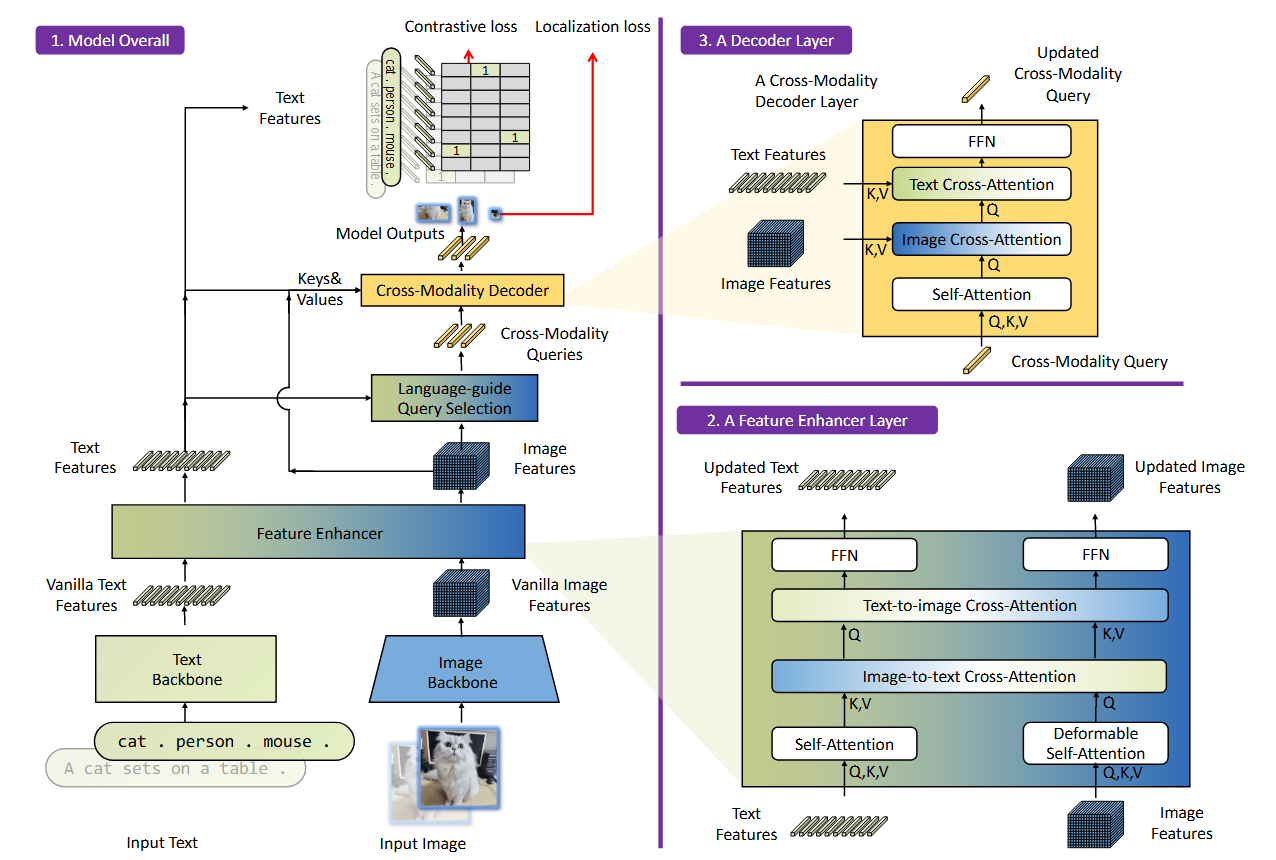
原文链接:GroundingDINO
由于原作只公布了推理代码没有公布train代码,想要做微调需要通过以下GitHub项目:
Open-GroundingDINO:Open-GroundingDino
一、配置环境
Open-GroundingDINO 推荐环境:Python 3.7.11, PyTorch 1.11.0, and CUDA 11.3
我使用的系统是 WSL Ubuntu 24.04, Python 3.7, PyTorch 1.11.0, CUDA 11.3
评论区@Mr.韩老魔:如果CUDA版本为12.X, 不用降级到CUDA11.3, 实测CUDA12.3安装torch=2.1.0、torchaudio=2.1.0、torchvision=0.16.0、python=3.8.20 也能正常训练,torch=2.1.0支持CUDA11.8和CUDA12.1(即CUDA11和CUDA12理论上都支持),要求python版本最低3.8,3.8版本我这边测试通过了,高于3.8的版本还没试过,这样搭建一个环境能训练也能推理。
创建环境以及安装pytorch(提前安装anaconda以及cuda):
conda create -n GroundingDINO_train python=3.7 -y
conda activate GroundingDINO_train
conda install pytorch==1.11.0 torchvision==0.12.0 torchaudio==0.11.0 cudatoolkit=11.3 -c pytorch克隆 Open-GroundingDINO 仓库:
git clone https://github.com/longzw1997/Open-GroundingDino.git && cd Open-GroundingDino/安装所需依赖项:
pip install -r requirements.txt
cd models/GroundingDINO/ops
python setup.py build install
python test.py
cd ../../..
这里安装成功的话会返回一些 True
下载预训练模型和bert权重:
1. 以下两种GroundingDINO官方提供的预训练模型权重(我使用的是Swin-T)
| backbone | Data | box AP on COCO | Checkpoint | Config |
|---|---|---|---|---|
| GroundingDINO-T | Swin-T | O365,GoldG,Cap4M | 48.4 (zero-shot) 57.2 (fine-tune) | GitHub link |
| GroundingDINO-B | Swin-B | COCO,O365,GoldG, Cap4M,OpenImage, ODinW35,RefCOCO | 56.7 | GitHub link |
2. bert权重:
下载以下三个文件,第一个是配置文件,第二个是模型文件,第三个是词汇表
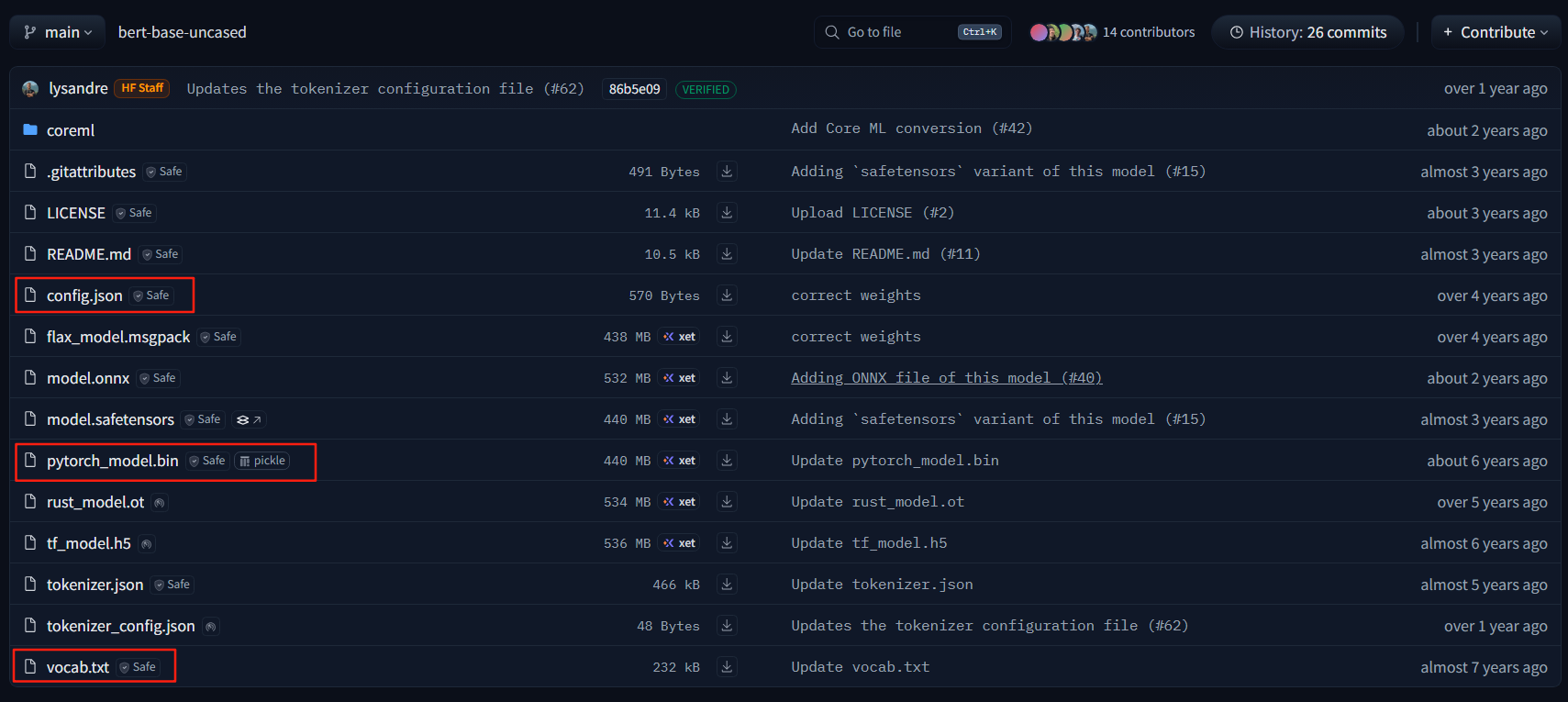
下载好后创建一个新的文件夹bert-base-uncased,将这三个文件打包放入文件夹种
3. 创建weights文件夹,将上面下载好的文件拷贝到文件夹中,目前文件结构如下:
Open-GroundingDino/
├──weights/
│ ├──bert-base-uncased/
│ │ ├──config.json
│ │ ├──pytorch_model.bin
│ │ └──cab.txt
│ └──groundingdino_swint_ogc.pth
├──......
└──......
二、数据集格式
训练的数据集使用的是odvg格式,而验证集使用的是coco格式
评论区@Mr.韩老魔:对于验证集精度为0,把val.json文件"annotations"字段里的"category_id"改为从0开始后,"categories"字段里的"id"也要改为从0开始,这两个是对应的,coco默认都是从1开始的。
1. 使用官方提供的格式转换工具将coco格式转换为odvg格式:
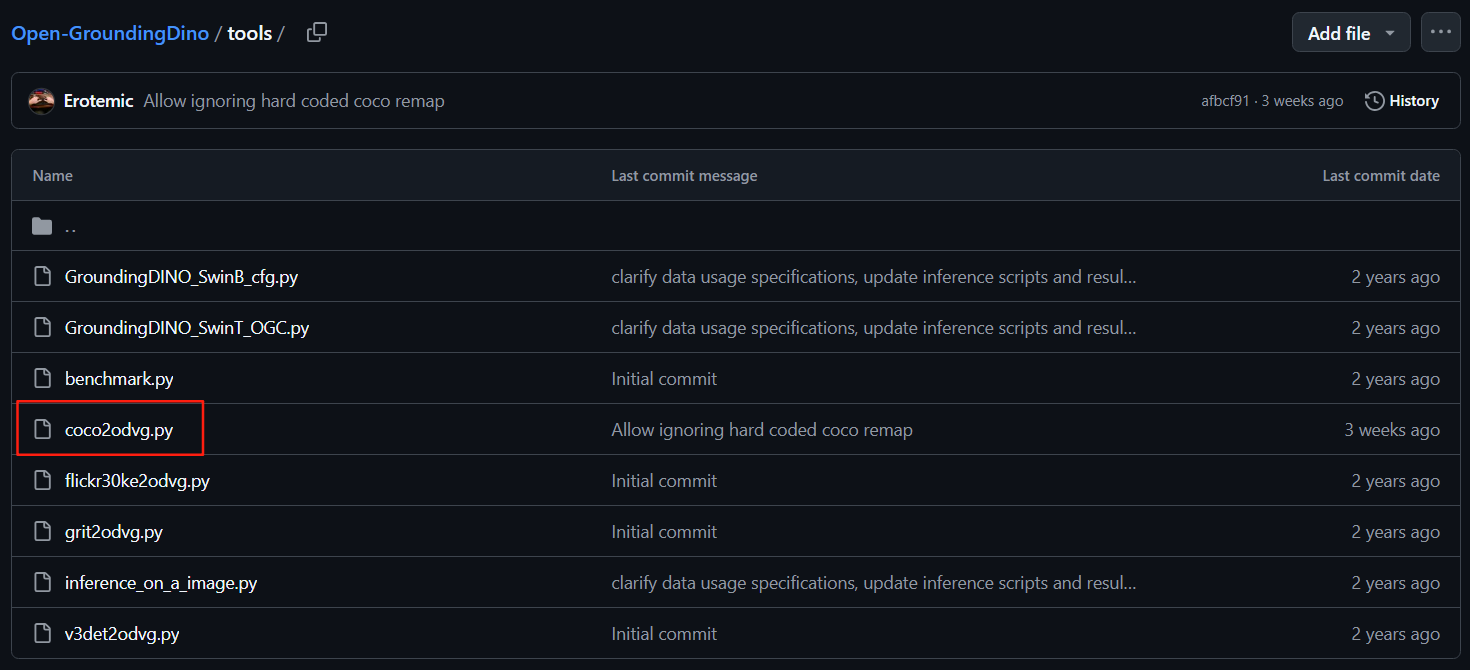
转换完成后会得到一个 .jsonl 文件:

示例:
# For OD
{"filename": "000000391895.jpg", "height": 360, "width": 640, "detection": {"instances": [{"bbox": [359.17, 146.17, 471.62, 359.74], "label": 3, "category": "motorcycle"}, {"bbox": [339.88, 22.16, 493.76, 322.89], "label": 0, "category": "person"}, {"bbox": [471.64, 172.82, 507.56, 220.92], "label": 0, "category": "person"}, {"bbox": [486.01, 183.31, 516.64, 218.29], "label": 1, "category": "bicycle"}]}}
{"filename": "000000522418.jpg", "height": 480, "width": 640, "detection": {"instances": [{"bbox": [382.48, 0.0, 639.28, 474.31], "label": 0, "category": "person"}, {"bbox": [234.06, 406.61, 454.0, 449.28], "label": 43, "category": "knife"}, {"bbox": [0.0, 316.04, 406.65, 473.53], "label": 55, "category": "cake"}, {"bbox": [305.45, 172.05, 362.81, 249.35], "label": 71, "category": "sink"}]}}

# For VG
{"filename": "014127544.jpg", "height": 400, "width": 600, "grounding": {"caption": "Homemade Raw Organic Cream Cheese for less than half the price of store bought! It's super easy and only takes 2 ingredients!", "regions": [{"bbox": [5.98, 2.91, 599.5, 396.55], "phrase": "Homemade Raw Organic Cream Cheese"}]}}
{"filename": "012378809.jpg", "height": 252, "width": 450, "grounding": {"caption": "naive : Heart graphics in a notebook background", "regions": [{"bbox": [93.8, 47.59, 126.19, 77.01], "phrase": "Heart graphics"}, {"bbox": [2.49, 1.44, 448.74, 251.1], "phrase": "a notebook background"}]}}
2. 创建 my_label_map.json 文件,格式如下(标号从0开始,替换为自己的类别):
{"0": "person", "1": "bicycle", "2": "car", "3": "motorcycle", "4": "airplane", "5": "bus", "6": "train", "7": "truck", "8": "boat", "9": "traffic light", "10": "fire hydrant", "11": "stop sign", "12": "parking meter", "13": "bench", "14": "bird", "15": "cat", "16": "dog", "17": "horse", "18": "sheep", "19": "cow", "20": "elephant", "21": "bear", "22": "zebra", "23": "giraffe", "24": "backpack", "25": "umbrella", "26": "handbag", "27": "tie", "28": "suitcase", "29": "frisbee", "30": "skis", "31": "snowboard", "32": "sports ball", "33": "kite", "34": "baseball bat", "35": "baseball glove", "36": "skateboard", "37": "surfboard", "38": "tennis racket", "39": "bottle", "40": "wine glass", "41": "cup", "42": "fork", "43": "knife", "44": "spoon", "45": "bowl", "46": "banana", "47": "apple", "48": "sandwich", "49": "orange", "50": "broccoli", "51": "carrot", "52": "hot dog", "53": "pizza", "54": "donut", "55": "cake", "56": "chair", "57": "couch", "58": "potted plant", "59": "bed", "60": "dining table", "61": "toilet", "62": "tv", "63": "laptop", "64": "mouse", "65": "remote", "66": "keyboard", "67": "cell phone", "68": "microwave", "69": "oven", "70": "toaster", "71": "sink", "72": "refrigerator", "73": "book", "74": "clock", "75": "vase", "76": "scissors", "77": "teddy bear", "78": "hair drier", "79": "toothbrush"}3. 在 Open-GroundingDino/ 下创建自己的数据集文件夹 my_finetune_data/ 文件结构如下:
Open-GroundingDino/
└──my_finetune_data/
│ ├──annotations/
│ │ ├──my_label_map.json
│ │ ├──train.jsonl #使用coco2odvg转换后的train.jsonl
│ │ └──val.json #coco格式的val.json
│ ├──train_images/
│ │ └──...#训练集图片
│ └──val_images/
│ └──...#验证集图片
├──......
└──......
4. 在Open-GroundingDino/config路径下找到 cfg_odvg.py 和 datasets_mixed_odvg.json 进行修改:
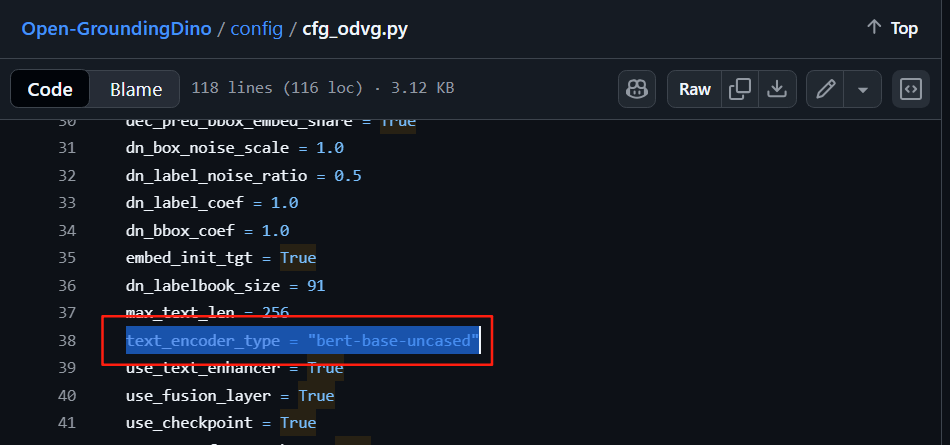
a. 在cfg_odvg.py中第38行将text_encoder_type = "bert-base-uncased" 中引号部分替换为刚刚下载的bert权重文件夹的路径
在cfg_odvg.py中第117行将
use_coco_eval = True替换为
use_coco_eval = False在最后一行加入你训练时的标签列表(替换为自己的类别名称):
label_list=['type1', 'type2', '...']注:如果之前下载的权重文件为Swin-B,还需将第八行的backbone修改为
backbone = "swin_B_384_22k"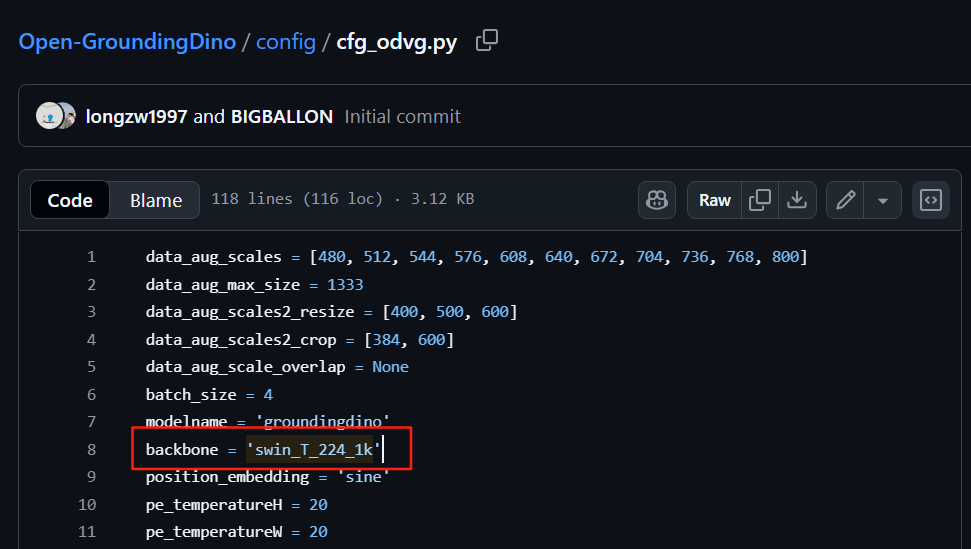
b.把datasets_mixed_odvg.json中的内容替换为(将下面的路径替换为自己的实际路径):
{
  "train": [
    {
      "root": " /home/zhao/Open-GroundingDino/my_finetune_data/train_images/",
      "anno": "/home/zhao/Open-GroundingDino/my_finetune_data/annotations/train.jsonl",
      "label_map": "/home/zhao/Open-GroundingDino/my_finetune_data/annotations/my_label_map.json",
      "dataset_mode": "odvg"
    }
  ],
  "val": [
    {
      "root": "/home/zhao/Open-GroundingDino/my_finetune_data/val_images/",
      "anno": "/home/zhao/Open-GroundingDino/my_finetune_data/annotations/val.json",
      "label_map": null,
      "dataset_mode": "coco"
    }
  ]
}
三、训练
1.修改 train_dist.sh 文件:
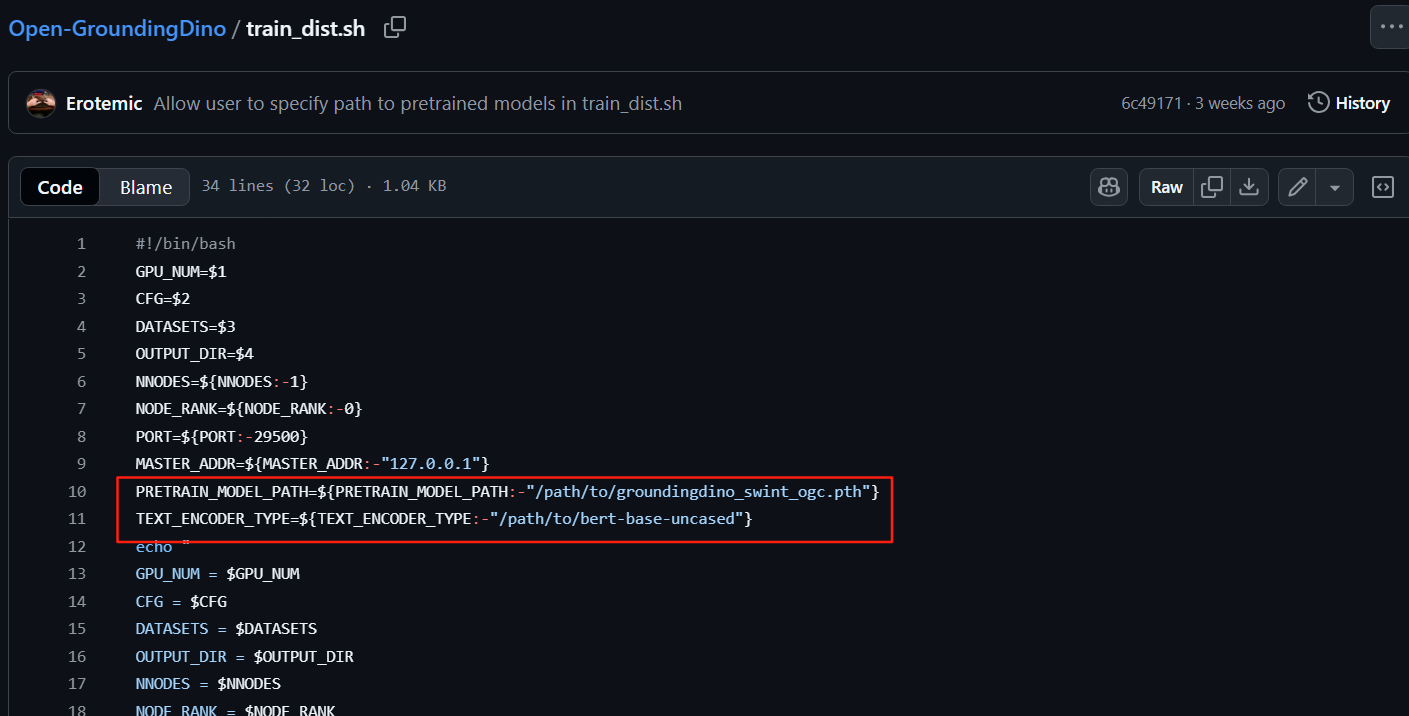
将这两处分别改为第一节中下载好的预训练模型和bert权重的路径
2. 开始训练
bash train_dist.sh ${GPU_NUM} ${CFG} ${DATASETS} ${OUTPUT_DIR}我这里使用的是双卡训练,训练命令如下:
sh train_dist.sh 2 ./config/cfg_odvg.py ./config/datasets_mixed_odvg.json ./training_output
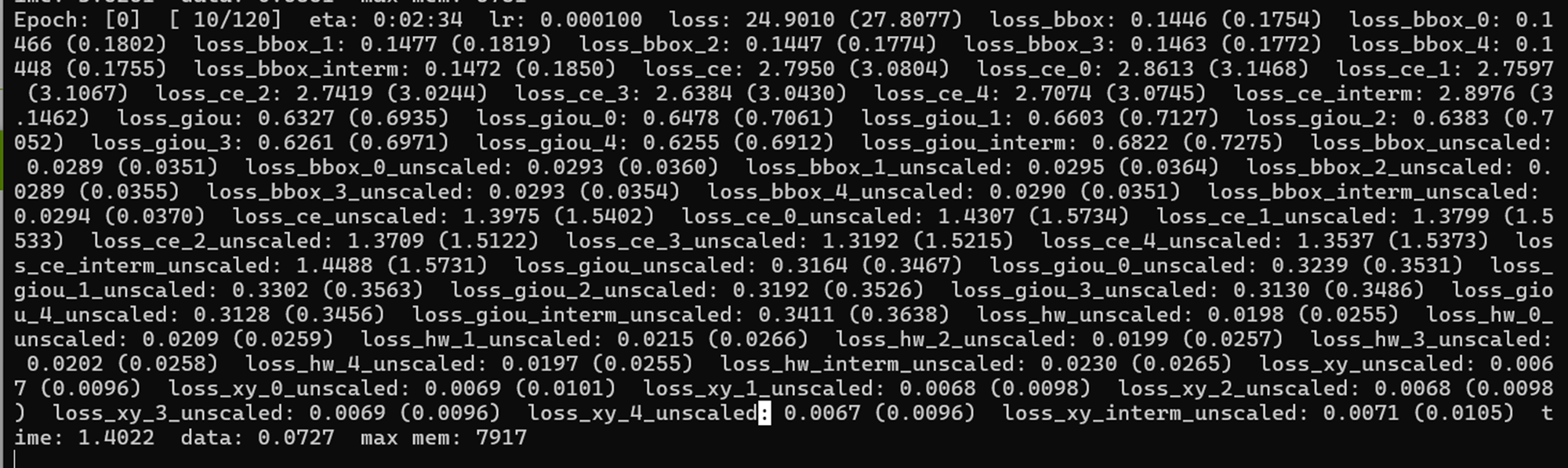
训练过程:
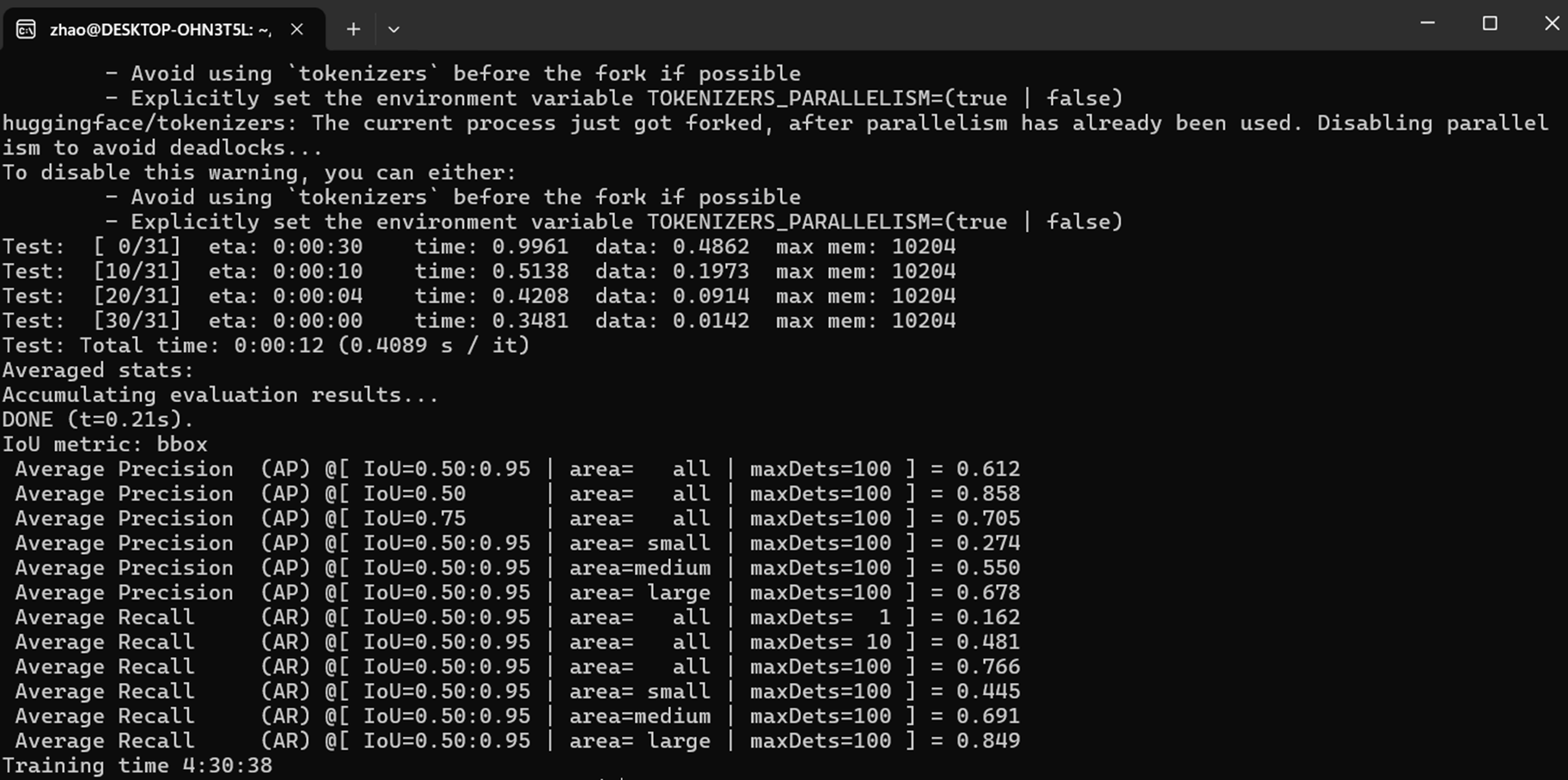
训练结果:
四、推理
Open-GroundingDINO中推理实际上是Grounding DINO官方的推理代码,需要安装GroundingDINO库,问题是之前配的这个环境可以在Open-GroundingDINO上做训练,但是试了很多CUDA11.3对应的pytorch都不能安装GroundingDINO;要想做推理还得重新配置一个环境。我试了一下将CUDA11.3版本的pytorch换成CUD11.8对应的pytorch就可以安装GroundingDINO
评论区@Mr.韩老魔:如果CUDA版本为12.X, 不用降级到CUDA11.3, 实测CUDA12.3安装torch=2.1.0、torchaudio=2.1.0、torchvision=0.16.0、python=3.8.20 也能正常训练,torch=2.1.0支持CUDA11.8和CUDA12.1(即CUDA11和CUDA12理论上都支持),要求python版本最低3.8,3.8版本我这边测试通过了,高于3.8的版本还没试过,这样搭建一个环境能训练也能推理。
原文链接:GroundingDINO

魔乐社区(Modelers.cn) 是一个中立、公益的人工智能社区,提供人工智能工具、模型、数据的托管、展示与应用协同服务,为人工智能开发及爱好者搭建开放的学习交流平台。社区通过理事会方式运作,由全产业链共同建设、共同运营、共同享有,推动国产AI生态繁荣发展。
更多推荐


 42
42 0
0- 0


 已为社区贡献1条内容

所有评论(0)