vue项目之html+javaScript
·
文章目录
整体
node
node的环境变量配置
用户变量:
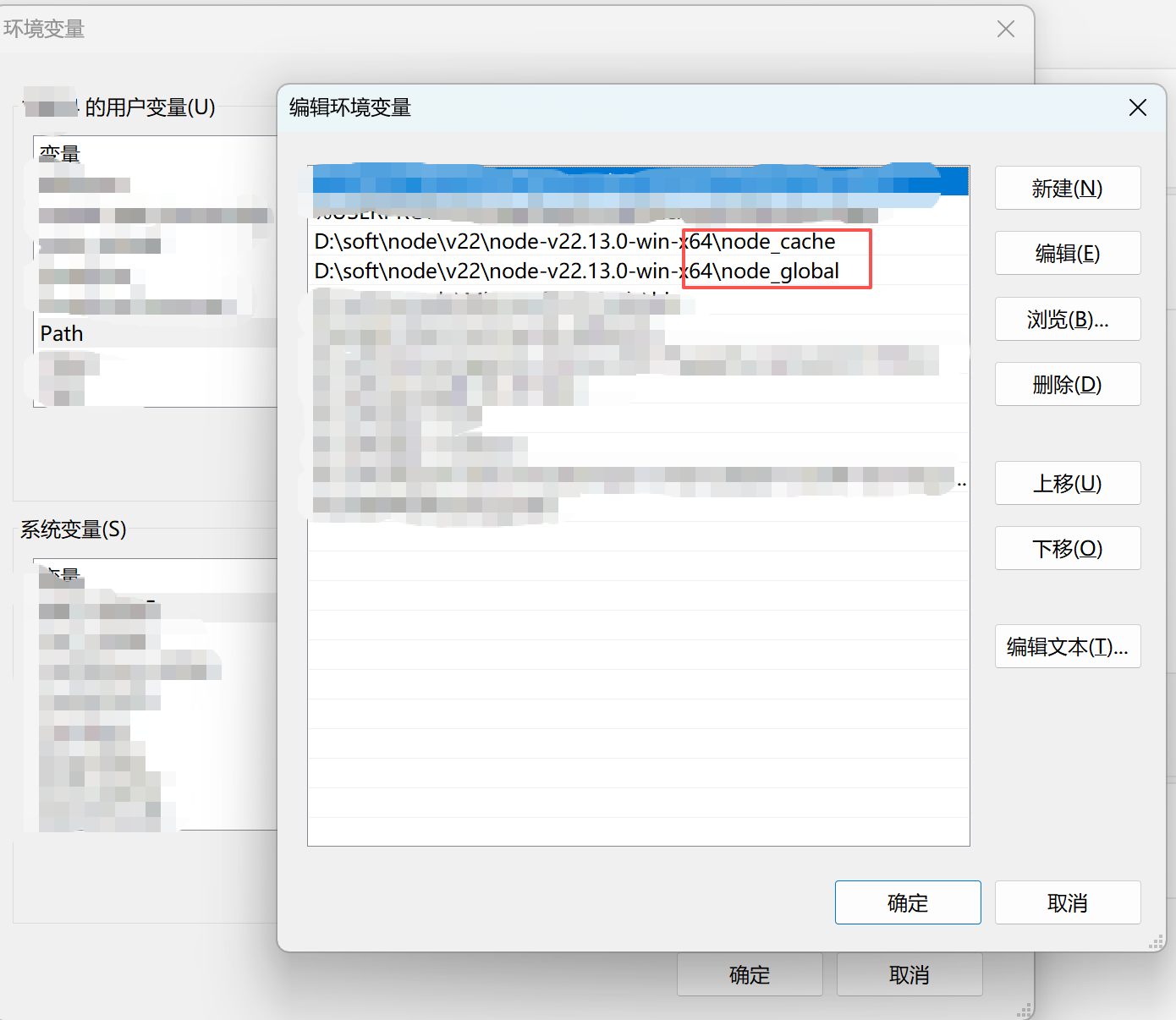
系统变量:
path变量:加D:\soft\node\v22\node-v22.13.0-win-x64
NODE_PATH 值:D:\soft\node\v22\node-v22.13.0-win-x64\node_modules
js
路由配置对象
const router = [
{
  path: '/xxx',                							// 路由路径:当浏览器地址栏为 /xxx 时匹配此路由
  name: 'xxx',                							 // 路由名称:可用于编程式导航
  component: () => import('../xxx/xxx/xxx.vue'), // 指定该路由对应的组件,使用动态 import 实现懒加载(按需加载)
  meta: {  													// 定义元信息
    auth: true,                      // 设置访问该页面的权限,需要用户已登录(权限控制用)
    title: '账单明细'                // 设置页面标题(可在路由守卫中读取并 document.title = to.meta.title)
  }
}
]
组件定义
export default {
    name: 'xxx', // 组件的注册名称,可用于调试工具或递归组件调用。
    props: {}, // 定义父组件传递给该组件的属性(props)。为空表示不接受外部传参
    data() { // 组件的响应式数据
      return {
        isClosed: false,
        statusDefault: '',
        companyName: '',
        typeDefault: '',
        statusList: [],
        typeList: [],
        orderNo: '',
        startTime: '',
        endTime: '',
        tableData: [],
        pagination: {
          pageSize: 10, // 每页显示的条数
          currentPage: 1, // 当前页码
          total: 0 // 数据总条数
        },
      }
    },
    component: {
      // 用于注册局部子组件
      // 当前写成 component(单数)会导致子组件无法正确注册
    },
    methods: {
			// 定义组件内的方法(如搜索、重置、分页切换等)
		}
方法导入
- 全局挂载到Vue原型
// 在main.js(项目的入口文件)中 导入;
import { isAuth } from "./utils/tools.js";
- 全局混入
// main.js
Vue.mixin({
  methods: {
    isAuth
  }
})
- 局部导入
<script>
import { isAuth } from "@/utils/tools.js";
</script>
嵌套路由
// 父子路由
{
// 父路由
    path: '/OneName', // 路由路径
    name: 'OneName', // 路由名称
    redirect: '/OneName/index', // 重定向:访问父路由时自动跳到 /index
    component: () => import('../views/OneNameAuthentication/index'), // 父组件(路由布局容器)
    children: [{
        path: 'index',
        name: 'index',
        component: () => import('../views/OneNameAuthentication/OneName'),
        meta: { title: '实名认证' } //  // 元数据(页面标题)
    }, {
        path: 'userInfo',
        name: 'userInfo',
        component: () => import('../views/OneNameAuthentication/userInfo'),
        meta: { title: '用户信息' }
    }],
},
vue-html
vscode运行vue前端项目
node.js 版本v16.20.1
npm 版本v11.0.0
* 如果vscode执行npm install 失败,可以删掉package-lock.json文件,然后再执行npm install 就不报错了;
*
标准vue文件模板
vue2
<script>
export default {
	// 组件名
  name: 'StandardVueTemplate',
  // 组件的输入参数,父组件传递给子组件的
  props: {
    title: {
      type: String,
      default: '默认标题'
    }
  },
  // 注册子组件
  components: {
    ChildComponent
  },
  // 定义响应式数据,当 data 里的数据发生变化时,页面会自动更新。
  data() {
    return {
      count: 0,
      isShowContent: true
    }
  },
  // 计算属性,即所使用到的计算方法
  computed: {
    doubleCount() {
      return this.count * 2
    }
  },
  // 监听数据
  watch: {
    count(newVal, oldVal) {
      console.log(`计数从 ${oldVal} 变为 ${newVal}`)
    }
  },
  // 定义所使用方法
  methods: {
    handleIncrement() {
      this.count++
    }
  },
  // 生命周期,挂载完成,当组件已经渲染到页面上(DOM 已经生成)后执行。
  // 通常用于初始化数据或操作 DOM。
  mounted() {
    console.log('组件已挂载')
  }
}
</script>
vue3
<!--
  文件名:StandardVueTemplate.vue
  功能描述:Vue 单文件组件(SFC)标准模板,涵盖核心开发逻辑
  适用版本:Vue 3 (Composition API + <script setup>)
  备注:Vue 2 选项式 API 版本在模板末尾补充

  Vue 单文件组件核心分为 <template>(结构)、<script>(逻辑)、<style>(样式)三部分,各司其职且低耦合;
-->

<template>
  <!-- 1. 模板区域:负责页面结构渲染,遵循 HTML 语法 + Vue 指令 -->
  <!-- 根节点:Vue 3 支持多根节点,但推荐统一包裹以保持结构清晰 -->
  <div class="standard-vue-container">

    <!-- 1.1 数据渲染:插值表达式 -->
    <h1>{{ pageTitle }}</h1>

    <!-- 1.2 条件渲染:v-if/v-else -->
    <div v-if="isShowContent" class="content">
      <p>当前计数:{{ count }}</p>

      <!-- 1.3 事件绑定:v-on (简写 @) -->
      <button @click="handleIncrement">点击增加</button>
      <button @click="handleReset">重置计数</button>
    </div>
    <div v-else>
      <p>内容已隐藏</p>
      <button @click="toggleContent">显示内容</button>
    </div>

    <!-- 1.4 列表渲染:v-for (必须绑定 key) -->
    <ul class="list">
      <li v-for="(item, index) in listData" :key="index">
        {{ index + 1 }}. {{ item.name }} - {{ item.desc }}
      </li>
    </ul>

    <!-- 1.5 双向绑定:v-model -->
    <input v-model="inputValue" placeholder="请输入内容" />
    <p>你输入的内容:{{ inputValue }}</p>

    <!-- 1.6 组件通信:父传子(props)示例 -->
    <ChildComponent :parentMsg="parentMessage" @childEvent="handleChildEvent" />
  </div>
</template>

<script setup>
/*
  2. 脚本区域:负责业务逻辑处理(Vue 3 Composition API + <script setup>)
  核心逻辑:数据定义 → 方法定义 → 生命周期 → 依赖引入 → 组件通信
*/

// 2.1 依赖引入(按需导入)
import { ref, reactive, onMounted, watch, computed } from 'vue'
import ChildComponent from './ChildComponent.vue' // 引入子组件

// 2.2 组件通信:父传子(定义 props)
const props = defineProps({
  title: {
    type: String,
    default: '默认标题'
  }
})

// 2.3 组件通信:子传父(定义 emit)
const emit = defineEmits(['updateTitle'])

// 2.4 响应式数据定义
// 基础类型响应式数据(ref)
const pageTitle = ref(props.title)
const count = ref(0)
const isShowContent = ref(true)
const inputValue = ref('')

// 复杂类型响应式数据(reactive)
const listData = reactive([
  { name: 'Vue 模板', desc: '负责页面结构' },
  { name: 'Vue 脚本', desc: '负责业务逻辑' },
  { name: 'Vue 样式', desc: '负责页面样式' }
])

// 2.5 计算属性(基于现有数据派生新数据)
const doubleCount = computed(() => {
  return count.value * 2
})

// 2.6 方法定义(处理业务逻辑)
const handleIncrement = () => {
  count.value++
}

const handleReset = () => {
  count.value = 0
}

const toggleContent = () => {
  isShowContent.value = !isShowContent.value
}

const handleChildEvent = (msg) => {
  pageTitle.value = msg
  // 触发自定义事件,向父组件传递数据
  emit('updateTitle', msg)
}

// 2.7 生命周期钩子(组件生命周期)
// 组件挂载完成后执行
onMounted(() => {
  console.log('组件已挂载')
  // 模拟接口请求获取数据
  setTimeout(() => {
    listData.push({ name: '生命周期', desc: '组件从创建到销毁的过程' })
  }, 1000)
})

// 2.8 监听数据变化(watch)
watch(count, (newVal, oldVal) => {
  console.log(`计数从 ${oldVal} 变为 ${newVal}`)
  // 计数超过 10 时重置
  if (newVal > 10) {
    handleReset()
  }
})

// 2.9 暴露变量/方法(供父组件调用)
defineExpose({
  count,
  handleReset
})
</script>

<style scoped lang="scss">
/*
  3. 样式区域:负责页面样式
  核心配置:
  - scoped:样式仅作用于当前组件(防止样式污染)
  - lang:指定预处理器(scss/less/stylus)
*/

// 3.1 基础样式
.standard-vue-container {
  padding: 20px;
  max-width: 800px;
  margin: 0 auto;
}

// 3.2 内容区域样式
.content {
  margin: 20px 0;
  padding: 10px;
  border: 1px solid #eee;

  button {
    margin-right: 10px;
    padding: 5px 10px;
    cursor: pointer;
  }
}

// 3.3 列表样式
.list {
  margin: 20px 0;
  padding-left: 20px;

  li {
    margin: 5px 0;
    color: #333;
  }
}

// 3.4 响应式样式
@media (max-width: 768px) {
  .standard-vue-container {
    padding: 10px;
  }
}
</style>
el-date-picker日期选择器组件
<div class="form-item clearfix">
    <span class="form-label">结束日期</span>
    <el-date-picker // Element UI 的日期选择器组件,用于选择日期
      v-model="dateEnd" // Vue 的双向数据绑定,输入框的内容会实时同步到 Vue 实例的dateEnd变量中;
      type="date" // 类型是日期,而不是年月/时间
      clearable // 允许清空已选择的日期
      placeholder="选择日期"> // 占位提示文字
    </el-date-picker>
    <span class="can-click search-button" @click="doSearch">查询</span>
    // 点击事件绑定,点击 “查询” 按钮会触发 Vue 实例中的doSearch方法(查询数据的核心逻辑)。
  </div>
el-table表格组件
<el-table
:data="tableData"
:border="true"
style="width: 100%"
>
<!-- :data="tableData"   数据绑定核心属性,tableData 是 Vue 组件 data 中定义的数组,数组里的每个对象对应表格的一行数据 -->
<!-- :border="true":布尔类型的绑定属性,设置为 true 表示显示表格的边框 -->
<el-table-column
  prop="companyName"
  label="xxx"
  fixed
  min-width="120"
>
<!-- 该列要展示 tableData 中每行数据的 companyName 属性值
		表格表头
		固定列属性,设置后该列会固定在表格左侧,当表格横向滚动时不会消失
		列的最小宽度为 120px,保证内容不会被过度挤压,同时支持自适应拉伸 -->
</el-table-column>
<el-table-column
  prop="deposit"
  label="xxx"
  align="right"
  min-width="100"

>
  <template slot-scope="scope">
    <span class="can-click detail-btn" style="color: #2388FB" @click="turnTo('/deposit/'+scope.row.companyId)">{{scope.row.deposit}}</span>
    <!-- Element UI 表格的作用域插槽,scope 是插槽的上下文对象,包含当前行的所有数据:
    			scope.row:表示当前行的数据对象
    			渲染当前行的 deposit 字段值 -->
  </template>
</el-table-column>
el-select下拉选择组件
<el-select v-model="typeDefault">
  <el-option
    v-for="item in typeList"
    :key="item.id"
    :label="item.name"
    :value="item.id">
  </el-option>
</el-select>
<!-- Element UI/Plus 提供的下拉选择组件。
	v-model:双向绑定,将用户选择的值自动同步到 Vue 实例中的 typeDefault 数据属性;同时,typeDefault 的初始值也会决定默认选中项。
<el-option>:表示下拉菜单中的每一个选项。
v-for="item in typeList":遍历 typeList 数组(通常是一个对象数组),为每个 item 渲染一个选项。
:key="item.id":Vue 的 key 属性
:label="item.name":显示在下拉列表中的文字内容(用户看到的名称)。
:value="item.id":该选项被选中时,实际赋给 v-model的值。
-->
el-pagination分页组件
<el-pagination
  layout="prev, pager, next,sizes, jumper, total"
  background
  @current-change="handleCurrentChange"
  @size-change="handleSizeChange"
  :page-sizes="[10,15, 30, 50, 100]"
  :current-page="pagination.currentPage"
  :page-size="pagination.pageSize"
  :total="pagination.total">
</el-pagination>

<!--
设置分页组件的布局顺序:
• prev:上一页按钮
• pager:页码列表
• next:下一页按钮
• sizes:每页显示条数选择器
• jumper:跳转到指定页输入框
• total:显示总条数(如“共 100 条”)

background:为页码按钮添加背景色(视觉更清晰)
当前页码改变时触发的事件,回调函数接收新页码(currentPage)作为参数
每页条数(pageSize)改变时触发的事件,回调函数接收新条数作为参数
定义“每页显示条数”下拉选项,用户可从中选择
绑定当前页码(通常来自 data 中的 pagination.currentPage)
绑定每页显示的条数(如 10、30 等)
绑定数据总条数,用于计算总页数和显示“共 X 条”
-->
渲染子组件
<Adjusting
  v-if="showAdjusting"
  :billId="billId"
  :beforeMoney="beforeMoney"
  @unDo="unDo"
  @toDoIt="unDo"
></Adjusting>
<!--
条件渲染,只有当父组件中的数据属性 showAdjusting 为 true 时,才渲染adjusting组件
父向子传递属性,传递billId
父向子传递属性,传递beforeMoney
监听子组件触发的自定义事件unDo,当子组件通过 $emit('unDo') 触发 unDo 事件时,父组件会执行自己的 unDo 方法;
监听子组件触发的自定义事件toDoIt,当子组件通过 $emit('toDoIt') 触发 toDoIt 事件时,父组件会执行自己的 unDo 方法;
-->
ECharts 饼图
getEcharts(id) {
   let dom = this.$echarts.init(document.getElementById(id));
   // 使用 this.$echarts在页面中 ID 为 id 的 DOM 元素上初始化一个 ECharts 图表实例。
   let seriesData = [];   // 存放饼图每一块的数据(value + name)
	let dataList = [];     // 存放图例名称(serviceName)
	let colorList = ['#c0c5e2','#eaeaea']; // 饼图颜色配置(仅两种颜色)
	let getDataList = [];  // 存放原始数据项(用于后续格式化图例)
   //资费包
   this.dataOfPackageEcharts.map((value) => {
     if (value.packageMoney > 0) {
       seriesData.push({
         value: value.packageMoney,
         name: value.serviceName,
       });
       // 遍历dataOfPackageEcharts数据,构建seriesData数据
       dataList.push(value.serviceName); // 图例存放
       getDataList.push(value); // 存放原始数据
     }
   });
   //网易专属
   let wy_this = this;
   let optionOfFirst = {
     tooltip: {
       trigger: "item",
       formatter: "{a} <br/>{b} : {c}",
     },
     // 提示框 鼠标悬停时显示提示:系列名(a)、数据项名(b)、数值(c)。
     legend: {
       type: "scroll",
       orient: "vertical",
       left: "65%",
       top: "15%",
       data: dataList,
       formatter: function (name) {
         getDataList.map((value) => {
           if (value.packageMoney) {
             if (name === value.serviceName) {
               if (wy_this.isWy) {
                 name =
                     value.serviceName.split("-")[0] +
                     "-资源包" +
                     " | ¥" +
                     wy_this.turnToThousands(value.packageMoney);
               } else {
                 name =
                     name +
                     " | " +
                     wy_this.turnToThousands(value.packageMoney);
               }
             }
           }
         });
         return name;
       },
     },
     // legend 图例
     // formatter 图例名字
     series: [
       {
         name: "账单详情统计图",
         type: "pie",
         radius: "55%",
         center: ["30%", "50%"],
         data: seriesData,
         label: {
           position: "outside",
           formatter: "{b}:({d}%)",
         },
         itemStyle: {
           emphasis: {
             shadowBlur: 10,
             shadowOffsetX: 0,
             shadowColor: "rgba(0, 0, 0, 0.5)",
           },
         },
       },
     ],
     color: colorList,
   };
   // series 饼图样式设置
   dom.setOption(optionOfFirst); // 将配置应用到图表。
   if (colorList.length === 0) {
     this.showEcharts = false; // 颜色不存在,不显示该图表
   }
 }
el-dropdown下拉菜单
<el-dropdown> <!-- 下拉菜单组件 -->
    <span style="color:#0598fa; line-height: 30px;cursor: pointer">
        操作<i class="el-icon-arrow-down el-icon--right"></i>
    </span>
    <!-- 蓝色文字(Element 主题色风格)。垂直居中对齐(常用于表格行高约 30px 的场景)。鼠标悬停时显示手型光标,提示可点击。
				使用 Element 的内置图标,显示一个向右对齐的小箭头(实际是向下箭头,el-icon--right 控制位置)。 -->
    <el-dropdown-menu slot="dropdown">
    <!-- slot="dropdown" 表示这部分内容将作为下拉面板插入到 <el-dropdown> 中-->
        <el-dropdown-item @click.native="handleAuth(scope.row)">修改角色</el-dropdown-item>
        <el-dropdown-item @click.native="operateDeveloper(scope.row)">省份发展人</el-dropdown-item>
        <!-- -->
    </el-dropdown-menu>
</el-dropdown>
el-tree树形组件
<div class="pop-header" @mousedown="mouseDownChange">
  发展人省份地市选择
</div>
<!-- @mousedown="mouseDownChange":绑定鼠标按下事件,通常用于实现弹窗拖拽功能(在 mouseDownChange 方法中会记录鼠标位置并监听移动,从而拖动整个弹窗)。 -->
<div class="pop-content">
  <div class="clearfix input-container">
    <label>省份地市</label>
    <div class="tree-container">
      <el-tree
        ref="tree"
        :data="data"
        default-expand-all
        :default-checked-keys="checkedCities"
        :props="defaultProps"
        show-checkbox
        node-key="id"
      >
      </el-tree>
      <!-- 为该组件注册引用,可在 JS 中通过 this.$refs.tree 获取实例,用于获取选中节点等操作
      			data 树的数据源
      			默认展开所有节点(即所有省、市都展开,无需手动点击三角形展开)
      			初始化时默认勾选的节点 ID 列表(如 [2, 5, 8]),用于回显已选中的地市
      			配置节点数据的字段映射
      			显示复选框,支持多选
      			每个节点的唯一标识字段名 -->
    </div>
  </div>
</div>
动态class绑定
<div :class="{content_proup:true,hidden:!isShowLeftMenu}" v-show="isShowProup">
<!-- :class 的class属性绑定,
			content_group 属性一直存在
			hidden属性,取决于isShowLeftMenu的值;为false添加,为true不添加
			v-show 该元素隐藏/显示,为true显示,为false隐藏 -->
分组权限复选框
<el-checkbox-group v-model="checked">
	<div v-for="(item,index) in checkList" :key="index">
		<div class="sort_name">{{item[0].permissionGroup}}</div>
			<div class="sort_content">
				<el-checkbox :label="value.id" v-for="(value,key) in item" :key="key">{{value.permissionNameZh}}</el-checkbox>
			</div>
		</div>
</el-checkbox-group>
<!--复选框组组件
v-for 遍历
每个 item 代表一个权限组(例如“用户管理”、“订单管理”等)。index 是当前组的索引(用作 key)。
-->
文件下载
<p v-if="type===2">
	请先点击
	<a download="发展人批量新增文件.xlsx" :href="baseUrl+'/file/发展人信息模板批量导入文件.xlsx'">下载模板</a>
	,文件大小在1M以内
</p>
<!--
用于在页面上根据条件动态渲染一个带下载链接的提示段落。
HTML5 的 download 属性:告诉浏览器这个链接是用于下载文件,且下载后保存的文件名为 发展人批量新增文件.xlsx
Vue 的动态绑定语法(:href 是 v-bind:href 的简写):
• baseUrl 是 Vue 实例中的数据(比如 "https://api.example.com")
• 拼接后形成完整下载链接,如 "https://api.example.com/file/发展人信息模板批量导入文件.xlsx"
-->
文件上传
<template>
<div class="clearfix input-container">
		<label class="batchImport-label">选择文件</label>
		<div v-if="filename" class="filenameContainer">{{filename}}</div>
		<div v-else class="filenameContainer filenameTxt">请选择文件</div>
		<label class="labelForUpload" for="branchUpload">浏览</label>
		<input type="file" accept="application/vnd.ms-excel,application/vnd.openxmlformats-officedocument.spreadsheetml.sheet" style="display: none" id="branchUpload" ref="excelFile" @change="branchUpload">
		<!--
		type=原生文件选择输入框
	accept=文件类型限制:application/vnd.ms-excel → .xls(Excel 97-2003);application/vnd.openxmlformats... → .xlsx(Excel 2007+)
	style= display:none = 隐藏原生 input
	ref= Vue 的模板引用,组件 JS 中可通过 this.$refs.excelFile 直接访问这个 DOM 元素(比如手动清空文件)
	@change= 用户选完文件后,自动触发 branchUpload 方法处理逻辑(如读取文件名、校验大小、上传等)
		-->
</div>
</template>
<!--
实现了一个自定义样式的 Excel 文件上传控件。
template = Vue 单文件组件的模板根标签
div class : CSS 类名,clearfix 用于清除浮动,input-container 是自定义布局样式
label : 静态文本标签,提示用户这里要"选择文件",纯展示用
v-if 条件渲染:如果 Vue 实例中的 filename 变量有值(用户已选文件),显示这个 div 且利用插值表达式:动态显示文件名 {{filename}}、
v-else 如果 filename 为空(未选文件),显示"请选择文件"的占位文本 class=filenameText,额外的 CSS 类,用于设置占位文本的灰色样式
for=branchUpload,关键技巧:HTML 的 label[for] 属性绑定到 id="branchUpload" 的 input 元素→ 点击这个 label,浏览器会自动触发对应 input 的点击事件,实现"假按钮控制真输入框"
-->
<script>
branchUpload(){
	//excelFile
	let file = this.$refs.excelFile.files[0];
	let _this = this;
	let reads = new FileReader();
	if(file){
	// 以文本方式读取文件
		reads.readAsText(file,'utf-8');
		reads.onabort = function (e) {
			//①处理abort事件。该事件在读取操作被  中断 时触发。
			_this.fileAbort(e,file,this);
		};
		reads.onerror = function (e) {
			//②处理error事件。该事件在读取操作发生 错误 时触发。
			_this.fileError(e,file,this);
		};
		reads.onload = function (e) {
			//③处理load事件。该事件在读取操作 完成 时触发。
			_this.fileLoad(e,file,this);
		};
		reads.onloadstart = function (e) {
			//④处理loadstart事件。该事件在读取操作 开始 时触发。
			_this.fileLoadStart(e,file,this);
		};
		reads.onloadend = function (e) {
			//⑤处理loadend事件。该事件在读取操作 结束 时(结果:成功或者失败)触发。
			_this.fileLoadEnd(e,file,this);
		};
		reads.onprogress = function (e) {
			//⑥处理progress事件。该事件在 读取Blob 时触发。
			_this.fileProgress(e,file,this);
		};
	}
}

</script>
el-dialog弹窗
<el-dialog title="是否自动发送账单" :visible.sync="autoBillPop" width="30%">
<!--
el-dialog 弹窗容器
:visible.sync="autoBillPop" --》 控制弹窗显示与隐藏的核心属性,
.sync 修饰符表示双向绑定。弹窗关闭 autoBillPop自动赋值为false,打开赋值为true
-->
  <el-form>
    <el-form-item label="自动发送账单:">
      <el-select v-model="autoStatus" placeholder="请选择" @change="initModifyCycle">
      <!--
				placeholder="请选择": 未选择时显示的提示文字
			 -->
        <el-option label="是" :value="0"></el-option>
        <el-option label="否" :value="1"></el-option>
      </el-select>
    </el-form-item>
  </el-form>
  <div slot="footer" class="dialog-footer">
    <el-button @click="autoBillPop = false">取 消</el-button>
    <el-button type="primary" @click="setAutoSendBill">确 定</el-button>
  </div>
</el-dialog>
el-radio-group
<el-radio-group>
// 单选按钮组容器
 <ul>
   <li v-for="(item, index) in packageList" :key="index" @click="checkPackage(index, item)"
     :class="active === index ? 'active' : 'no-active'">
     <div class="quantity">
       {{ item.times }}次
     </div>
     <div class="per-price">每条<!----><span>请求</span>
       {{ (item.basicPrice / item.times).toFixed(3) }} 元</div>
     <div class="order-split-line"></div>
     <div class="order-price">
       {{ toThousands(item.basicPrice, 2) }} 元
       <div class="check-package" v-show="active === index">
         <i class="el-icon-check" style="color: white"></i>
       </div>
     </div>
   </li>
 </ul>
</el-radio-group>
el-tab-pane
Vue Router 路由守卫
Vue.js 项目中使用的全局前置路由守卫,主要用于实现登录状态校验和实名认证拦截功能。
import router from './router'
const whiteList = ['smPackageList','home','product','guide','industrycase','login','register','personalRealName','serviceTerms','policyProtection','smsSpecification','forgetPassword']
// 定义了一个无需登录即可访问的页面路由名称列表

router.beforeEach(async(to, from, next) => { // 全局前置守卫 beforeEach
  document.title = '创新平台统一门户-' + (to.meta.title || '') // 动态设置浏览器标签页标题
  const hasToken =  window.$cookies.get('Authorization')
  const companyStatus = window.$cookies.get('companyStatus')
  // 从 Cookie 中读取 Authorization(登录凭证)和 companyStatus(企业认证状态)
  if (hasToken) {
    // 如果已是登录状态
    if ([-1,0,2,3].indexOf(parseInt(companyStatus)) !== -1 && to.path.indexOf('personalRealName') === -1 && to.path !== '/login'){
      // 未实名
      next('/personalRealName')
    }else{
      next()
    }
  } else {
    /* has no token*/
    if (whiteList.indexOf(to.name) !== -1) {
      next()
    } else {
      next('/login')
    }
  }
})

router.afterEach(() => {
  // 全局后置守卫 afterEach
})
vuex
定义:
Vuex 是一个专为 Vue.js 应用程序开发的状态管理模式 库;
是项目的公共数据管理中心,所有需要用的数据均存储在这里;
Vuex含有5个状态:State Mutation Action Getter Module
均在js文件中使用
state:提供唯一的公共数据源,所有共享的数据统一放到store的state进行储存
存储:
state:{
	xxx:0
}
使用:
$store.state.xxx
import {xxx} from "vuex"

mutation:更改 Vuex 的 store 中的状态的唯一方法
定义:
mutation: {
	function(state,num){
		state.xxx = num
	}
}
使用:vue文件
this.$store.commmit("function",6)

action:异步操作
定义:
异步执行mutation中的方法
actions:{
	asyncFunction(context){
		setTimeout(() => {
			context.commit("function")
		},1000);
	}
}
使用:
this.$store.dispatch("asyncFunction")

getters : 对 state 数据加工处理,不修改原数据,自带缓存。
定义:
getters: {
  doubleNum(state){
    return state.num * 2
  }
}
使用:
this.$store.getters.doubleNum

Module:
大型项目中 store 数据臃肿,使用 module 拆分模块,规范管理数据。
目录规范:store/modules/ 存放子模块
开启 namespaced: true 避免命名冲突
使用方式:this.$store.state.模块名.数据
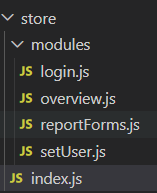
模块的js文件
import Vue from 'vue'
import VueCookies from 'vue-cookies'
import {xxx} from "../../assets/js/xxx"; // 引入自定义方法

Vue.use(VueCookies);

const state = {
  useId: window.$cookies.isKey('useId') ? window.$cookies.get('useId') : '',
  account: window.$cookies.isKey('account') ? window.$cookies.get('account') : '',
};
const mutations = {
};

const getters = {
};
const actions = {
};

export default {
  namespaced:true,
  state,
  mutations,
  getters,
  actions,
}
最后

魔乐社区(Modelers.cn) 是一个中立、公益的人工智能社区,提供人工智能工具、模型、数据的托管、展示与应用协同服务,为人工智能开发及爱好者搭建开放的学习交流平台。社区通过理事会方式运作,由全产业链共同建设、共同运营、共同享有,推动国产AI生态繁荣发展。
更多推荐


 0
0 0
0- 0


 已为社区贡献4条内容

所有评论(0)