Qt 容器组件详解(一):GroupBox、ScrollArea 与 TabWidget
本文详解Qt开发中三种核心容器组件:GroupBox用于界面元素逻辑分组,支持标题设置和样式自定义;ScrollArea处理内容溢出的滚动显示,需设置子部件尺寸触发滚动条;TabWidget实现多页标签切换,管理独立页面内容。这些容器可组合使用构建复杂界面,如TabWidget嵌套GroupBox和ScrollArea,形成模块化布局。掌握这些容器的特性和交互机制,能高效实现清晰友好的Qt应用界面
引言:
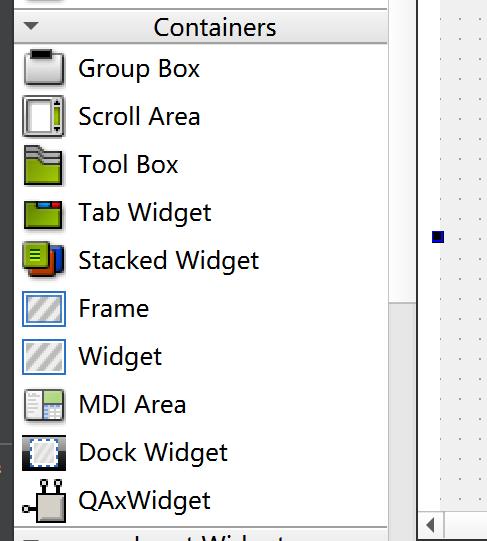
在 Qt 界面开发中,容器组件是构建复杂界面布局的核心基石。它们不仅能对界面元素进行逻辑分组,还能实现区域滚动、多页切换等交互功能。本文将聚焦 GroupBox、ScrollArea 和 TabWidget 这三类常用容器,详解其功能、用法与实战场景。
一、GroupBox:界面元素的 “逻辑分组盒”
功能定位
QGroupBox 是用于对界面元素进行逻辑分组的容器,它自带标题栏,能将相关控件聚合在一起,提升界面的可读性与组织性。典型场景包括表单分组、功能模块划分等。
关键特性与用法
- 标题与样式:通过
setTitle()设置分组标题,支持 Qt 样式表(QSS)自定义边框、背景色等。例如:QGroupBox *group = new QGroupBox("用户信息"); group->setStyleSheet("QGroupBox { border: 2px solid gray; border-radius: 5px; margin-top: 10px; }" "QGroupBox::title { subcontrol-origin: margin; left: 10px; padding: 0 5px; }"); - 布局嵌套:
GroupBox通常与布局(如QVBoxLayout)配合使用,将控件按序放入分组内。示例:QVBoxLayout *vLayout = new QVBoxLayout(group); vLayout->addWidget(new QLabel("姓名:")); vLayout->addWidget(new QLineEdit()); vLayout->addWidget(new QLabel("年龄:")); vLayout->addWidget(new QSpinBox()); - 可折叠性:虽然
QGroupBox本身不支持折叠,但可通过自定义逻辑(结合QPushButton与布局显隐)实现 “折叠分组” 效果,常用于复杂表单的区域折叠。
二、ScrollArea:内容溢出时的 “滚动容器”
功能定位
QScrollArea 是用于处理内容超出显示区域的容器,当内部控件尺寸超过自身大小时,会自动生成滚动条,让用户可滚动查看全部内容。适用于长列表、大尺寸绘图区域等场景。
关键特性与用法
- 自动滚动条件:需将待滚动的内容组件设置为
ScrollArea的子部件,并调用setWidget()关联。同时,子部件需设置setMinimumSize()确保内容尺寸超过ScrollArea时触发滚动。示例:QScrollArea *scroll = new QScrollArea; QWidget *contentWidget = new QWidget; QVBoxLayout *vLayout = new QVBoxLayout(contentWidget); // 向 contentWidget 中添加大量控件,使其尺寸超过 scrollArea for (int i = 0; i < 20; i++) { vLayout->addWidget(new QLabel(QString("超长内容 %1").arg(i))); } scroll->setWidget(contentWidget); contentWidget->setMinimumSize(300, 800); // 确保高度超出 scrollArea - 样式与交互:可通过 QSS 自定义滚动条样式,也可调用
setHorizontalScrollBarPolicy()或setVerticalScrollBarPolicy()控制滚动条的显示策略(如Qt::ScrollBarAsNeeded按需显示)。
三、TabWidget:多页内容的 “标签式容器”
功能定位
QTabWidget 是实现多页标签切换的容器,每个标签页可承载独立的界面内容,用户通过点击标签在不同页面间切换,常用于功能模块较多、界面空间有限的场景(如设置界面、多文档编辑)。
关键特性与用法
- 标签页管理:通过
addTab()添加标签页,第一个参数为页面内容(QWidget类型),第二个参数为标签标题。示例:QTabWidget *tabWidget = new QTabWidget; // 页1:用户信息 QWidget *page1 = new QWidget; QVBoxLayout *vLayout1 = new QVBoxLayout(page1); vLayout1->addWidget(new QLabel("用户信息页面")); tabWidget->addTab(page1, "用户"); // 页2:系统设置 QWidget *page2 = new QWidget; QVBoxLayout *vLayout2 = new QVBoxLayout(page2); vLayout2->addWidget(new QLabel("系统设置页面")); tabWidget->addTab(page2, "设置"); - 信号与交互:
currentChanged(int index)信号会在标签页切换时触发,可用于执行页面切换后的逻辑(如数据保存、状态更新)。例如:connect(tabWidget, &QTabWidget::currentChanged, this, [=](int index) { qDebug() << "切换到标签页" << index; }); - 样式定制:支持通过 QSS 自定义标签栏、标签页的样式,例如修改标签字体、背景色、选中态等。
实战场景:组合容器构建复杂界面
在实际项目中,这些容器常需组合使用。例如,可在 TabWidget 的某一标签页中嵌套 GroupBox 对表单分组,同时在另一个标签页中嵌入 ScrollArea 承载长列表。这种多层容器的组合,能高效实现模块化、高交互性的界面布局。
通过掌握 GroupBox 的分组逻辑、ScrollArea 的滚动机制与 TabWidget 的多页切换,开发者可灵活应对各类界面布局需求,打造结构清晰、交互友好的 Qt 应用。

魔乐社区(Modelers.cn) 是一个中立、公益的人工智能社区,提供人工智能工具、模型、数据的托管、展示与应用协同服务,为人工智能开发及爱好者搭建开放的学习交流平台。社区通过理事会方式运作,由全产业链共同建设、共同运营、共同享有,推动国产AI生态繁荣发展。
更多推荐


 0
0 0
0- 0


 已为社区贡献1条内容

所有评论(0)