Windows docker服务 卸载
在Windows上卸载Docker通常涉及几个步骤。
1. 停止Docker服务
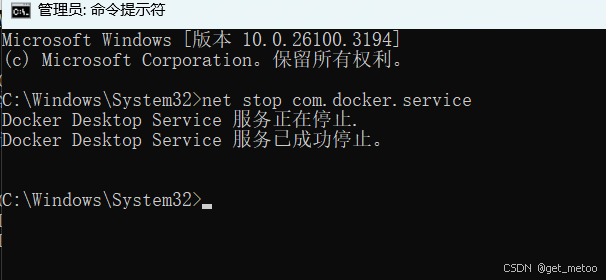
打开命令提示符(或PowerShell),并以管理员权限运行,然后输入以下命令:
net stop com.docker.service
2. 卸载Docker Desktop(如果已安装)
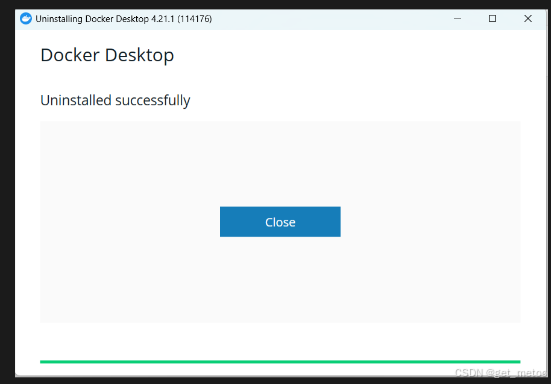
如果你使用的是Docker Desktop for Windows,可以通过控制面板或设置来卸载它:
打开“控制面板”。
点击“程序”或“程序和功能”。
在列表中找到“Docker Desktop”,点击“卸载”。
按照向导完成卸载过程。
3. 手动删除残留文件和配置
卸载Docker Desktop后,可能需要手动删除一些残留文件和配置:
删除Docker的安装目录(通常是C:\Program Files\Docker或C:\Users<YourUsername>\AppData\Local\Docker)。
删除环境变量中与Docker相关的路径。
4. 清理注册表(可选)
虽然通常不推荐直接编辑注册表,因为这可能导致系统不稳定,但如果需要彻底清理,可以尝试以下步骤:
打开注册表编辑器(regedit)。
浏览到以下路径:HKEY_LOCAL_MACHINE\SOFTWARE\Docker 和 HKEY_CURRENT_USER\Software\Docker。
删除这些路径下的所有相关键和值。
对于64位系统,还需要检查HKEY_LOCAL_MACHINE\SOFTWARE\WOW6432Node\Docker。
5. 重启计算机
完成上述步骤后,重启你的计算机以确保所有更改生效。
注意:
在编辑注册表之前,请确保备份注册表,以防万一出现错误。
如果在操作过程中遇到问题,可以考虑使用专门的卸载工具或联系Docker支持获取帮助。
如果只是想重置Docker而不是完全卸载,可以在Docker Desktop的设置中尝试“重置到出厂默认设置”选项。
这些步骤应该能帮助你从Windows系统中彻底卸载Docker。如果你使用的是Docker Toolbox或其他旧版本的Docker安装方式,步骤可能会有所不同。对于Toolbox,通常是通过卸载其相关组件来完成。

魔乐社区(Modelers.cn) 是一个中立、公益的人工智能社区,提供人工智能工具、模型、数据的托管、展示与应用协同服务,为人工智能开发及爱好者搭建开放的学习交流平台。社区通过理事会方式运作,由全产业链共同建设、共同运营、共同享有,推动国产AI生态繁荣发展。
更多推荐


 5
5 0
0- 0


 已为社区贡献4条内容

所有评论(0)