Audacity导出多通道音频文件---制作噪声
·
音频处理软件:Audacity
音频设备:Focusrite Scarlett 18i20 三代 8进10出 usb外置录音声卡套装+4个音箱
操作环境:Windows+Linux系统
1.导入第一个噪声素材文件:打开Audacity,选择文件→导入→音频→促销声.wav
2.插入一个单声道轨:选择轨道→增加新轨道→单声道轨
3.合成立体声轨:点击第一个促销声.wav的名称框,选择制作立体声轨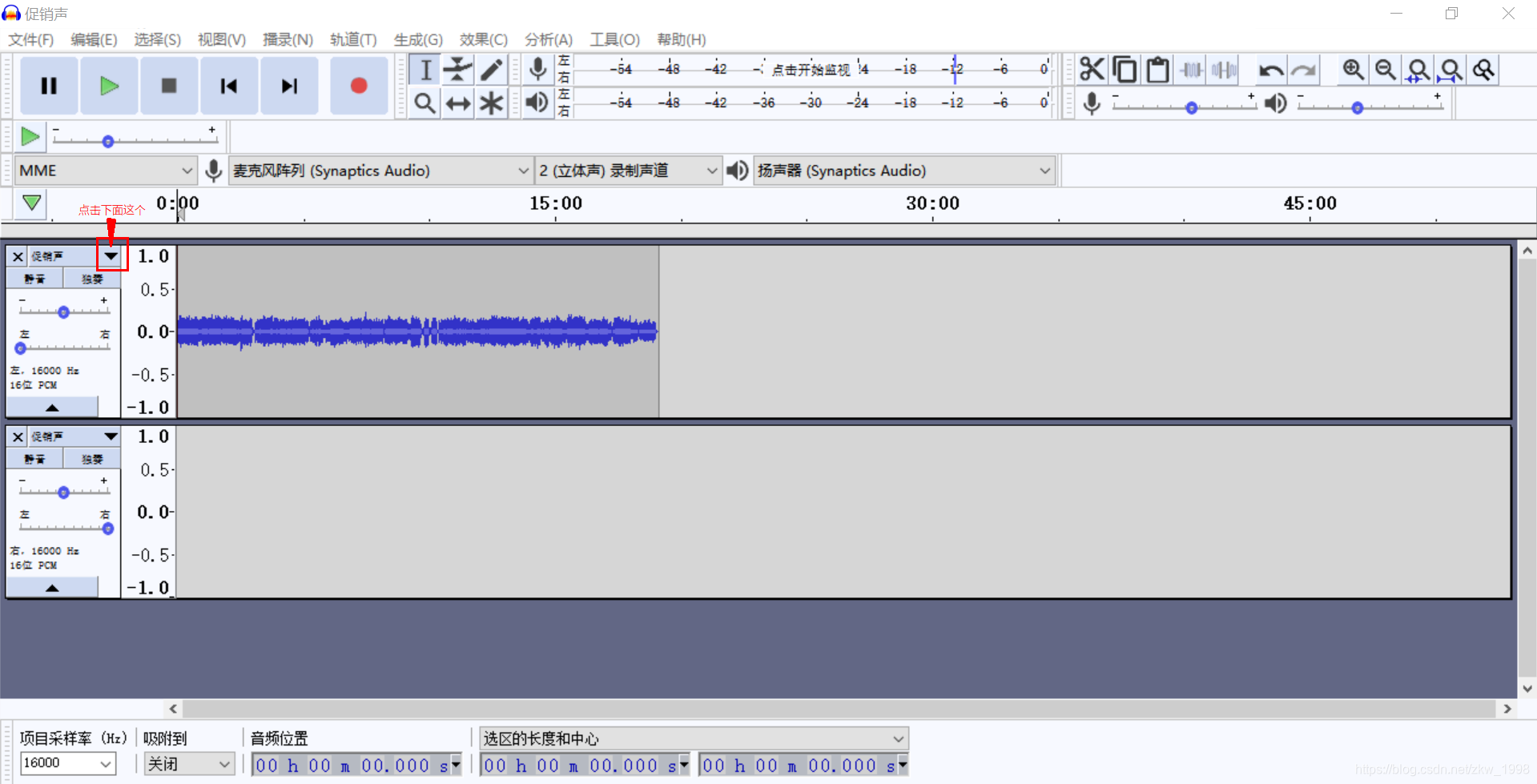
注意:
多通道音频文件,只有第1通道和第2通道会混到一起,第3通道及之后的通道一般都是独立的,不一定要每个都加静音通道
4.导入第二个噪声素材文件:打开Audacity,选择文件→导入→音频→音乐.wav
5.导入第三个噪声素材文件:打开Audacity,选择文件→导入→音频→人群声.wav
6.导入第四个噪声素材文件:打开Audacity,选择文件→导入→音频→电视剧.wav
7.设置导出为自定义通道文件:选择编辑→偏好设置→导入/导出→当导出轨道到音频文件时:使用自定义混音,如下图所示: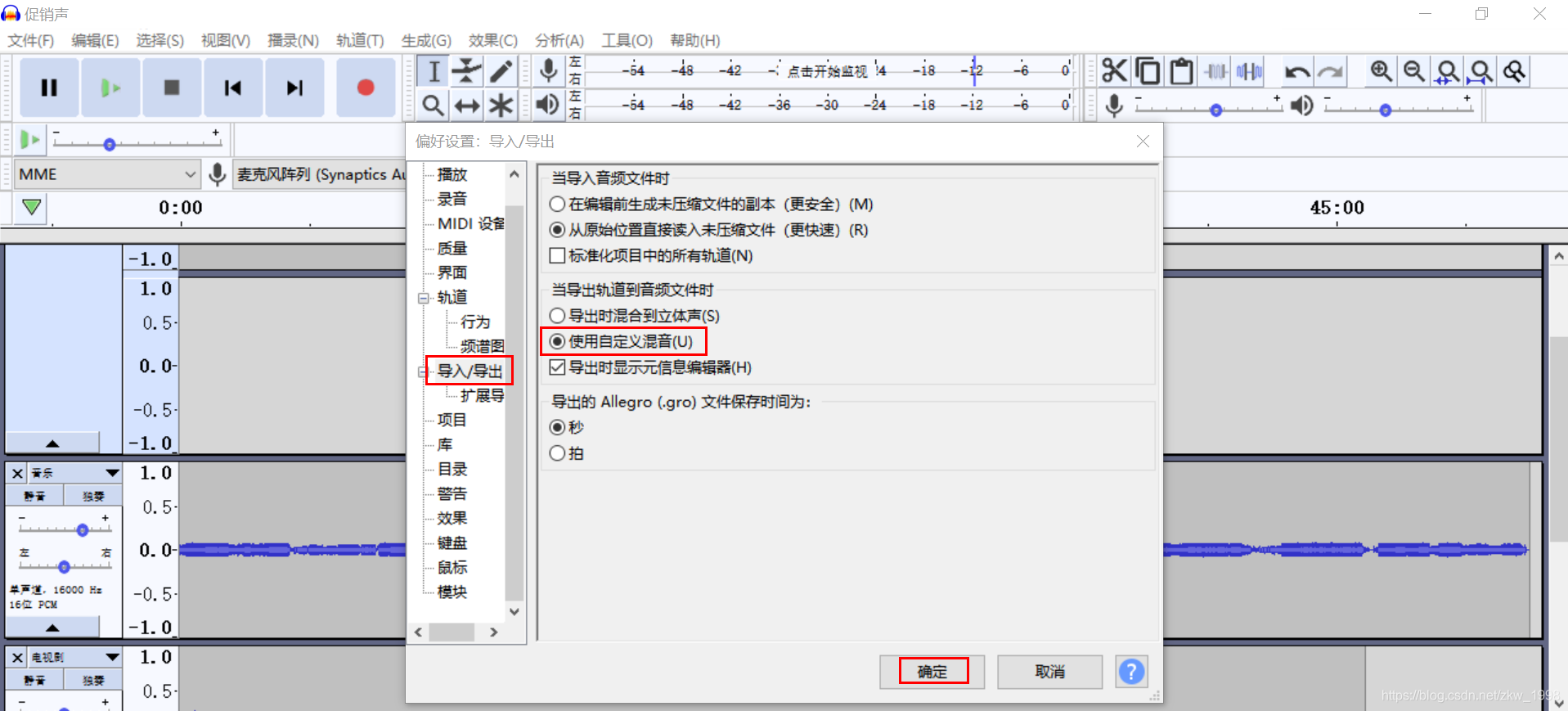
8.导出制作好的噪声文件:选择文件→导出→导出为WAV→命名并保存,弹出如下图所示对话框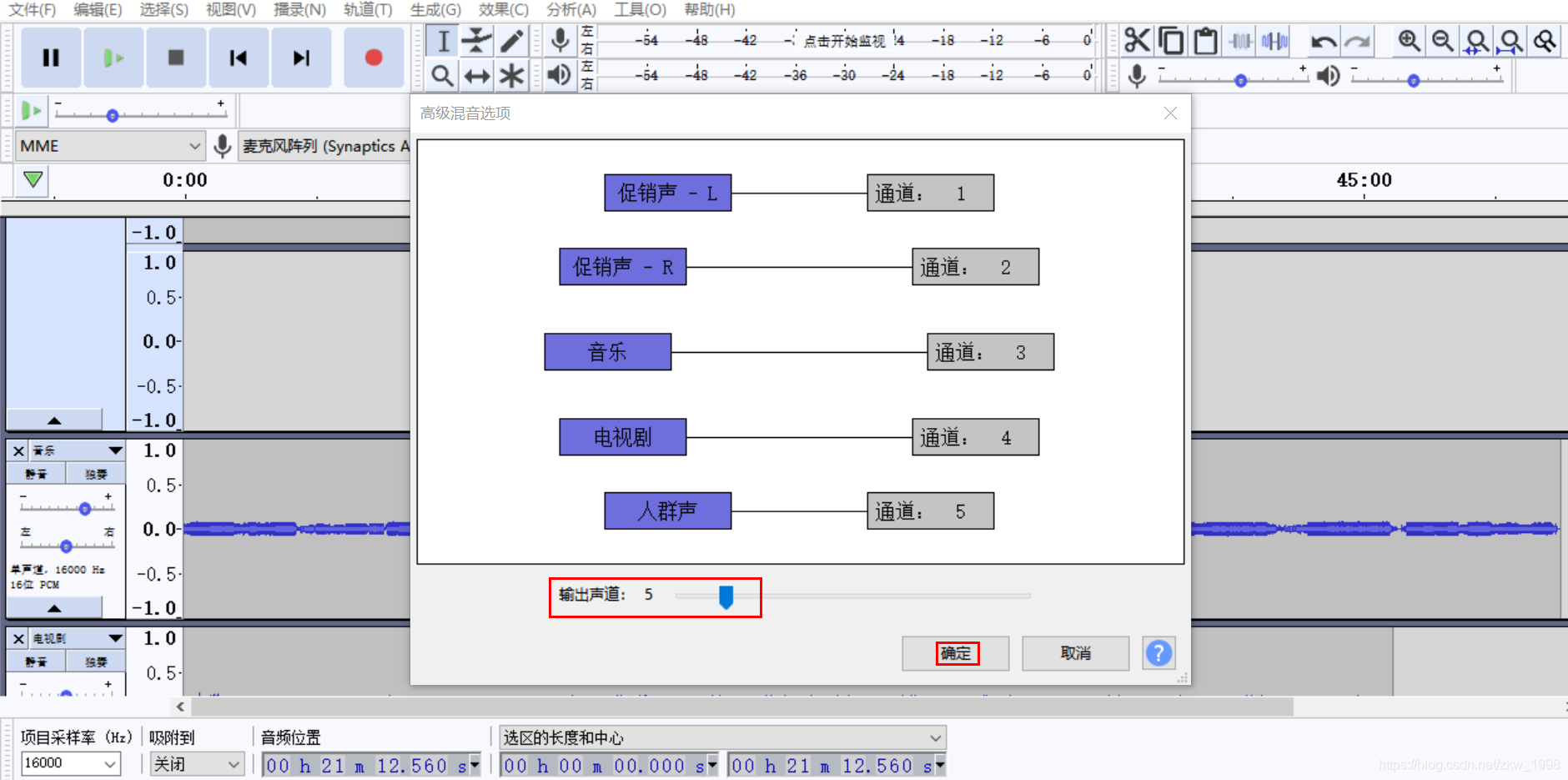
9.播放制作的多通道音频:声卡套装连接有Linux环境的PC和音箱(4个),在**Linux系统**下用play ***.wav的终端命令播放,就可以实现多个音箱同时播放不同的音频文件

魔乐社区(Modelers.cn) 是一个中立、公益的人工智能社区,提供人工智能工具、模型、数据的托管、展示与应用协同服务,为人工智能开发及爱好者搭建开放的学习交流平台。社区通过理事会方式运作,由全产业链共同建设、共同运营、共同享有,推动国产AI生态繁荣发展。
更多推荐


 2
2 0
0- 0


 已为社区贡献8条内容

所有评论(0)