部署本地大模型(一)_Ollama 部署 for Windows
Ollama 部署 for Windows,手把手5分钟带你学会。
官方网址:https://ollama.com/
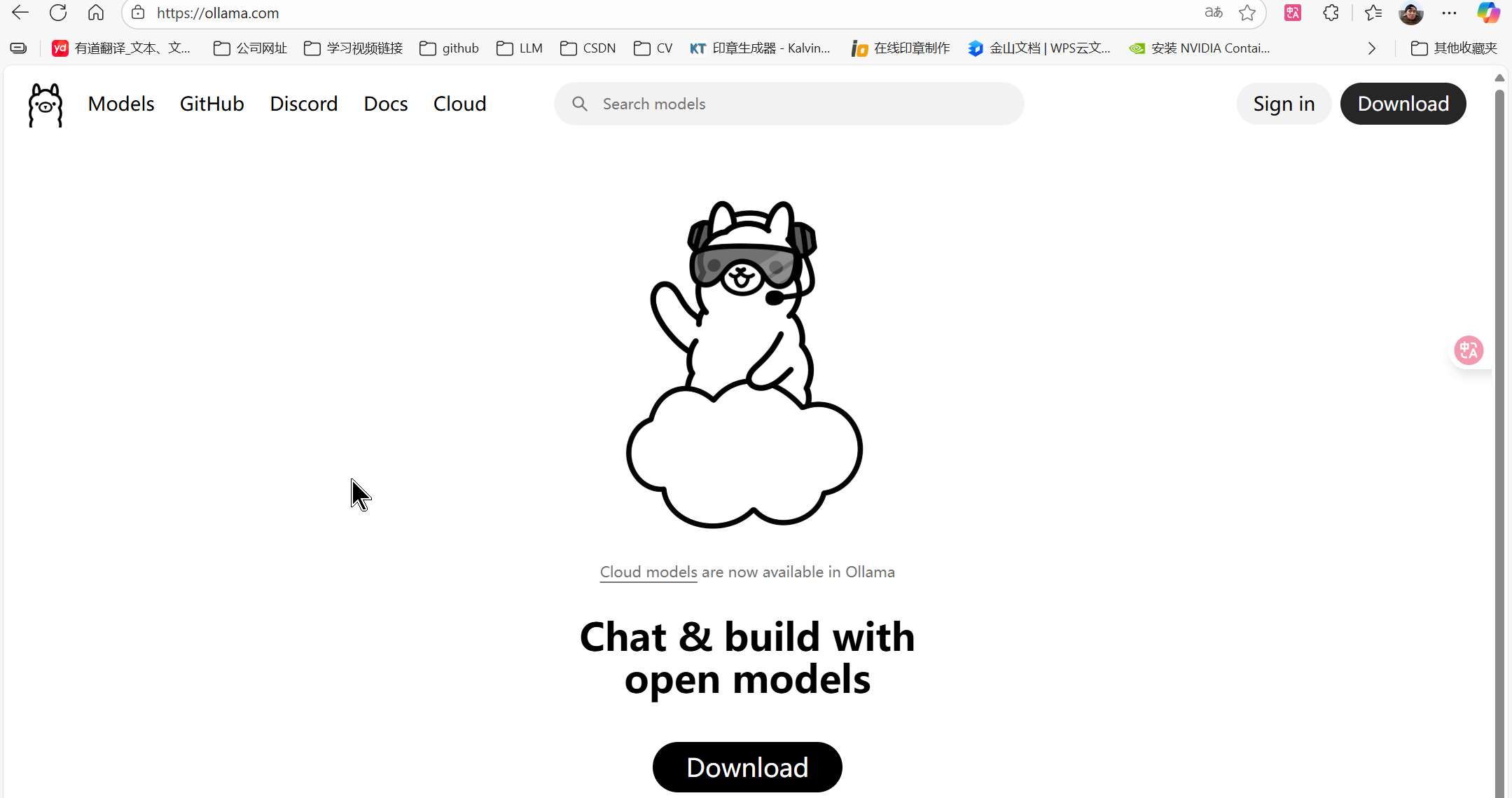
1. 下载软件安装包
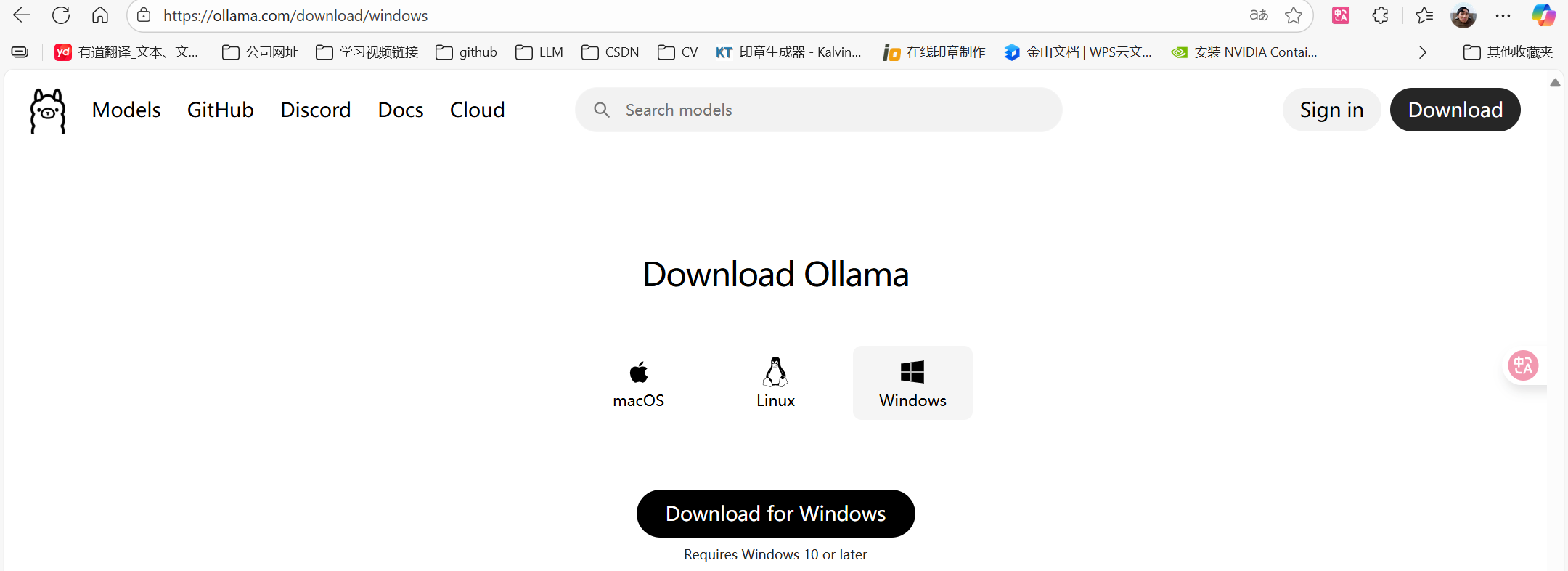
(1)官网选择 Windows 安装包
Download for Windows
(2)以管理员身份运行cmd
1)按 WIN + R 输入 cmd
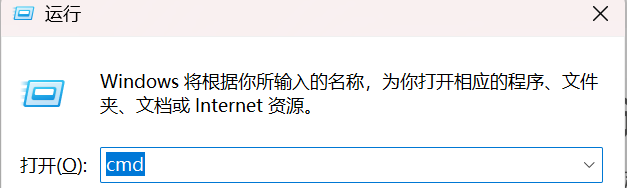
2)按 Ctrl + Shift + Enter 即以管理员身份运行

(3)进入安装包下载目录
cd /d "your_path"
2. 运行安装命令
直接下一步会默认安装到C盘,这里通过 命令行方式安装 可以 指定安装位置。
OllamaSetup.exe /DIR="D:\\Ollama"
运行后弹出
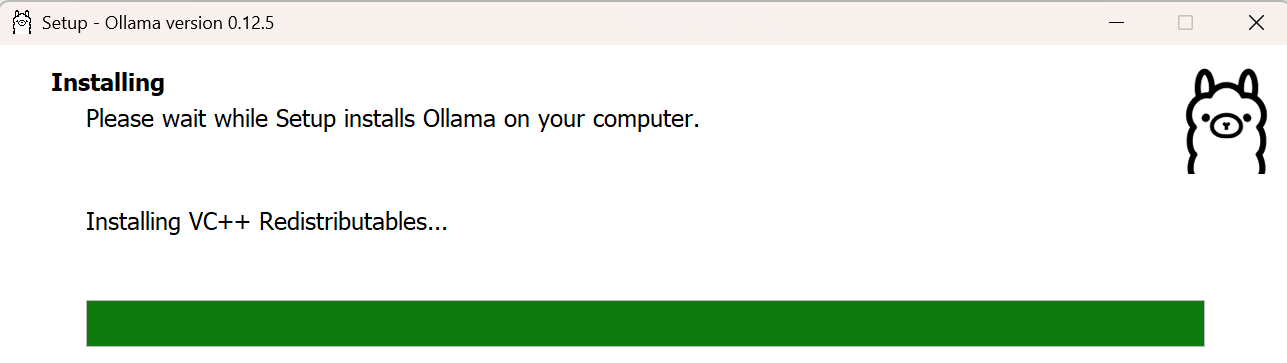
安装完成后界面如下
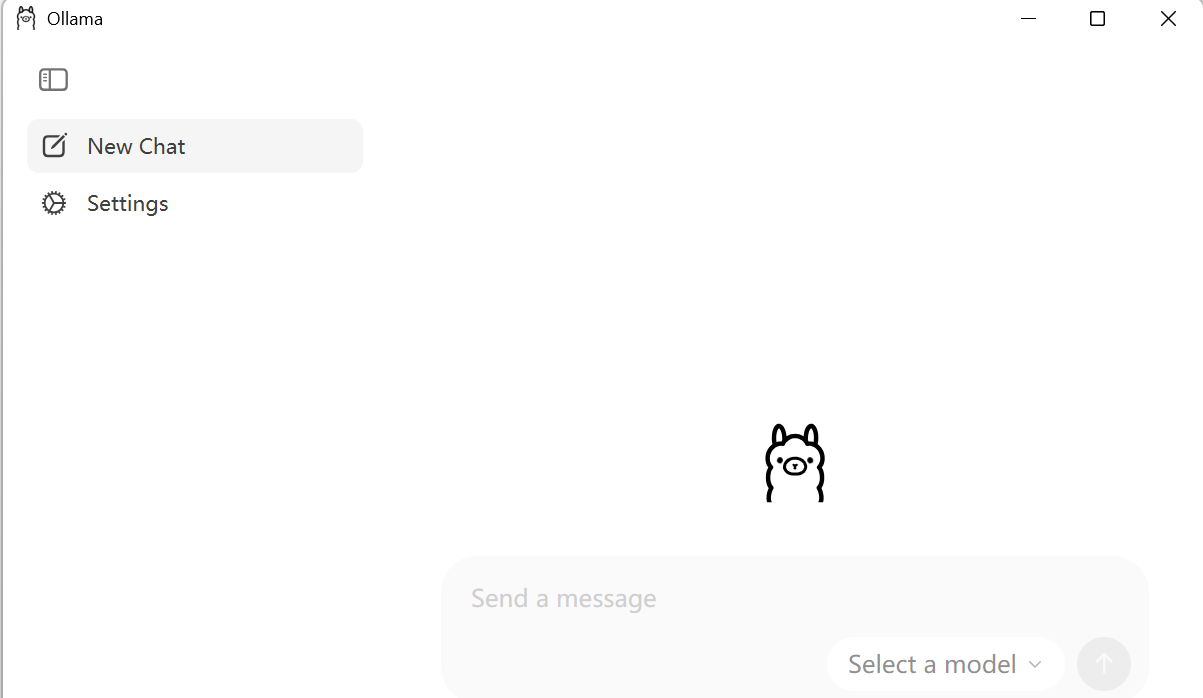
3. 安装模型
Ollama是一个本地运行大语言模型的平台,可类比 “AI版的Docker”,负责模型下载、加载、调用,它是模型的运行环境,我们本地还要下载模型。
deekseek-r1:1.5b 官方网址 https://ollama.com/library/deepseek-r1:1.5b
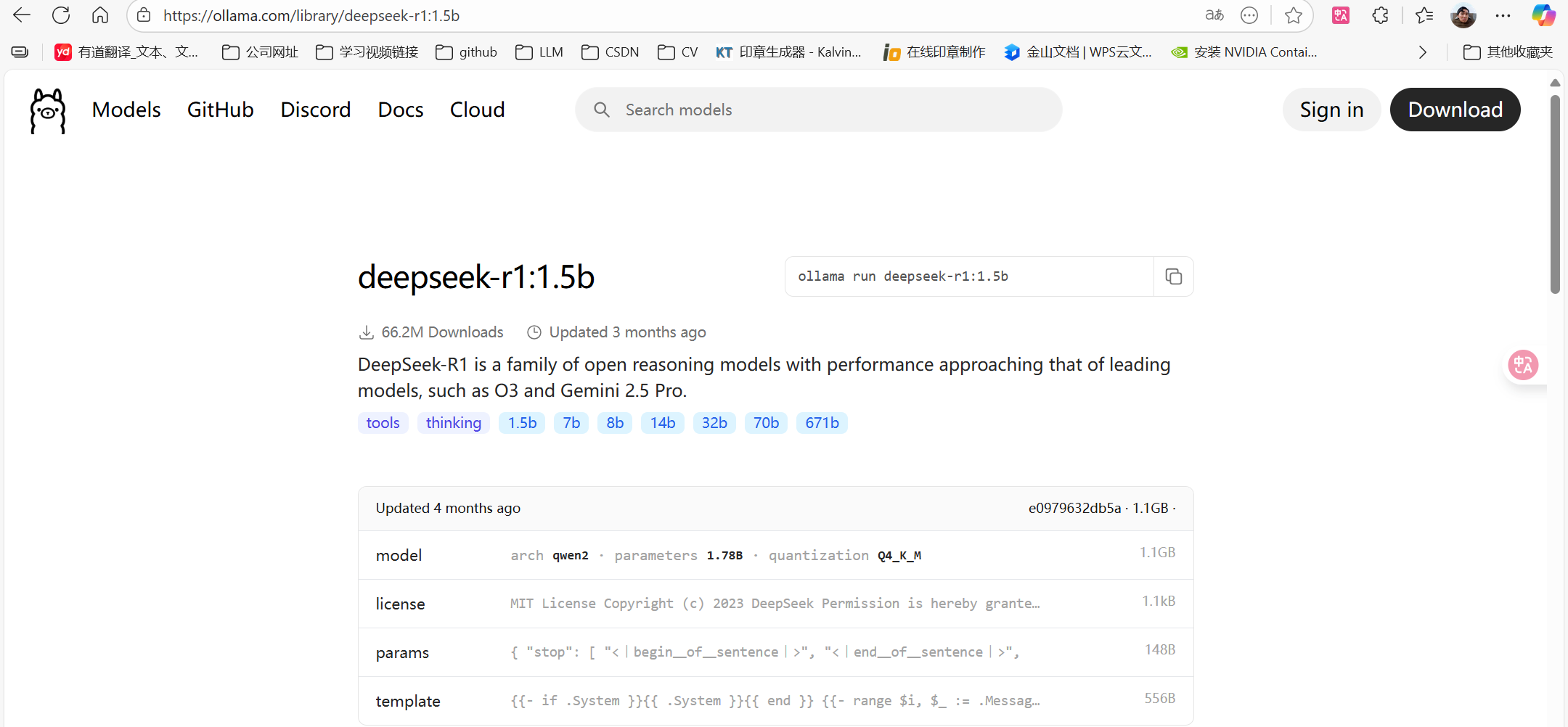
查看日志:
D:\\Ollama>D:\\Ollama\\ollama.exe serve
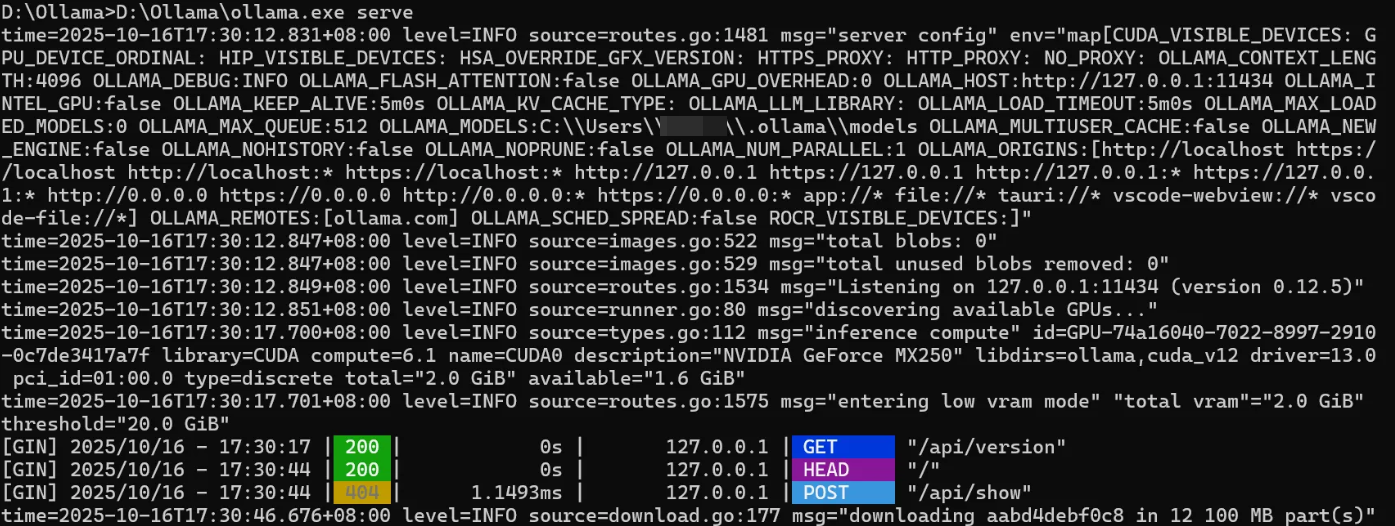
(1)新开页面,进入Ollama安装目录
cd /d "D:\\Ollama"
(2)设置环境变量
set OLLAMA_DATA_DIR=D:\\Ollama\\OllamaData
(3)运行安装 deepseek1.5b 命令
D:\\Ollama\\ollama.exe run deepseek-r1:1.5b
安装成功截图如下:
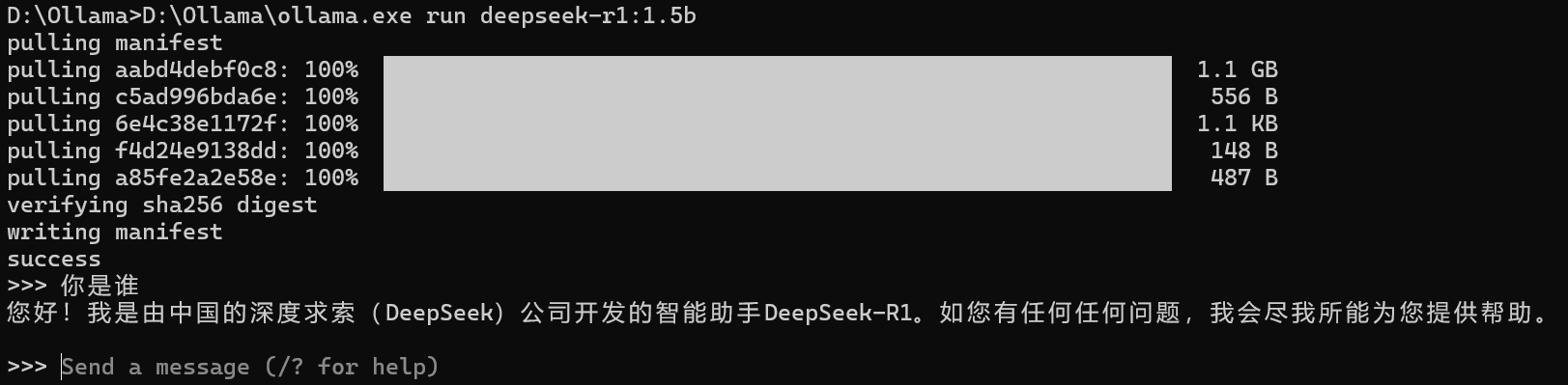
设置下载模型目录后仍下载到C盘了,后期可以创建符号连接转移(未转移),具体目录如下
C:\\Users\\yourname\\.ollama\\models
4. 使用中的问题
4.1 图标消失问题
由于指定安装路径时,写错了文件名字将Ollama中的O错写成0,导致安装后文件夹为0llama,将其改回Ollama后,软件图标无法使用
解决方法
(1)打开注册表:Win + R → 输入 regedit
(2)搜索 0llama(数字零)
(3)修改值:"D:\0llama\ollama app.exe""%1' 改为 "D:\Ollama\ollama app.exe" "%1" 成功解决图标消失问题
4.2 重启电脑后无法对话
打开Ollama后无法正常进行对话
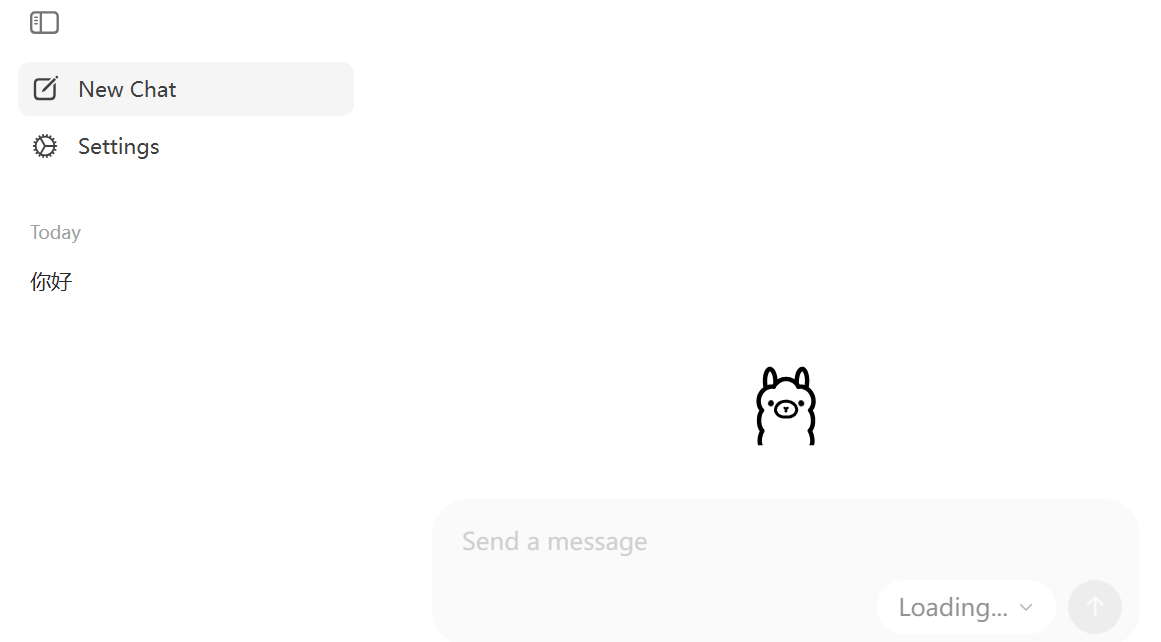
解决方法
Ollama 图形界面(GUI)其实只是一个“前端”,它必须连接到本地服务 (ollama serve)。
如果服务没启动,就会一直加载中。
(1)检查服务是否启动
在终端输入以下命令
tasklist | findstr ollama

- 说明 GUI 前端正在运行
- 但是 服务(后台 server)没有启动,因为你没有看到
ollama.exe的服务进程
这也是为什么 GUI 一直 Loading 的原因 —— 前端找不到后台服务。
(2)启动后台服务
进入Ollama路径
cd D:\\Ollama
启动服务
ollama.exe serve
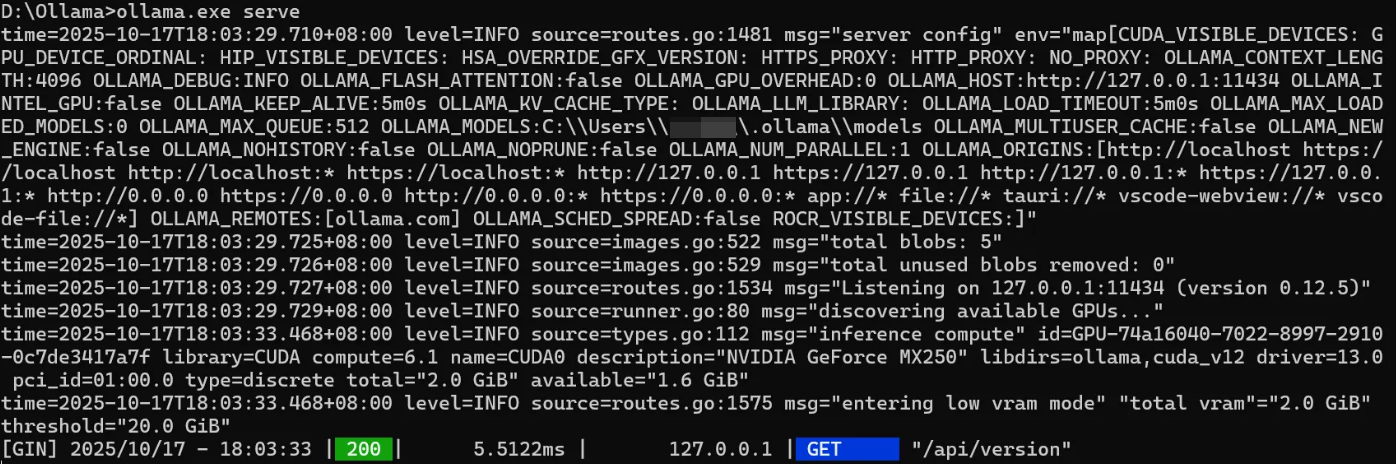
启动后成功使用界面如下
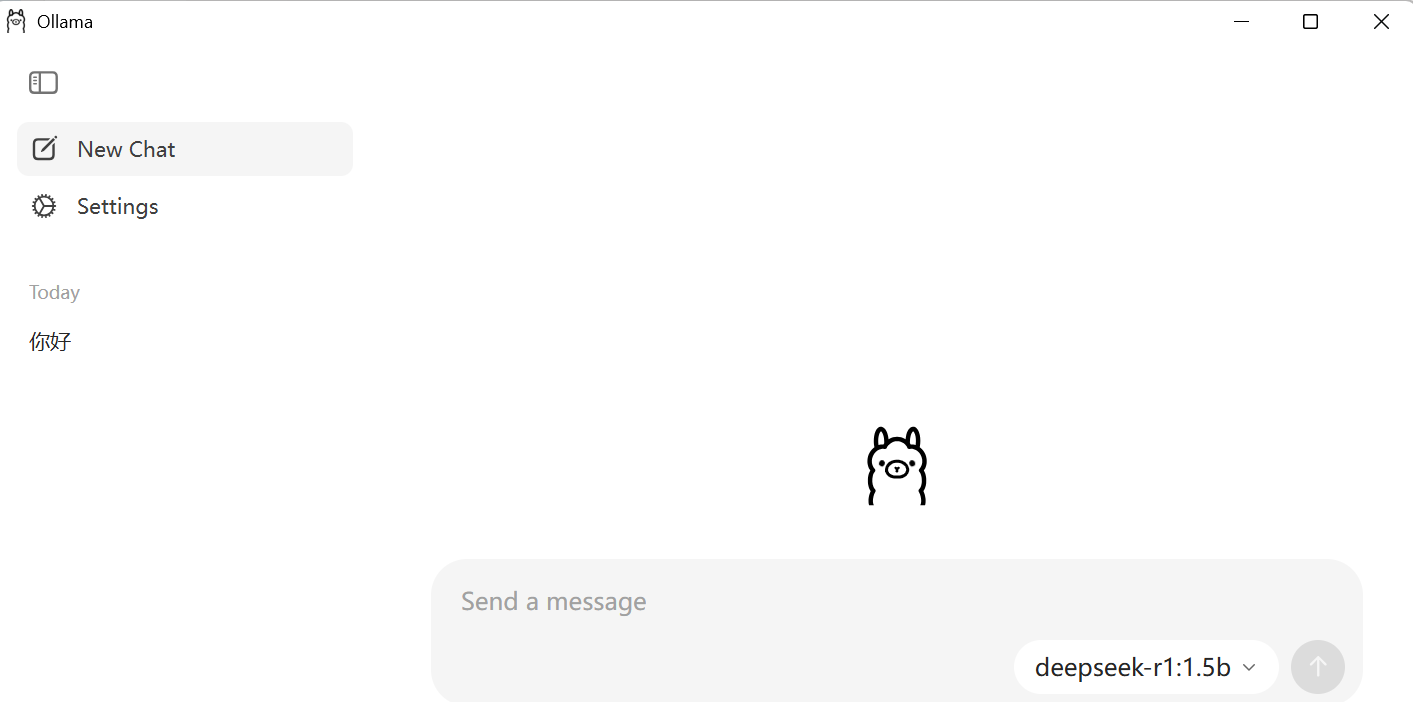
为了避免每次开机都手动启动服务,可以建一个 .bat 脚本:
@echo off
cd /d D:\\Ollama
start "" ollama.exe serve
timeout /t 3
start "" "ollama app.exe"
- 保存为
start_ollama.bat - 双击运行即可:先启动服务,再启动 GUI

魔乐社区(Modelers.cn) 是一个中立、公益的人工智能社区,提供人工智能工具、模型、数据的托管、展示与应用协同服务,为人工智能开发及爱好者搭建开放的学习交流平台。社区通过理事会方式运作,由全产业链共同建设、共同运营、共同享有,推动国产AI生态繁荣发展。
更多推荐


 32
32 0
0- 0


 已为社区贡献8条内容

所有评论(0)