Windows离线安装anaconda及Python环境
·
文章目录
在公司内网需要安装
Python的开发环境,没有镜像源,也没有网络,所以需要在没有网络的情况下,完成
Python开发环境的搭建。本文安装
anaconda,并手动创建
Python环境及安装
Python及
pip。
1.anaconda安装
anaconda的安装,参考下面文章,需要配置环境变量。
https://www.cnblogs.com/ajianbeyourself/p/17654155.html
2. python及pip安装
在完成anaconda安装后,如果在有网络的环境下,创建环境时,需要指定Python的版本,命令如下:
conda create -n py39 python=3.9
但在没有网络的情况下,需要手动下载Python和pip包,然后用conda进行安装。
2.1 下载包
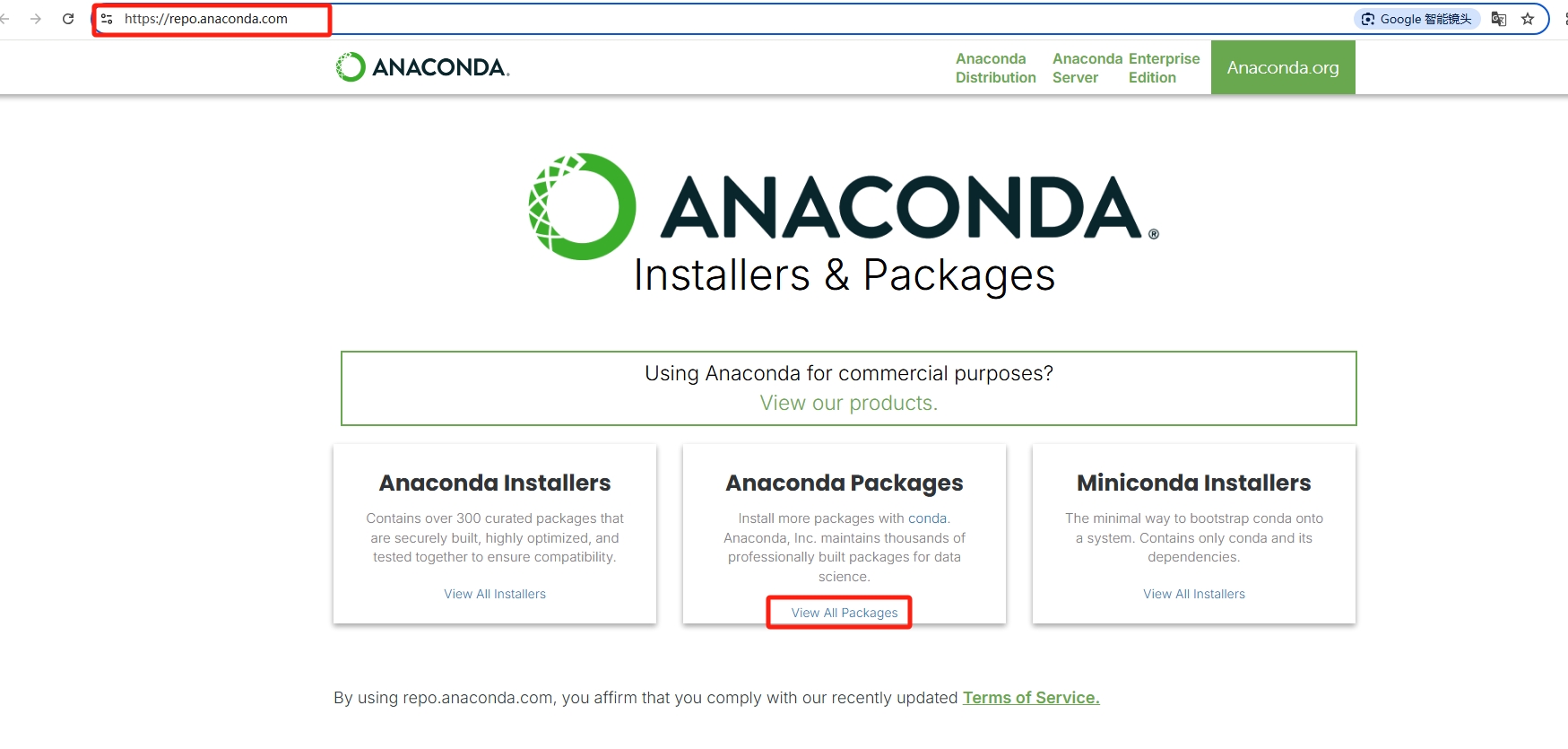
打开https://repo.anaconda.com/,并选择Anaconda Packages 。
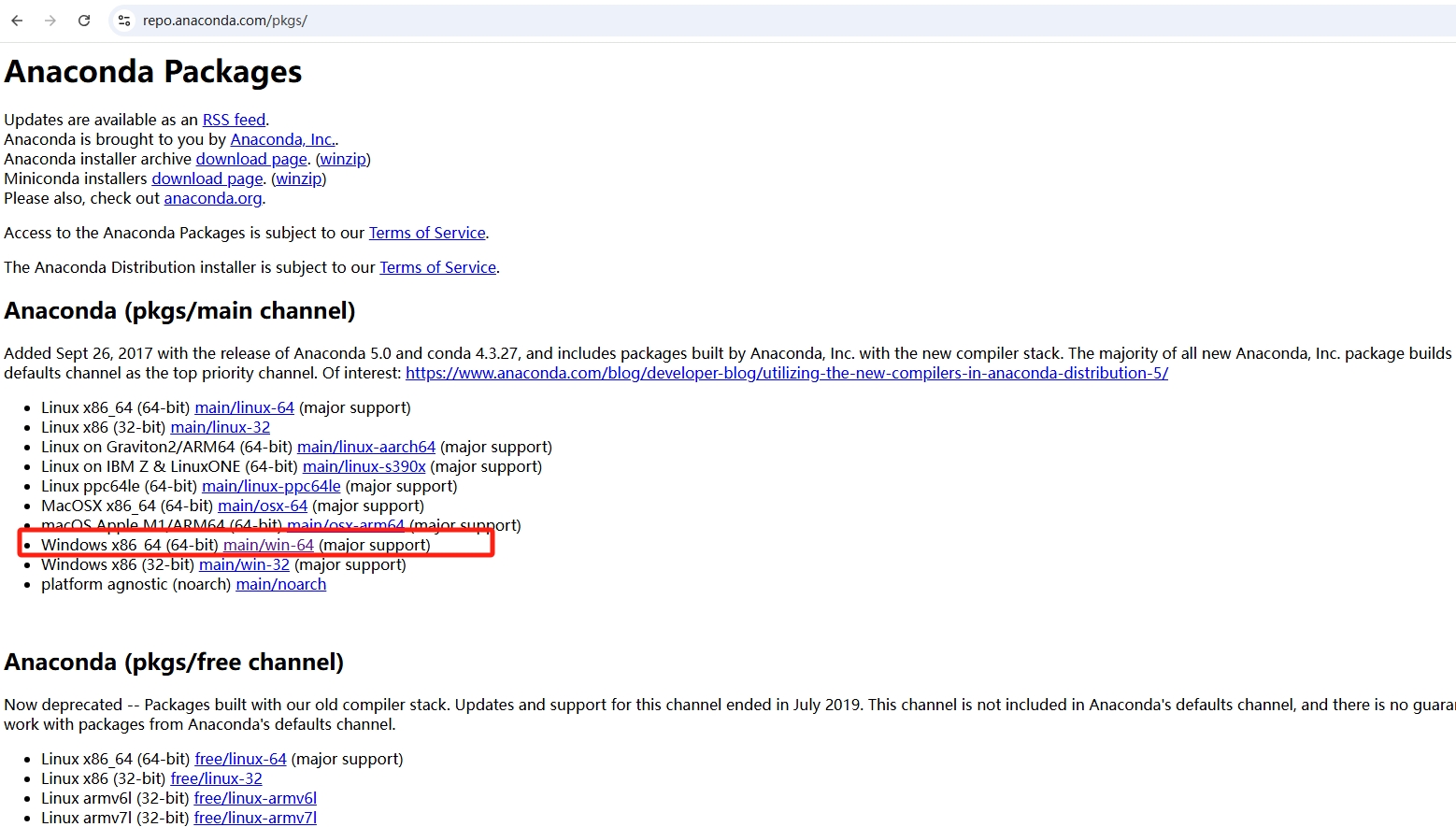
在下面的页面中,根据需求下载Python和pip包。
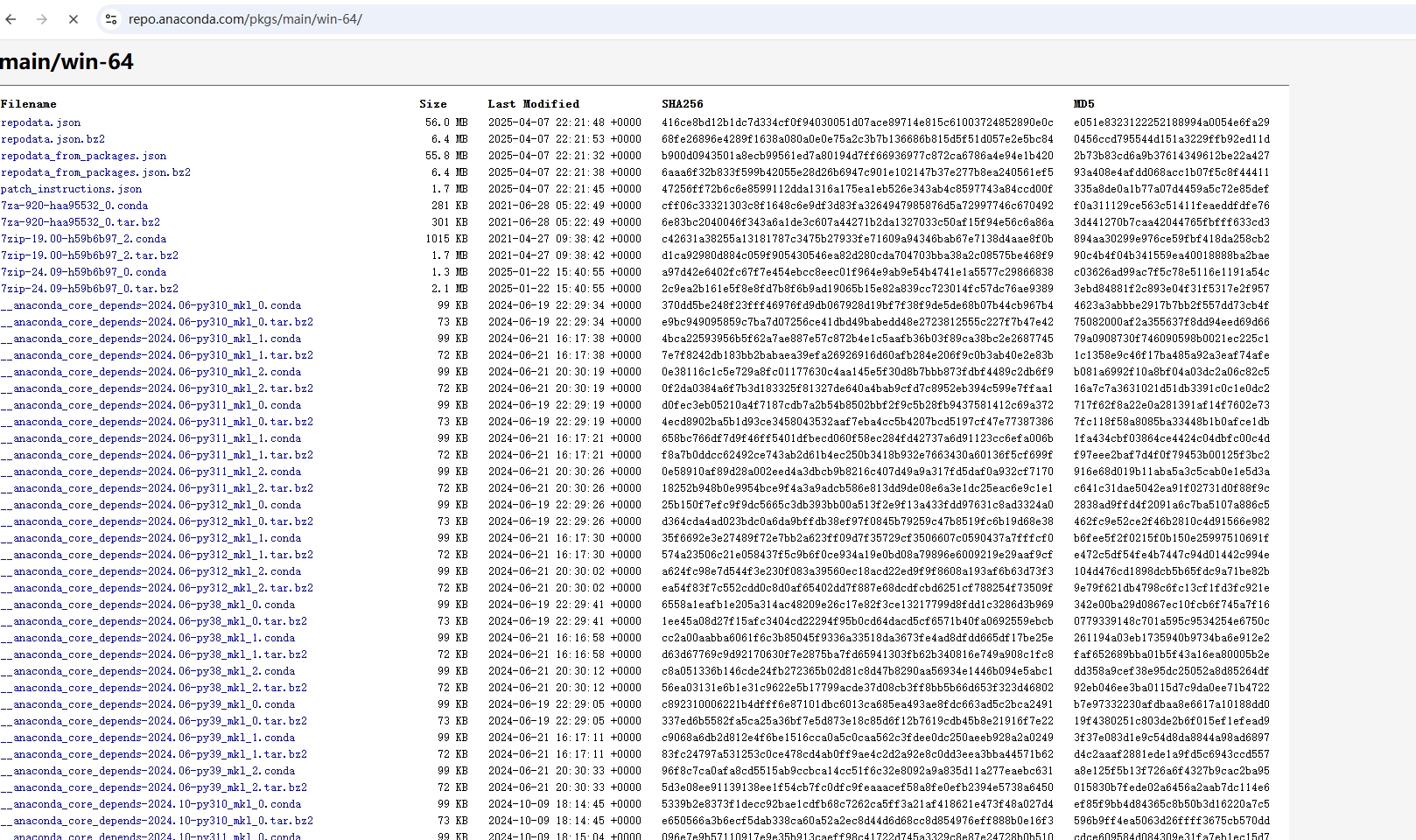
pip-23.1.2-py39haa95532_0.tar.bz2
python-3.9.21-h8205438_1.tar.bz2
将上面下载的包传入无网络环境。
2.2 离线安装
查看当前的环境列表:

在anaconda安装目录下的env文件夹下,新建一个空文件夹,目录名为环境名,这里我创建一个py39的环境
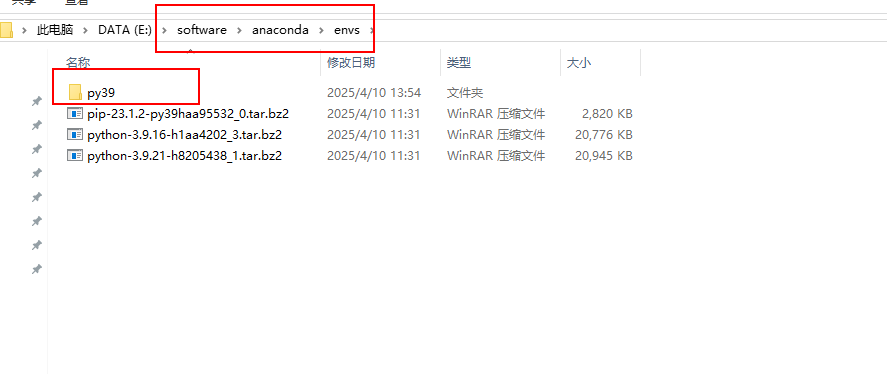
此时,使用conda env list命令查看环境列表,并不会显示该环境名称,但是可以激活环境。激活环境后,就可以在该环境中安装Python和pip,命令如下。
conda install python-3.6.13-h12debd9_1.tar.bz2 --offline
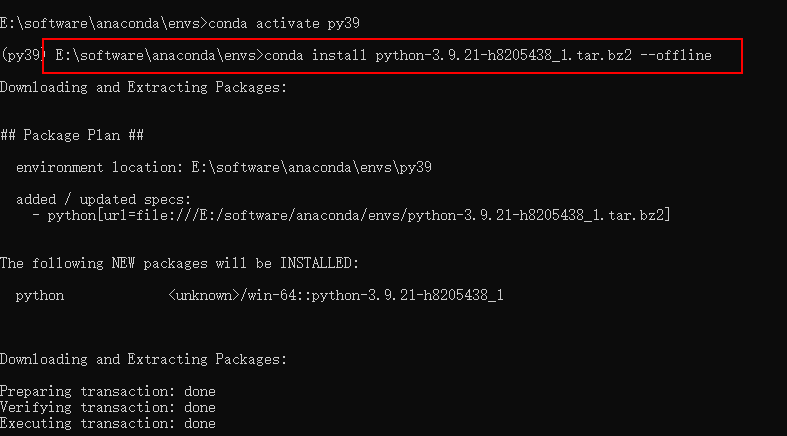
conda install python-3.6.13-h12debd9_1.tar.bz2 --offline
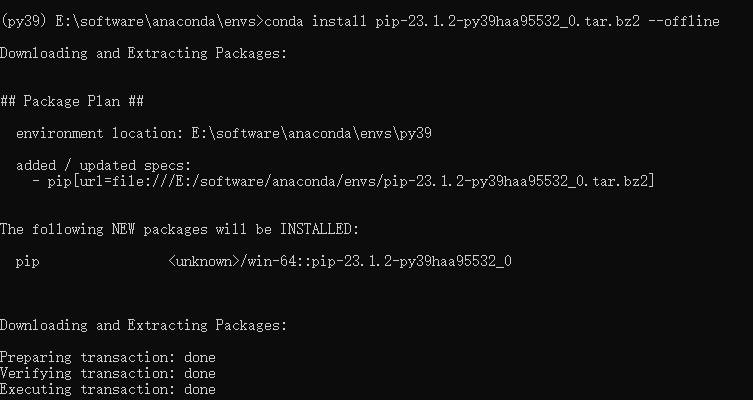
查看安装结果

3.依赖包安装
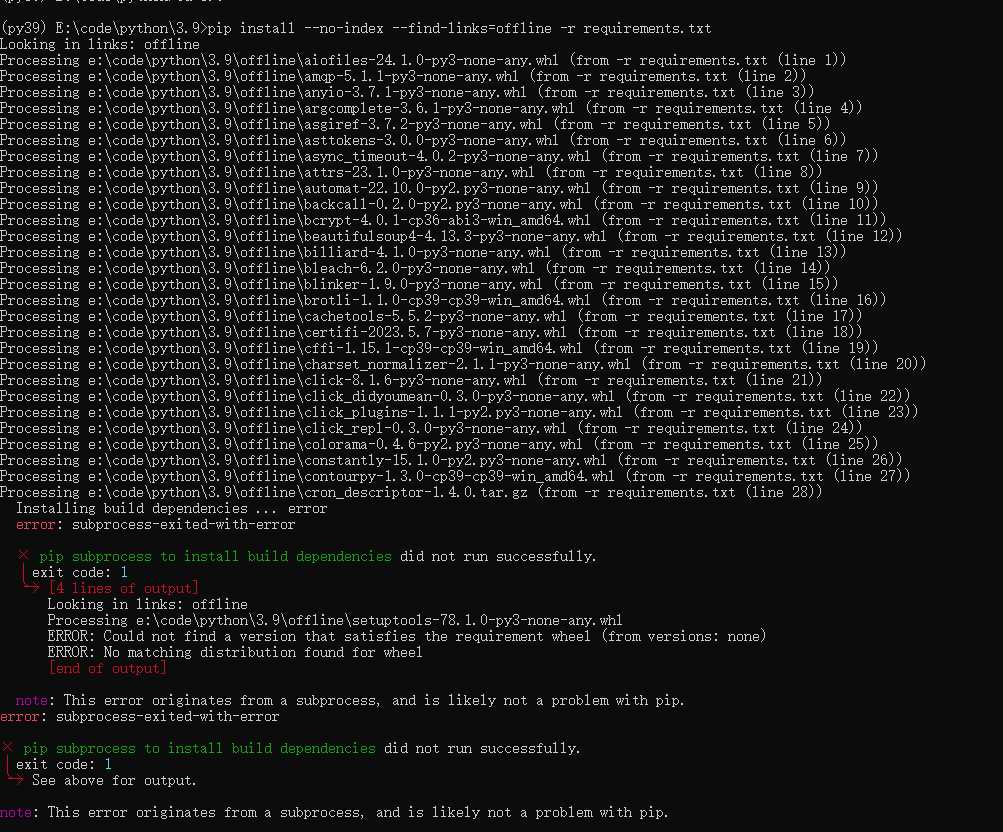
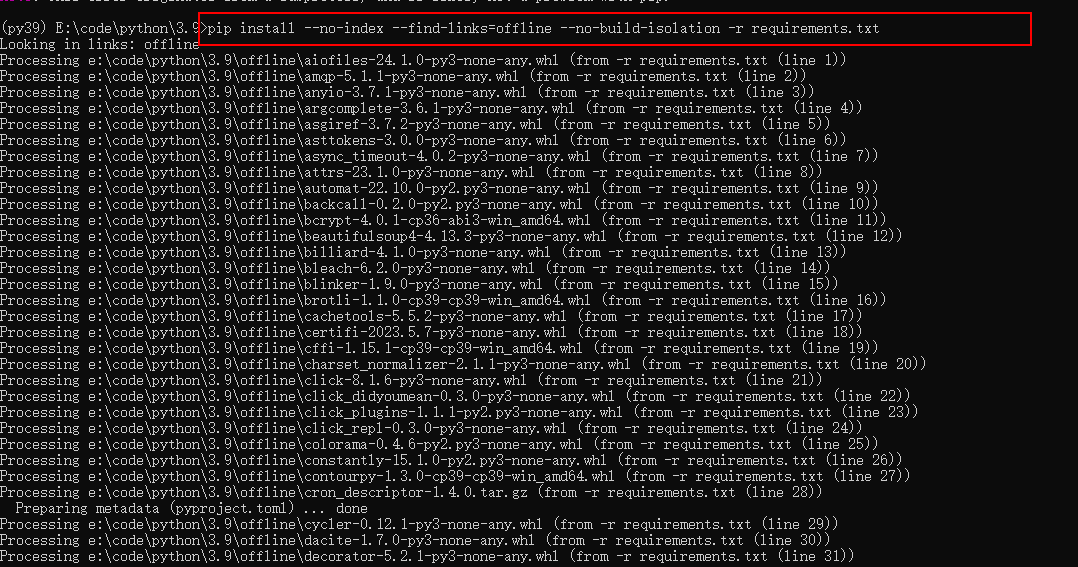
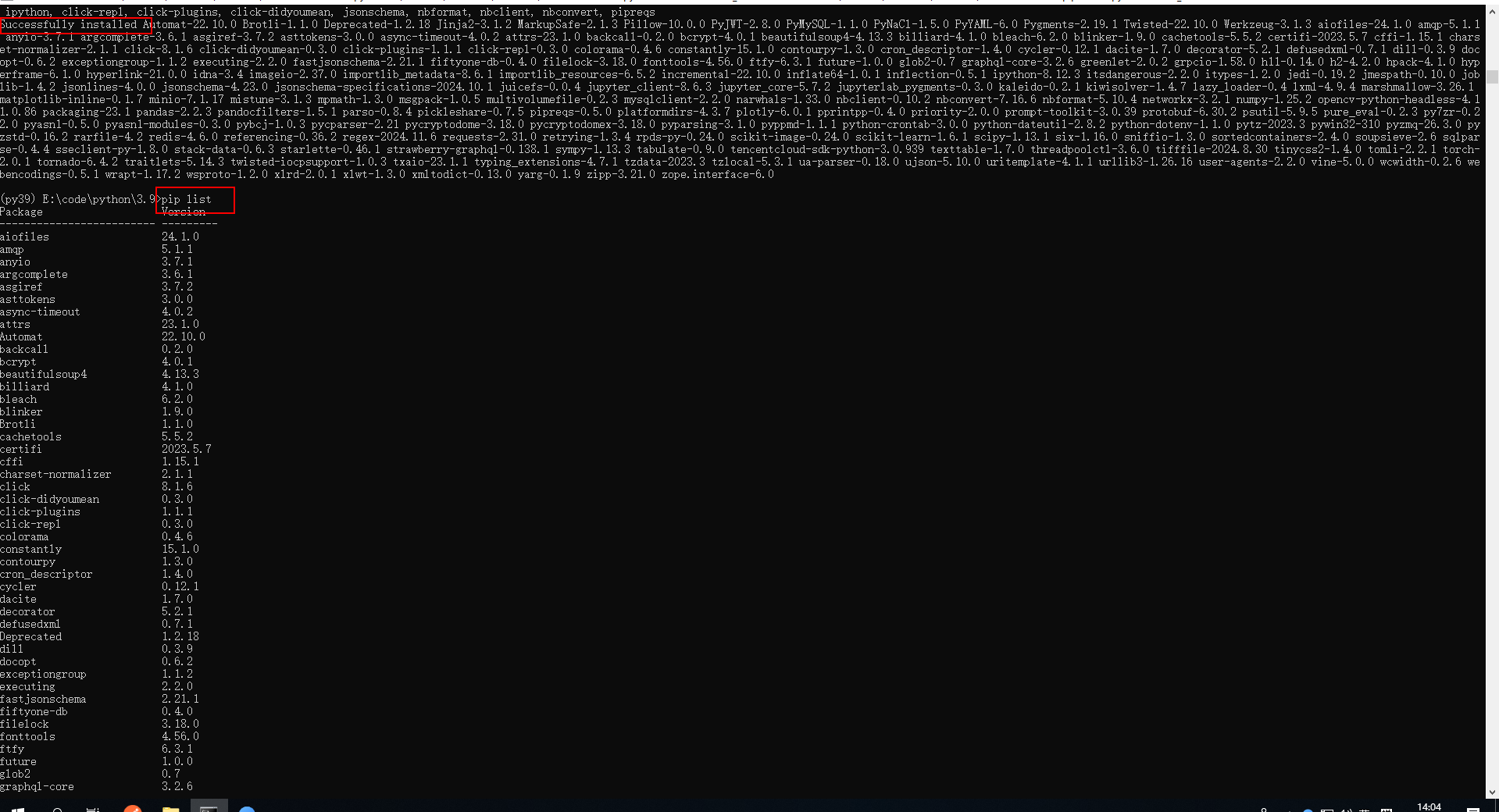
在完成annconda、Python、pip安装后,就可以安装项目所需要的依赖了。具体怎么离线安装pip依赖包,可参考下面文章。
https://blog.csdn.net/zxd1435513775/article/details/127184243
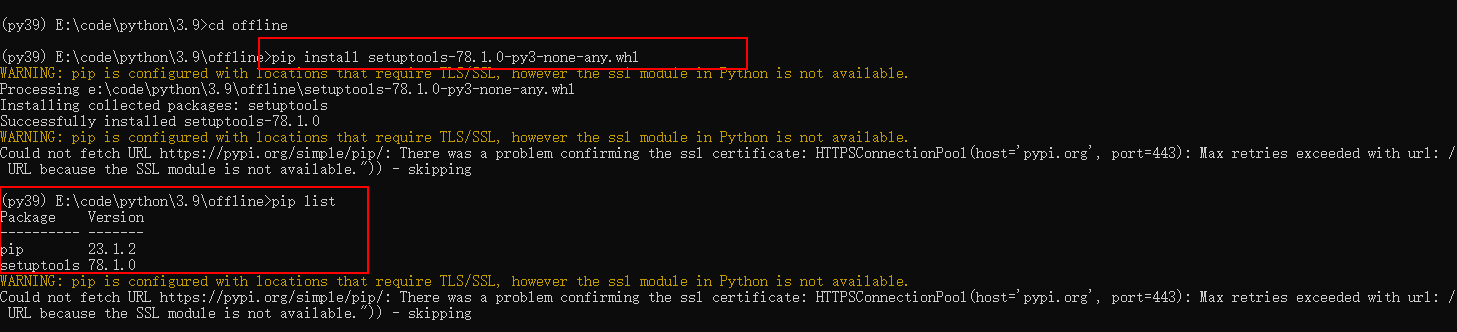
此处安装会报下面的错误,可以添加--no-build-isolation解决
4. 常用命令
4.1 conda常用环境管理命令
查看环境:conda env list
创建环境:conda create -n 环境名 python=版本
激活环境:conda activate 环境名
退出环境:conda deactivate 环境名
删除环境:conda remove -n 环境名 --all
4.2conda包管理命令
列出可用包:conda list
列出包:conda search 包名
安装包:conda install 包名=版本(若是离线安装,后面跟包路径)
删除包:conda remove -n 环境名 包名
4.3更改默认源镜像
conda config --add channels https://mirrors.tuna.tsinghua.edu.cn/anaconda/pkgs/free
conda config --add channels https://mirrors.tuna.tsinghua.edu.cn/anaconda/pkgs/main
conda config --set show_channel_urls yes
切换默认镜像源:conda config --remove-key channels
4.4 pip命令
列出可用包:pip list
列出包:pip search 包名
查看包信息:pip show 包名
查看可更新包:pip list -o 包名
安装包:pip install 包名=版本(>=最低版本,默认即最新版本)(若是离线安装,后面跟包路径)
删除包:pip uninstall 包名

魔乐社区(Modelers.cn) 是一个中立、公益的人工智能社区,提供人工智能工具、模型、数据的托管、展示与应用协同服务,为人工智能开发及爱好者搭建开放的学习交流平台。社区通过理事会方式运作,由全产业链共同建设、共同运营、共同享有,推动国产AI生态繁荣发展。
更多推荐


 9
9 0
0- 0


 已为社区贡献1条内容

所有评论(0)