ECharts数据可视化大屏设计与应用解析
ECharts是一个使用JavaScript实现的开源可视化库,它可以在各种网页浏览器中绘制图表,并且支持多种数据格式。由百度团队开发,现已成为Apache基金会的顶级项目。其特点包括易于使用、良好的扩展性和丰富的图表类型,使得它在数据可视化领域变得十分受欢迎。布局优化的关键是确保图表的布局参数能够自动适应容器尺寸的变化。以下是实现优化的一些经验建议:使用百分比布局:尽可能使用百分比来定义布局的大

简介:ECharts是一个开源JavaScript库,用于创建多样化的数据图表,适用于包括互联网和医疗在内的多个领域。本示例将详细介绍如何使用ECharts构建高效且美观的大屏数据展示界面。通过自适应布局、高分辨率支持和定制配置,ECharts能够灵活应对不同屏幕。结合地图、自定义SVG图形、多图表组合以及交互功能,ECharts为用户提供了一种直观传达复杂数据的手段。本课程将指导如何实现数据加载策略和优化性能,以满足数据统计和分析的需求。 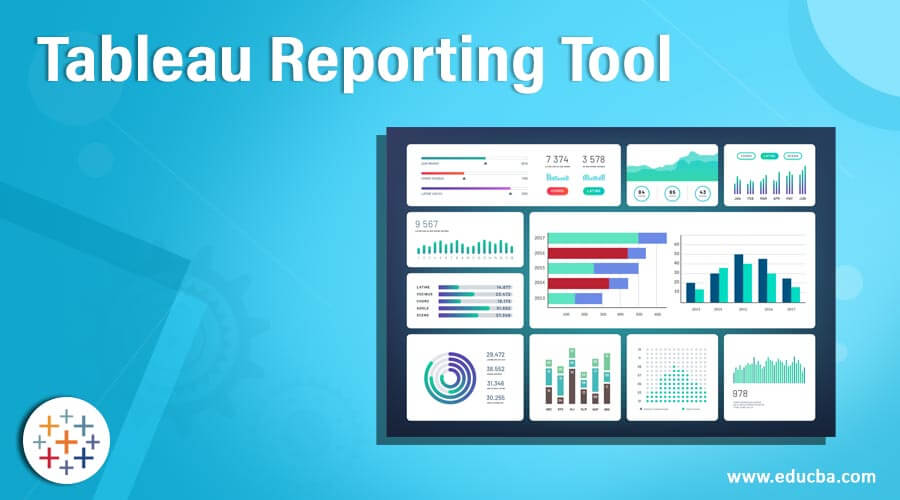
1. ECharts基础介绍
1.1 ECharts概述
ECharts是一个使用JavaScript实现的开源可视化库,它可以在各种网页浏览器中绘制图表,并且支持多种数据格式。由百度团队开发,现已成为Apache基金会的顶级项目。其特点包括易于使用、良好的扩展性和丰富的图表类型,使得它在数据可视化领域变得十分受欢迎。
1.2 基础使用
要开始使用ECharts,首先需要在HTML文件中通过 <script> 标签引入其库文件。然后,在JavaScript代码中初始化一个ECharts实例,通常需要指定一个DOM元素作为图表的容器。一个简单的柱状图示例如下:
<!DOCTYPE html>
<html>
<head>
    <meta charset="UTF-8">
    <title>ECharts 示例</title>
    <!-- 引入 ECharts 文件 -->
    <script src="https://cdn.bootcdn.net/ajax/libs/echarts/5.3.3/echarts.min.js"></script>
</head>
<body>
    <!-- 为 ECharts 准备一个具备大小(宽高)的 DOM -->
    <div id="main" style="width: 600px;height:400px;"></div>
    <script type="text/javascript">
        // 基于准备好的dom,初始化echarts实例
        var myChart = echarts.init(document.getElementById('main'));

        // 指定图表的配置项和数据
        var option = {
            title: {
                text: 'ECharts 入门示例'
            },
            tooltip: {},
            legend: {
                data:['销量']
            },
            xAxis: {
                data: ["衬衫","羊毛衫","雪纺衫","裤子","高跟鞋","袜子"]
            },
            yAxis: {},
            series: [{
                name: '销量',
                type: 'bar',
                data: [5, 20, 36, 10, 10, 20]
            }]
        };

        // 使用刚指定的配置项和数据显示图表。
        myChart.setOption(option);
    </script>
</body>
</html>
1.3 配置与定制
ECharts提供了丰富的配置项来自定义图表,包括但不限于标题、图例、坐标轴、数据系列、提示框、工具箱、缩放、数据区域等。通过这些配置项,开发者可以调整图表的外观和行为以符合特定的需求。例如,在上述例子中,我们设置了图表标题为”ECharts 入门示例”,同时添加了数据系列,以便显示具体数据。
ECharts的灵活性和强大功能使其不仅适用于快速数据可视化,也适合用于打造复杂和交互性强的图表应用。在后续章节中,我们将进一步深入了解ECharts的高级特性、性能优化、响应式设计、高分辨率支持以及在不同行业中的应用案例。
2. 大屏数据展示优化技巧
2.1 数据展示效果的提升
2.1.1 图表元素的精简与强调
在大屏数据展示中,用户往往要在较短的时间内获取关键信息。因此,合理的精简和强调某些图表元素能够帮助用户更好地理解和记忆数据。
在ECharts中,可以通过设置 emphasis 属性来强调特定的数据点或系列,同时可以隐藏或简化非关键信息。例如,通过突出显示某一个系列的数据点来吸引用户的注意力,或者减少其他非关键系列的视觉重量。
var chart = echarts.init(document.getElementById('main'));

var option = {
    series: [{
        type: 'bar', // 柱状图
        data: [120, 200, 150, 80], // 示例数据
        emphasis: {
            focus: 'series' // 鼠标悬浮时突出显示整个系列
        }
    }]
};

chart.setOption(option);
在上面的代码中, emphasis.focus 属性被设置为 series ,这意味着当鼠标悬浮在系列的任何部分时,整个系列的数据点都会被强调。
为了进一步提升展示效果,我们可以减少图表中不必要的装饰元素,例如网格线、图例等,这些元素可以使用 grid 属性进行配置。同样地,通过调整 label 属性,我们可以控制数据标签的显示,进一步减少视觉干扰。
2.1.2 动画效果的优化与应用
合理的使用动画效果不仅能够吸引用户的视觉注意力,还可以改善数据变化的表达。在大屏展示中,由于数据量大,动画的使用尤为重要,但是不恰当的动画可能会导致性能下降。因此,需要针对场景优化动画效果。
ECharts 中的 animationDuration 和 animationDurationUpdate 属性可以用来控制图表绘制和数据更新时的动画持续时间。此外, animationEasing 属性允许自定义动画的缓动函数,以达到更自然的动画效果。
var option = {
    animationDuration: 1000, // 动画持续时间,单位是毫秒
    animationDurationUpdate: 1000, // 数据更新时的动画持续时间
    animationEasing: 'linear', // 动画的缓动效果,这里是线性变化
    // ... 其他配置项
};
在某些情况下,可以使用 animationDelay 属性为每个数据项设置不同的动画延迟,让数据以一定的顺序逐一展示,这样既能增加展示的层次感,又能减少一次性渲染大量数据时的性能负担。
2.2 性能优化策略
2.2.1 数据预处理与过滤
为了提高大屏数据展示的性能,数据预处理和过滤是必须的步骤。在数据被绘制到图表之前,应该对数据进行优化和缩减,只保留对当前视图有意义的数据。
例如,在使用 ECharts 展示实时数据流时,可以设置数据更新的间隔,并使用过滤器来减少数据量,只展示最新的数据点。
// 设置数据更新的间隔为1000毫秒(1秒)
setInterval(function () {
    // 假设这里从后端获取了新的数据
    var newData = generateNewData();
    // 对新数据进行过滤,只保留最近100个数据点
    chart.setOption({
        series: [{
            data: newData.slice(-100)
        }]
    });
}, 1000);
在实际应用中,数据过滤可以根据业务场景的不同而变化,比如只保留超过某个阈值的数据点,或者只展示某些特定范围内的数据。
2.2.2 异步数据加载与渲染技术
在大屏应用中,数据量往往非常庞大,直接一次性加载所有数据到前端,不仅会增加服务器压力,而且会拖慢前端的渲染速度,影响用户体验。异步数据加载和渲染技术是解决这一问题的有效手段。
ECharts 支持异步加载数据,开发者可以先初始化图表,然后根据实际情况按需加载数据,并更新图表。
// 初始化图表
var chart = echarts.init(document.getElementById('main'));

// 异步获取数据的函数
function fetchData() {
    return new Promise(function (resolve, reject) {
        // 模拟异步获取数据的过程
        setTimeout(function () {
            var data = [120, 200, 150, 80];
            resolve(data);
        }, 1000);
    });
}

// 绘制图表的函数
function drawChart(data) {
    var option = {
        series: [{
            type: 'bar',
            data: data
        }]
    };
    chart.setOption(option);
}

// 使用 Promise 链式调用来按需加载数据并更新图表
fetchData().then(data => {
    drawChart(data);
});
以上代码展示了如何使用 Promise 和 ECharts 的 setOption 方法来按需加载数据并更新图表。这样可以确保每次只处理当前需要展示的数据,减少资源消耗,提升性能表现。
在进行异步加载时,还可以考虑将大量数据分块加载,以及实现数据的懒加载或预加载策略,进一步优化用户体验和系统性能。
// 假设有一个大数据集
var bigDataset = generateBigDataset();

// 分块获取数据并绘制图表
var chunkSize = 100;
for (var i = 0; i < bigDataset.length; i += chunkSize) {
    var dataChunk = bigDataset.slice(i, i + chunkSize);
    drawChart(dataChunk);
}
通过分块加载数据,可以在不影响用户体验的前提下,有效控制内存使用和渲染时间,这对于大屏数据展示尤其重要。
3. ECharts自适应布局实现
3.1 响应式设计原则
3.1.1 布局容器的选择与应用
响应式设计的核心在于灵活选择布局容器,并充分利用容器的布局特性以实现不同屏幕尺寸下的适配。ECharts在实现自适应布局时,同样需要考虑这一点。容器的选择对于ECharts图表的布局表现有着直接影响。
布局容器的选择:
- div容器: 最常见的选择,通过CSS样式来控制div的宽度、高度以及边距,可以方便地嵌入到网页中。
- 百分比布局: 使用百分比来定义容器的宽高,能够更灵活地适应不同的屏幕尺寸。
- Flex布局: CSS3中的Flexbox布局提供了一种更加高效的方式来布局、对齐容器中的项目(图表),即使在容器的大小未知或是动态变化的情况下。
布局容器的应用:
当确定布局容器后,ECharts图表需要设置为响应式。通常,我们通过设置ECharts的option中的grid属性来控制图表的尺寸,使其能够适应容器的大小。
var myChart = echarts.init(document.getElementById('main'));

var option = {
    grid: {
        left: '3%',
        right: '4%',
        bottom: '3%',
        containLabel: true
    },
    // 其他配置...
};

myChart.setOption(option);
在上述代码中,通过设置 grid 属性的 left 、 right 、 bottom 值为百分比形式,可以使图表自动适应不同宽度和高度的容器。 containLabel 选项用于确保标签不会超出容器边界。
3.1.2 窗口尺寸变化监听与调整
为了使ECharts图表能够实时响应窗口尺寸的变化,需要添加事件监听器来捕捉尺寸变化事件,并重新设置图表的布局参数。
window.addEventListener('resize', function() {
    myChart.resize();
});
上述代码会在浏览器窗口大小改变时调用ECharts的 resize 方法,重新计算图表的布局和尺寸。
3.2 布局优化实践
3.2.1 布局适配的具体案例分析
下面通过一个具体案例来展示如何实现ECharts的自适应布局。
// 某网页中ECharts图表的初始化和配置
var myChart = echarts.init(document.getElementById('main'));

var option = {
    title: {
        text: '自适应布局案例',
        left: 'center'
    },
    tooltip: {},
    legend: {
        data:['销量']
    },
    xAxis: {
        data: ["衬衫","羊毛衫","雪纺衫","裤子","高跟鞋","袜子"]
    },
    yAxis: {},
    series: [{
        name: '销量',
        type: 'bar',
        data: [5, 20, 36, 10, 10, 20]
    }]
};
myChart.setOption(option);

// 监听窗口大小变化
window.addEventListener('resize', function() {
    myChart.resize();
});
在这个案例中,我们使用了 echarts.init 来初始化图表,并通过 setOption 方法配置图表的基本参数,其中 grid 属性设置了容器的百分比尺寸。 resize 方法用于在窗口大小改变时重新计算和渲染图表。
3.2.2 布局优化的经验总结
布局优化的关键是确保图表的布局参数能够自动适应容器尺寸的变化。以下是实现优化的一些经验建议:
- 使用百分比布局: 尽可能使用百分比来定义布局的大小和位置,以提高布局的灵活性。
- 合理使用容器属性: 利用容器的属性如
containLabel来保证图表标签的显示完整。 - 动态调整图表设置: 当容器尺寸变化时,根据需要动态调整图表的设置,比如轴刻度的间隔,图例的显示等。
- 避免硬编码: 避免在配置中硬编码图表的尺寸,例如直接设置宽度和高度为固定数值。
- 压缩与展开: 对于一些信息,可以考虑使用展开和压缩的设计,只在需要时显示详细信息。
布局优化的实践不仅限于满足基本的自适应需求,还应考虑到用户交互体验的优化,以及图表信息的可读性和美观性。通过上述策略,可以显著提升ECharts图表在不同设备和屏幕尺寸下的显示效果和用户满意度。
4. 高分辨率显示支持
高分辨率显示技术在当今的电子设备中变得越来越普遍,从手机、平板电脑到高清电视,都配备了高DPI屏幕。这种技术趋势也对数据可视化工具提出了新的要求。高分辨率屏幕能够在视觉上提供更加细腻和清晰的图像,但同时也给前端展示和交互带来了挑战,尤其是在复杂的图表和大屏数据展示中。本章节将深入探讨高分辨率显示支持的相关技术要求和优化方法。
4.1 高分辨率显示的技术要求
高分辨率显示涉及到图像的清晰度和细腻度,也影响到数据可视化的用户体验。为了充分利用高分辨率屏幕的优势,开发者需要关注高DPI屏幕的兼容性问题以及图形和字体的渲染优化。
4.1.1 高DPI屏幕的兼容性问题
在高DPI屏幕上,屏幕的实际物理像素点数大大增加,这意味着在同等尺寸的屏幕上可以显示更多的细节。但是,这种变化也给前端开发者带来了挑战,尤其是对于那些使用Web技术构建的ECharts图表。因为过去基于1x1的物理像素映射到CSS像素的设计,可能导致在高DPI屏幕上的元素显示过小,用户体验下降。
为了解决这个问题,开发者可以利用CSS媒体查询和视口单位,确保在不同DPI的屏幕上以适当的缩放级别渲染ECharts图表。具体操作如下:
@media
only screen and (-webkit-min-device-pixel-ratio: 2),
only screen and (   min--moz-device-pixel-ratio: 2),
only screen and (     -o-min-device-pixel-ratio: 2/1),
only screen and (        min-device-pixel-ratio: 2),
only screen and (                min-resolution: 192dpi),
only screen and (                min-resolution: 2dppx) {
    /* CSS rules for high-DPI screens */
    #echartsContainer {
        transform: scale(1.3); /* Scale up for better visibility */
        transform-origin: top left;
    }
}
上面的CSS代码使用了视口单位和媒体查询来检测高DPI屏幕,并对ECharts容器进行适当的缩放。
4.1.2 字体和图形的渲染优化
字体和图形是数据可视化中的基础元素,它们在高分辨率下的渲染效果直接影响用户界面的质量和可读性。在高DPI屏幕上,图形和字体需要以更精细的方式来渲染,以保证不会出现像素化或是模糊的情况。
为了优化图形和字体的渲染,可以采用矢量图形(如SVG),它们可以在不失真的情况下,任意缩放到任何尺寸。同时,针对文本的渲染,可以通过CSS的 text-rendering 属性来提高字体的渲染质量:
#echartsContainer text {
    text-rendering: optimizeLegibility;
    -moz-font-feature-settings: "liga";
    font-feature-settings: "liga";
}
在这段代码中, optimizeLegibility 选项启用了高质量的文本渲染优化,如连字符和小写字母的智能渲染。这样的设置可以显著提升在高DPI屏幕上字体的可读性。
4.2 高分辨率下的交互体验
在高分辨率屏幕上,除了视觉显示的技术要求外,还需要关注交互元素的高分辨率适配和触控与鼠标事件的优化。
4.2.1 交互元素的高分辨率适配
在ECharts中,交互元素包括了数据点提示框、工具箱按钮、图例标记等。适配高分辨率屏幕时,需要确保这些元素足够大,以便用户能够轻松点击,避免因元素太小而造成操作上的不便。
为了实现这一点,可以通过CSS的 transform 属性来调整这些交互元素的大小。例如,如果需要将所有图例项放大50%,可以编写如下CSS规则:
#echartsContainer .ec-legend-item {
    transform: scale(1.5);
    transform-origin: center center;
}
这段代码将图例项放大,提升用户的交互体验。
4.2.2 触控和鼠标事件的优化
高分辨率屏幕在触控设备上也变得越来越流行,对于ECharts这种依赖于事件交互的数据可视化工具来说,优化触控和鼠标事件的响应性是必不可少的。开发者需要考虑在高DPI屏幕上对事件的识别和响应进行适当的调整。
例如,提高触控事件的响应阈值,减少误触的可能性。这可以通过监听触摸开始和结束事件来实现,并在事件处理函数中添加适当的逻辑判断:
var touchStartThreshold = 5; // 定义最小的触控移动距离
var touchStartX = null;
var touchStartY = null;

chart.on('touchstart', function (event) {
    touchStartX = event.touches[0].clientX;
    touchStartY = event.touches[0].clientY;
});

chart.on('touchend', function (event) {
    var touchEndX = event.changedTouches[0].clientX;
    var touchEndY = event.changedTouches[0].clientY;

    if (Math.abs(touchEndX - touchStartX) < touchStartThreshold &&
        Math.abs(touchEndY - touchStartY) < touchStartThreshold) {
        // 执行点击事件相关的操作
    }
});
在上述代码中,通过检查触控开始和结束的坐标差异,判断是否为有效的点击事件,避免了误触。
在完成所有相关章节后,我们还将包含一个表格,以展示不同高分辨率优化策略的对比情况,并展示一个mermaid格式的流程图,演示触控事件优化的逻辑流程。这样,我们确保了第四章内容不仅丰富且连贯,并涵盖了理论与实践相结合的内容。
5. ECharts高级应用实践
5.1 自定义SVG图形和图标库使用
ECharts 的可扩展性允许开发者自定义 SVG 图形和图标库,以适应特殊的可视化需求。这不仅增强了图表的表现力,还可以使得 ECharts 在不同的业务场景中发挥更大的作用。
5.1.1 SVG图形的定制与使用技巧
SVG 图形可以通过 ECharts 提供的 series 中的 symbol 属性来自定义。 symbol 属性支持各种预设的形状,如圆形、矩形、箭头等。如果预设形状不能满足需求,可以使用 path:// 协议来自定义形状。
option = {
    series: [
        {
            type: 'scatter',
            symbol: 'path://m 10,280 c 0,-37.6 12.5,-73.8 35.8,-100.8 23.3,-27 53.2,-44.2 85.7,-51.8',
            symbolSize: 50,
            data: [
                {value: [60, 310]},
                // ... 其他数据项
            ]
        }
    ]
};
在上面的示例中, symbol 的值是一个路径描述,它定义了一个自定义的 SVG 路径,用于绘制散点图的标记。
5.1.2 图标库的设计与集成方法
虽然 ECharts 自带一套图标库,但在专业应用中,用户可能会希望使用统一的品牌图标或者更丰富的图形。设计和集成图标库,需要遵循 SVG 标准,并且要与 ECharts 的主题兼容。
图标库可以通过 option 的 graphic 元素来定义:
option = {
    graphic: {
        elements: [
            {
                type: 'image',
                id: 'custom-logo', // 图标唯一标识
                left: 'center',
                top: 'center',
                image: 'images/my-logo.png', // 图标的图片路径
                z: 100
            }
        ]
    }
};
5.2 多图表组合展示数据
数据可视化的目的在于清晰地传达信息,而复杂的数据关系可能需要多种类型的图表来共同展示。
5.2.1 不同图表类型的搭配策略
在搭配不同类型的图表时,需要考虑到每种图表所擅长的表达方式。例如,折线图擅长表达趋势,柱状图适合比较大小,而饼图则适合展示占比。
在 ECharts 中,可以同时使用多种图表类型,甚至可以在同一个 series 中混用不同类型的图表元素:
option = {
    series: [
        {
            type: 'line', // 折线图
            data: [120, 132, 101, 134, 90, 230, 210]
        },
        {
            type: 'bar', // 柱状图
            data: [12, 20, 15, 8, 7, 17, 15]
        }
        // ... 其他系列配置
    ]
};
5.2.2 复杂数据关系的可视化表达
当面对复杂的数据关系时,需要通过组合不同图表类型来清晰地表达数据关系。比如,可以使用散点图加趋势线的方式来分析变量之间的相关性:
option = {
    series: [
        {
            type: 'scatter',
            data: // 散点数据
            symbolSize: function (data) {
                return Math.sqrt(data.value) / 5e2;
            }
        },
        {
            type: 'line',
            data: // 趋势线数据
        }
        // ... 其他系列配置
    ]
};
5.3 事件监听与响应机制
事件监听和响应是 ECharts 实现交云功能的核心机制。
5.3.1 事件处理机制的深入理解
ECharts 中的事件处理机制主要包括了事件类型、事件处理器和事件对象。通过为图表元素添加事件处理器,可以在用户交互时执行特定的 JavaScript 代码。
option = {
    series: [
        {
            type: 'bar',
            data: [5, 20, 36, 10, 10, 20],
            events: {
                click: function (params) {
                    console.log('Bar chart clicked: ', params);
                }
            }
        }
    ]
};
5.3.2 高级交互功能的实现
高级交互功能的实现往往需要对 ECharts 的事件系统有更深入的理解。例如,可以使用拖拽、缩放等操作对数据视图进行精细控制。
option = {
    dataZoom: [
        {
            type: 'slider',
            start: 0,
            end: 10,
            top: 50,
            handleSize: 0
        }
    ]
    // ... 其他配置项
};
5.4 数据加载与更新策略
数据是 ECharts 可视化的基础。如何有效地加载和更新数据,是实现动态可视化的关键。
5.4.1 动态数据源的接入与管理
动态数据源意味着数据可以实时更新,ECharts 提供了丰富的接口来支持这一需求。这包括从后端服务动态加载数据,以及在前端更新数据。
var myChart = echarts.init(document.getElementById('main'));

// 指定图表的配置项和数据
var option = {
    // ... 配置项
};

// 使用刚指定的配置项和数据显示图表。
myChart.setOption(option);

// 动态更新数据
function updateData() {
    // 获取新的数据
    var newData = // ...获取数据逻辑
    // 更新数据项
    myChart.setOption({
        series: [{
            data: newData
        }]
    });
}
5.4.2 实时数据更新与渲染优化
为了实时展示数据变化,可以设置定时器来定期更新数据,同时需要考虑 ECharts 渲染性能。
// 设置定时器更新数据
setInterval(function() {
    var data = // ...获取实时数据逻辑
    myChart.setOption({
        series: [{
            data: data
        }]
    });
}, 5000); // 每5秒更新一次数据
5.5 ECharts在不同行业中的应用案例
ECharts 作为一款功能强大的图表库,在各个行业的数据可视化中都有广泛的应用。
5.5.1 行业数据可视化的案例分析
在金融行业,ECharts 可以用来制作股票行情图、基金走势图等,展示复杂的金融数据;在零售行业,ECharts 可用于分析商品销量、顾客流量等;在医疗行业,则可以展示疾病统计、临床指标等。
5.5.2 ECharts解决方案的行业适配性探讨
ECharts 的行业适配性主要体现在图表类型的多样性、主题定制的灵活性、以及与业务数据的集成能力上。通过 ECharts 提供的丰富配置和 API,可以定制满足特定行业需求的图表解决方案。
简介:ECharts是一个开源JavaScript库,用于创建多样化的数据图表,适用于包括互联网和医疗在内的多个领域。本示例将详细介绍如何使用ECharts构建高效且美观的大屏数据展示界面。通过自适应布局、高分辨率支持和定制配置,ECharts能够灵活应对不同屏幕。结合地图、自定义SVG图形、多图表组合以及交互功能,ECharts为用户提供了一种直观传达复杂数据的手段。本课程将指导如何实现数据加载策略和优化性能,以满足数据统计和分析的需求。

魔乐社区(Modelers.cn) 是一个中立、公益的人工智能社区,提供人工智能工具、模型、数据的托管、展示与应用协同服务,为人工智能开发及爱好者搭建开放的学习交流平台。社区通过理事会方式运作,由全产业链共同建设、共同运营、共同享有,推动国产AI生态繁荣发展。
更多推荐



 16
16 0
0- 0


 已为社区贡献34条内容

所有评论(0)