vscode使用技巧
·
vscode如果要用来写不同的语言,可以通过创建的工作区,然后创建不同的快捷方式以便打开它
注:C/C++ 退回到1.8.4,为了生成可以配置的文件
1.创建工作区
- 将工作区另存为 -> 选择你要写的文件夹的根目录 -> Save

2.归纳可执行文件
每运行一个文件就会生成一个可执行文件,会显得界面很乱,因此需要归纳

-
找到tasks.json文件和launch.json文件


-
将后面一行更改为你要命名的可执行文件


-
大功告成,现在运行任何文件都只生成z.exe了

3.创建快捷方式直接打开工作区
-
创建快捷方式

-
找到工作区位置

-
应用

-
双击即可打开工作区
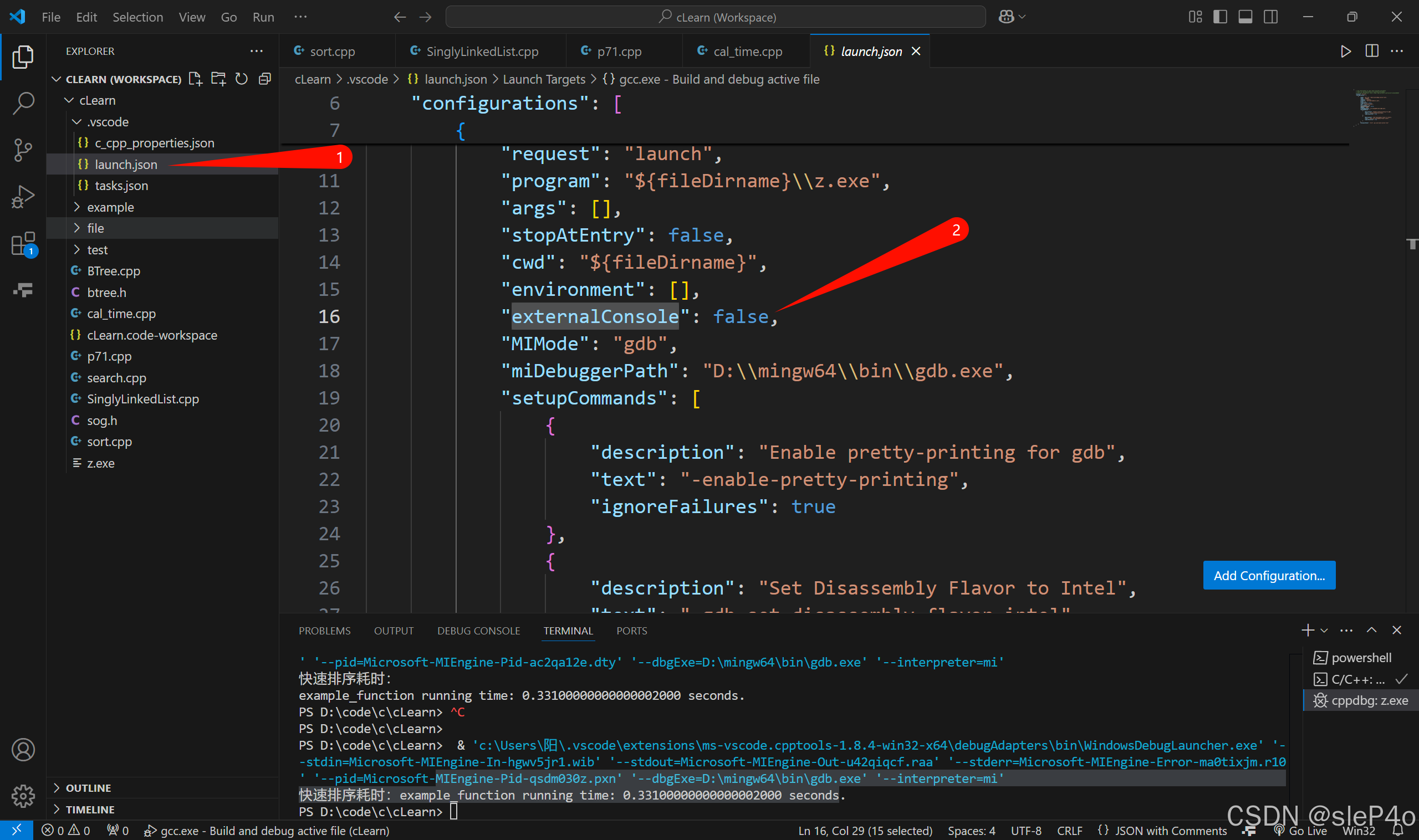
- 如何打开外部控制台?
将②的false 改为 true
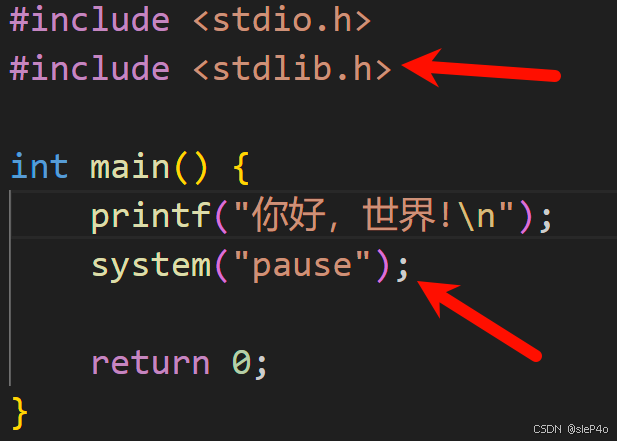
此时我们运行程序发现控制台不能停留,一闪而逝,加上下图这两行即可
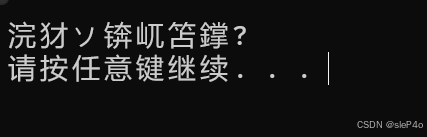
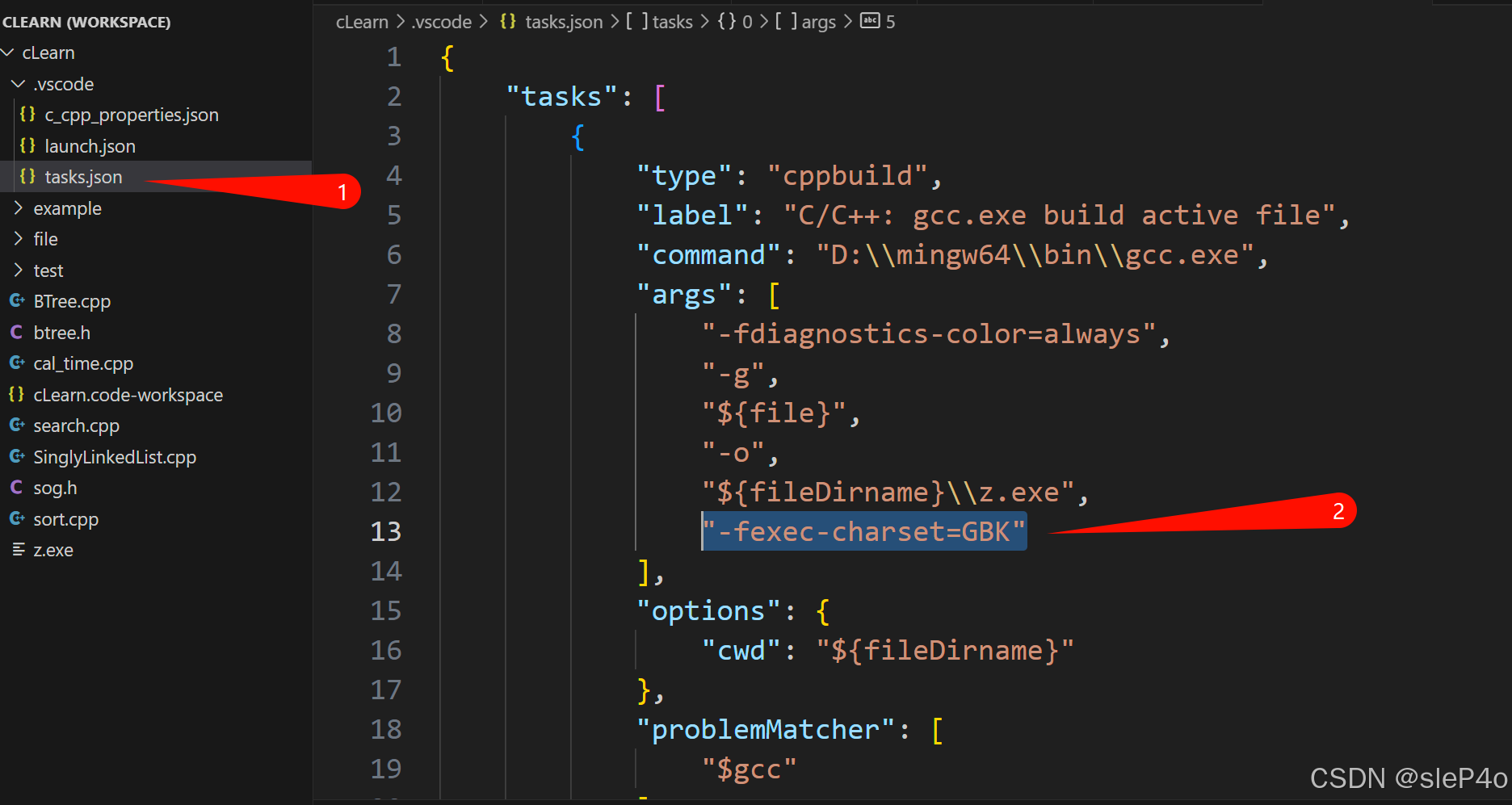
- 如何解决中文乱码问题?
tasks.json 下加上"-fexec-charset=GBK"即可
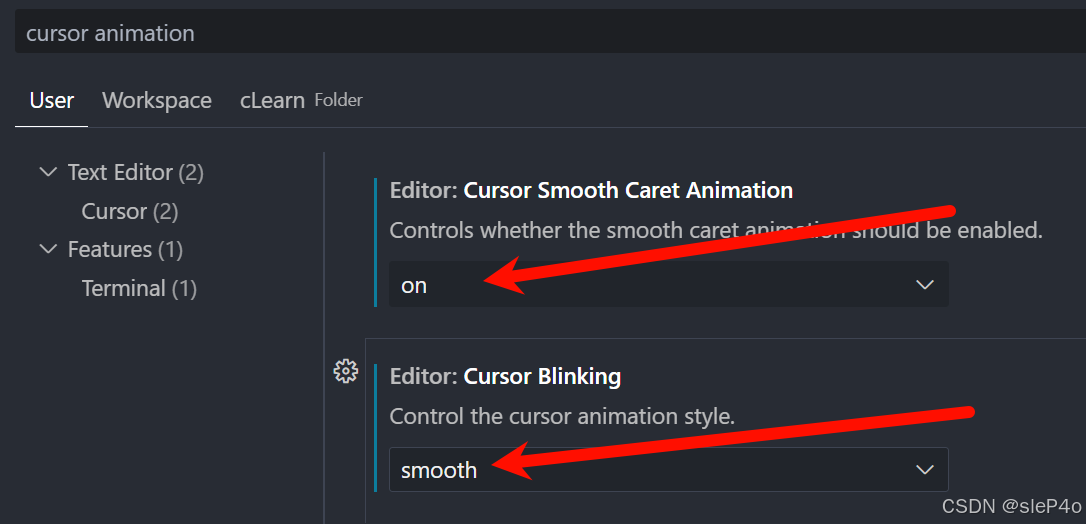
4.让光标移动更加丝滑流畅
在设置中搜索cursor animation
5.自动折行
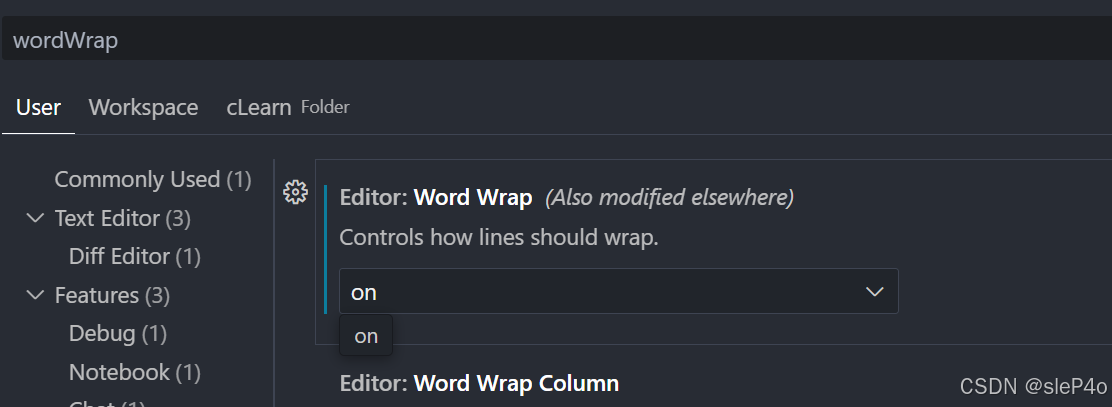
在文本段过长的一行,会自动折行,并非正真正的换行
6.插件
Error lens - 高亮问题提示
Path Intellinsense - 智能提示补全路径
Image preview - 图像预览
CodeSnap - 代码截图

魔乐社区(Modelers.cn) 是一个中立、公益的人工智能社区,提供人工智能工具、模型、数据的托管、展示与应用协同服务,为人工智能开发及爱好者搭建开放的学习交流平台。社区通过理事会方式运作,由全产业链共同建设、共同运营、共同享有,推动国产AI生态繁荣发展。
更多推荐


 11
11 0
0- 0


 已为社区贡献1条内容

所有评论(0)