Linux系统使用Docker部署Coze开源版本详细步骤教程
·
前提条件
- 服务器配置:至少2核CPU、4GB内存
- 系统已安装Docker和Docker-Compose
- Docker服务已启动并正常运行
详细部署步骤
1. 配置Docker加速镜像
创建或修改Docker daemon配置文件,添加镜像加速器:
sudo mkdir -p /etc/docker
sudo tee /etc/docker/daemon.json <<-'EOF'
{
  "registry-mirrors": [
    "https://docker.1ms.run",
    "https://docker.m.daocloud.io",
    "https://hub-mirror.c.163.com",
    "https://mirror.baidubce.com",
    "https://docker-0.unsee.tech",
    "https://hub.rat.dev",
    "https://hub.fast360.xyz",
    "https://docker.1panel.live"
  ],
 "dns": [
    "114.114.114.114",
    "8.8.8.8"
  ],
  "insecure-registries": [],
  "debug": false,
  "experimental": false,
  "features": {
    "buildkit": true
  },
  "builder": {
    "gc": {
      "enabled": true,
      "defaultKeepStorage": "20GB"
    }
  }
}
EOF

# 重启Docker服务使配置生效
sudo systemctl daemon-reload
sudo systemctl restart docker
2. 创建部署目录
mkdir -p /opt/coze
cd /opt/coze
3. 获取Coze开源项目
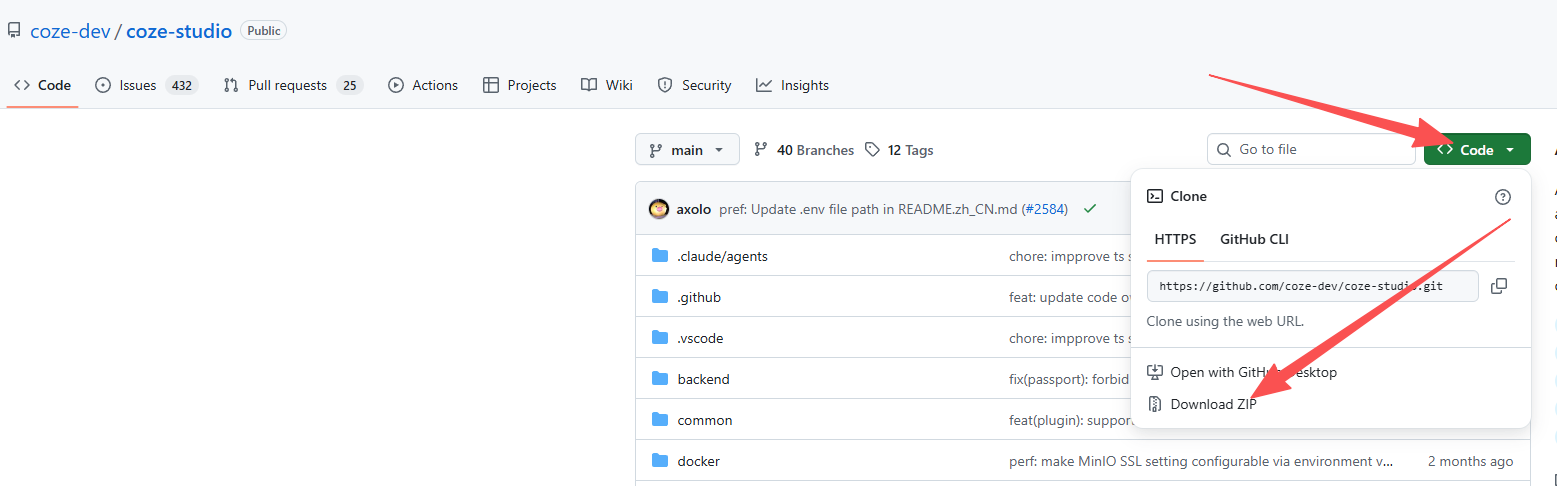
克隆Coze官方仓库
git clone https://github.com/coze-dev/coze-studio.git
或者直接下载zip源码包
4. 一键部署并启动服务
首次部署并启动 Coze Studio 需要拉取镜像、构建本地镜像,可能耗时较久,请耐心等待。如果看到提示 "Container coze-server Started",表示 Coze Studio 服务已成功启动。
cd coze-studio
cp ./docker/.env.example ./docker/.env
docker compose -f ./docker/docker-compose.yml up
5. 注册账号
访问 http://localhost:8888/sign 输入用户名、密码点击注册按钮。
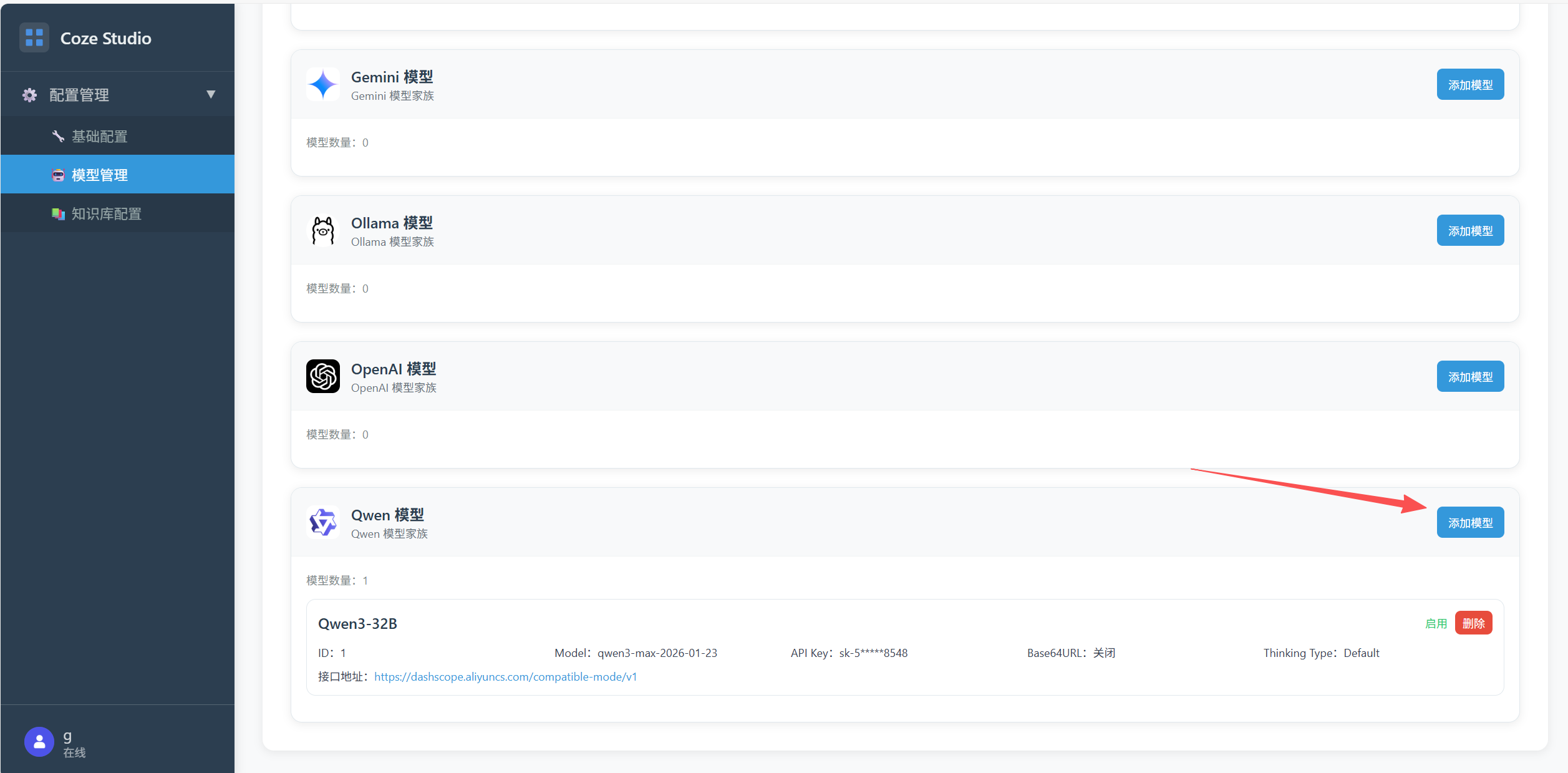
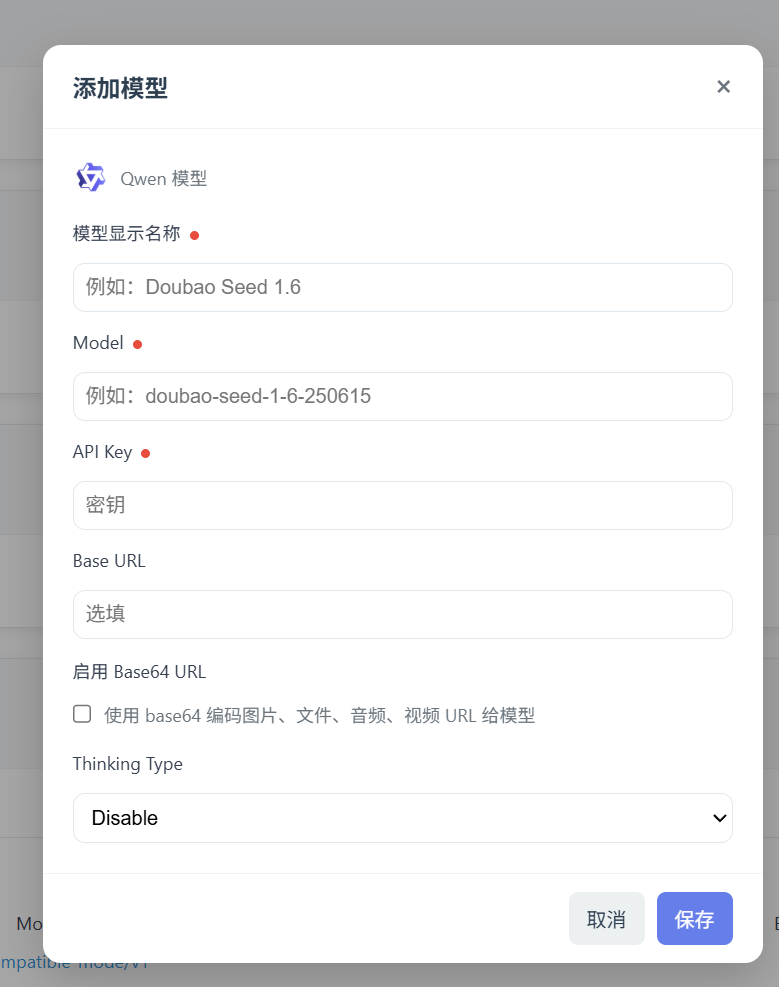
6.配置模型
- 方法一:访问
http://localhost:8888/admin/#model-management新增模型。(镜像版本需要大于等于 0.5.0)。
- 方法二:在 coze-studio\backend\conf\model\template 目录下查找需要的模型模板,然后复制一份(可自定义名称)至coze-studio\backend\conf\model目录下
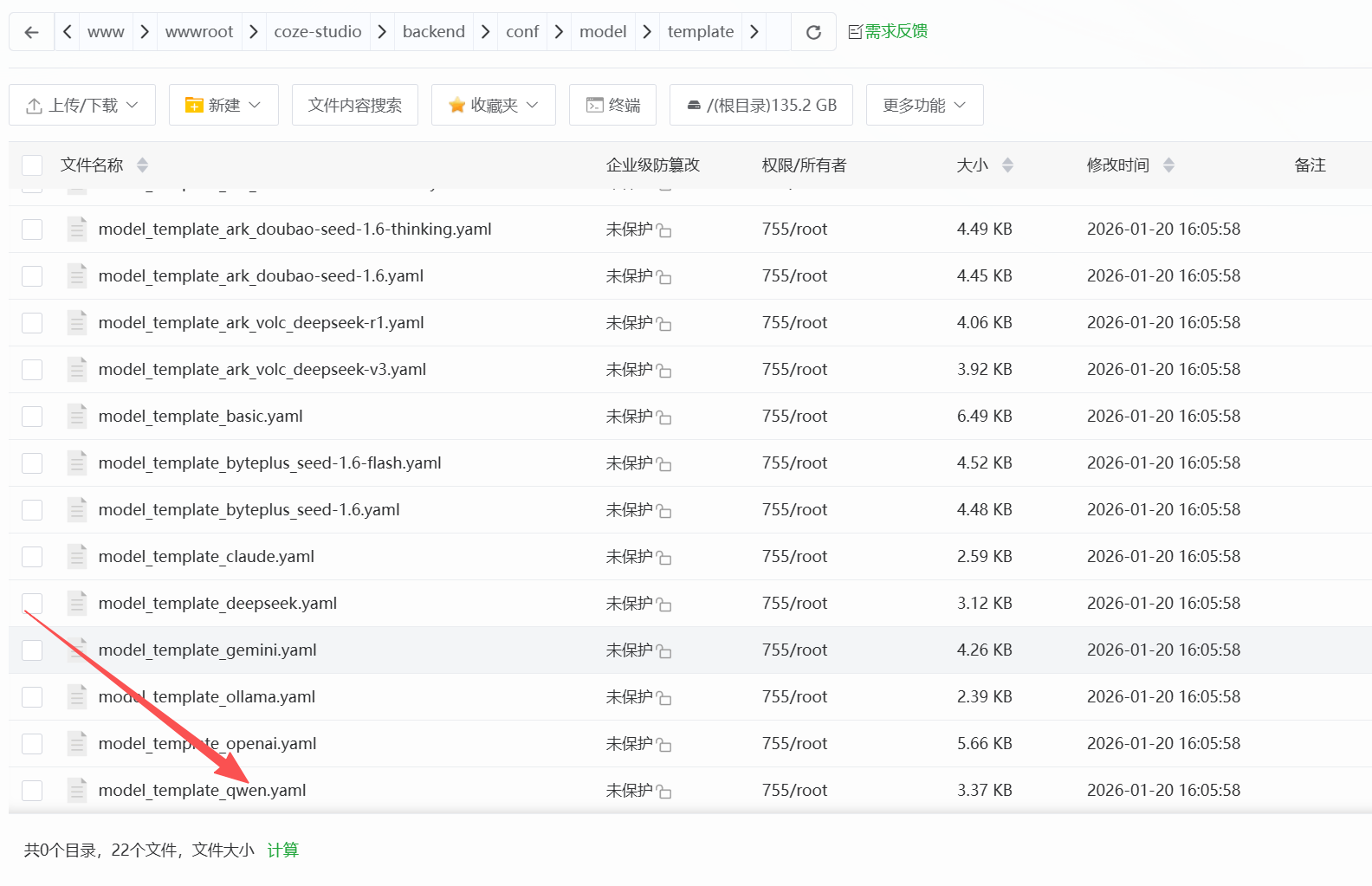
复制并重命名
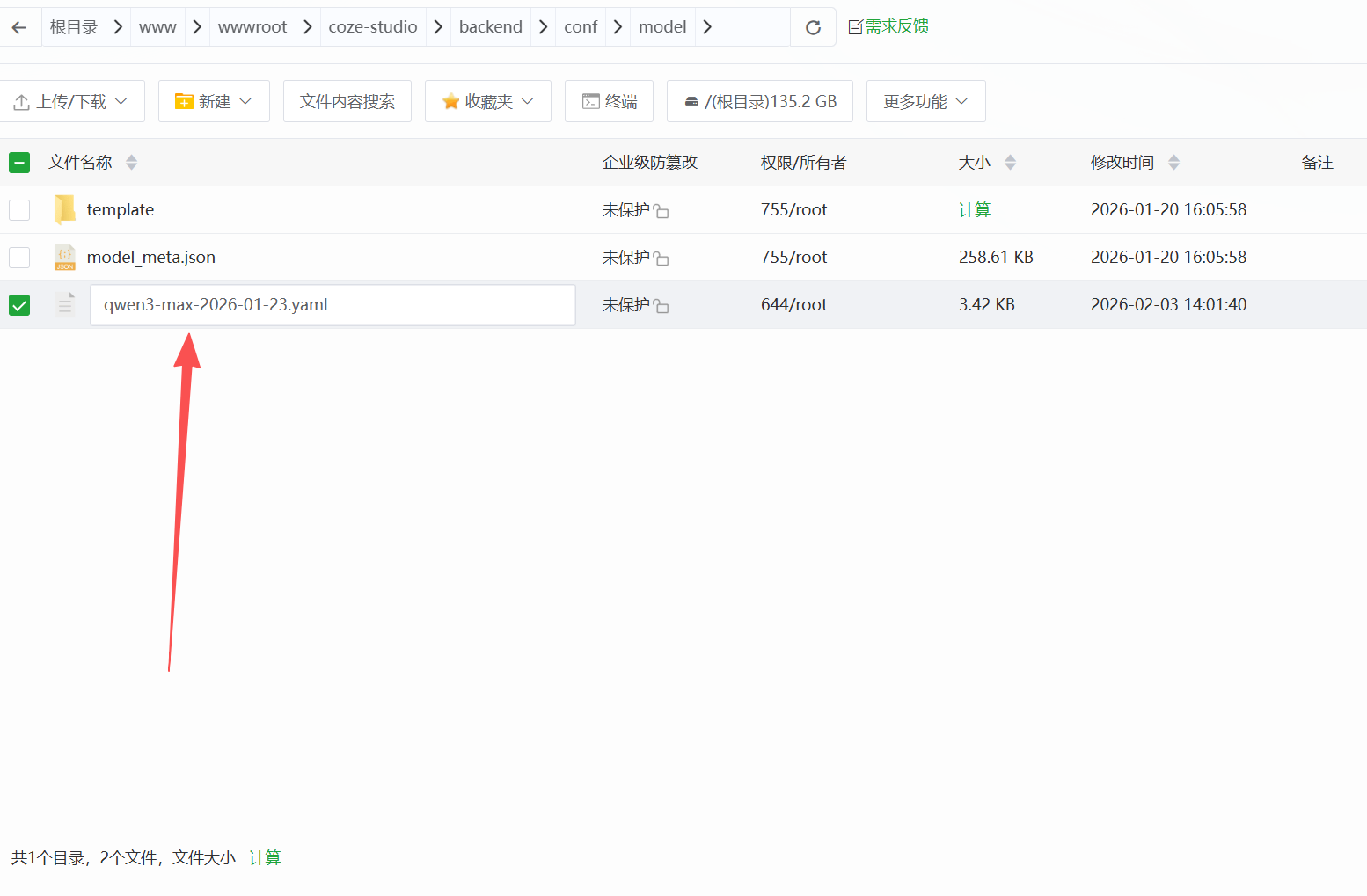
指令操作:
#命令行复制并重命名
cd coze-studio
cp ./conf/model/template/model_template_qwen.yaml ./conf/model/qwen3-max-2026-01-23.yaml
关键配置项
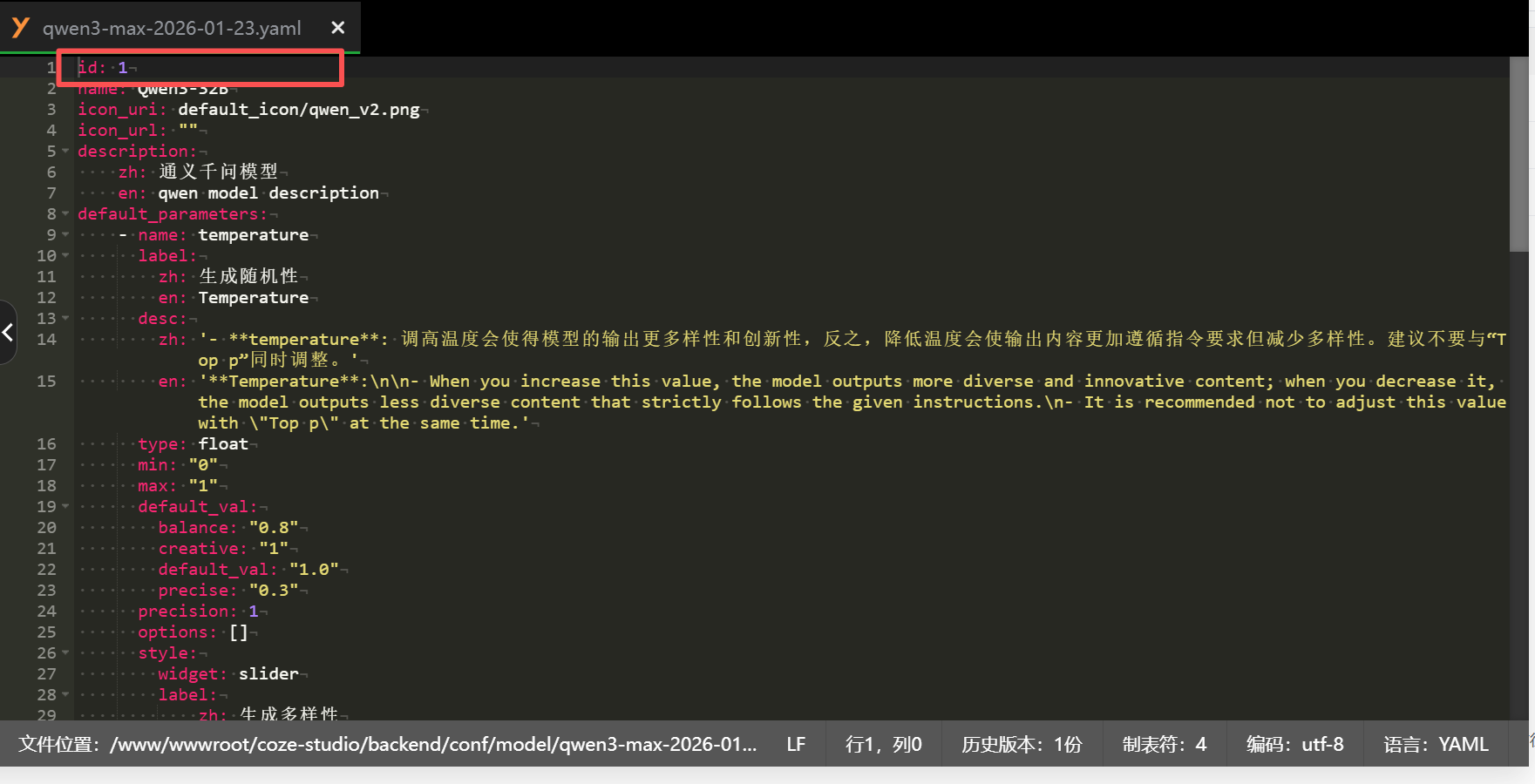
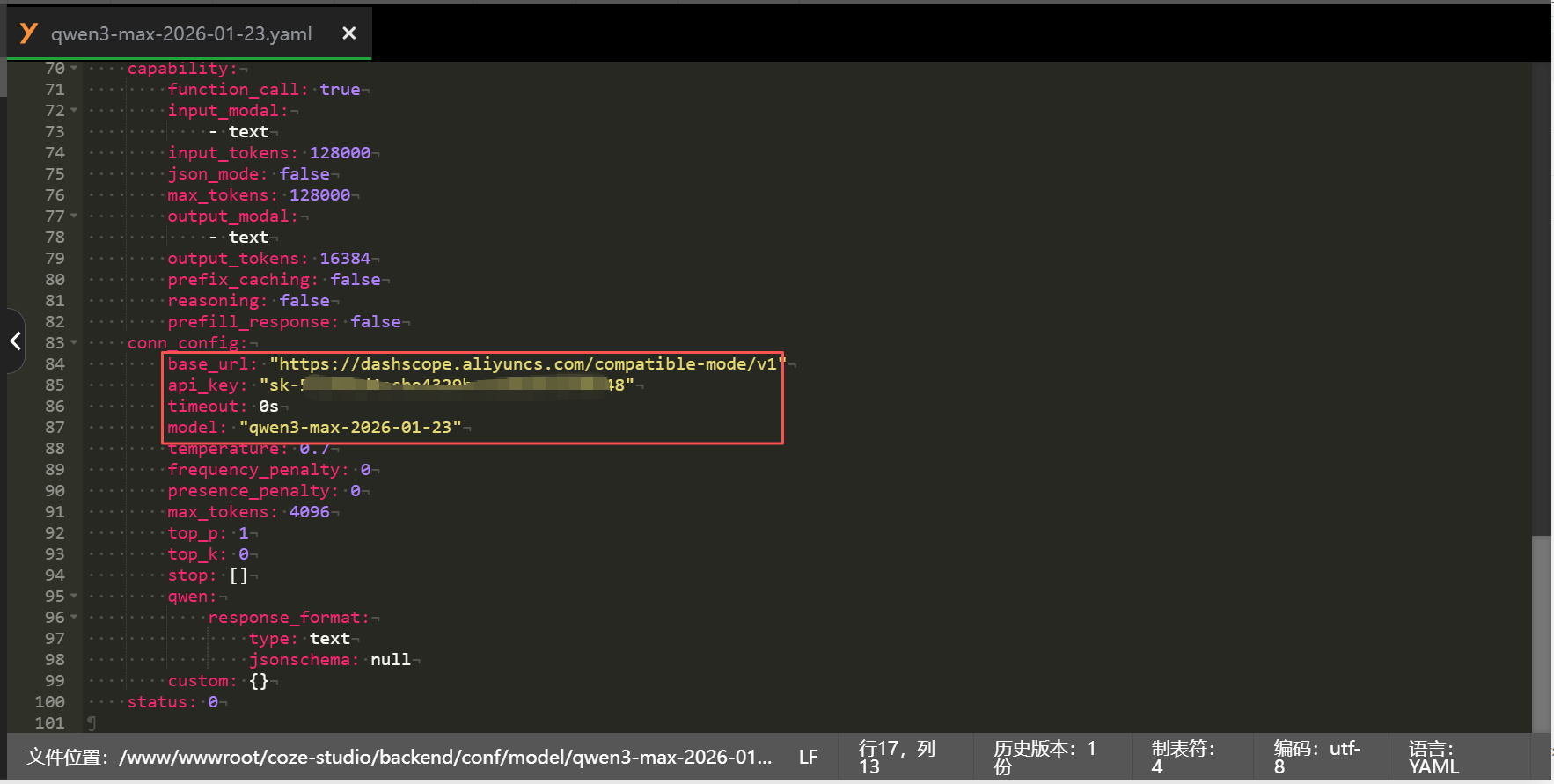
配置后需要重启服务
cd coze-studio

docker compose -f ./docker/docker-compose.yml up -d
7.访问 Coze Studio http://localhost:8888/。
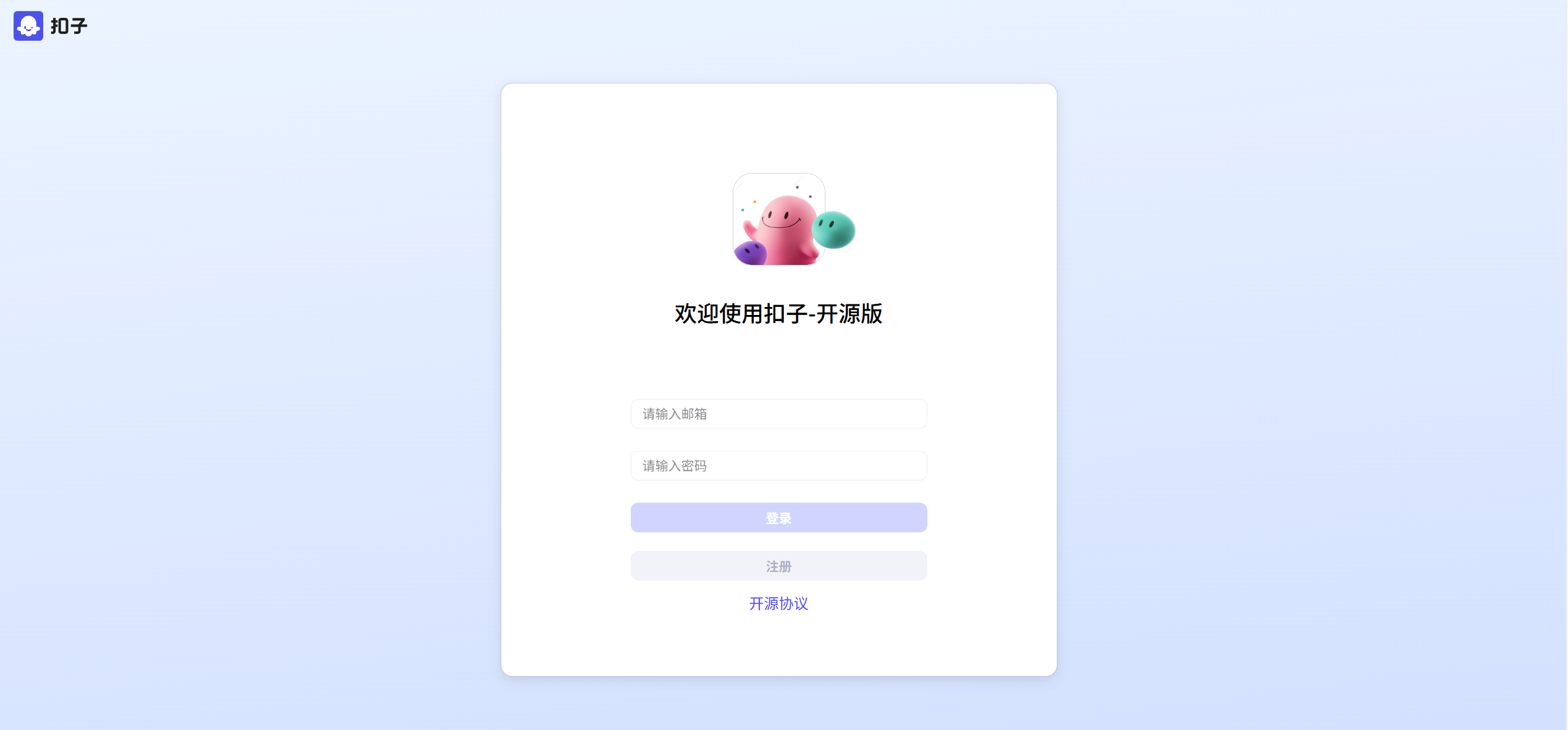
8.地址设置注意
文件coze-studio/docker/.env
旧配置:export WEB_LISTEN_ADDR="127.0.0.1:8888" # To enable remote access, use 0.0.0.0:8888.
新配置:export WEB_LISTEN_ADDR="0.0.0.0:8888" # To enable remote access, use 0.0.0.0:8888.
作用:将 Web 服务的监听地址从 仅限本机 改为 允许所有设备访问。
| 访问方式 | 旧配置 (127.0.0.1:8888) | 新配置 (0.0.0.0:8888) |
|---|---|---|
http://localhost:8888 | ✅ 本机可访问 | ✅ 本机可访问 |
http://192.168.247.126:8888 | ❌ 内网其他设备无法访问 | ✅ 内网设备可访问 |
http://<公网IP>:8888 | ❌ 外网无法访问 | ✅ 外网可访问(需防火墙开放) |
| 宝塔面板访问 | ❌ 无法通过内网IP访问 | ✅ 可通过内网IP访问 |

魔乐社区(Modelers.cn) 是一个中立、公益的人工智能社区,提供人工智能工具、模型、数据的托管、展示与应用协同服务,为人工智能开发及爱好者搭建开放的学习交流平台。社区通过理事会方式运作,由全产业链共同建设、共同运营、共同享有,推动国产AI生态繁荣发展。
更多推荐


 10
10 1
1- 0


 已为社区贡献3条内容

所有评论(0)