Docker容器部署GitLab服务,搭建私有服务器
本文详细介绍了在Docker环境下部署GitLab的完整流程。首先通过Docker拉取GitLab-CE 12.9.0镜像并启动容器,配置端口映射和数据卷。然后演示了首次访问GitLab网页端设置root密码、创建私有项目等初始化操作。最后展示了用户权限管理功能,包括添加新用户、设置项目成员角色等关键步骤。整个过程配有详细命令和界面截图,为开发者提供了完整的GitLab安装配置指南。(149字)
·

本次模拟在虚拟机上演示
安装Docker
访问👉Docker安装教程
安装与配置 GitLab
拉取镜像
docker pull gitlab/gitlab-ce:12.9.0-ce.0
查看镜像列表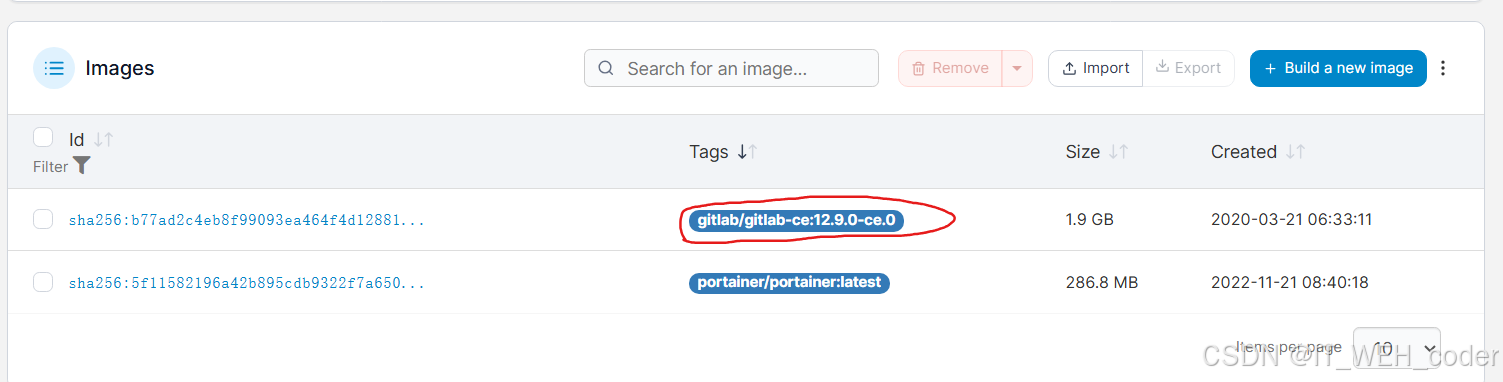
启动gitlab容器
docker run --detach \
--publish 8443:443 --publish 8081:80 --publish 8022:22 \
--name gitlab \
--restart always \
--volume /weh/gitlab/config:/etc/gitlab \
--volume /weh/gitlab/logs:/var/log/gitlab \
--volume /weh/gitlab/data:/var/opt/gitlab \
gitlab/gitlab-ce:12.9.0-ce.0
查看gitlab容器是否启动
访问gitlab登录页面
访问👉http://192.168.1.100:8081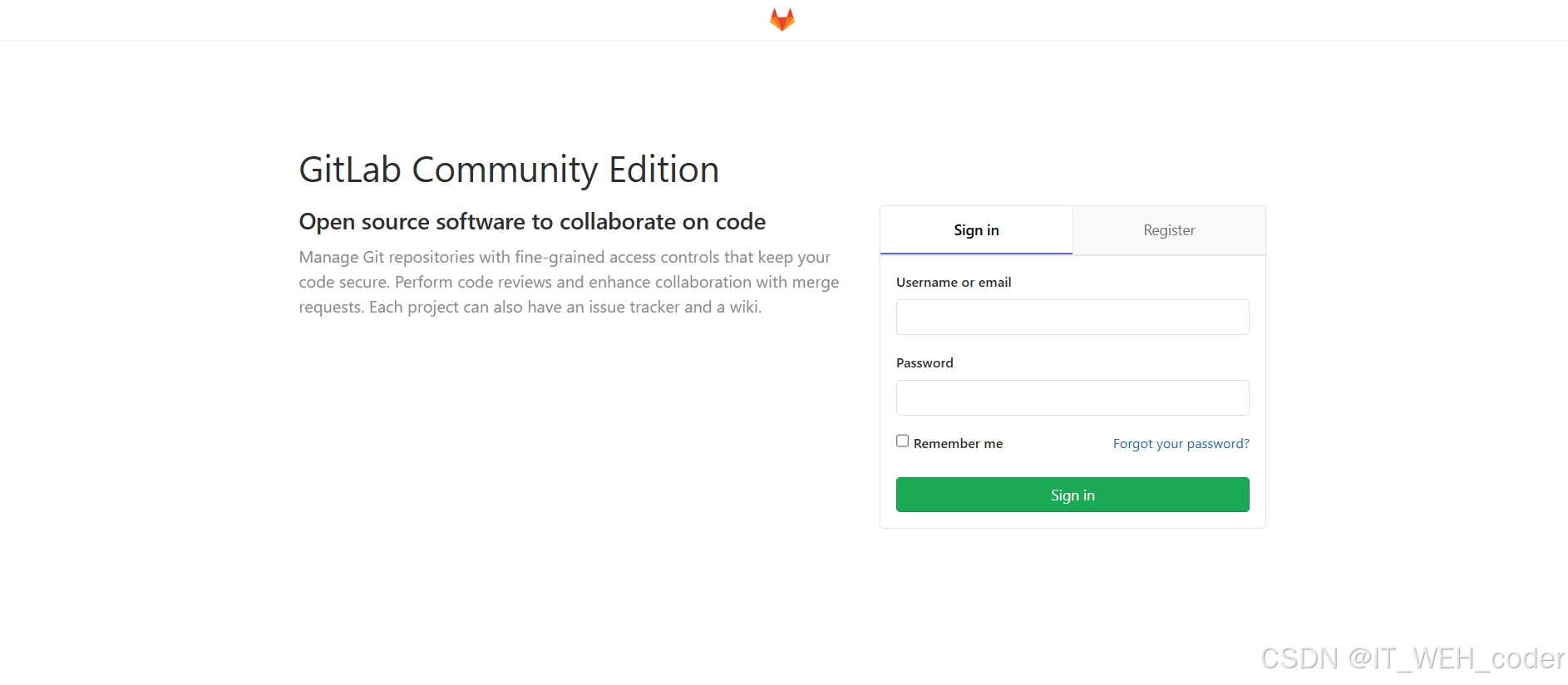
进入gitlab首页
通过浏览器访问 http://192.168.1.100:8081,首次登录需设置 root 用户密码。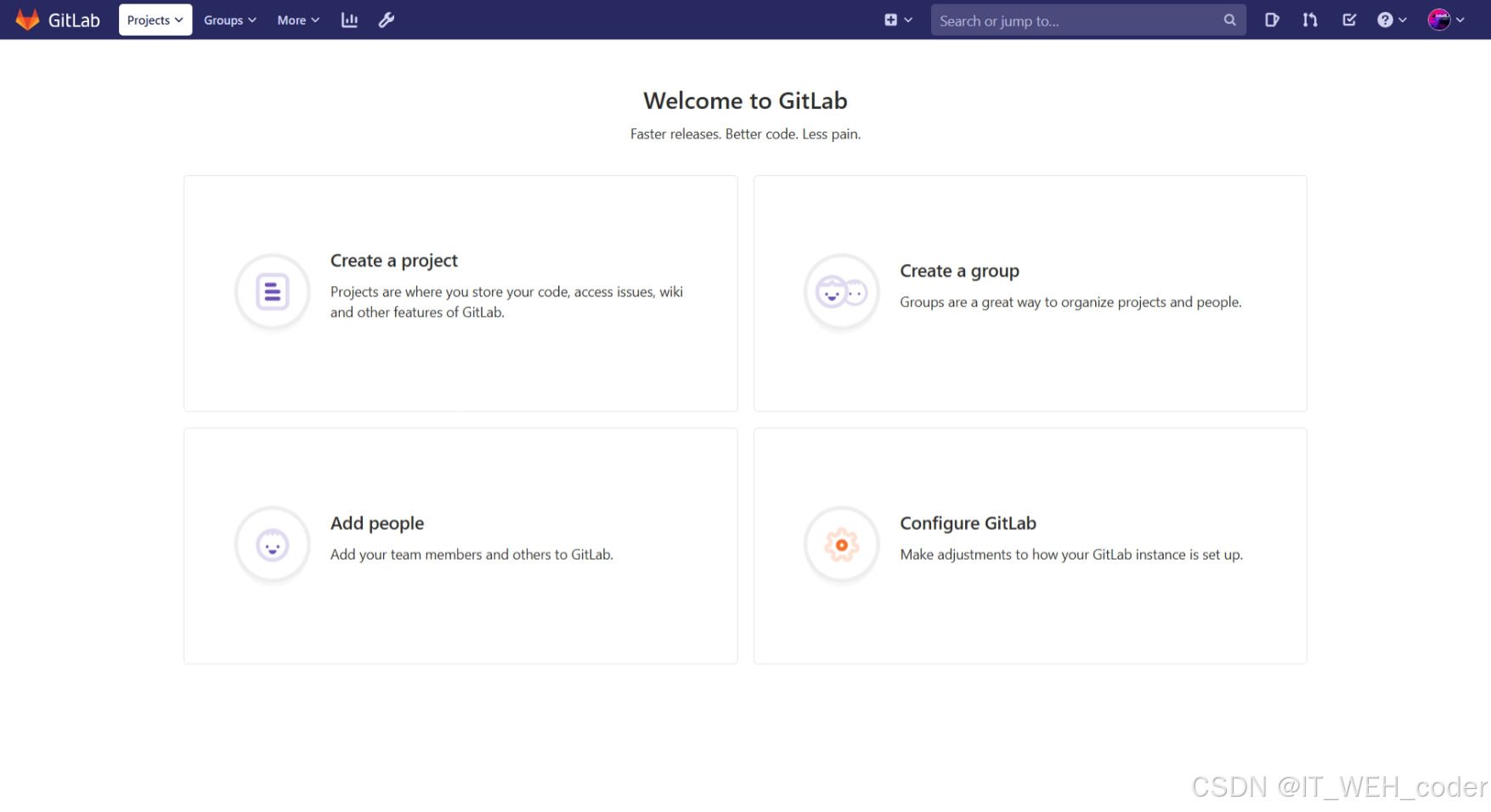
初始化 GitLab 仓库
登录后创建新项目:
- 点击导航栏 “Create a project”
- 输入项目名称(如
my-project) - 选择可见级别为 “Private”
- 点击 “Create project”
本地初始化 Git 仓库并推送到 GitLab:
mkdir my-project
cd my-project
git init
touch README.md
git add README.md
git commit -m "Initial commit"
git remote add origin http://192.168.1.100/username/my-project.git
git push -u origin master
图示展示: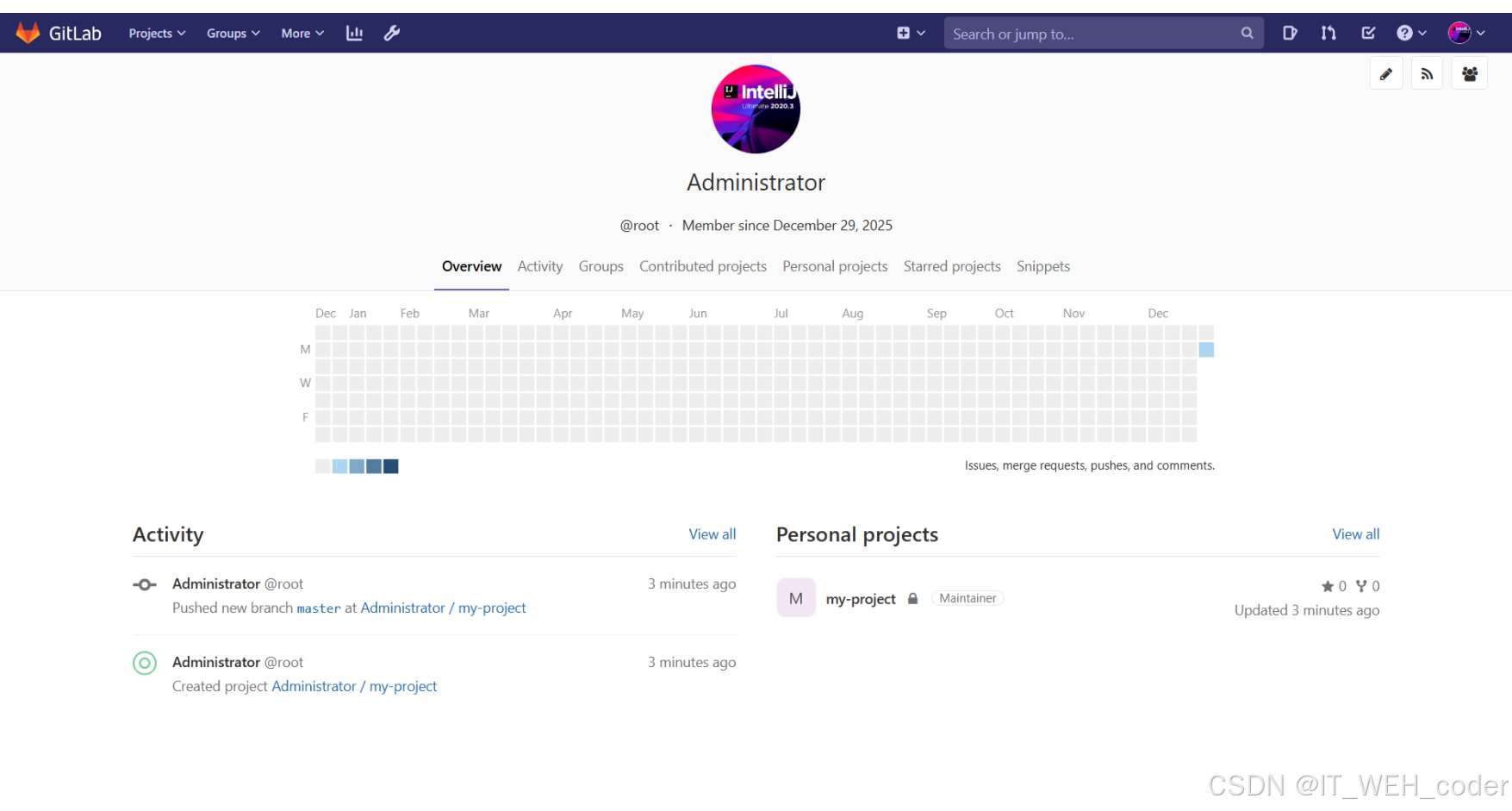
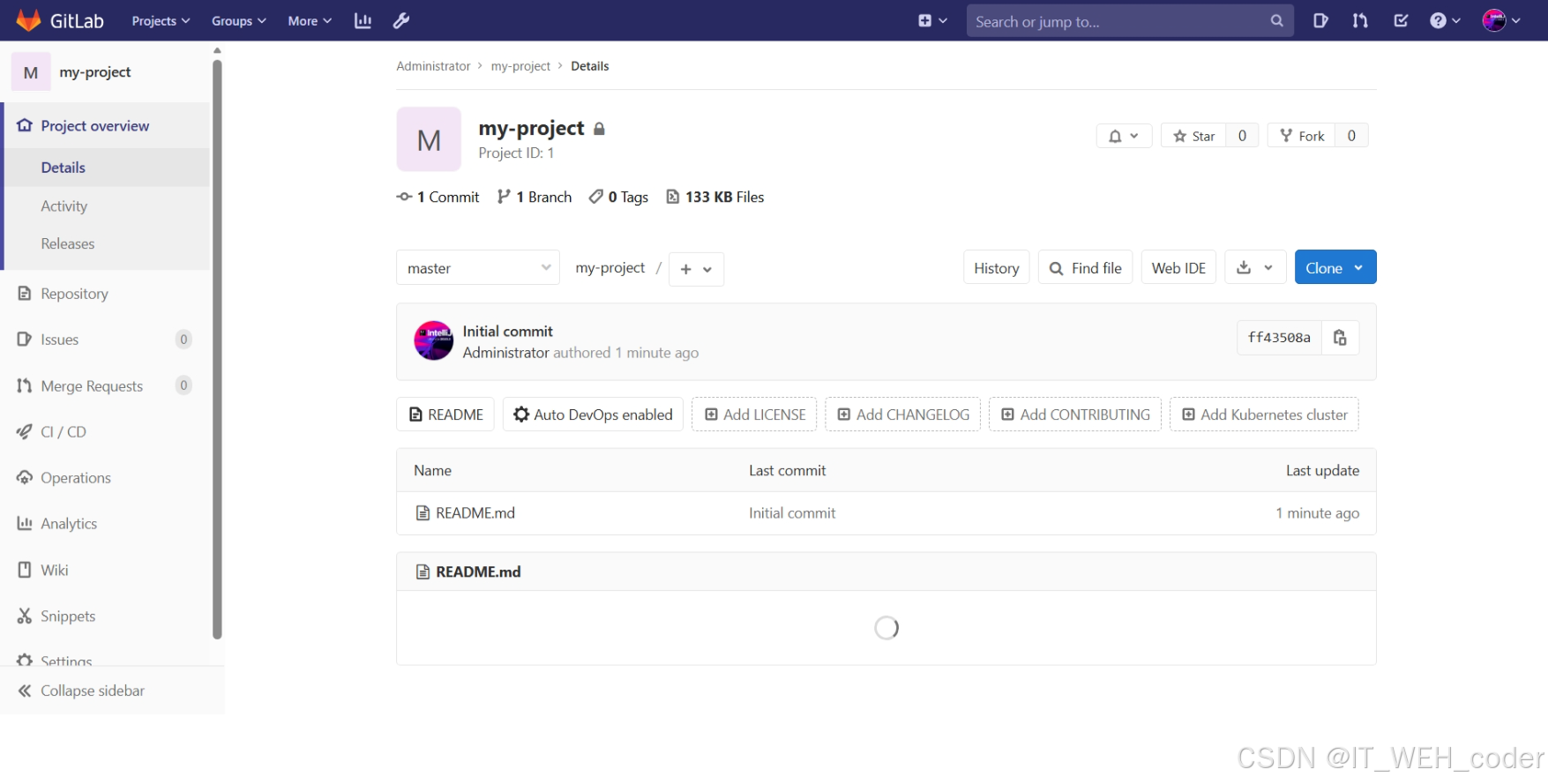
用户权限管理
在 GitLab 管理区域添加团队成员:
- 进入 “Admin Area” → “Users”
- 点击 “New user” 填写用户信息
- 为用户设置初始密码
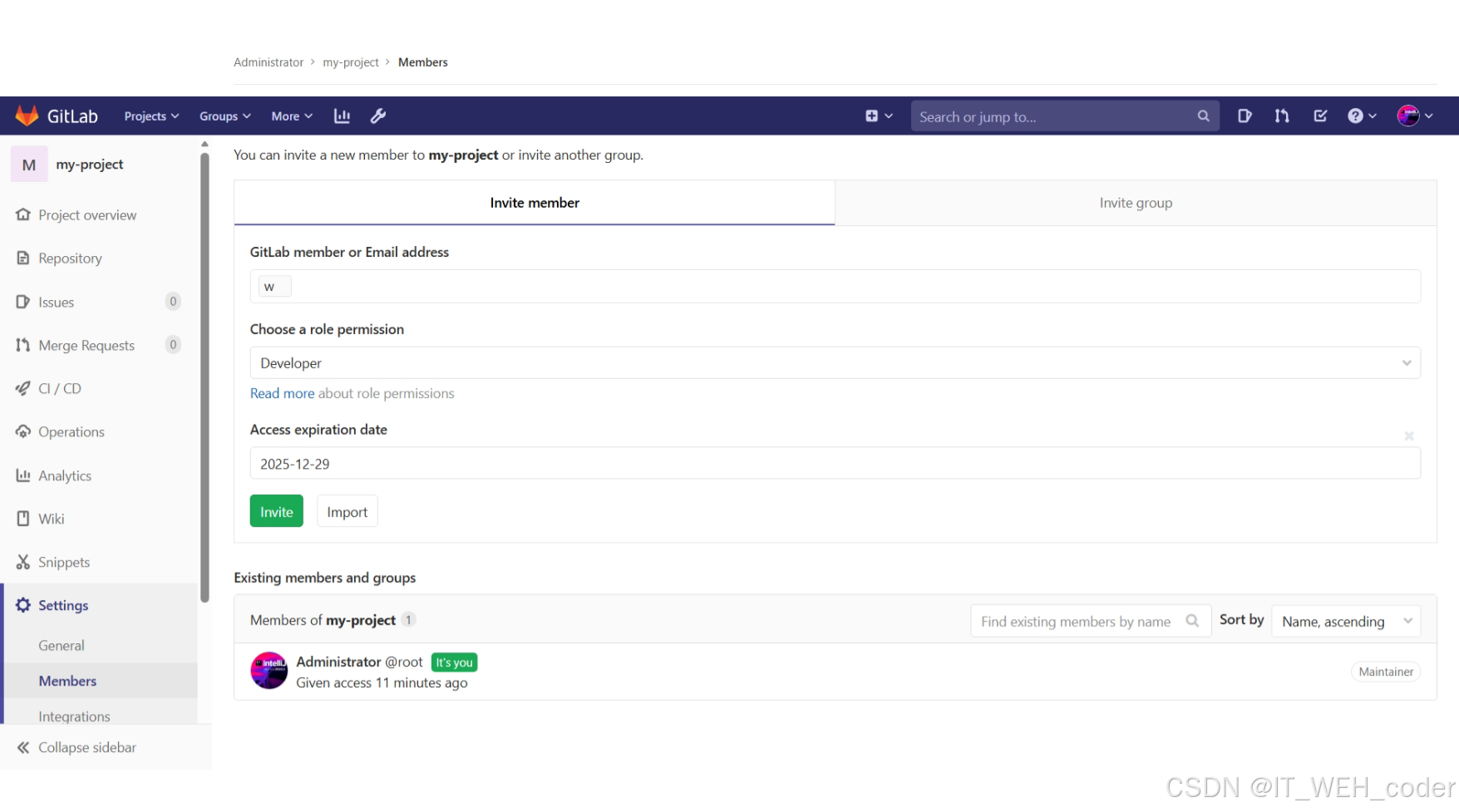
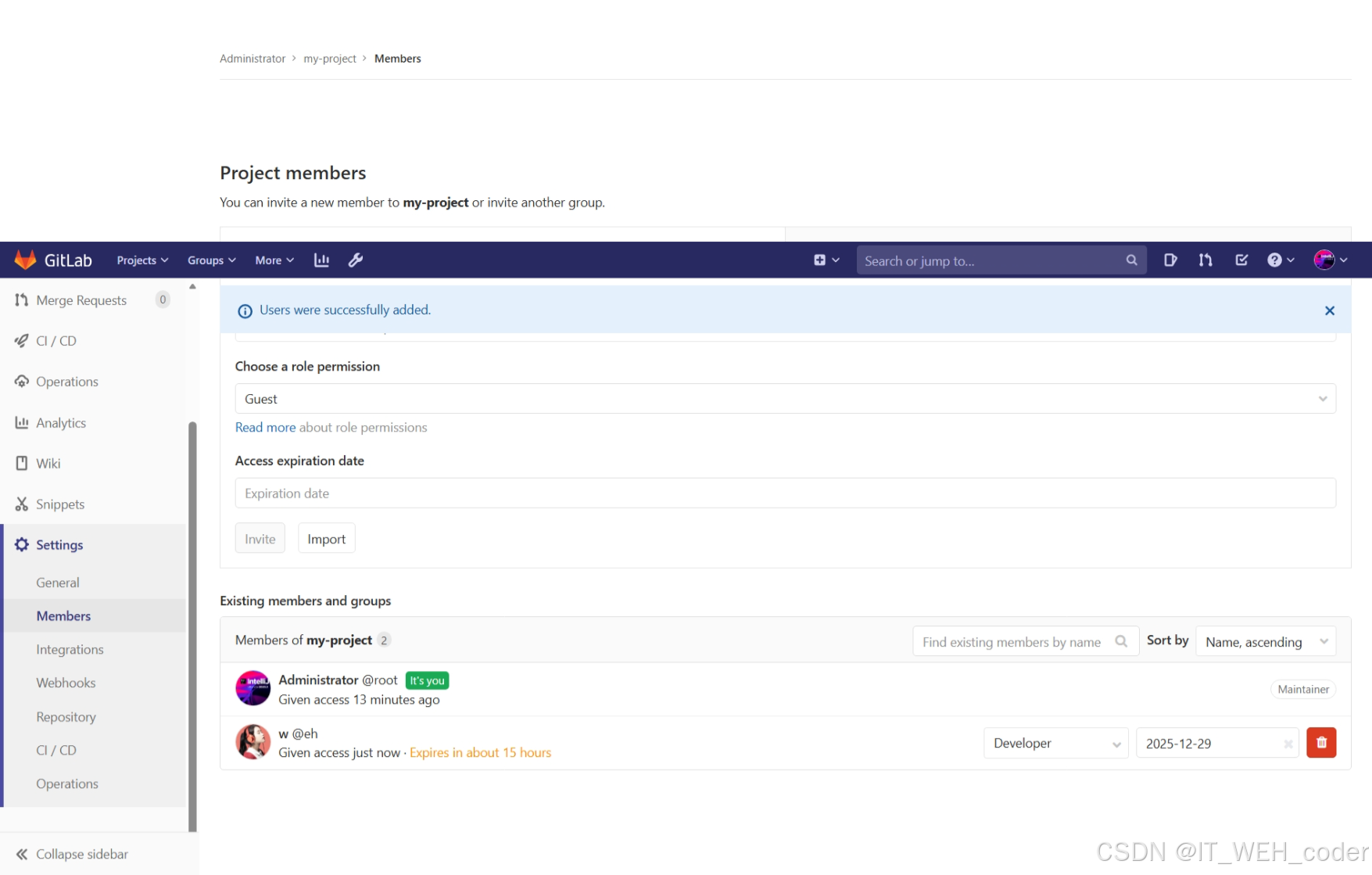
配置项目成员权限:
- 进入项目 → “Settings” → “Members”
- 输入用户名选择成员
- 设置角色(Developer/Maintainer/Owner)
- 点击 “Add to project”

魔乐社区(Modelers.cn) 是一个中立、公益的人工智能社区,提供人工智能工具、模型、数据的托管、展示与应用协同服务,为人工智能开发及爱好者搭建开放的学习交流平台。社区通过理事会方式运作,由全产业链共同建设、共同运营、共同享有,推动国产AI生态繁荣发展。
更多推荐



 4
4 0
0- 0


 已为社区贡献3条内容

所有评论(0)