Fiddler 2:Fiddler 抓包工具使用;配置支持HTTPS抓包;抓特定请求的包;如何快速抓取想要的包;抓包信息解析
Fiddler 2:Fiddler 抓包工具使用;配置支持HTTPS抓包;抓特定请求的包;如何快速抓取想要的包;抓包信息解析
Fiddler 抓包工具使用
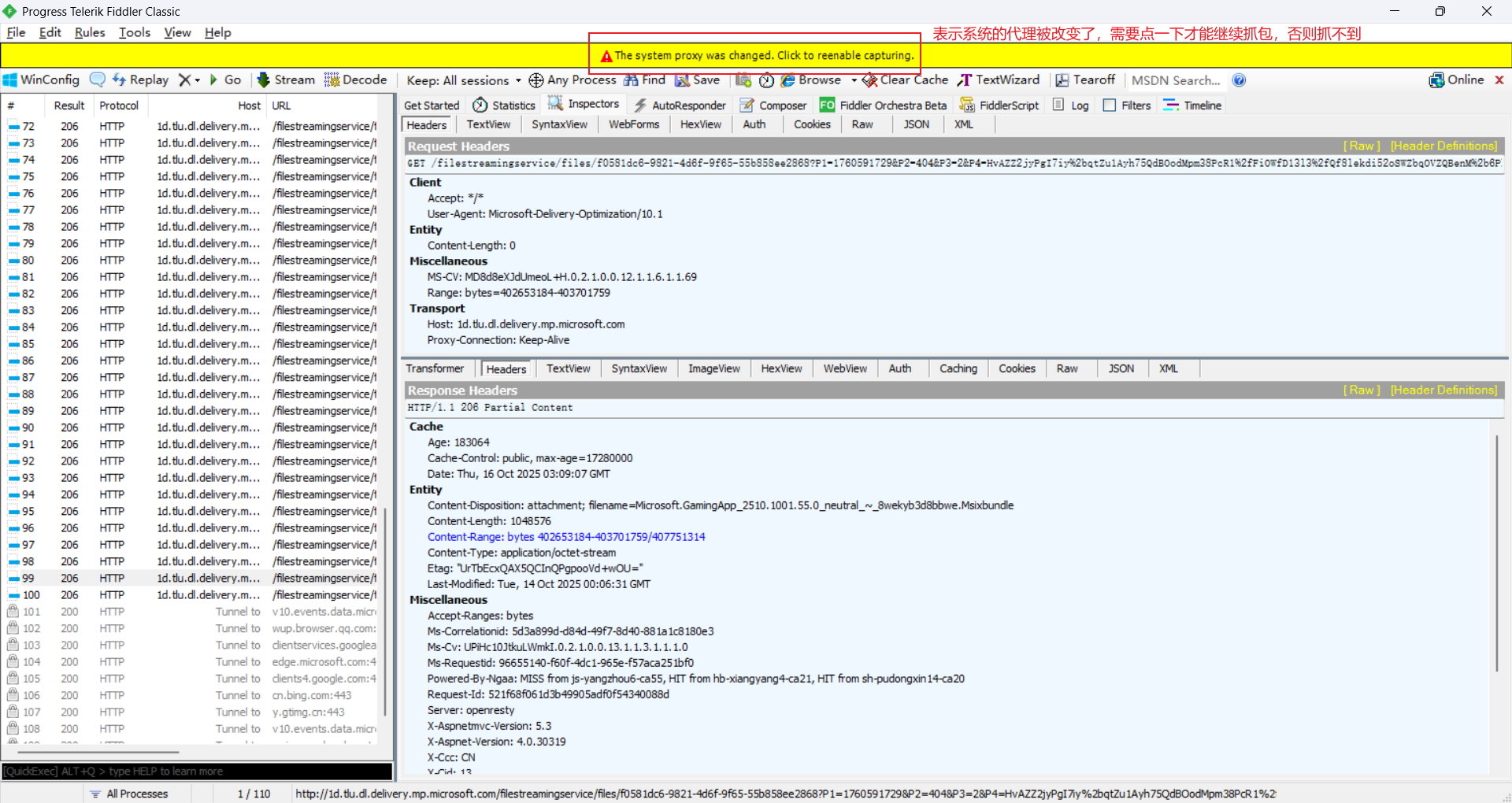
有时候会出现黄色的警告信息,代表系统的代理改变了,这个时候,需要点击这个黄色的条,就可以继续使用抓包了。
配置支持HTTPS抓包
默认是不支持 HTTPS 协议的,需要配置支持 HTTPS 抓包,打开 Tools(菜单栏)的 Options(选项)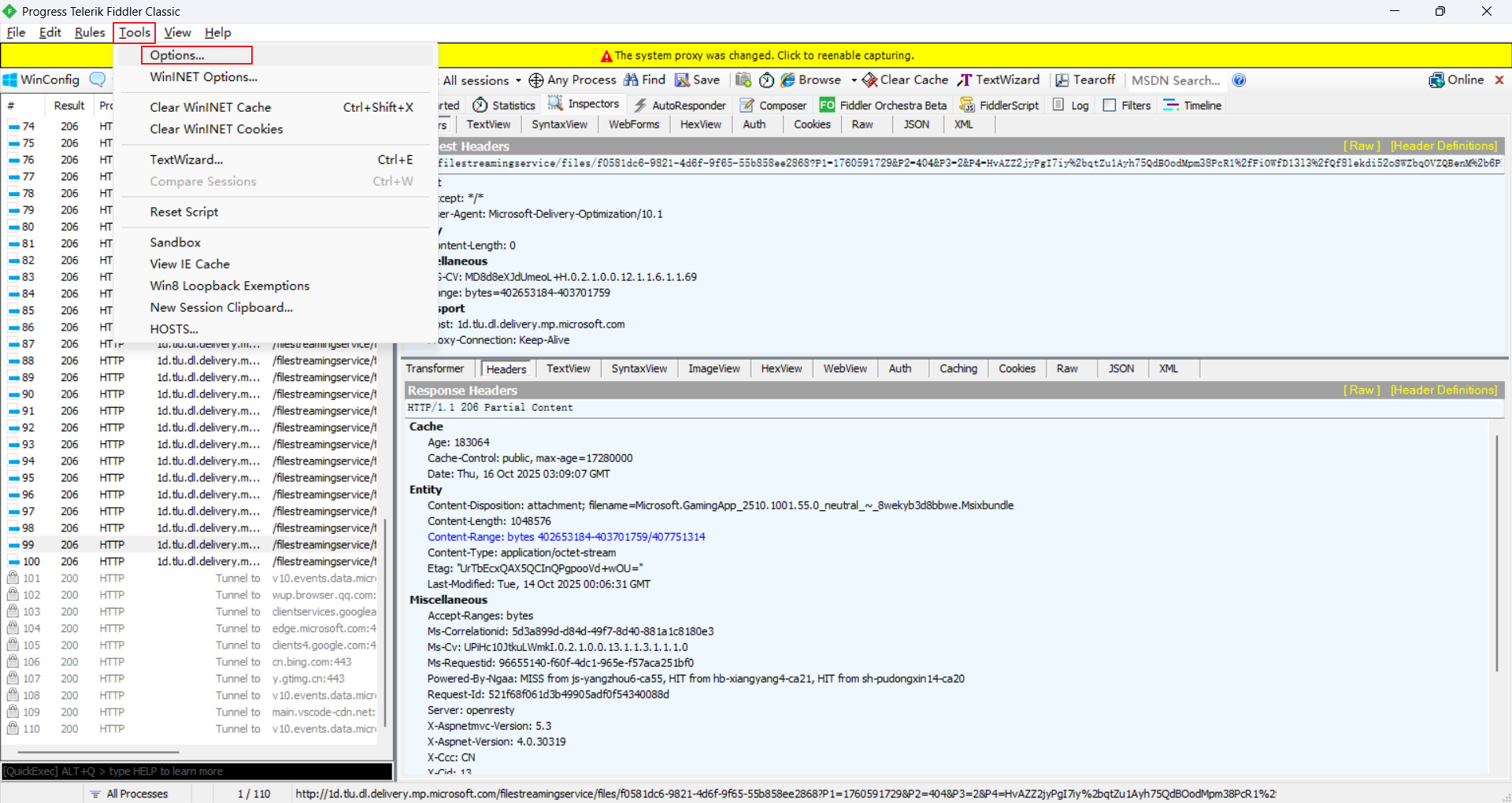
选择其中的 HTTPS,勾选左边,启用所有选项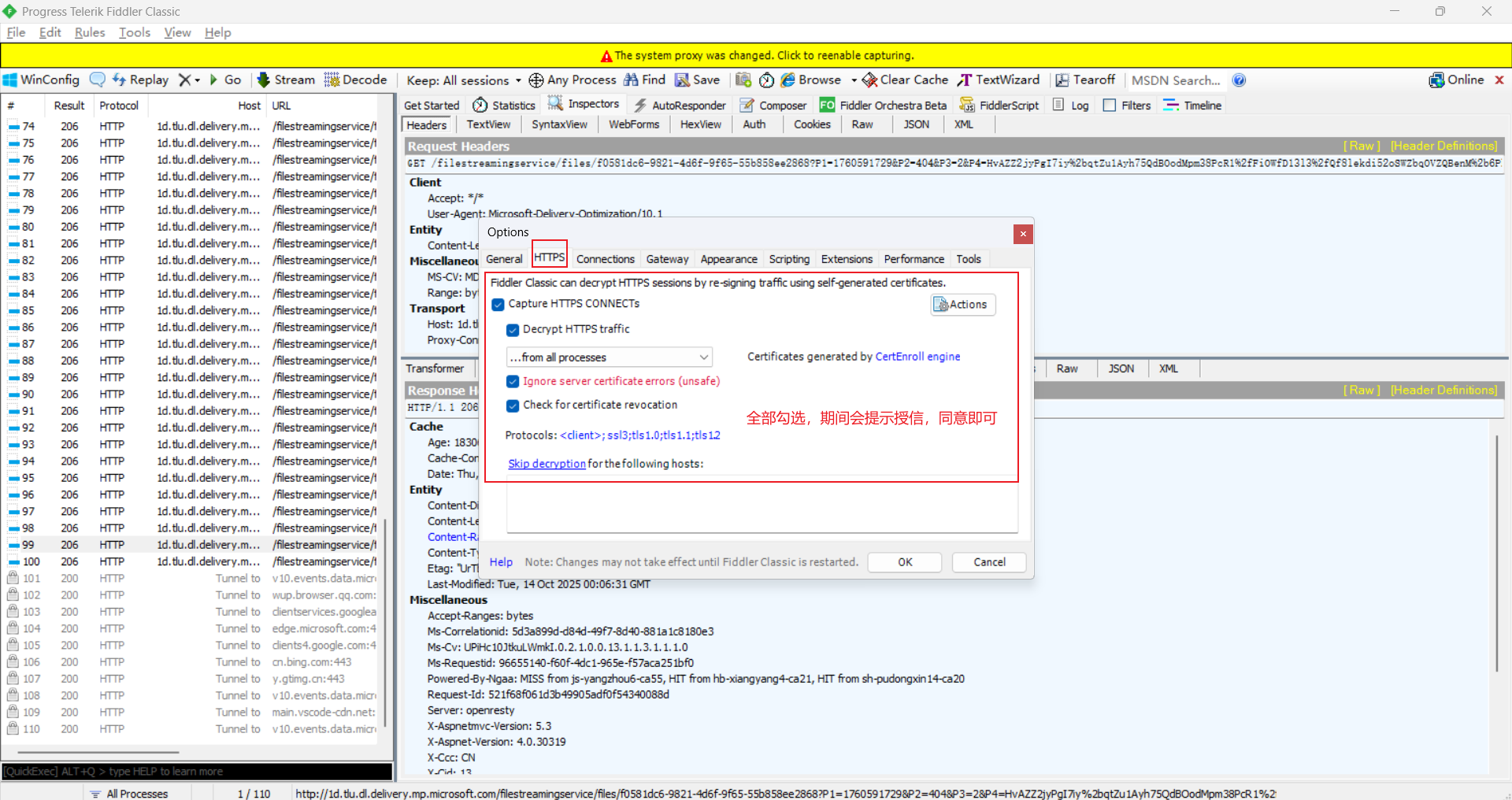
然后就可以看到 HTTPS 的协议了(如果没有,可以重启 Fiddler),左下角的 Capturiung,就是表示正在抓包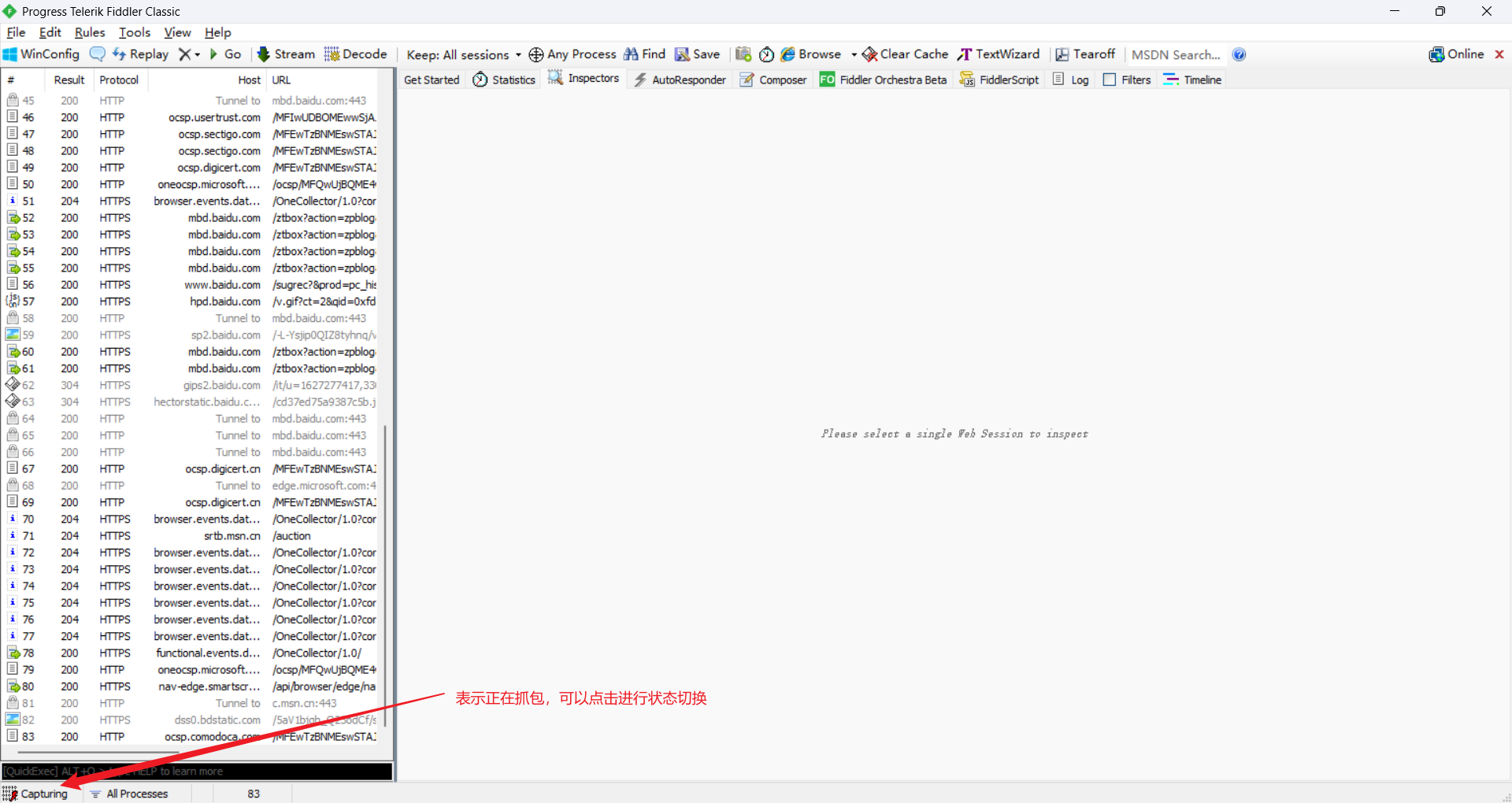
抓特定请求的包
在 Fiddler(Classic / Everywhere)中,All Processes 或进程过滤设置用于决定 哪些本机或远程进程的网络流量会被代理并显示在会话列表中。 旁边的小数字就是抓到的会话个数。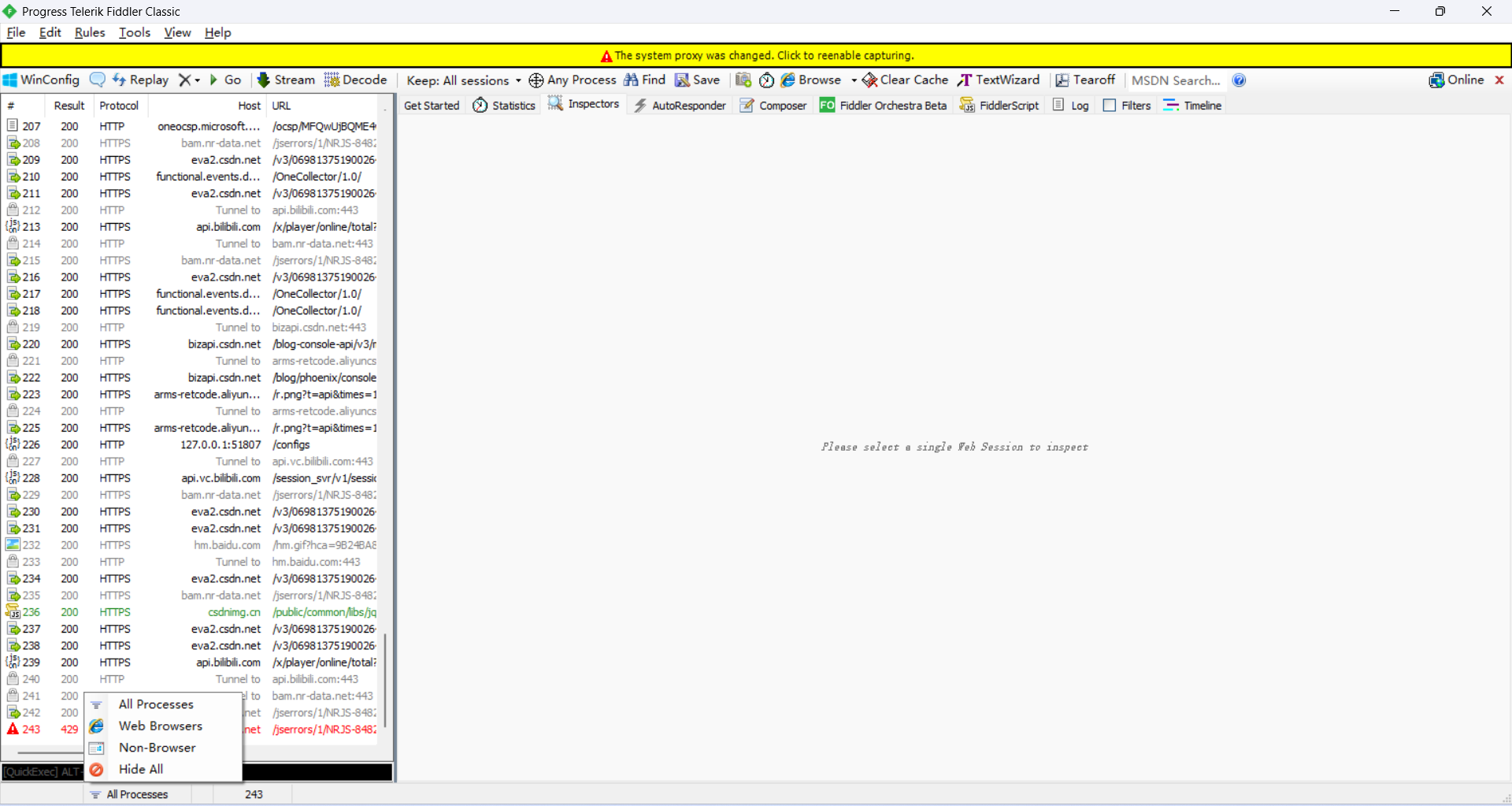
All Processes 有如下过滤选项:
- All Browsers:所有的流量请求,包含浏览器和客户端
- Web Browsers:只捕获浏览器的流量请求
- Non Browsers:只捕获客户端的流量请求
- Hide All:忽略所有
如何快速抓取想要的包
首先要学会清空包,同时清除全部的快捷键是 CTRL + X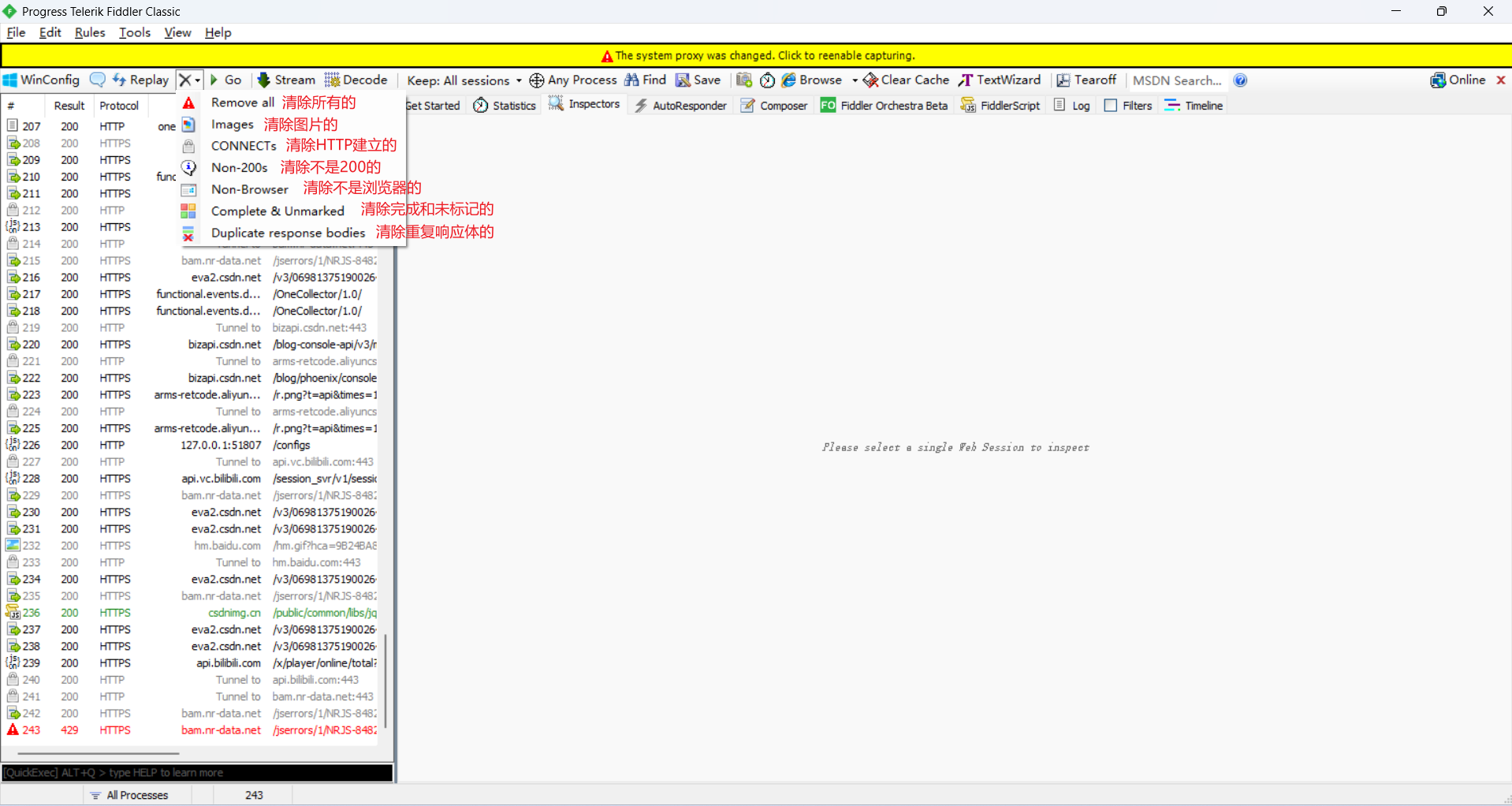
首先确定自己要抓取的请求是什么渠道,如浏览器还是客户端,比如想要抓取浏览器中的快递单号查询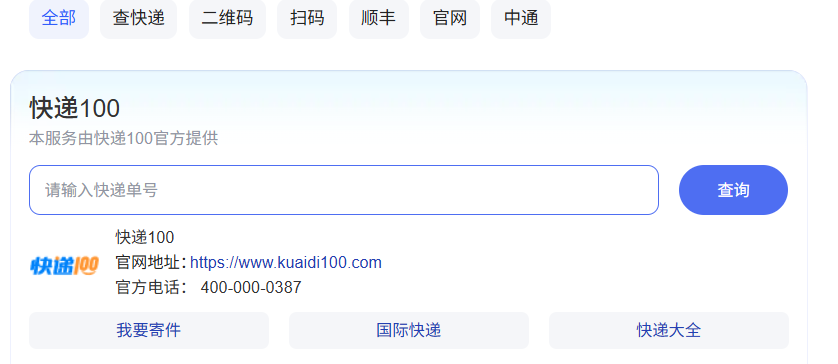
首先设置为 Web Browsers,然后清空已有的抓包列表,这样就会只保留当前操作步骤相关的包信息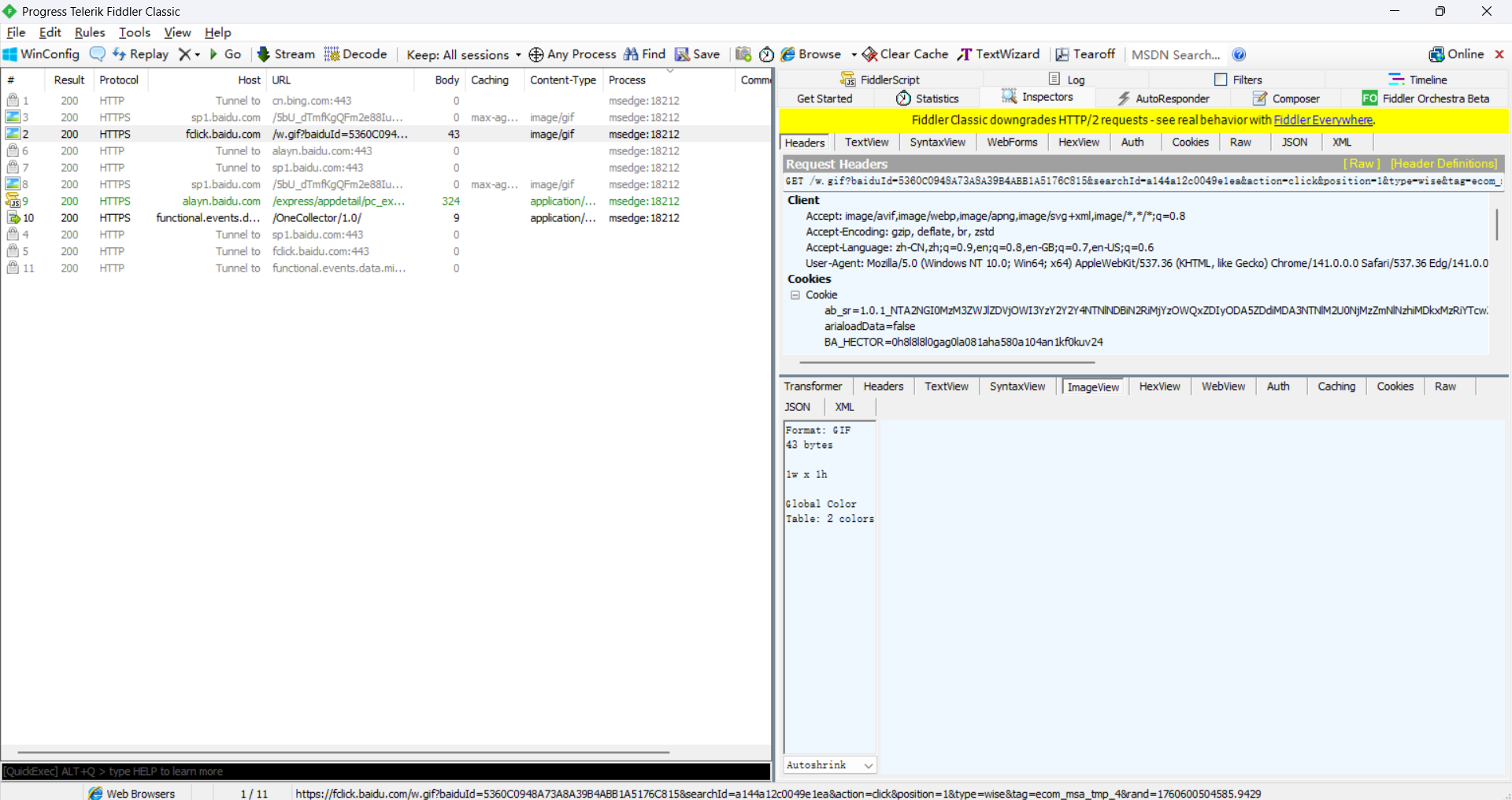
抓包信息解析
# 列会对请求的类型做出一个解释,比如图片类型等。但有时候不是一个真正的图片,因为很多地方会把统计信息做成图片的形式。如果是一个真正的图片类型,那么可以在右侧的 ImageView 中进行浏览。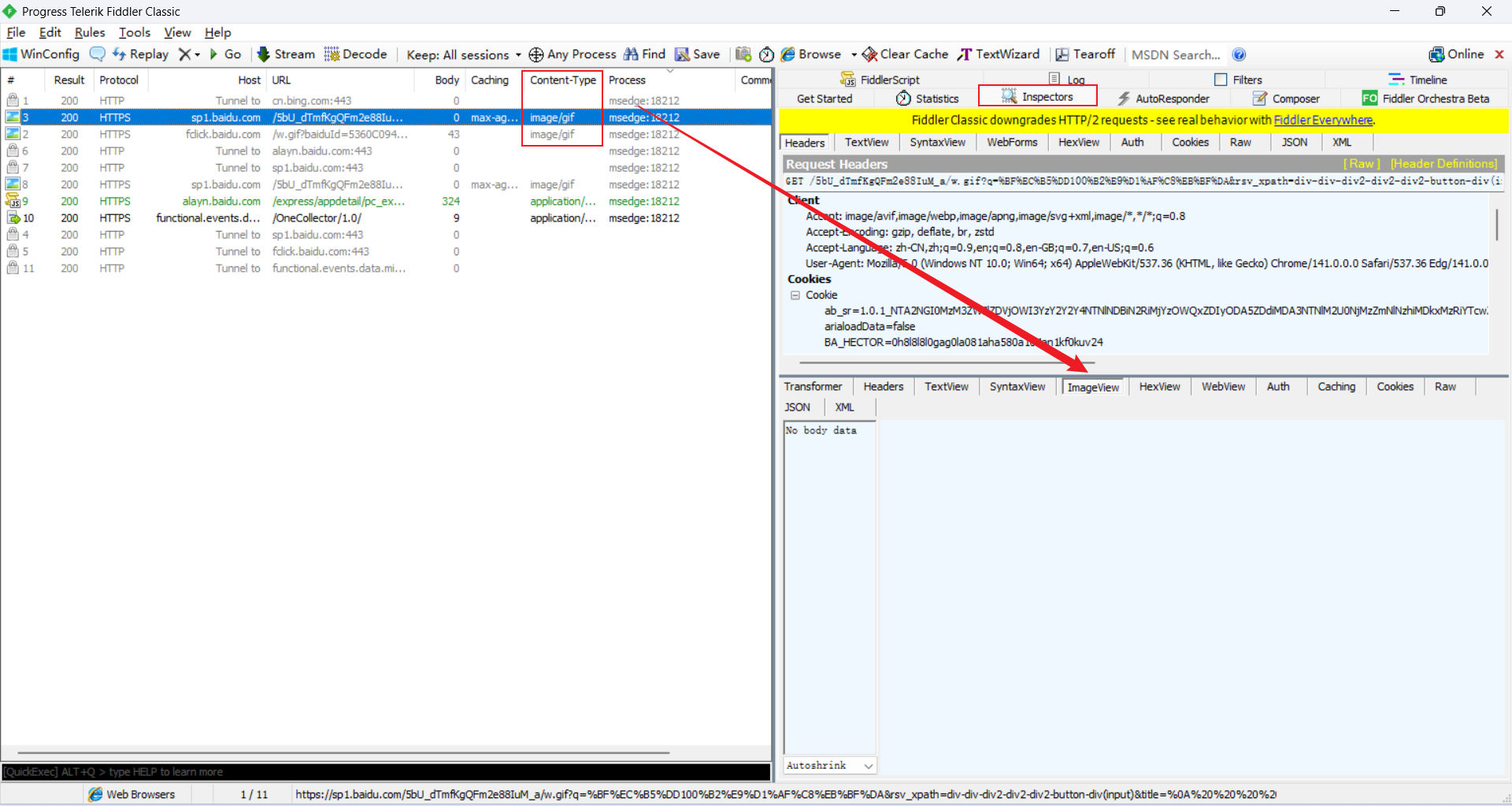
对于JSON的返回信息,可以用右侧点击JSON浏览,最终只保留步骤相关的请求包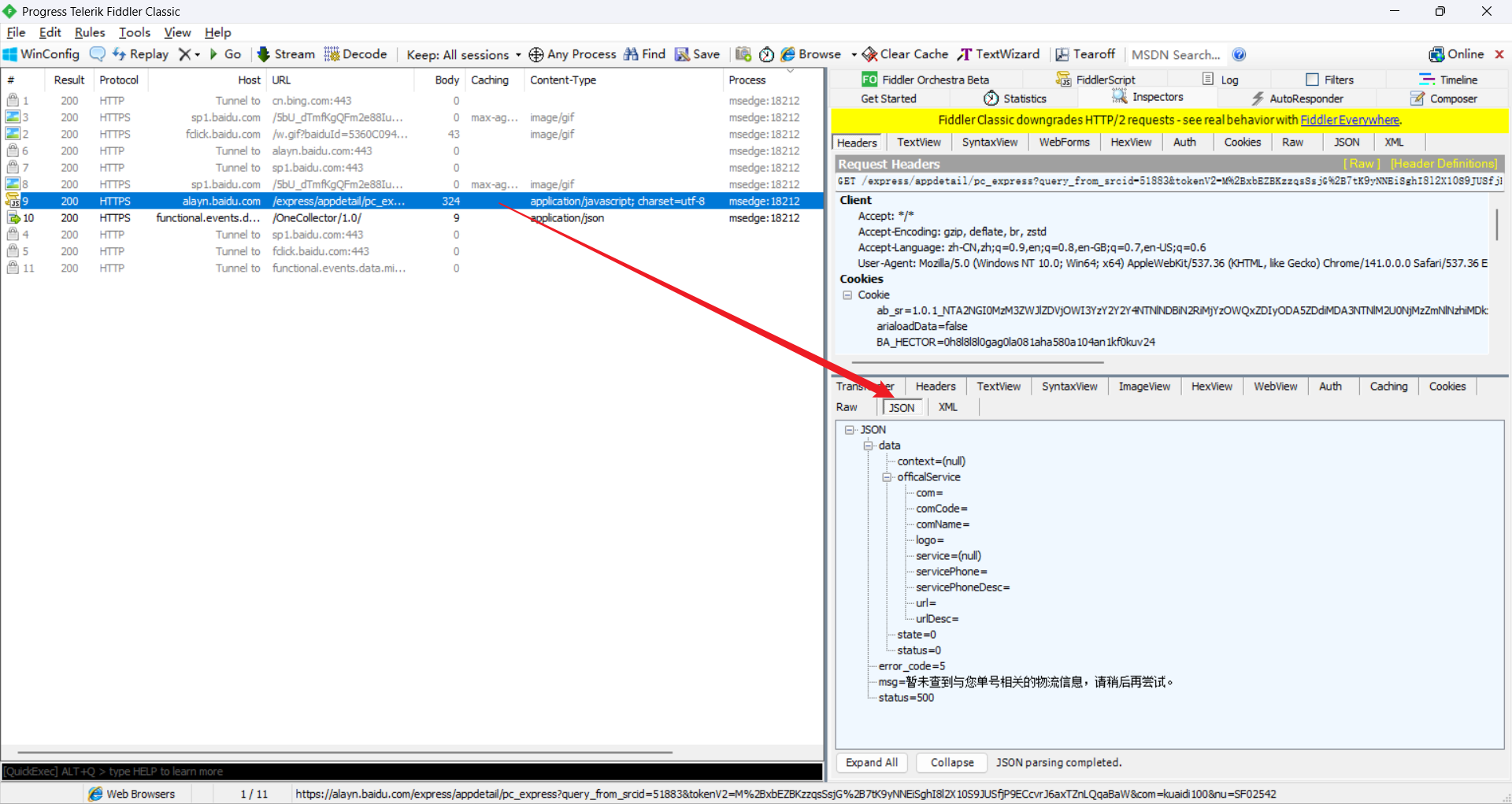
可以通过右侧差看请求参数和请求响应,从而快速定位问题是前端还是后端,比如前端是否可以正确的解析浏览器输入的参数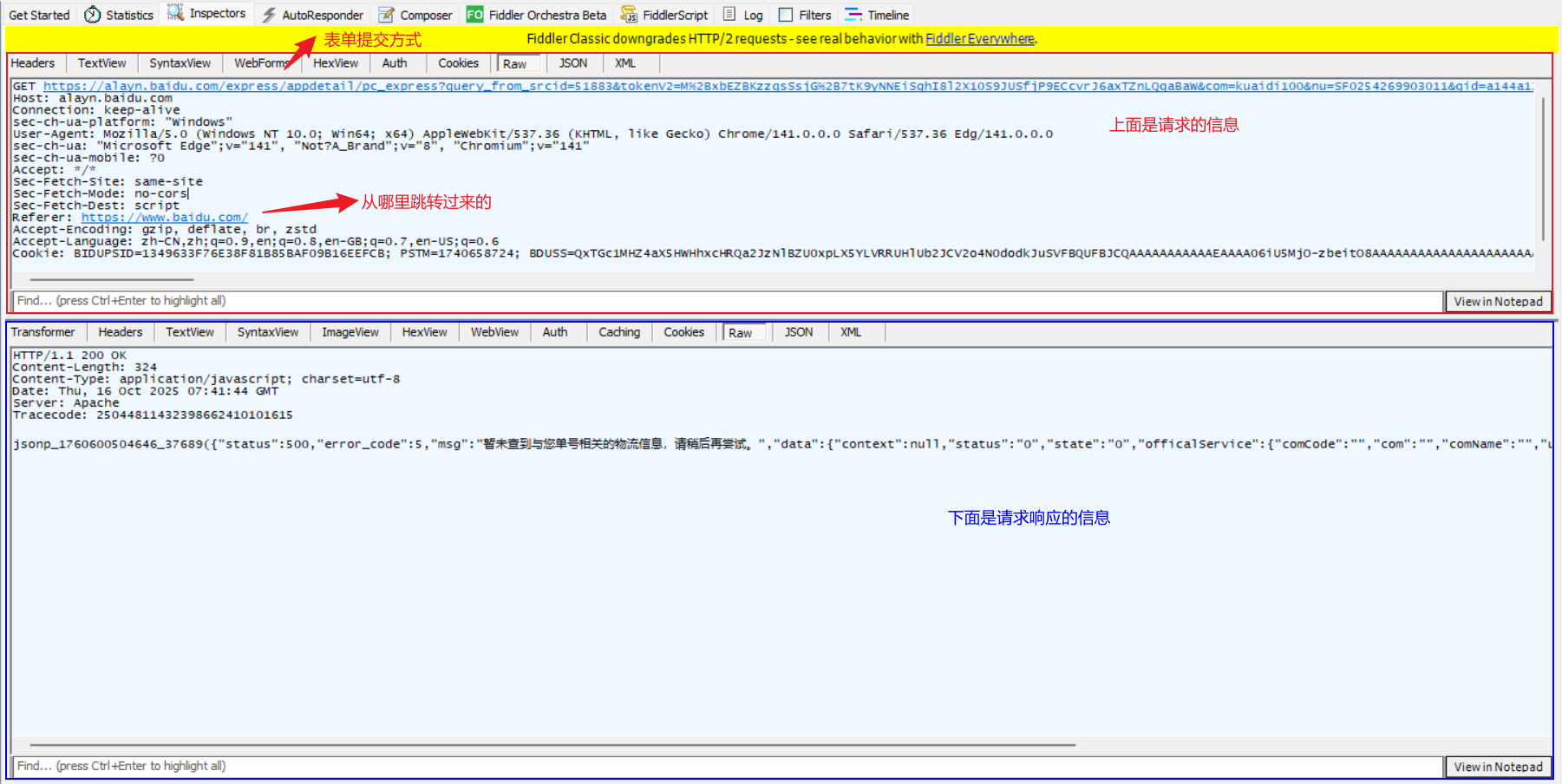

魔乐社区(Modelers.cn) 是一个中立、公益的人工智能社区,提供人工智能工具、模型、数据的托管、展示与应用协同服务,为人工智能开发及爱好者搭建开放的学习交流平台。社区通过理事会方式运作,由全产业链共同建设、共同运营、共同享有,推动国产AI生态繁荣发展。
更多推荐


 8
8 0
0- 0


 已为社区贡献4条内容

所有评论(0)