安装ubuntu系统花屏问题,图形化界面崩溃解决办法
·
问题描述:
1.惠普电脑重启狂按F9,进入U盘启动界面,选USB启动项(带有USB的那一项,按回车)。
2.然后选择第二项
install ubuntu然后回车。
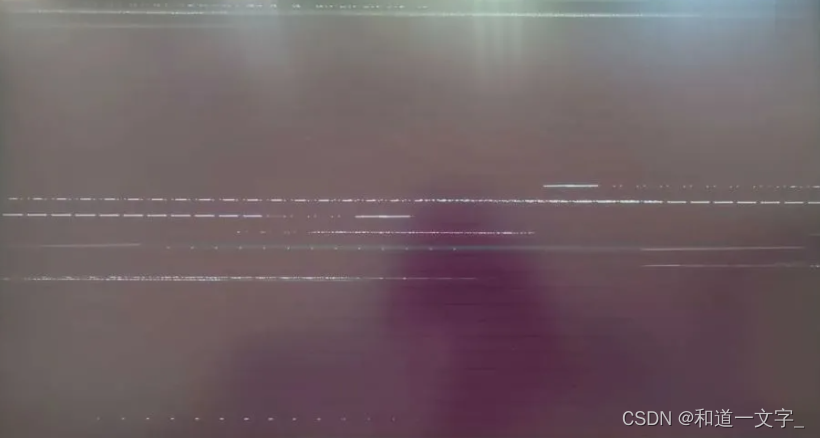
3.按照教程,正常情况应该开始安装,但我的系统经过反复尝试,都是花屏,如下:
经查阅资料,发现需要修改一些参数。
具体步骤:
1。在花屏页面长按电源键,强制重启电脑。
2.重启过程继续长按F9,进入U盘启动界面,选择USB启动。
3.进入ubuntu安装选择界面,按键盘上的上下按键,将选项光标放到第二行:
install ubuntu然后按e,进入编辑界面。
4.找到如下一行:
Linux .................... quite splash ---偷懒加了省略号。
5.将其改为:
Linux .................... quite splash nomodeset6.然后按F10,即可正常安装。成功进入图像化安装界面
7.如果安装完重启还是花屏,重复步骤以上步骤。具体修改:
linux… vt_handoff 改为 linux… vt_handoff nomodeset8.再按F10正常进入系统。
9.进入系统后,需要修改grub文件,不然每次启动都要修改。
sudo gedit /etc/default/grub

# 修改grub配置文件
将GRUB_CMDLINE_LINUX_DEFAULT="quiet splash"改为GRUB_CMDLINE_LINUX_DEFAULT=“quiet splash nomodeset”

# 更新grub
sudo update-grub
魔乐社区(Modelers.cn) 是一个中立、公益的人工智能社区,提供人工智能工具、模型、数据的托管、展示与应用协同服务,为人工智能开发及爱好者搭建开放的学习交流平台。社区通过理事会方式运作,由全产业链共同建设、共同运营、共同享有,推动国产AI生态繁荣发展。
更多推荐


 9
9 0
0- 0


 已为社区贡献2条内容

所有评论(0)