玩转NAS飞牛私有云盘《系统安装》
检查主板是否为主流的 x86 架构硬件,目前推荐x86架构,ARM架构谨慎选择
目前主板CPU为Inter 赛扬 N5095 @2.00Ghz 作为本次安装和之后各种功能展示。
1. 下载安装飞牛fnos镜像
进入官网下载地址:飞牛fnos镜像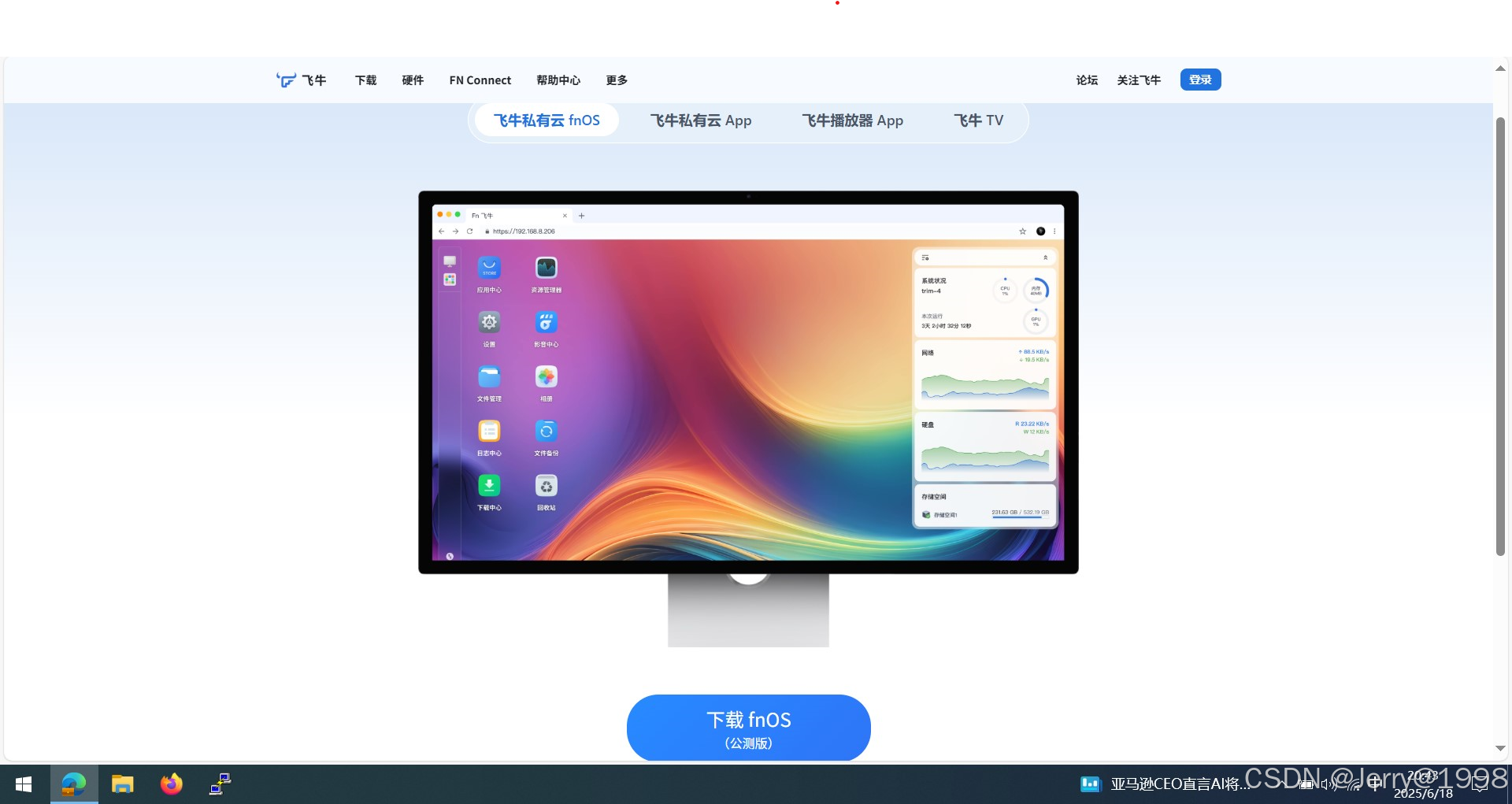
2. 制作引导盘
推荐使用方便好用的开源免费引导工具 Ventoy
Ventoy是一个制作可启动U盘的开源工具。 有了Ventoy你就无需反复地格式化U盘,你只需要把
ISO/WIM/IMG/VHD(x)/EFI 等类型的文件直接拷贝到U盘里面就可以启动了,无需其他操作。
将fnos镜像拷贝到安装好Ventoy引导的U盘
3. 安装步骤
进入引导选择图形安装graphical install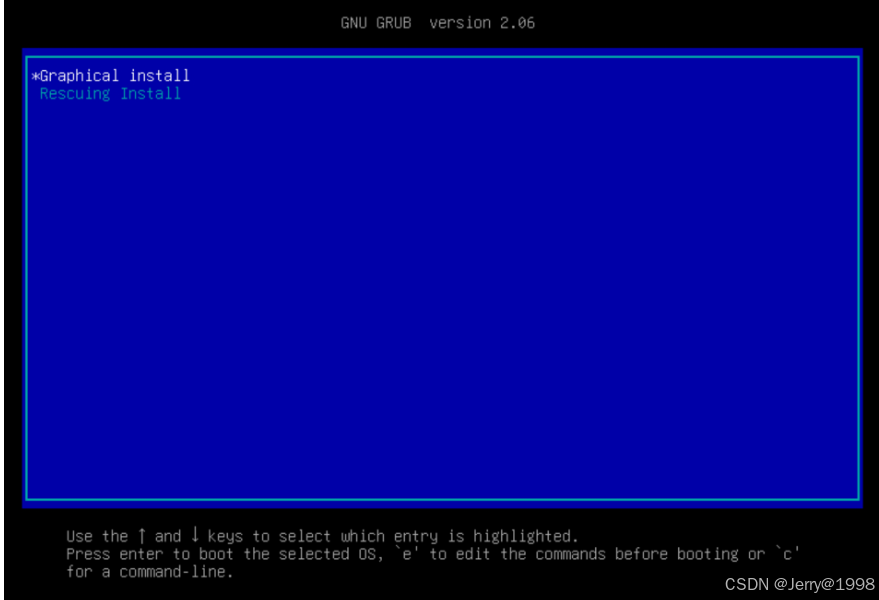
选择系统安装的磁盘,推荐使用小容量SSD固态提升速度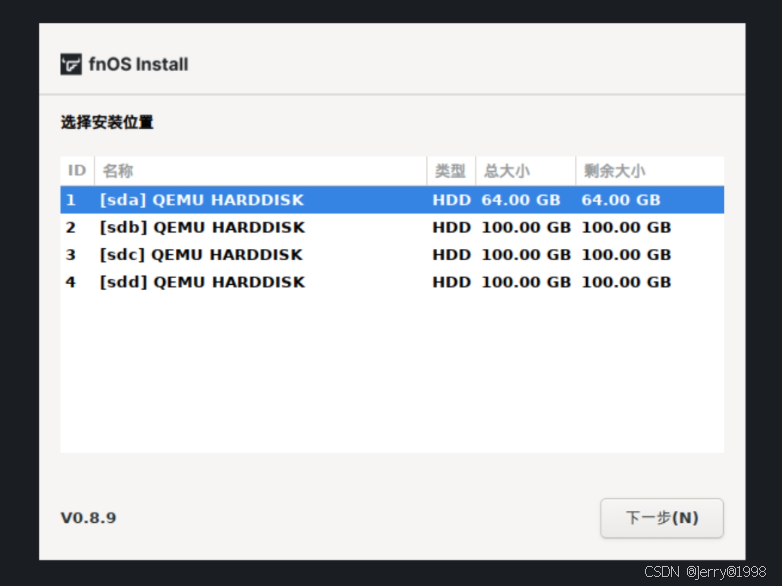
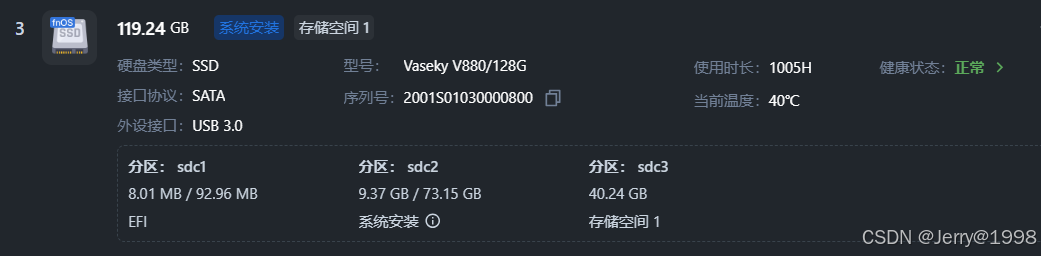
系统分区和swap大小,最少64G,剩下的空间可以分配当作存储空间(目前不支持SSD缓存跟系统盘同一磁盘)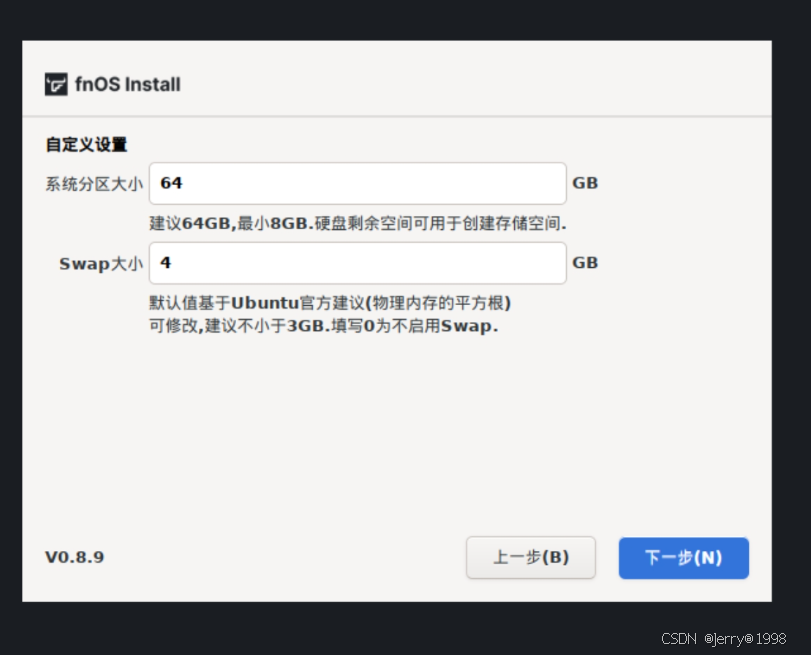
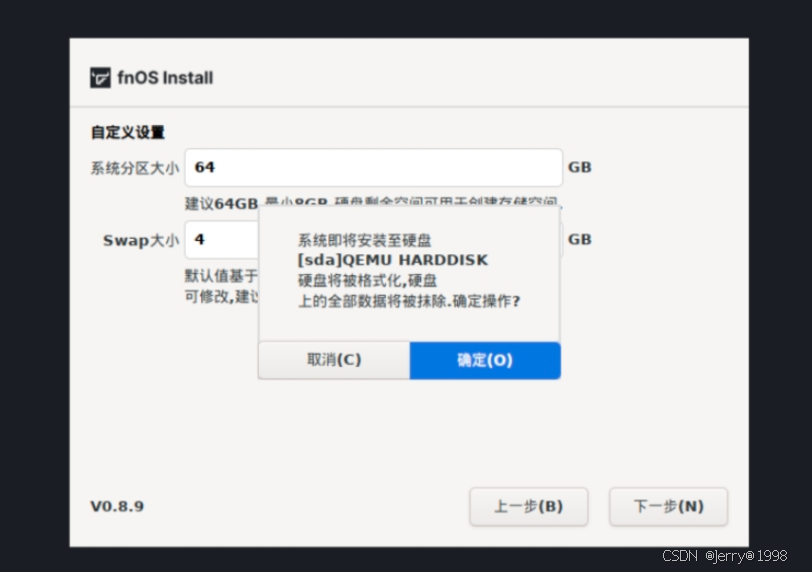
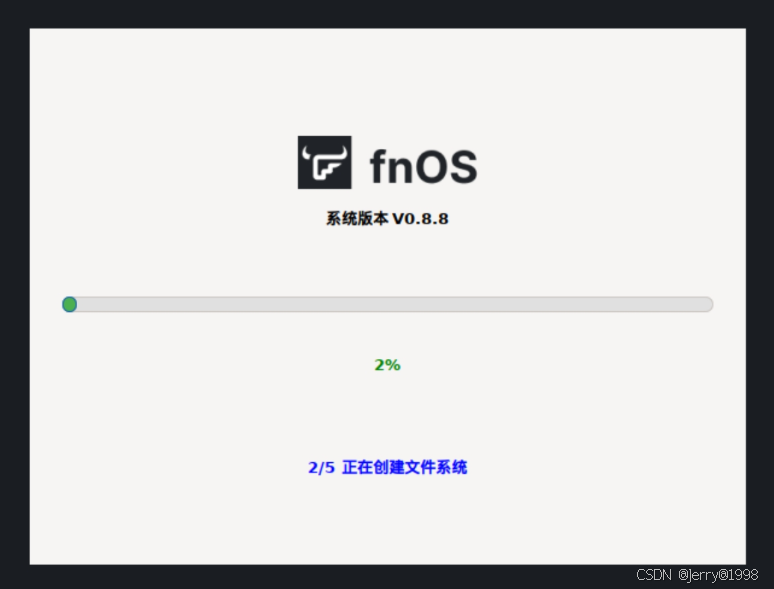
网络自动获取IP地址,后续再修改手动IP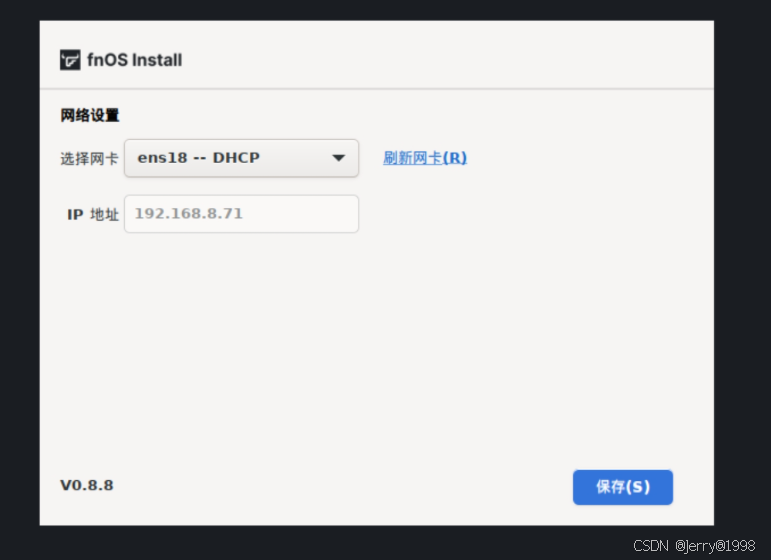 进入系统可查看IP地址,也可以查看路由器有线接口信息
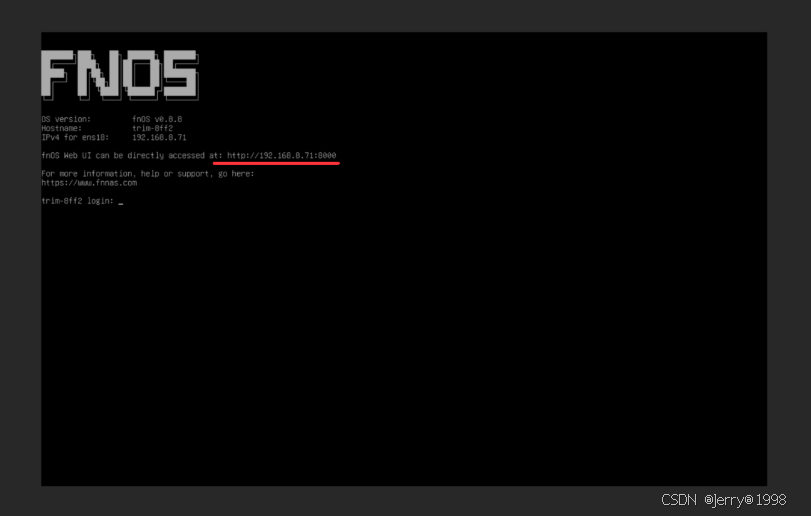

4. 飞牛基本操作
首次进入设置管理员账号和密码以及设备名称,账号不可用root否则会报错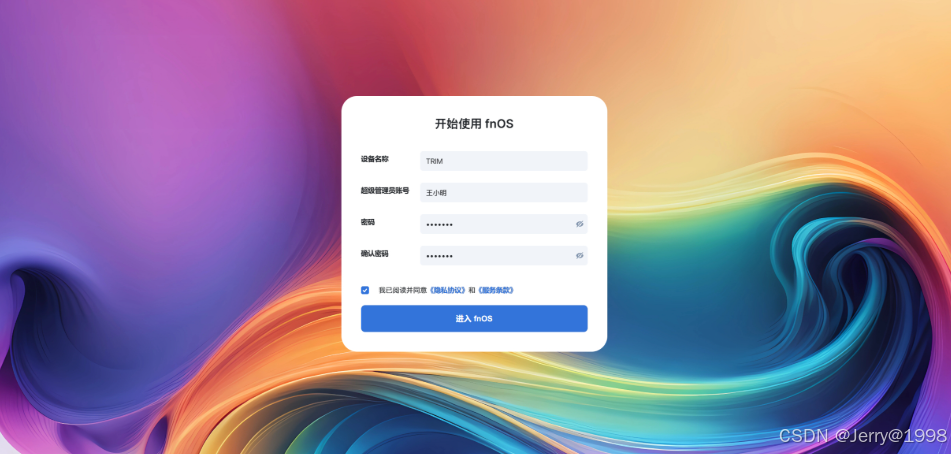
查看设备信息,进入系统管理查看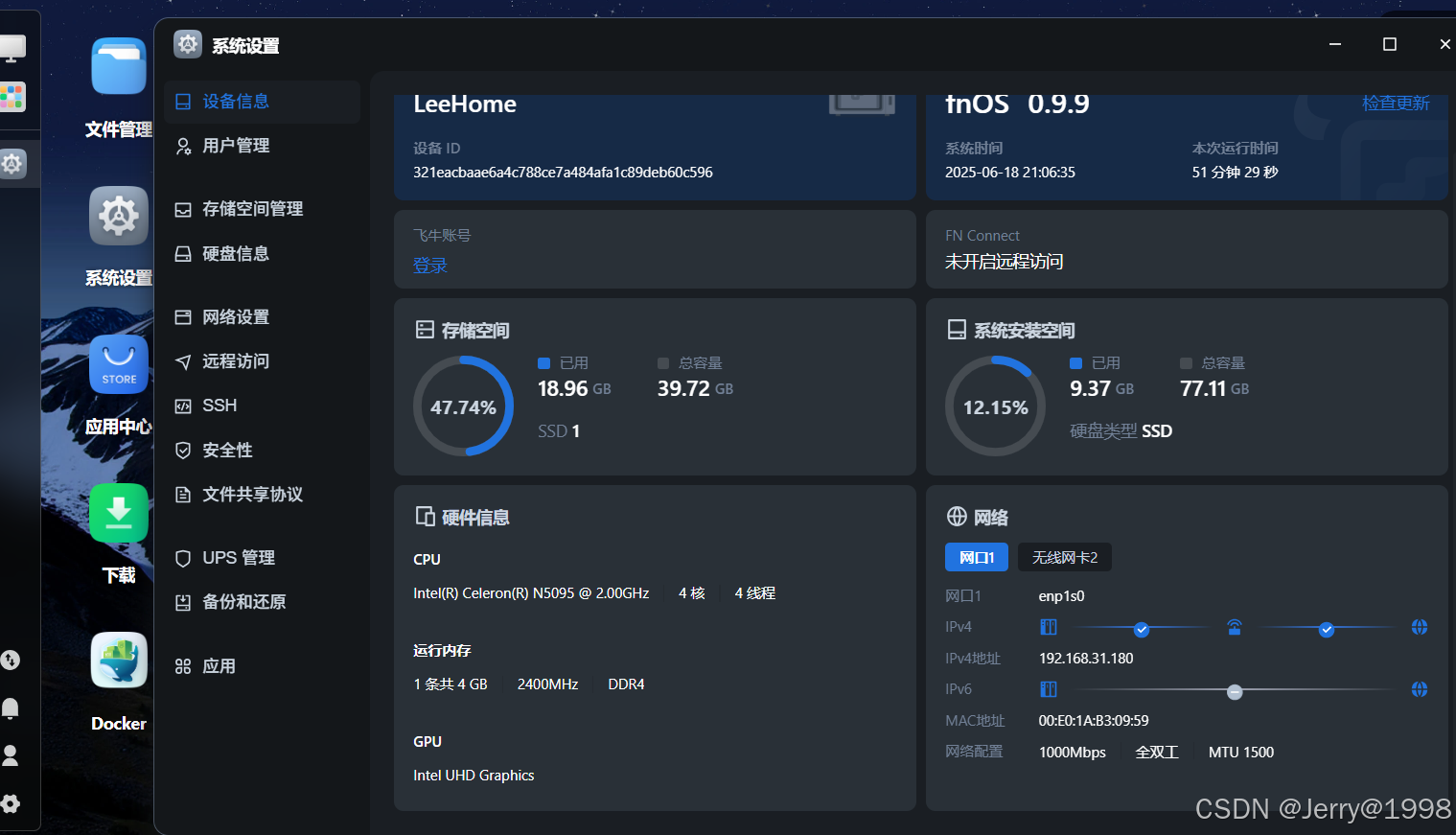
创建存储空间,根据实际需求创建对应磁盘阵列
RAID 0 1 5 6 10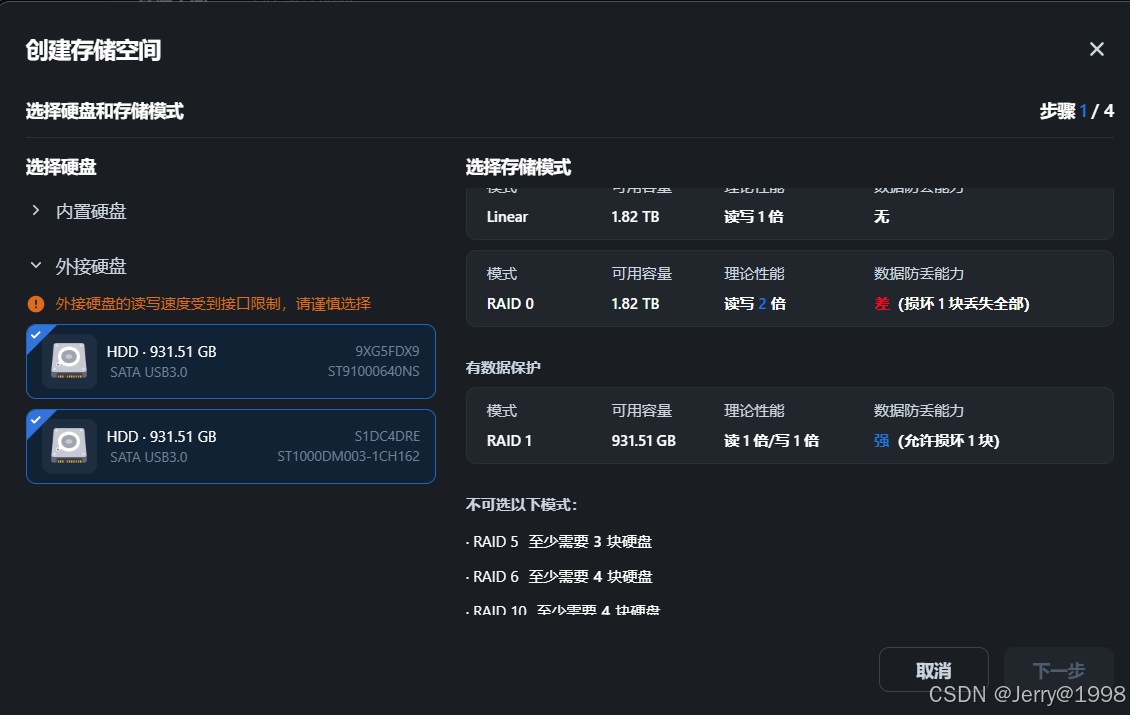
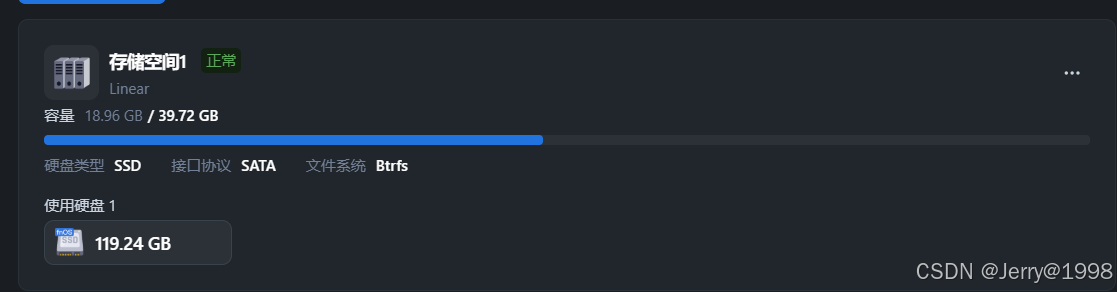
创建文件共享,选择对应存储空间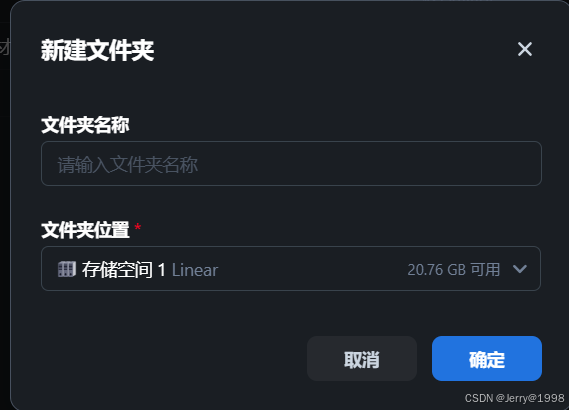
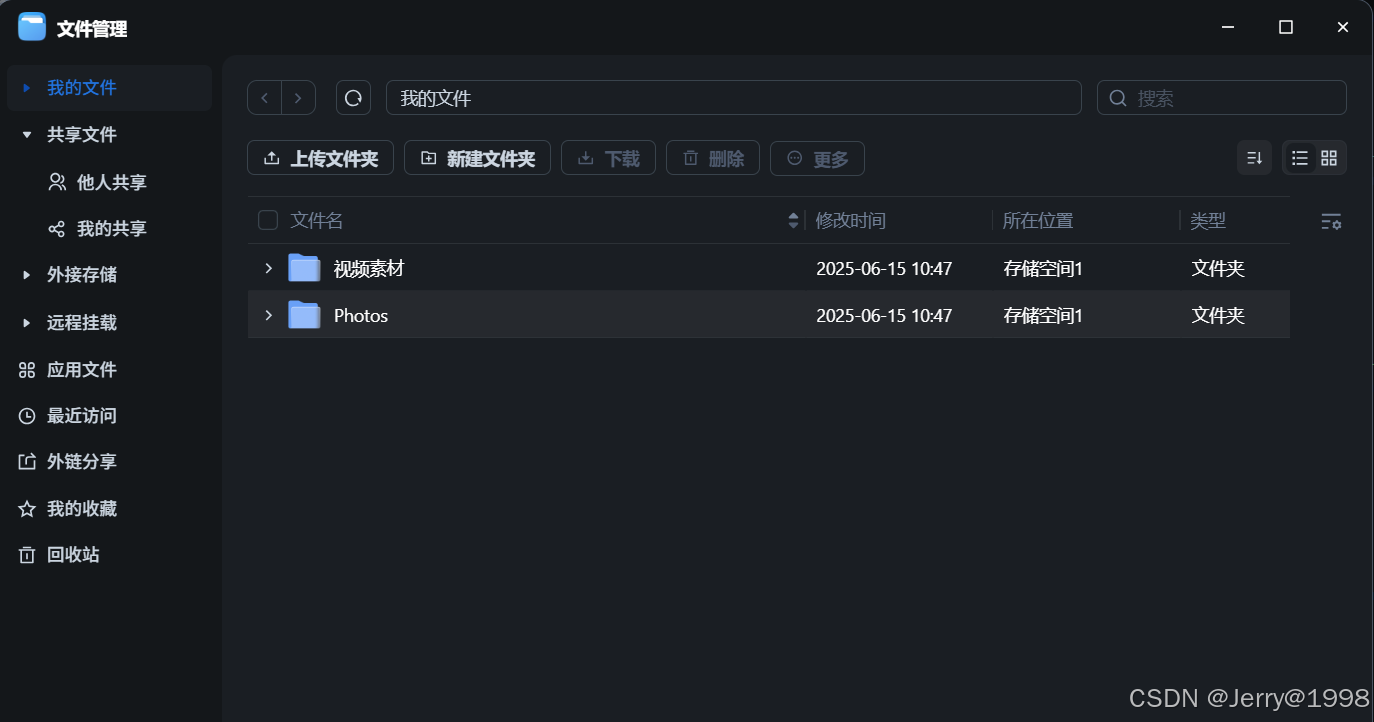
查看共享文件访问方式,默认开启SMB,FTP,NFS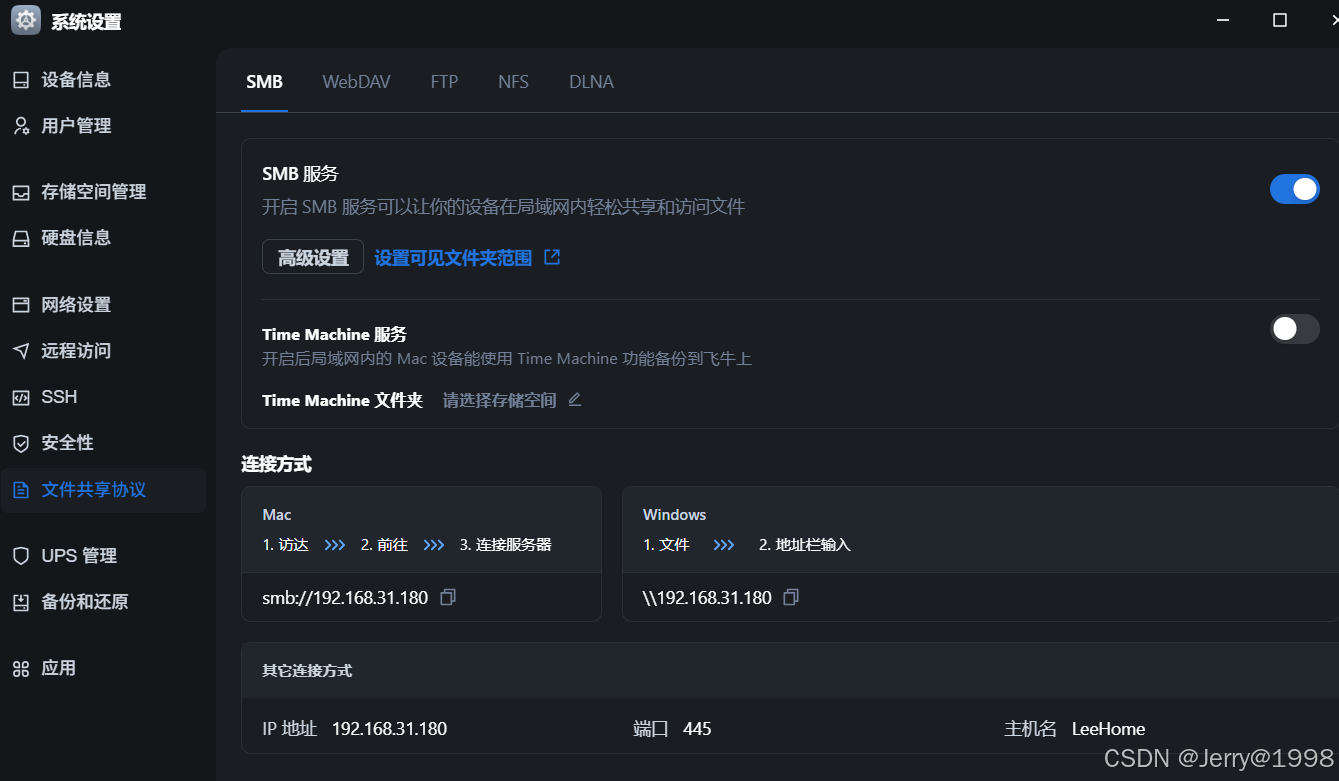
应用中心安装软件,一键安装,推荐安装相册,影视,文件快照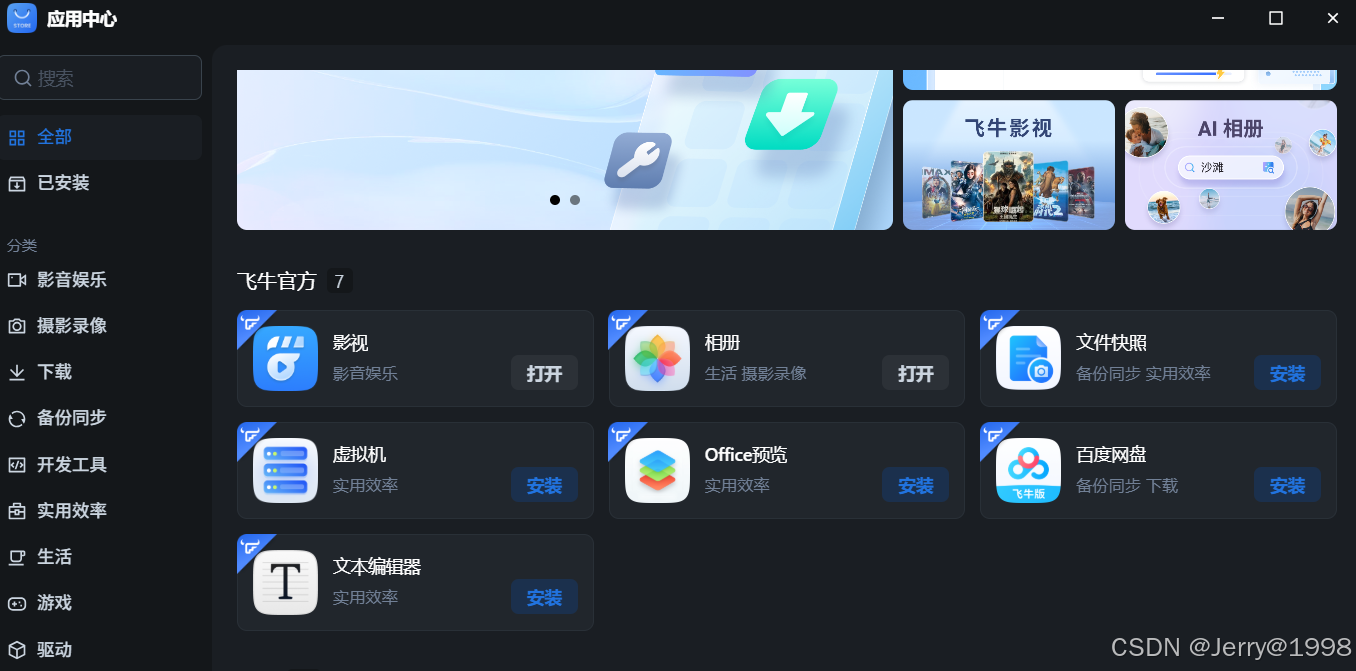
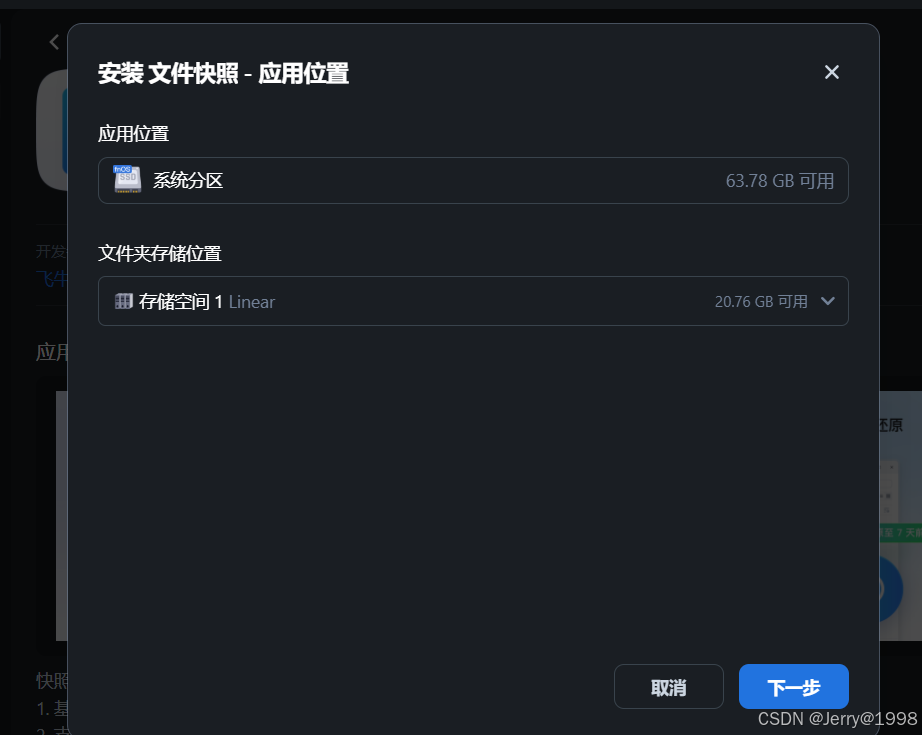
安装并启用Docker,后续大多数应用都需要运行在Docker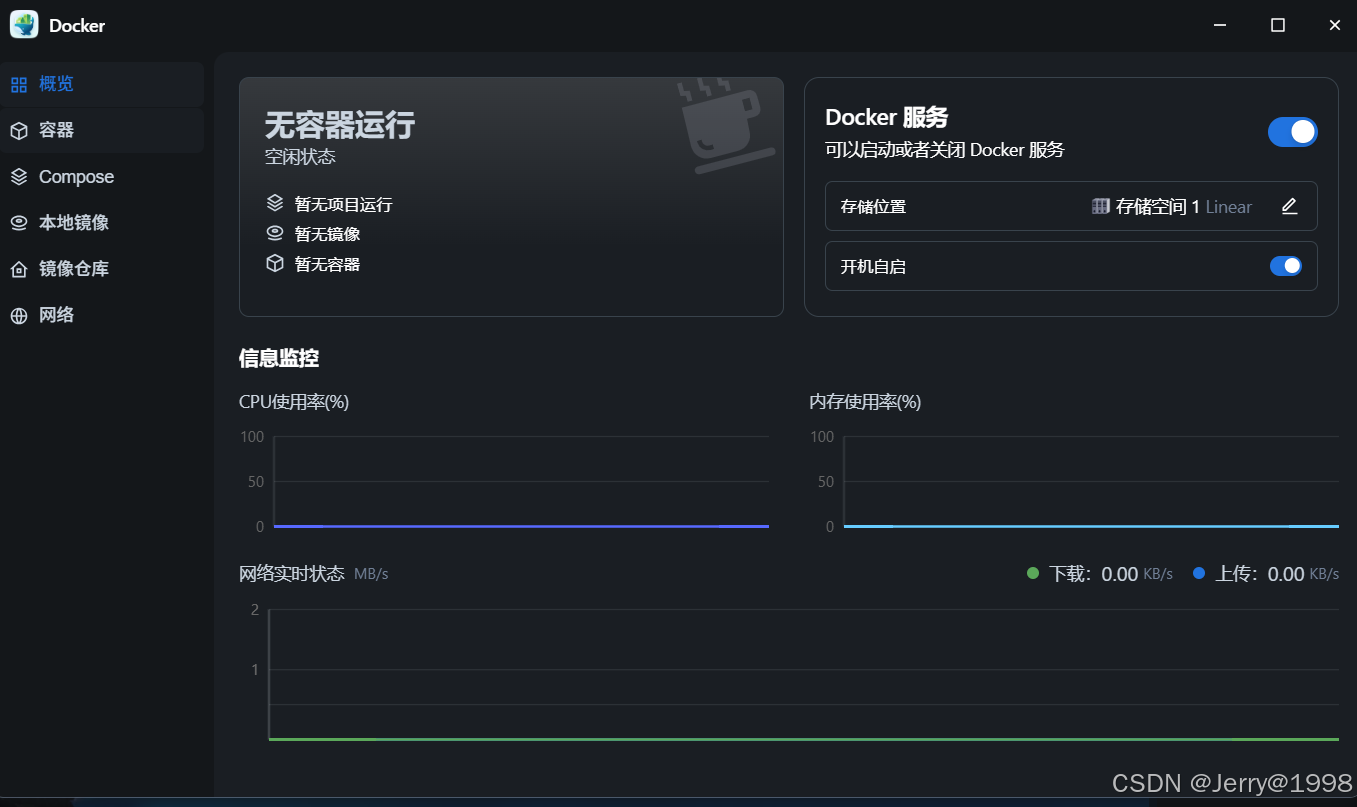
5. 飞牛APP,飞牛影视
进入官网下载地址:飞牛APP
手机跟家里路由器同一个网络下,点击局域网设备
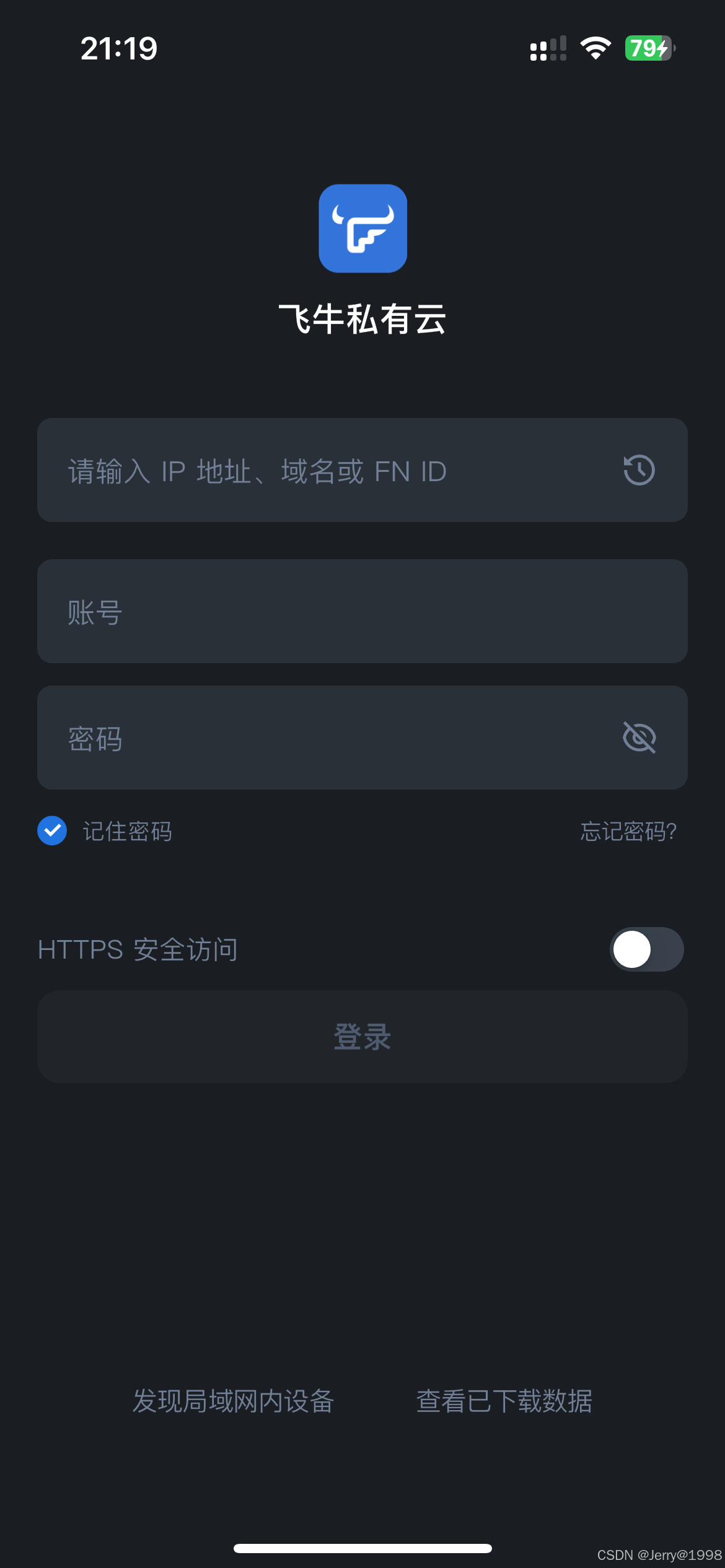
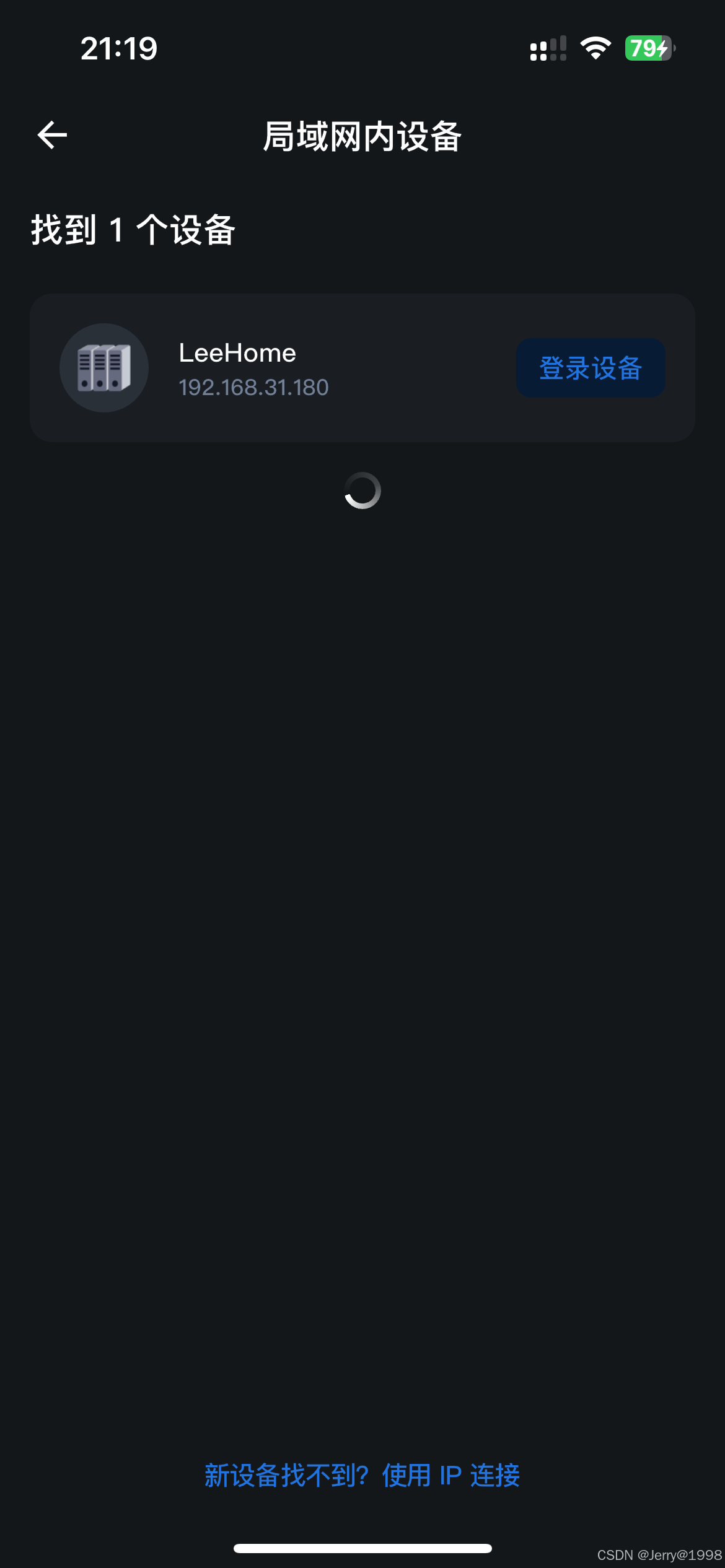
输入跟PC端一样的账号密码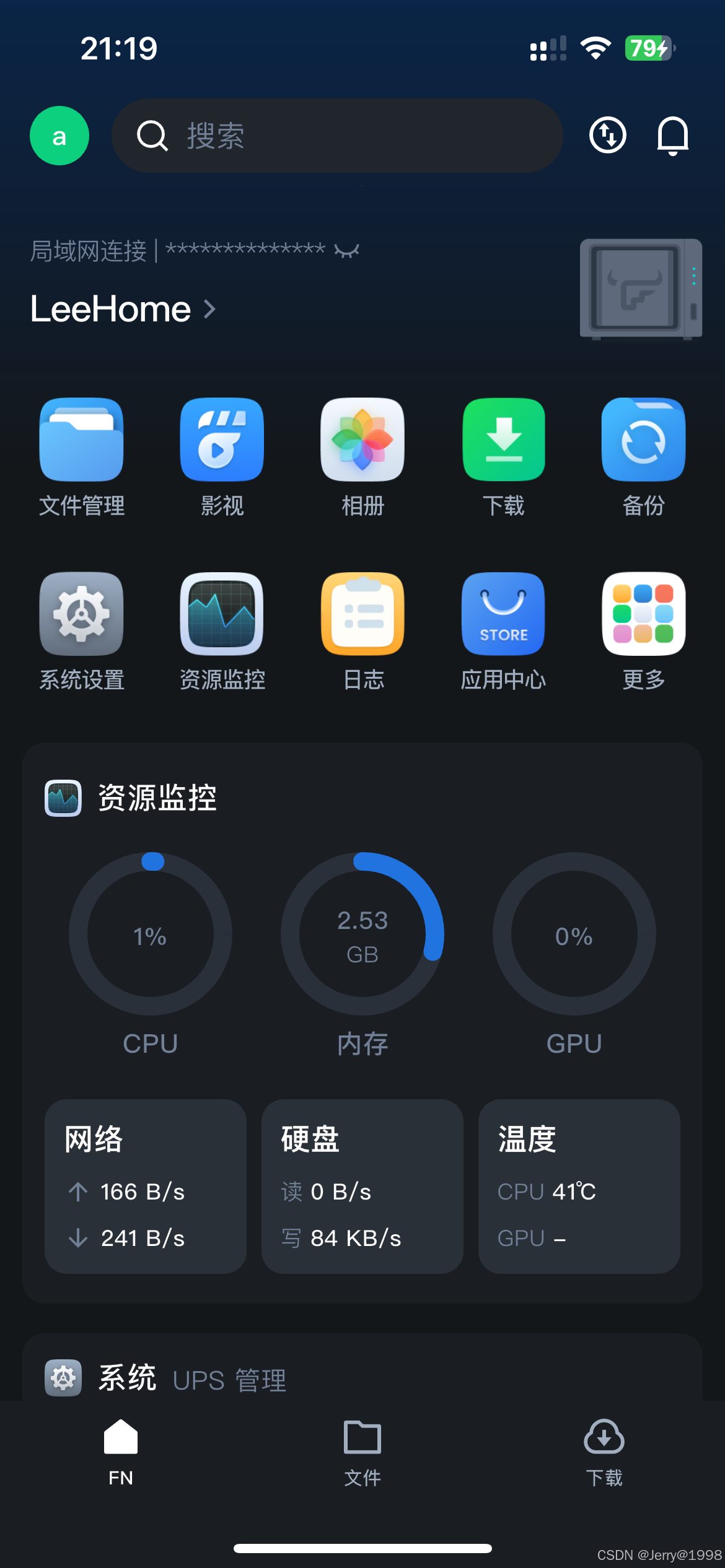
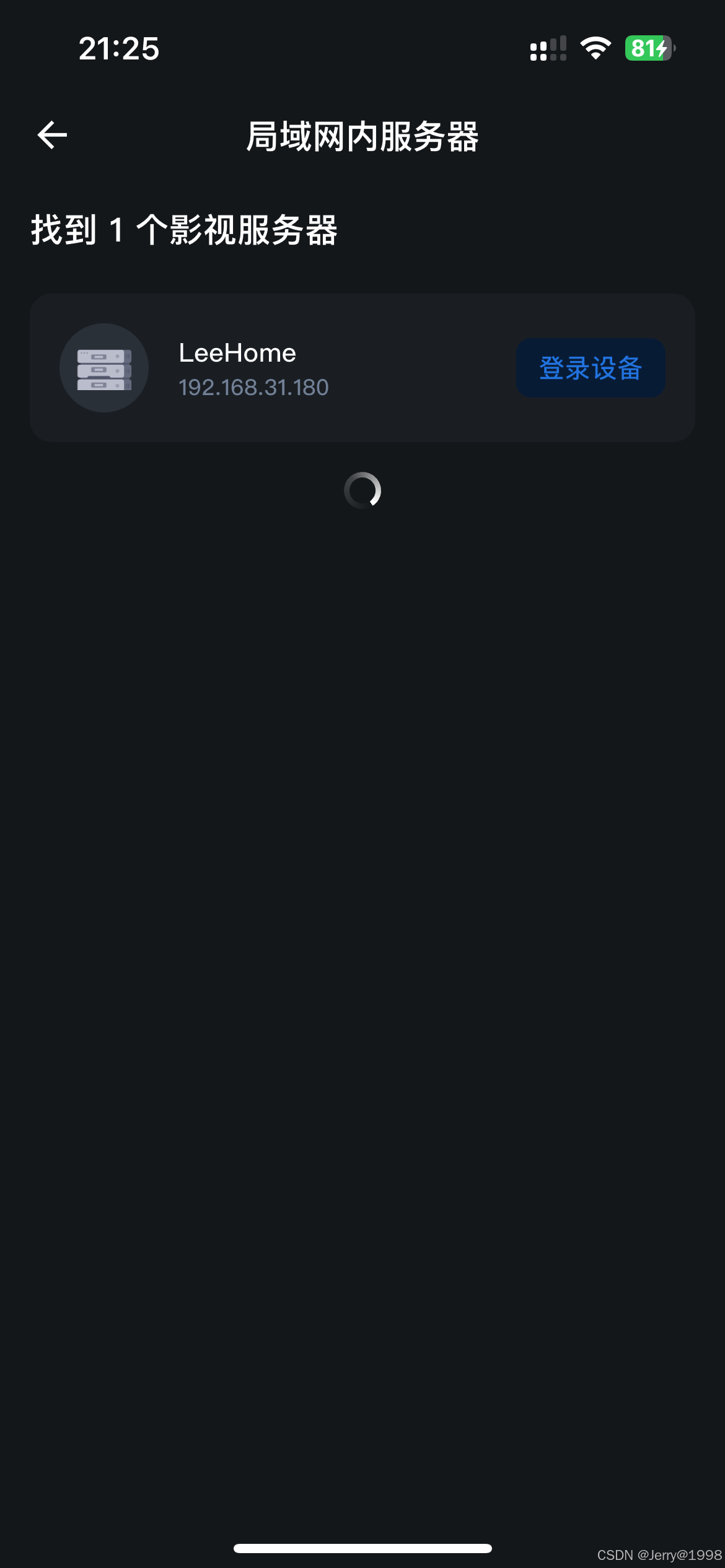
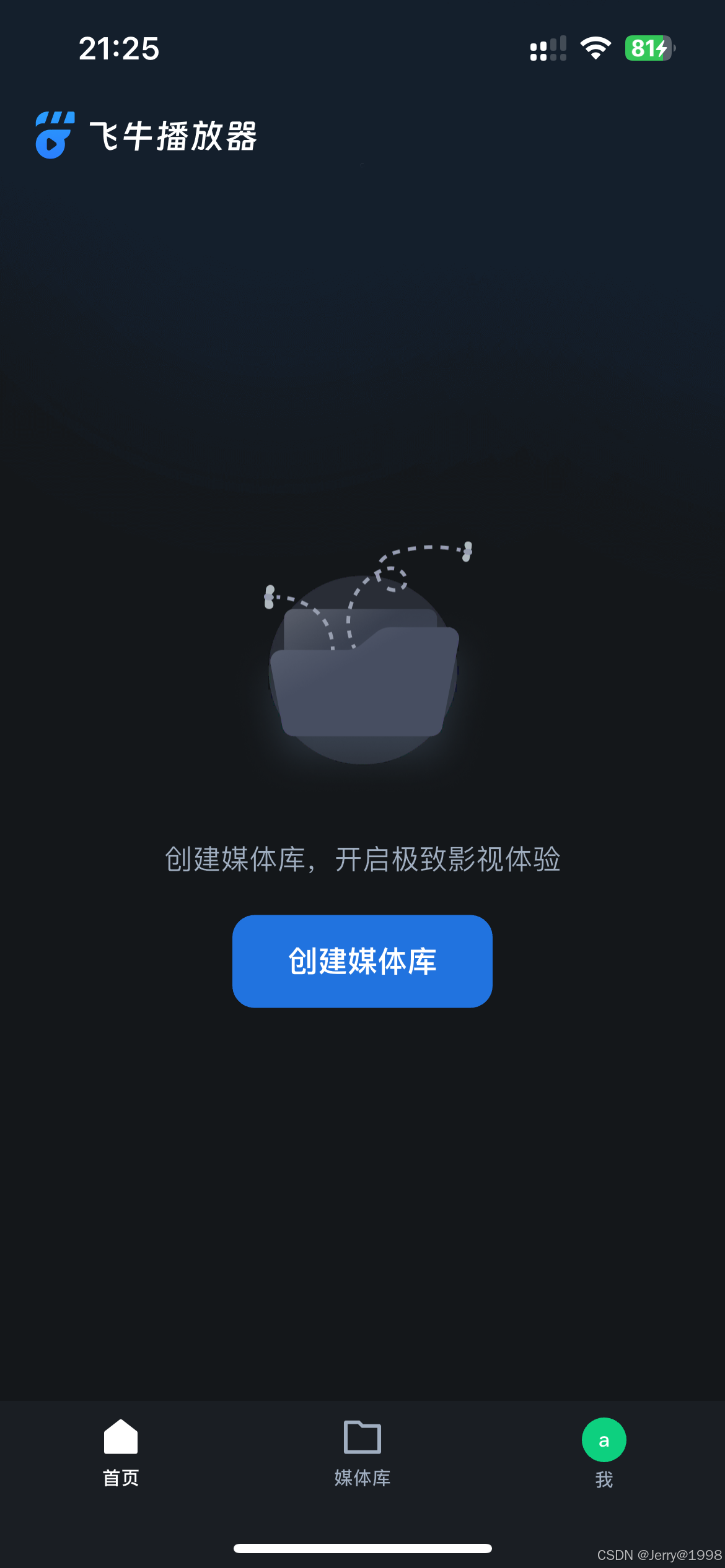
打开飞牛播放器APP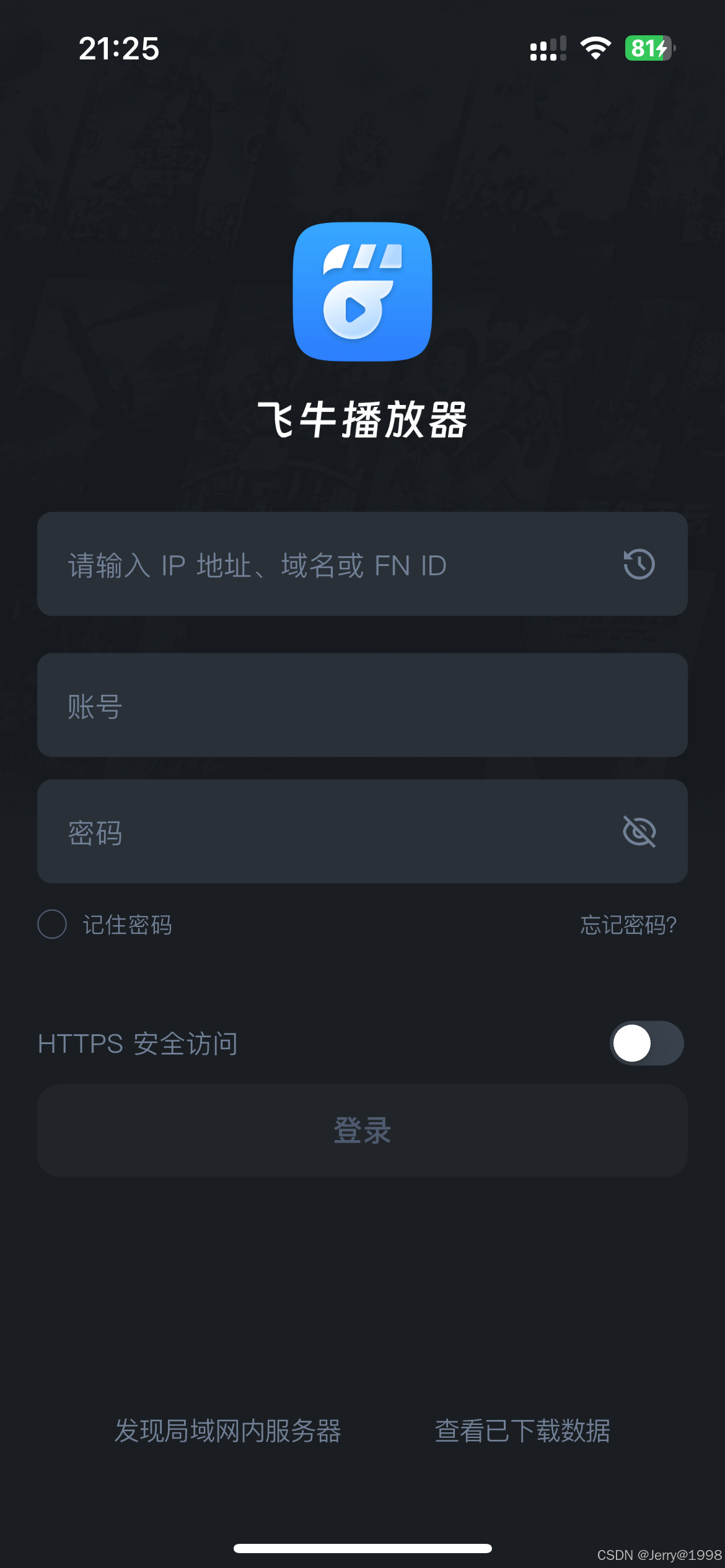

魔乐社区(Modelers.cn) 是一个中立、公益的人工智能社区,提供人工智能工具、模型、数据的托管、展示与应用协同服务,为人工智能开发及爱好者搭建开放的学习交流平台。社区通过理事会方式运作,由全产业链共同建设、共同运营、共同享有,推动国产AI生态繁荣发展。
更多推荐


 7
7 0
0- 0


 已为社区贡献1条内容

所有评论(0)