VMware Workstation Pro 17 安装配置Rocky Linux10.0(包含配置docker)
VMware Workstation Pro 17 安装配置Rocky Linux10.0(包含配置docker)
Rocky Linux下载链接:https://developer.aliyun.com/mirror/rockylinux?spm=a2c6h.13651102.0.0.6bd71b11r4nryP
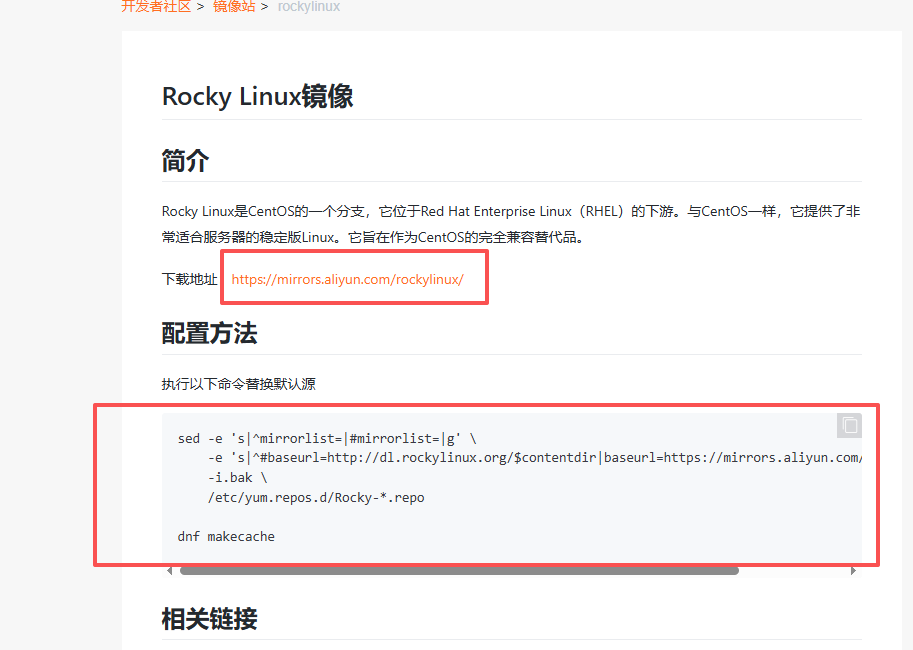
一、VM安装Rocky Linux
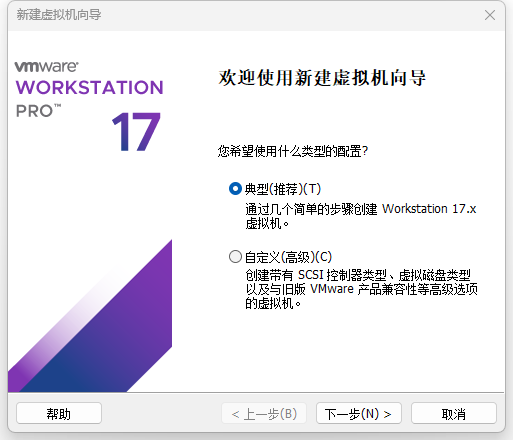
1、点击VM的右上角文件->新建虚拟机。在弹出窗选择典型,点击下一步
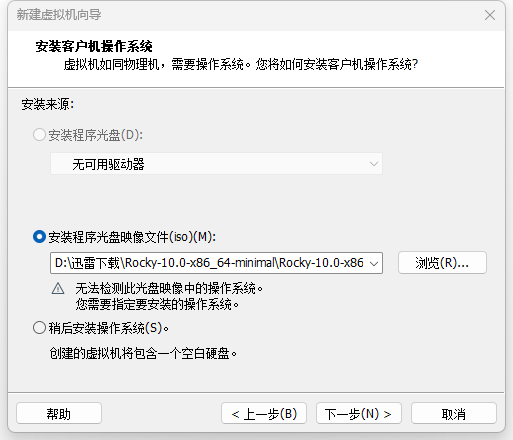
2、选择你下载的镜像文件,点击下一步。
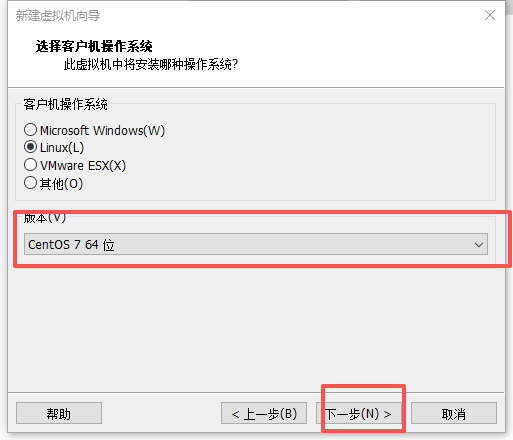
3、选择CentOS 7 64位,并点击下一步。不用纠结这里为什么这么选择,启动的时候是根据光盘镜像启动的。选择其他的版本没有试过
4、命名虚拟机名称并指定存放路径
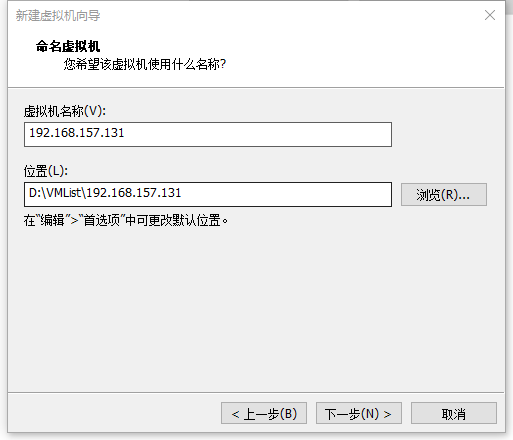
5、设置硬盘大小,根据自己的硬盘大小调整
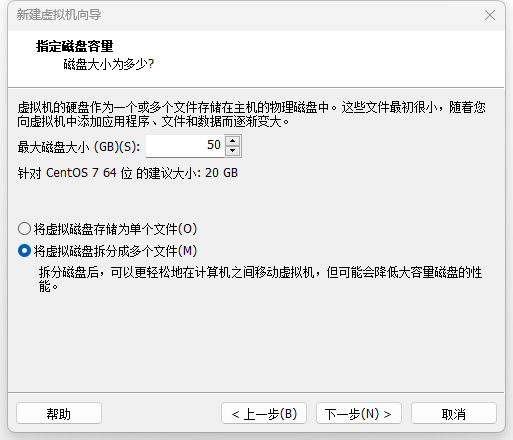
6、点击自定义硬件,配置cpu、内存、网络适配器。
网络适配器必须选择VMnet8(NAT模式),如果没有请参考文末的网络配置
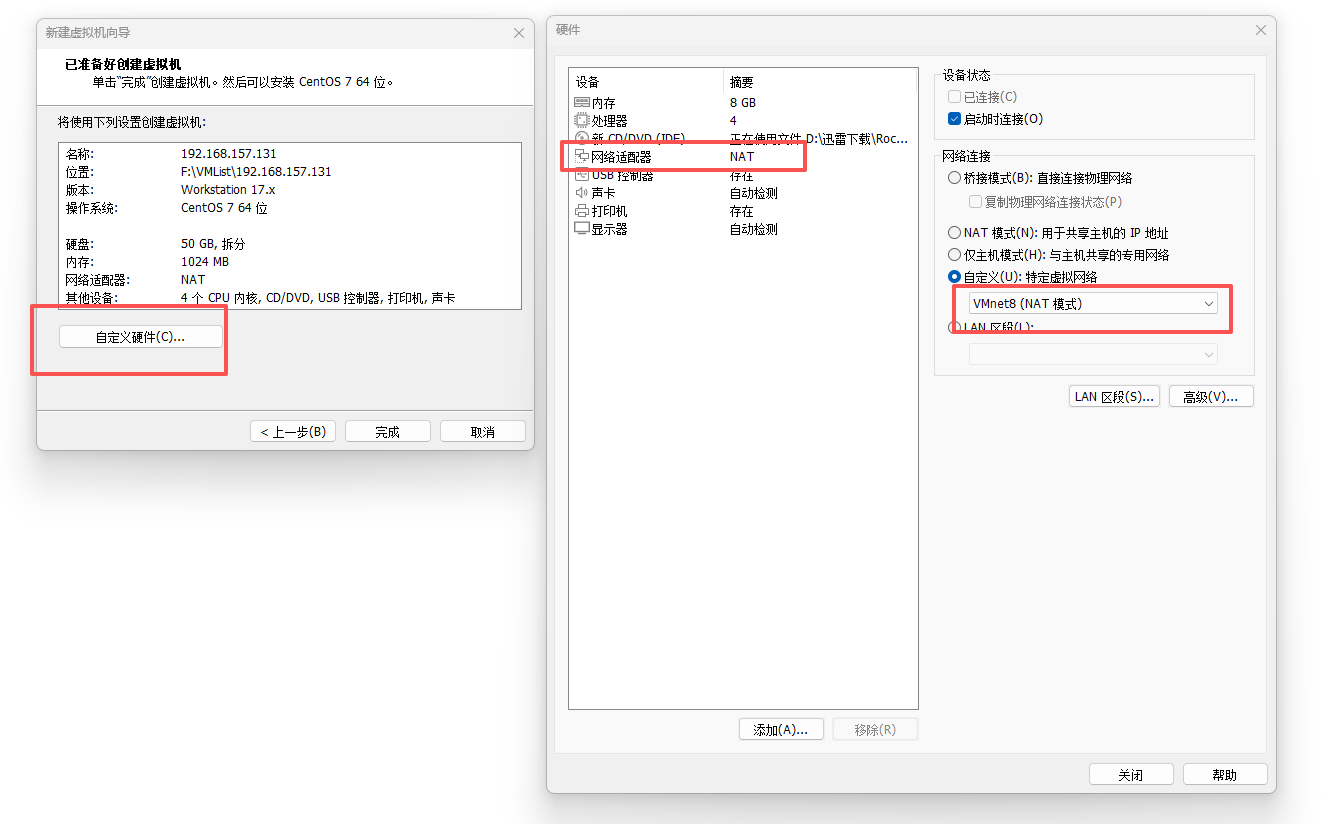
7、如果你已经配置好了VMnet8(NAT模式),那么点击高级,生成一个MAC地址,记录下这个地址后面用得到
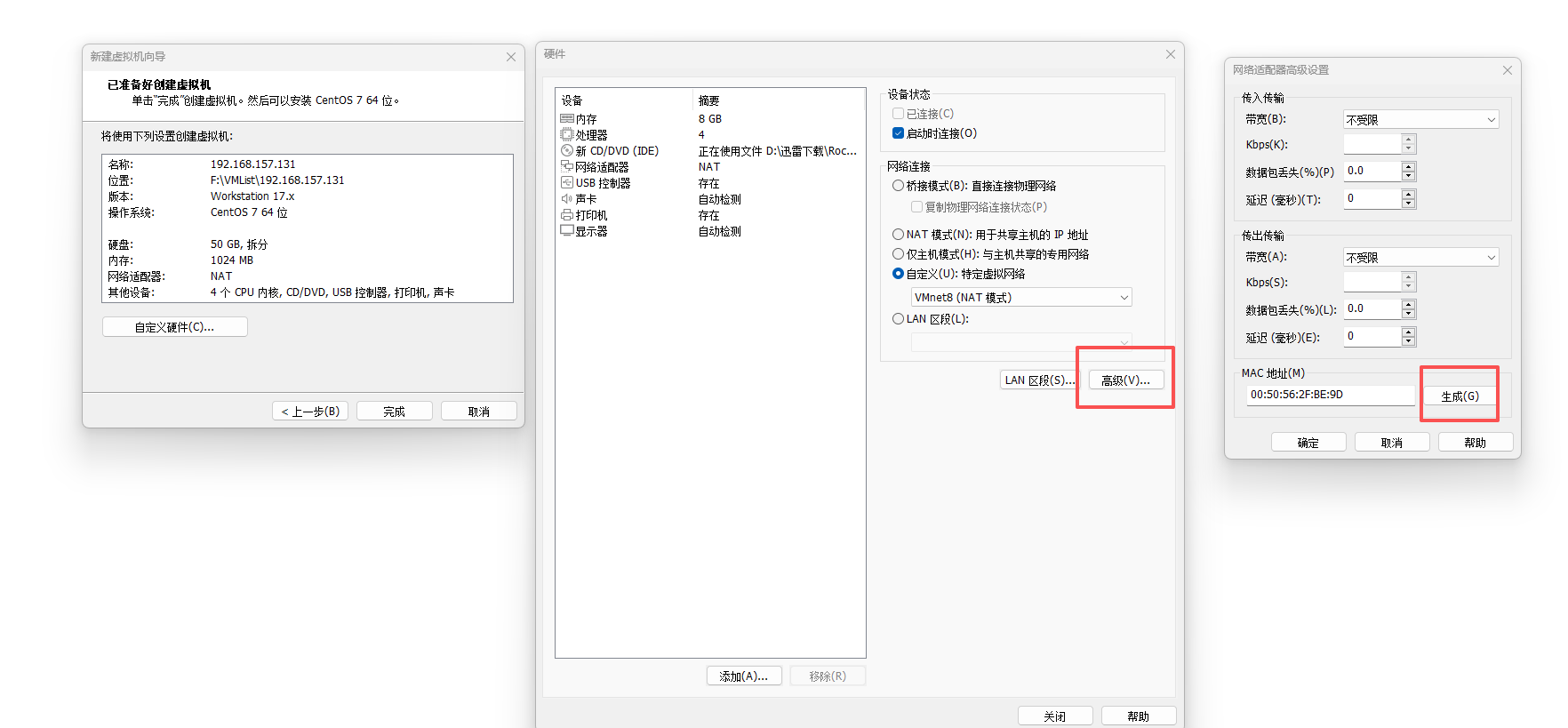
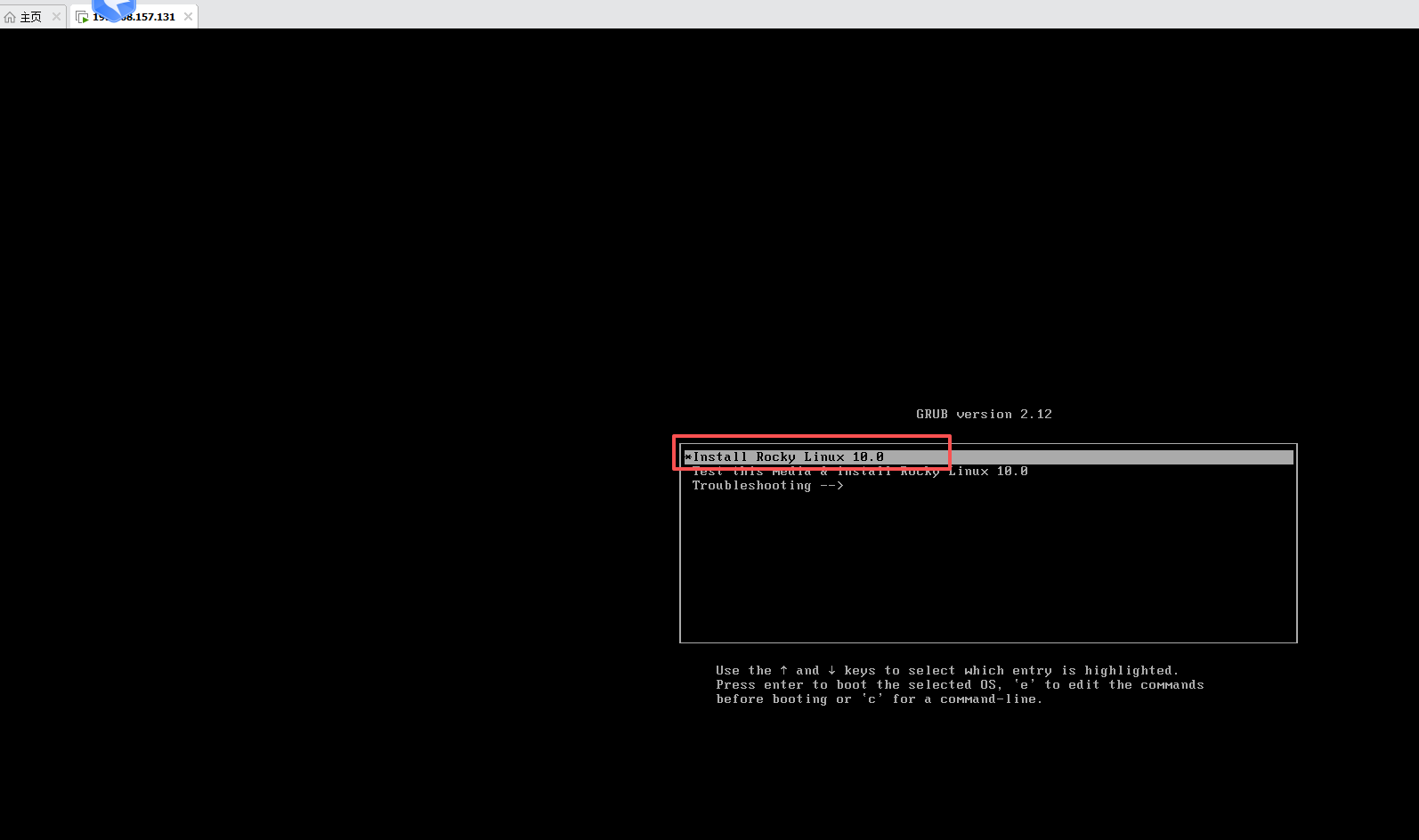
8、点击启动虚拟机,使用上键选择 Instal Rocky Linux 10.0。然后等待安装
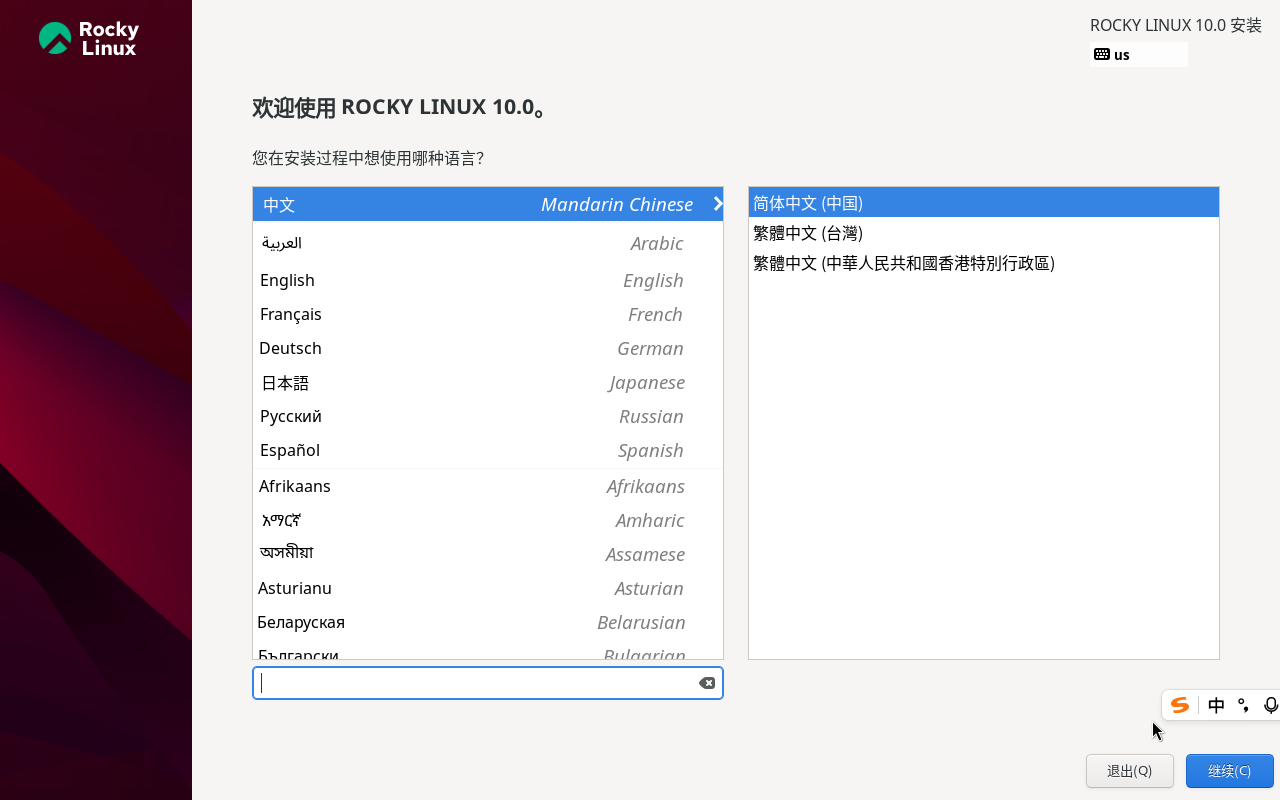
9、选择语言为中文(适合有操作界面的系统)
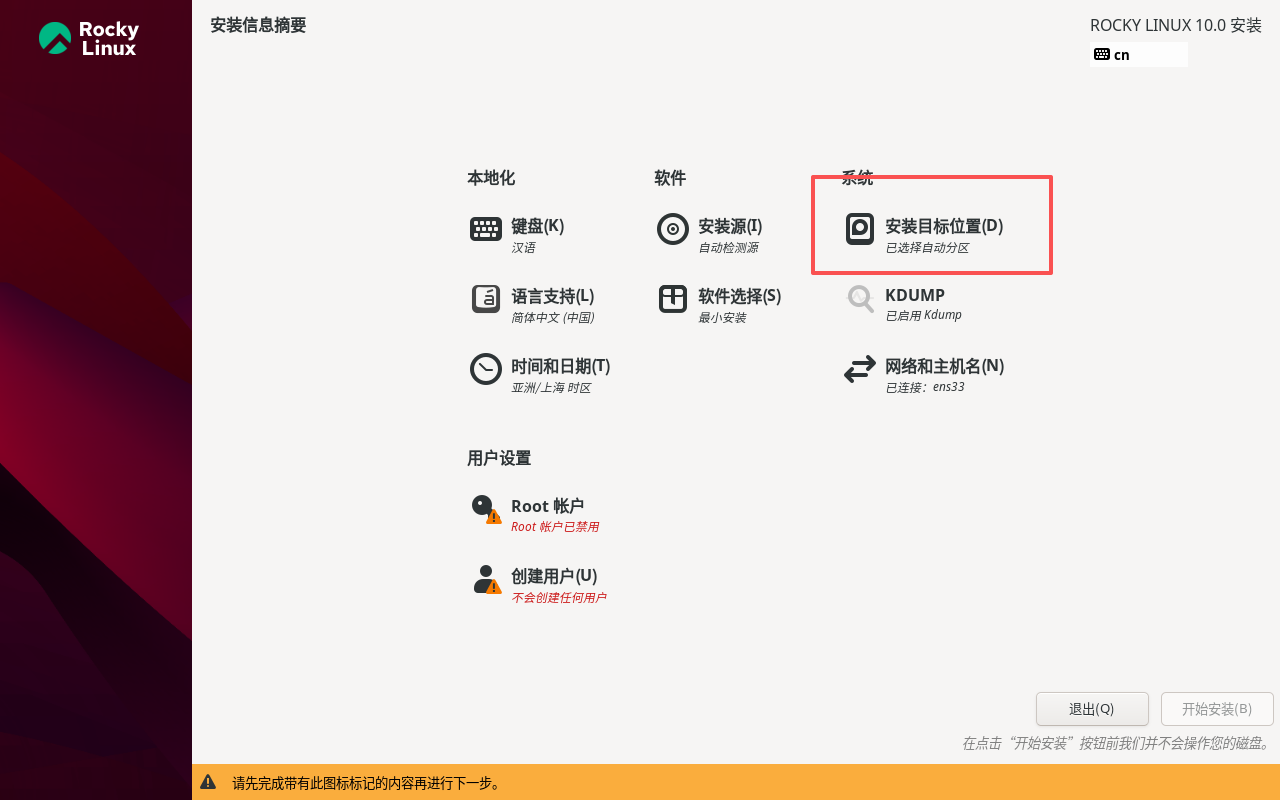
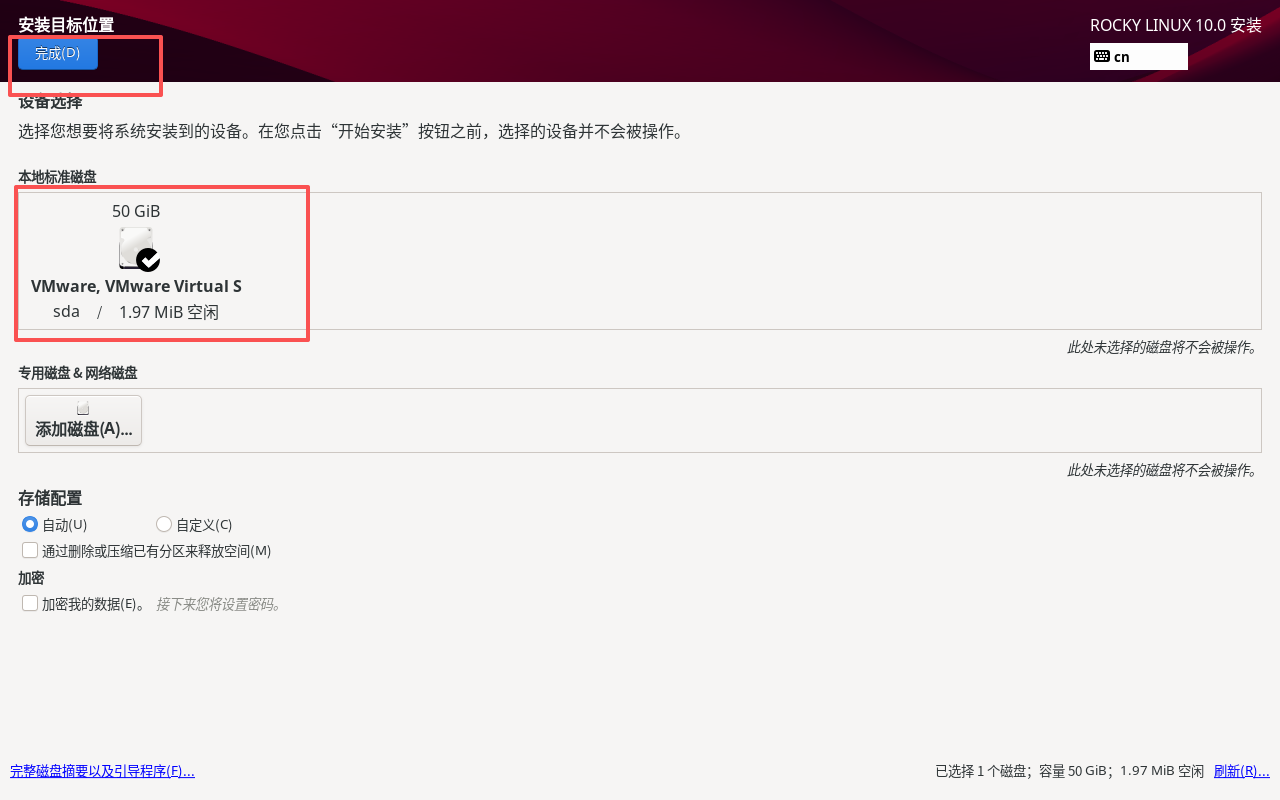
10、设置安装目标位置,虚拟机就一个盘,直接选择就行。点击系统,选中系统盘点击完成
11、设置root用户的密码(
你也可以不启用root账户,自己创建新的账户)
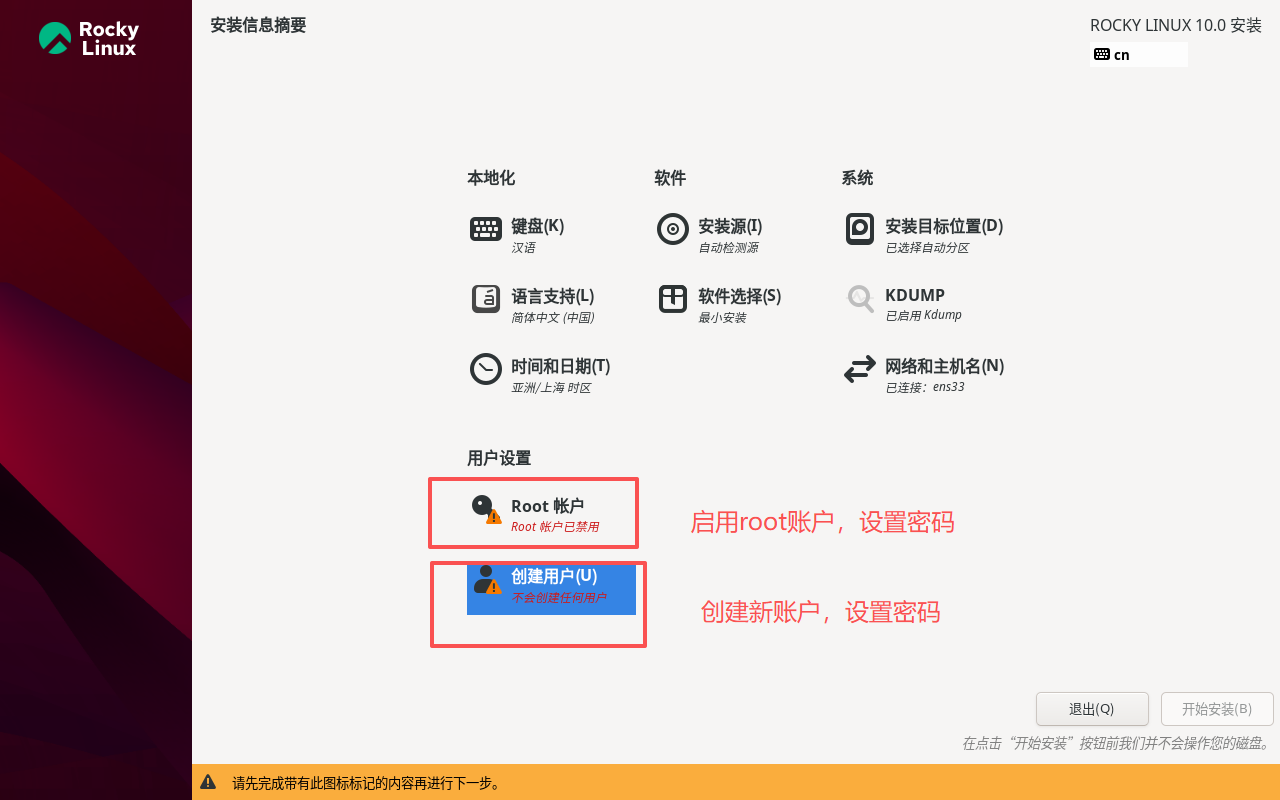
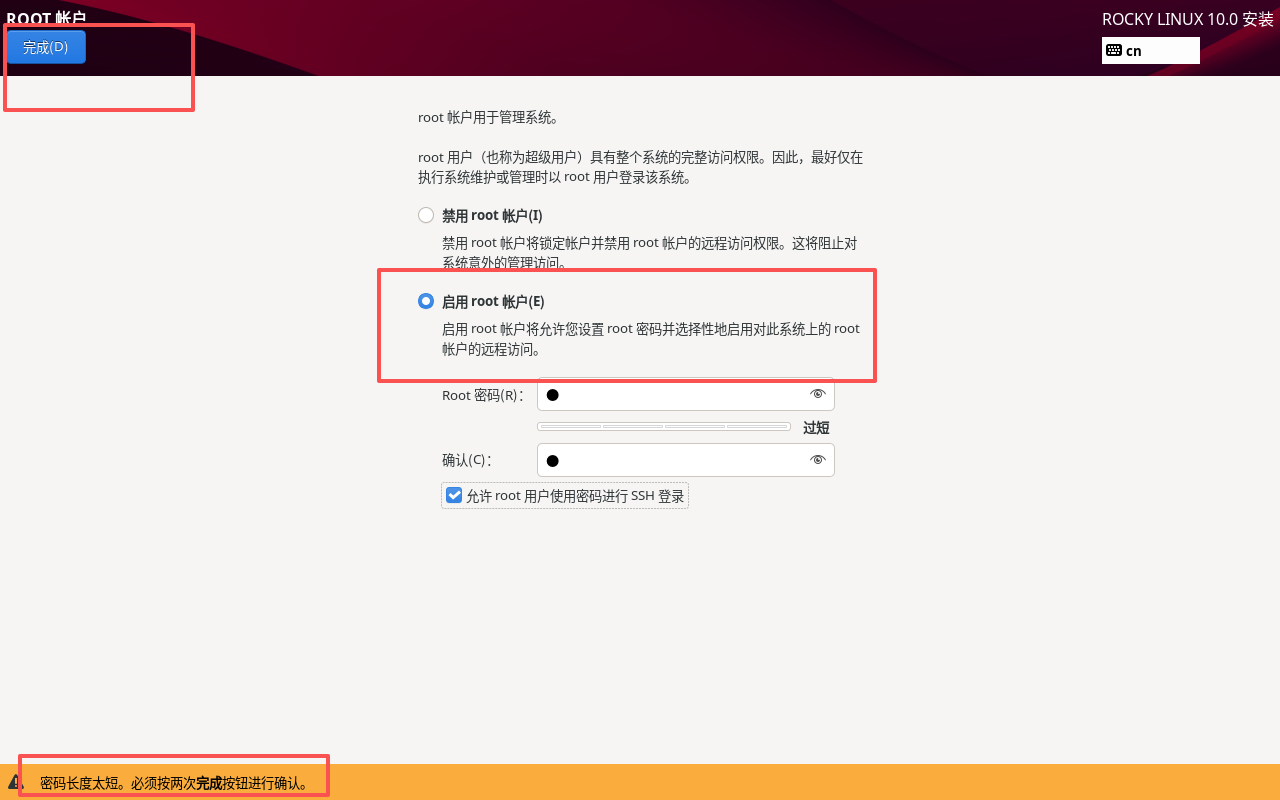
接下来就点击开始安装,然后等待安装完毕,需要手动重启。重启之后输入root和你的密码进入系统
二、配置Rocky Linux固定IP
#查看当前IP信息,找到ens*的ip信息,比如ens33,记录下对应的ip地址
ip a
#输出如下。主要是ens33这个,现在的Ip是192.168.157.168
[root@localhost ~]# ip a
1: lo: <LOOPBACK,UP,LOWER_UP> mtu 65536 qdisc noqueue state UNKNOWN group default qlen 1000
    link/loopback 00:00:00:00:00:00 brd 00:00:00:00:00:00
    inet 127.0.0.1/8 scope host lo
       valid_lft forever preferred_lft forever
    inet6 ::1/128 scope host noprefixroute
       valid_lft forever preferred_lft forever
2: ens33: <BROADCAST,MULTICAST,UP,LOWER_UP> mtu 1500 qdisc fq_codel state UP group default qlen 1000
    link/ether 00:50:56:2f:be:9d brd ff:ff:ff:ff:ff:ff
    altname enp2s1
    altname enx0050562fbe9d
    inet 192.168.157.168/24 brd 192.168.157.255 scope global dynamic noprefixroute ens33
       valid_lft 1742sec preferred_lft 1742sec
    inet6 fe80::250:56ff:fe2f:be9d/64 scope link noprefixroute
       valid_lft forever preferred_lft forever
使用xshell等工具连接到虚拟机,再执行下面的内容(手打太慢了)
#编辑网络配置文件。ens33就上面ip a输出的网络
vi /etc/NetworkManager/system-connections/ens33.nmconnection
#注意下面的注释内容,都是需要改或者添加的。 每一个值后面不能有空格,不然会报错无法启动ens33

[connection]
id=ens33
uuid=7e1e0fdc-59e0-37f0-8918-c3816ce4f96f
type=ethernet
autoconnect-priority=-999
interface-name=ens33
timestamp=1758661643
#从这里开始可以直接替换
[ethernet]
#设MAC地址
mac-address=00:50:56:2F:BE:9D

[ipv4]
#修改为静态Ip,不自动获取
method=manual
#忽略自动获取DNS
ignore-auto-dns=true
#设置静态IP为192.168.157.131,/24代表255.255.255.0
addresses=192.168.157.131/24
#配置DNS地址,直接复制
dns=8.8.8.8;114.114.114.114;
#网关地址
gateway=192.168.157.1

[ipv6]
#禁用ipv6
method=disabled

[proxy]
#重新应用网络配置文件
sudo  systemctl restart NetworkManager
#停止网络。
#如果你已经配置了静态ip,当停止网络之后,可能会回到之前的动态ip,这个时候需要使用原来的动态ip去登录xshell
#如果你是第一次配置静态ip,当停止网络之后xshell会断开连接,需要在vm里面执行下面的启动网络
sudo nmcli connection down "ens33"
#启动网络。启动网络之后,xshell就需要用192.168.157.131连接了
sudo nmcli connection up "ens33"
#设置阿里云的rocky linux仓库
sed -e 's|^mirrorlist=|#mirrorlist=|g' \
    -e 's|^#baseurl=http://dl.rockylinux.org/$contentdir|baseurl=https://mirrors.aliyun.com/rockylinux|g' \
    -i.bak \
    /etc/yum.repos.d/rocky-*.repo
#设置阿里云的docker源
sudo tee /etc/yum.repos.d/docker-ce.repo <<EOF
[docker-ce-stable]
name=Docker CE Stable - \$basearch
baseurl=https://mirrors.aliyun.com/docker-ce/linux/centos/\$releasever/\$basearch/stable
enabled=1
gpgcheck=1
gpgkey=https://mirrors.aliyun.com/docker-ce/linux/centos/gpg
EOF

#docker阿里云镜像加速。可以访问这个地址查看哪些加速地址可用https://zhuanlan.zhihu.com/p/713698864
#https://www.coderjia.cn/archives/dba3f94c-a021-468a-8ac6-e840f85867ea
sudo mkdir -p /etc/docker
sudo tee /etc/docker/daemon.json <<-'EOF'
{
  "registry-mirrors": ["https://12v5hh5l.mirror.aliyuncs.com","https://docker.m.daocloud.io"]
}
EOF

#刷新docker加速配置
sudo systemctl daemon-reload
#清理并更新缓存
sudo dnf clean all
sudo dnf makecache

#安装docker。--allowerasing 允许自动移除冲突的依赖包(如旧版容器运行时)
sudo dnf install -y docker-ce docker-ce-cli containerd.io --allowerasing

#检查docker是否安装成功
docker -v

#设为开机自启
sudo systemctl enable docker

#重启docker
sudo systemctl restart docker
到此rocky linux就安装完成了
注意:原有镜像文件不可以删除
三、网络相关配置
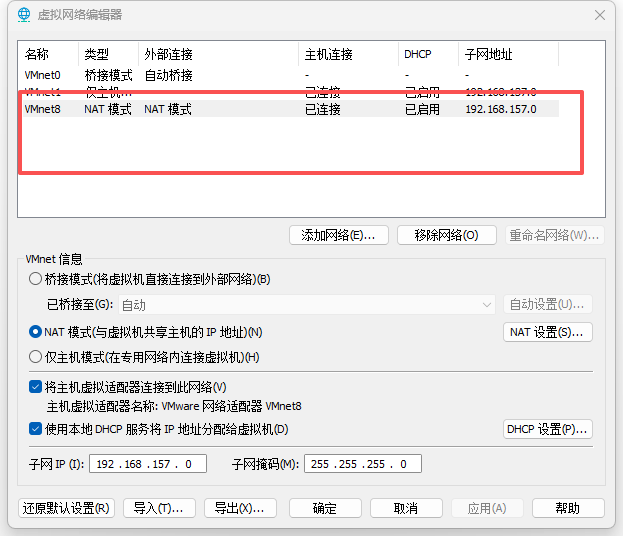
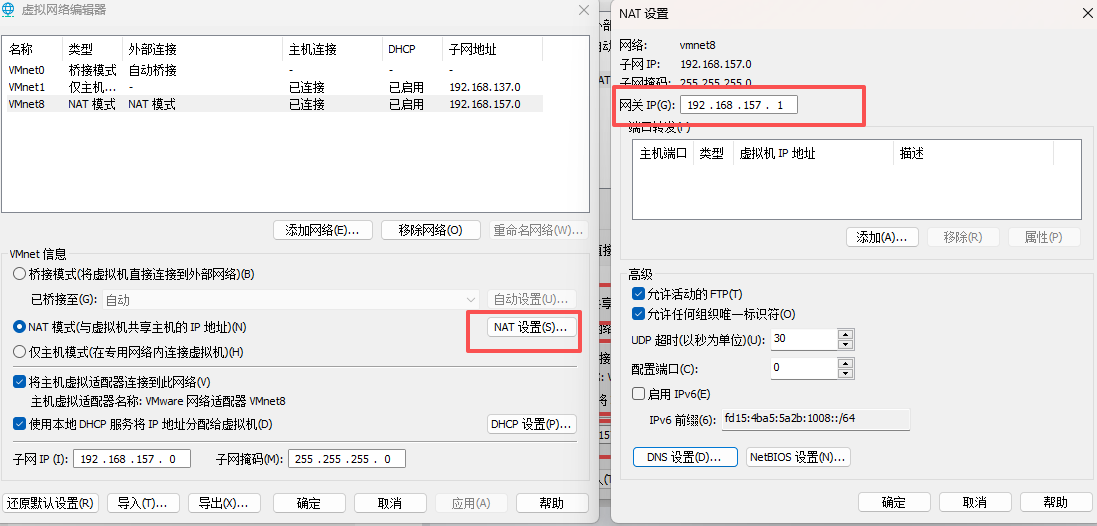
1、点击VM左上角的编辑->虚拟网络编辑器,显示如图。如果没有VMnet8(NAT模式)就添加一个
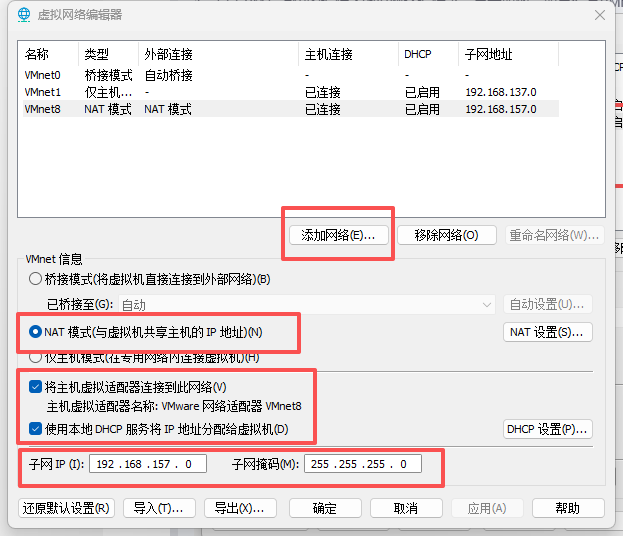
2、点击添加网络,选择VMnet8。然后根据下图进行勾选和配置
3、点击NAT设置,配置网关ip
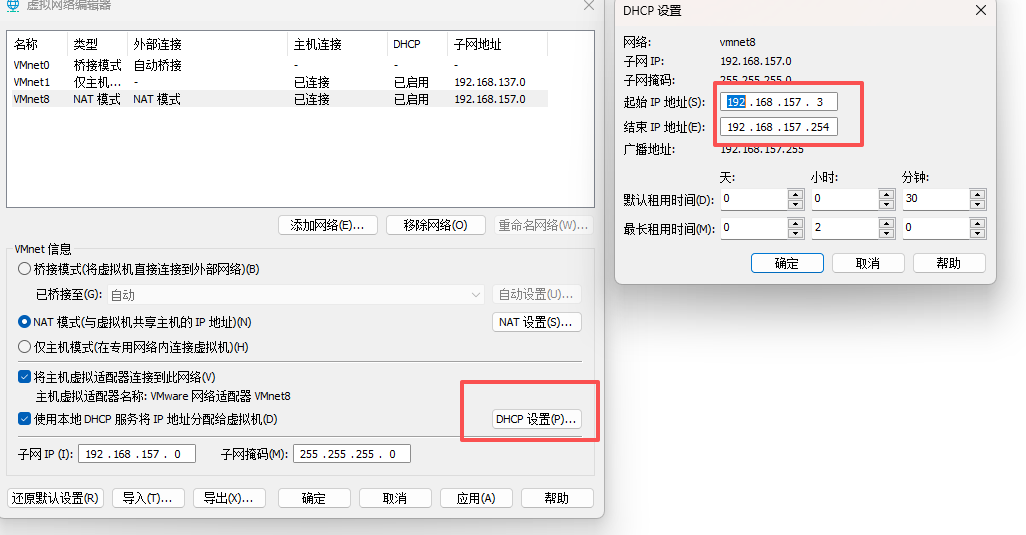
4、点击DHCP设置,配置自动分配Ip的范围。
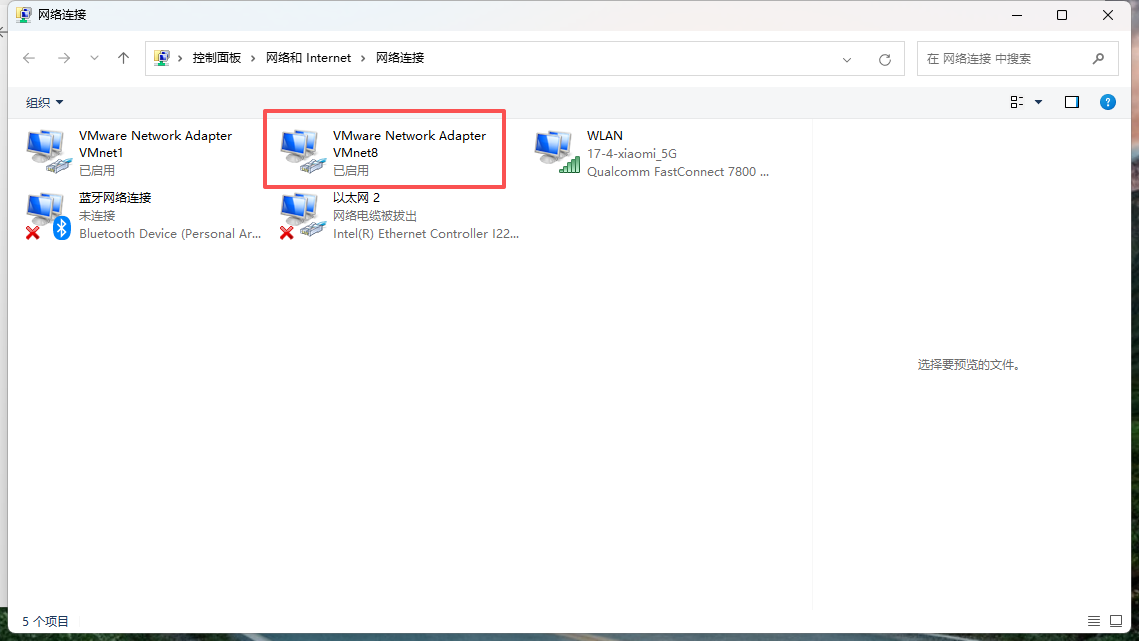
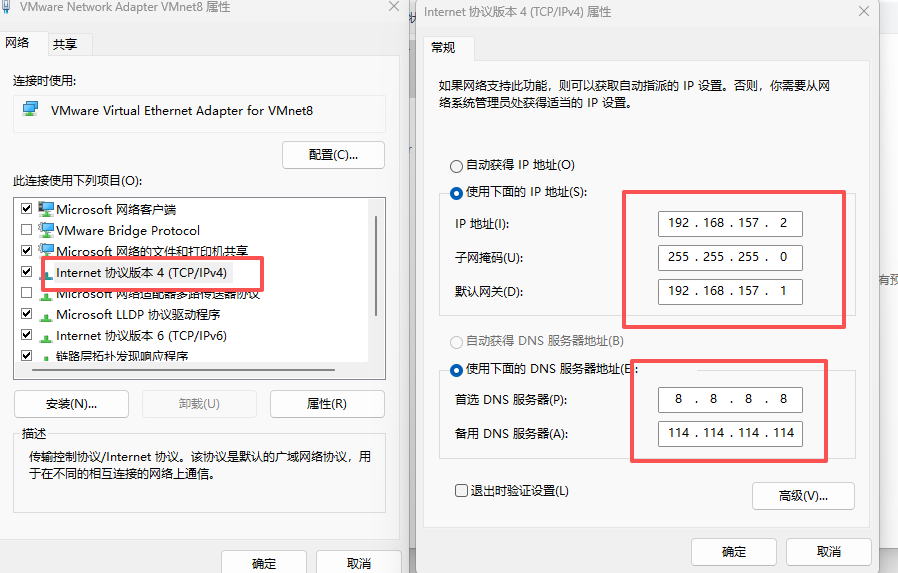
5、完成上面的配置之后,在网络适配器里面就看得到一个VMnet8,右键点击属性,再双击Internet协议版本4(TCP/IPv4)
6、网关跟VM的虚拟网络编辑器设置一样,IP地址在网关的基础上+1,DNS配置两个

魔乐社区(Modelers.cn) 是一个中立、公益的人工智能社区,提供人工智能工具、模型、数据的托管、展示与应用协同服务,为人工智能开发及爱好者搭建开放的学习交流平台。社区通过理事会方式运作,由全产业链共同建设、共同运营、共同享有,推动国产AI生态繁荣发展。
更多推荐


 5
5 0
0- 0


 已为社区贡献2条内容

所有评论(0)