Windows 环境 Docker 安装与实战:镜像管理 + 容器网络配置保姆级教程
·
前言
Docker 作为实时计算环境的核心工具,凭借轻量化、可移植的特性成为开发者必备技能。本文基于 Windows 系统,详细拆解 Docker 的安装部署、镜像创建管理及多容器网络组建全过程,附带实操命令、问题排查和效果验证,适合零基础入门的同学直接上手!
一、核心目标
- 理解 Docker 的核心概念与应用场景,掌握 Windows 环境下的安装配置逻辑。
- 熟练使用 Docker 命令拉取、运行、管理镜像(以 Tomcat 为例)。
- 搭建自定义容器网络,实现多容器间的网络连通。
二、Docker 安装与环境配置
1. 下载 Docker Desktop
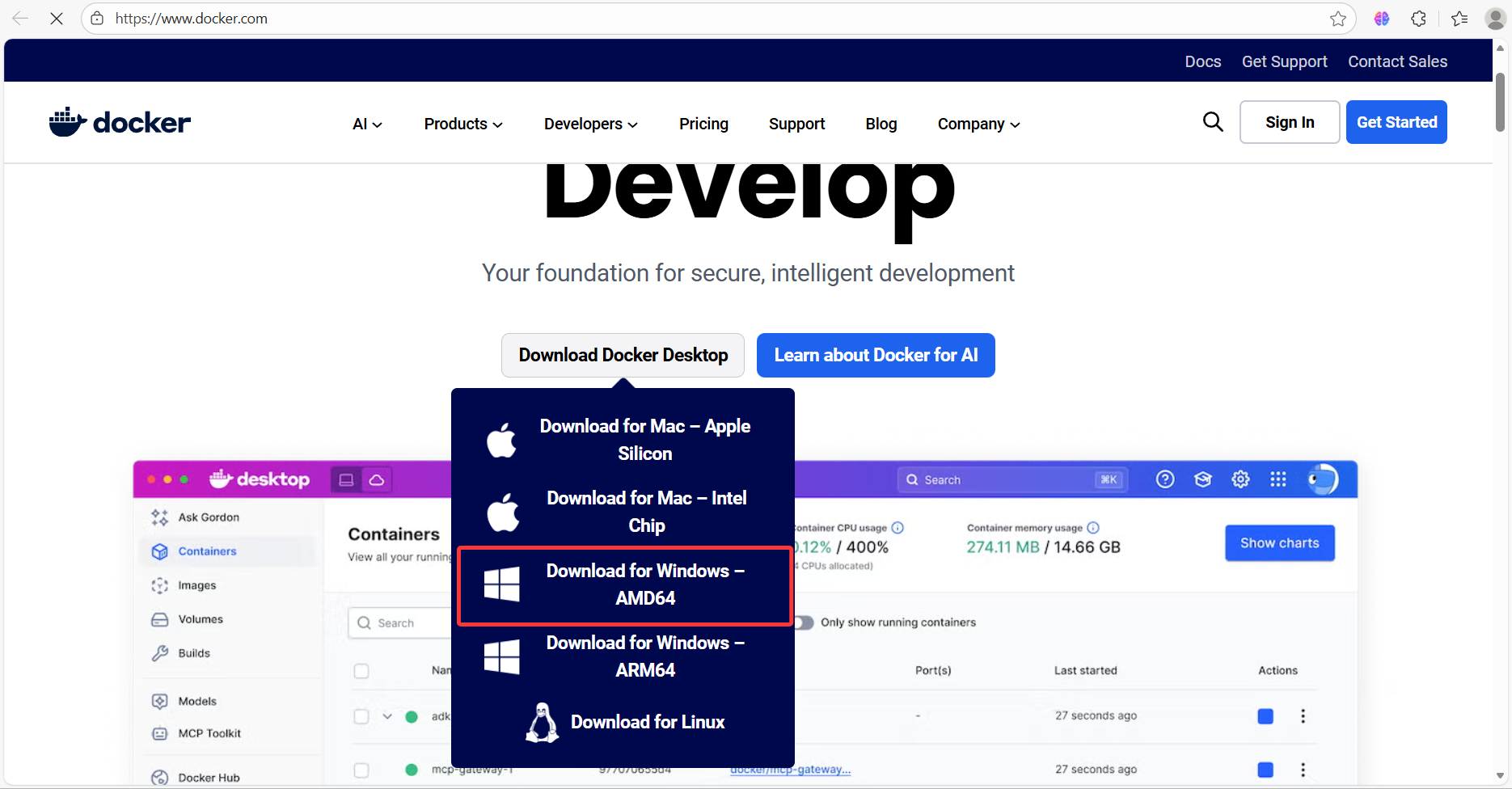
- 访问 Docker 官网,直接下载最新版 Docker Desktop(Windows 系统)。
- docker官网:https://www.docker.com/
-
下载后双击. exe 文件
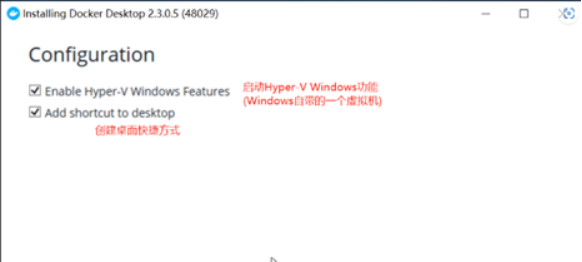
- 安装时勾选「Use WSL2 instead of Hyper-V」和「Add shortcut to desktop」,默认安装路径建议不修改。
2. 启用 Windows 必要功能
- 打开「控制面板→程序→启用或关闭 Windows 功能」,勾选以下选项:
- Windows 虚拟机监控程序平台
- 虚拟机平台
- 适用于 Linux 的 Windows 子系统
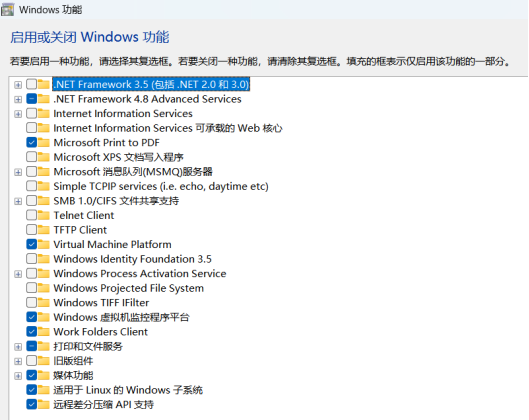
- 若系统为 Windows 11 专业版,可额外勾选 Hyper-V(家庭版无需操作)。
3. 安装 Linux 子系统
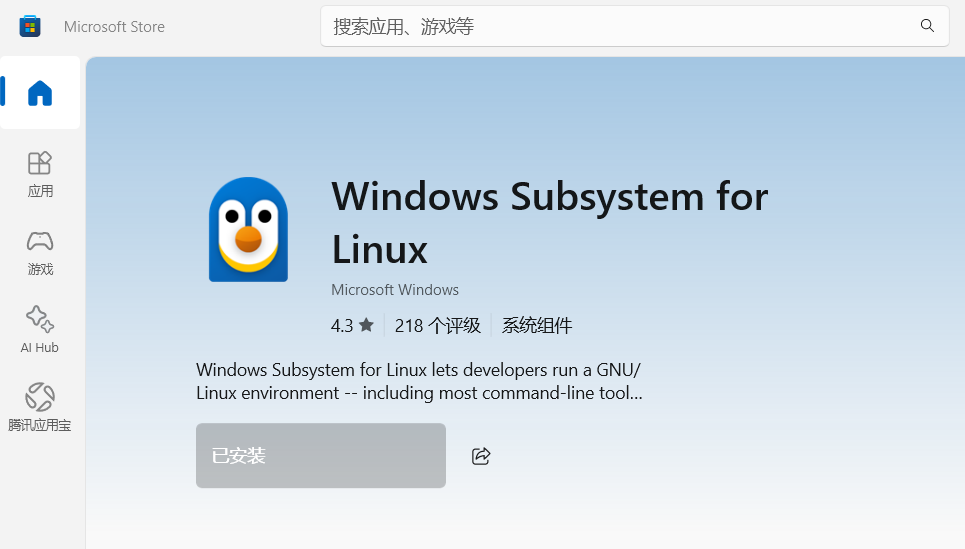
- 打开 Microsoft Store,搜索并安装 Linux,完成后启动初始化即可。
- 也可在该网站中搜索安装https://aka.ms/wslstorepage
4. 解决常见启动问题
- 问题 1:提示「wsl 2 installation」→ 重新勾选「适用于 Linux 的 Windows 子系统」。
- 问题 2:wsl kernel 版本低 → 打开 PowerShell,执行命令
wsl --update,更新后重启 WSL。 - 问题 3:docker-engine 启动失败 → 运行
services.msc,找到「Docker Desktop Service」重启,再重启 Docker。
5. 成功进入 Docker
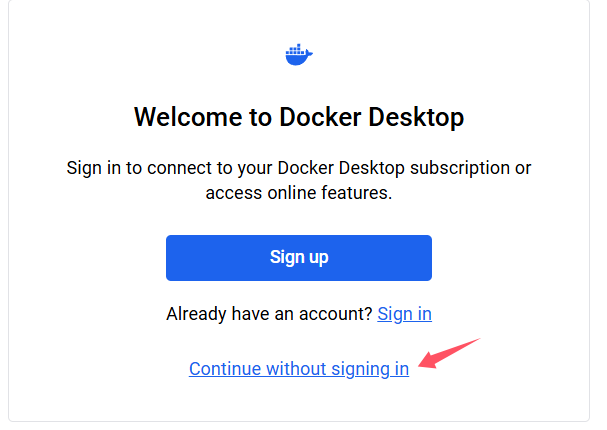
- 启动 Docker Desktop,选择「Continue without signing in」,进入主界面即表示安装成功。
三、Docker 镜像创建与管理(Tomcat 实战)
1. 常用核心命令速查
| 命令 | 功能说明 |
|---|---|
docker pull [镜像名] |
拉取远程镜像 |
docker images |
查看本地所有镜像 |
docker run -d -p 主机端口:容器端口 --name 容器名 镜像名 |
后台运行容器并映射端口 |
docker exec -it 容器名 /bin/bash |
进入运行中的容器 |
docker ps |
查看正在运行的容器 |
docker stop 容器名/容器ID |
停止容器 |
2. 拉取并运行 Tomcat 镜像
- 拉取官方镜像:打开 PowerShell,执行
docker pull tomcat(默认拉取最新版)。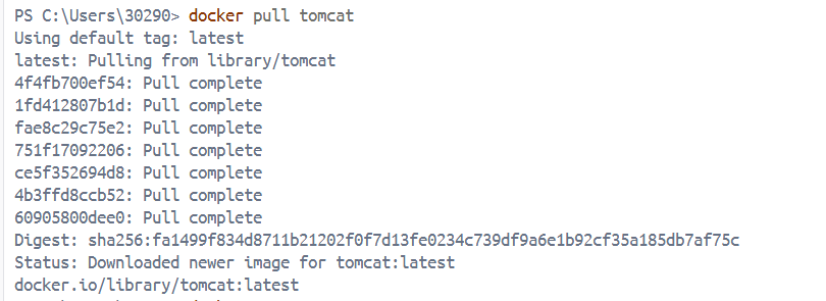
- 查看镜像:执行
docker images,可看到 tomcat 镜像的名称、大小、ID 等信息。
- 启动 Tomcat 容器:执行命令
docker run -d -p 8080:8080 --name tomcat tomcat,实现端口映射(主机 8080 端口对应容器 8080 端口)。
- 配置默认页面:进入容器
docker exec -it tomcat /bin/bash,执行cp -r webapps.dist/* webapps/复制默认页面文件。 - 验证效果:浏览器访问
http://localhost:8080,出现 Apache Tomcat 默认页面即成功。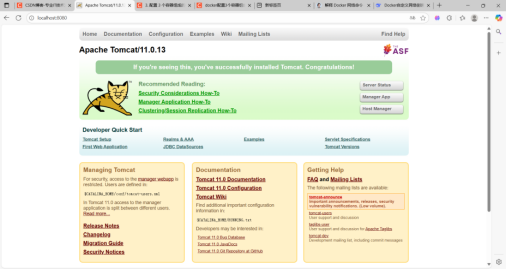
四、多容器网络组建与连通性测试
1. 创建自定义网络
- 执行命令
docker network create --driver bridge my-network,创建桥接模式的自定义网络。
2. 启动多容器并加入网络
- 依次创建 3 个 alpine 容器,均连接到 my-network 网络:
plaintext
docker run -itd --name container1 --network my-network alpine
docker run -itd --name container2 --network my-network alpine
docker run -itd --name container3 --network my-network alpine
3. 测试容器间连通性
- 进入 container1:
docker exec -it container1 /bin/sh。 - 测试连接:分别执行
ping container2和ping container3。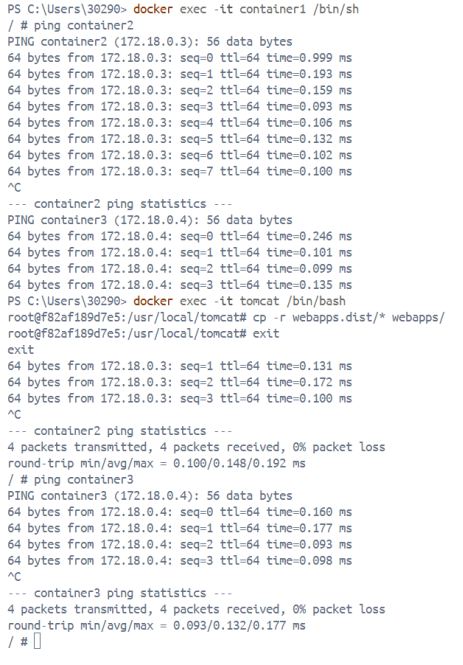
至此,文章内容结束!

魔乐社区(Modelers.cn) 是一个中立、公益的人工智能社区,提供人工智能工具、模型、数据的托管、展示与应用协同服务,为人工智能开发及爱好者搭建开放的学习交流平台。社区通过理事会方式运作,由全产业链共同建设、共同运营、共同享有,推动国产AI生态繁荣发展。
更多推荐


 18
18 0
0- 0


 已为社区贡献2条内容

所有评论(0)