使用vmware创建win10虚拟机,摄像头无法正常安装驱动解决方案
解决vmware安装win10摄像头驱动问题
提示:初衷是应对切屏检测,能让大家通过这种方式,用虚拟机搞在线,用主机查资料,具体使用方式自行脑补【手动狗头】
设备
win10笔记本,带摄像头且正常
背景
我们在学习工作中难免会遇到一些情况,比如搞一些无聊的通过性测验。这些测验可能会要求摄像头,进而去检测你是否歪头,是否斜视…这就给手机查询党造成了极大的困难。
如果有种方式能让把所有操作全部放在电脑端就好了,那有没有什么办法可以解决这个问题呢?于是乎,想到求助虚拟机。
但实际尝试过程中,发现网络、声卡、麦克等都可和主机共用,只有摄像头,vmware的可移动设备中没有,虚拟机内的设备管理器中也找不到相关驱动,边查边试,踩了很多坑,最终完美解决。
一、错误信息
使用vmware创建了win10虚拟机,通过在线调试工具发现,虚拟机内麦克正常,摄像头开启失败。转而尝试直接打开虚拟机内的系统相机,开启失败,报错:
0xA00F4244<NoCamerasAreAttached>
vmware中查看虚拟机->可移动设备,里边没有摄像头相关移动设备选项。查看设备管理器,发现驱动缺失,找不到相关设备驱动。
二、解决步骤
1.禁用主机摄像头设备
主机内:Win+X,打开设备管理器,禁用视频相关设备,避免设备抢占。(后续记得恢复,否则主机无法使用摄像头)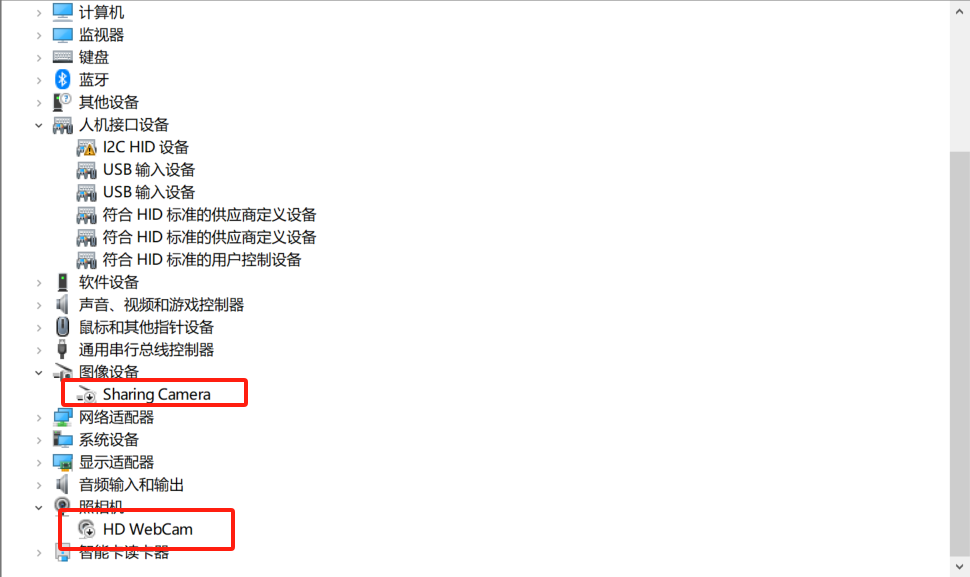
2.启动主机VMware USB仲裁服务
这是最基础的配置,确保VMware能访问主机硬件:
-
按Win+R输入services.msc,找到 VMware USB Arbitration Service。
-
右键选择“启动”,并将启动类型设为“自动”。
-
以管理员身份重启VMware。
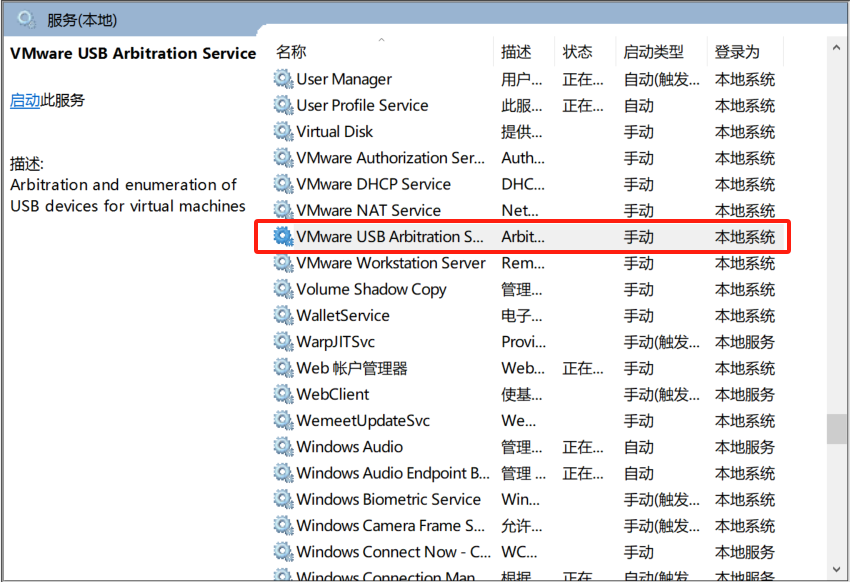
3.配置虚拟机USB控制器
关闭虚拟机 → 进入 虚拟机设置 > USB控制器。
将USB兼容性改为 USB 3.0(或尝试USB 2.0若仍失败),勾选“显示所有USB输入设备”(这里可尝试切换2.0和3.0,我的笔记本年代比较久远,开始选的USB 3.0发现不支持换回的2.0)

4.查看设备
设置完毕可查看虚拟机可移动设备,此时下拉设备列表中应出现摄像头相关设备,可以点连接尝试是否成功,如成功虚拟机右下角会有摄像头图标点亮,显示已经正确连接设备。随后需断开,之后开机,途中再次连接,等待即可。(不断开直接开机实际操作中有时候会闪退,原因不明)
5.验证
虚拟机内正常开机,win10桌面会弹出摄像头驱动安装成功通知,打开虚拟机内相机-正常,打开浏览器,在线摄像头调试工具-正常。
总结
以上就是本文的主要内容,遇到问题不要慌,多去尝试,办法总比问题多。如果有相似问题,欢迎留言讨论哦~

魔乐社区(Modelers.cn) 是一个中立、公益的人工智能社区,提供人工智能工具、模型、数据的托管、展示与应用协同服务,为人工智能开发及爱好者搭建开放的学习交流平台。社区通过理事会方式运作,由全产业链共同建设、共同运营、共同享有,推动国产AI生态繁荣发展。
更多推荐



 15
15 0
0- 0


 已为社区贡献1条内容

所有评论(0)